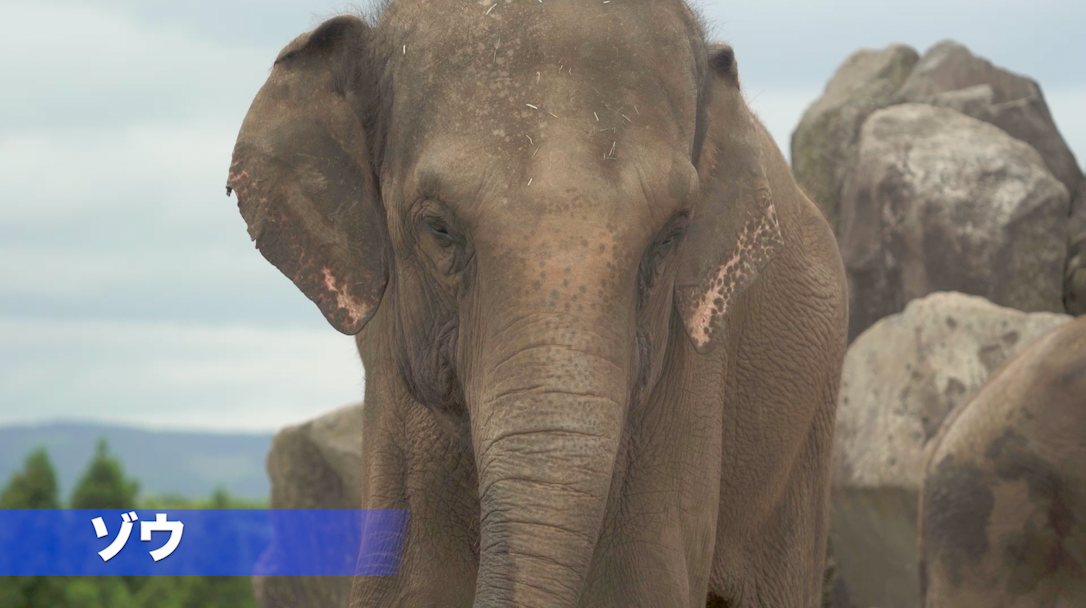
チュートリアル
- まるごと1冊 Premiere Pro 作って学ぶ動画編集
- ムラカミ ヨシユキ

成果物
- 音が出ます
作業のながれ
- ボイスオーバー
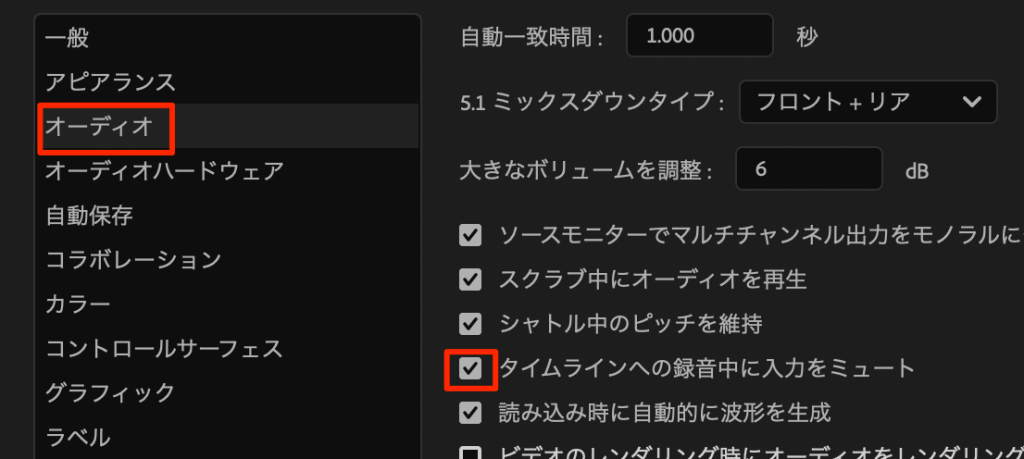
- 設定からオーディオ->タイムラインへの録音中にミュートにチェックをいれ保存する
- マイクマークを右クリックして、設定画面を開き入力方法を選択する
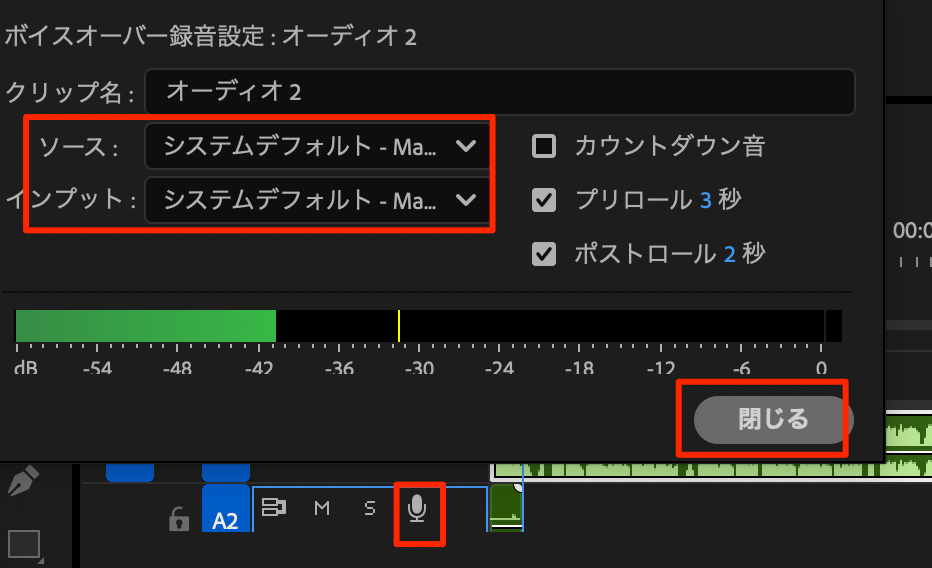
- マイクマークを押して、リアルタイムレコーディングを行う
マーカー
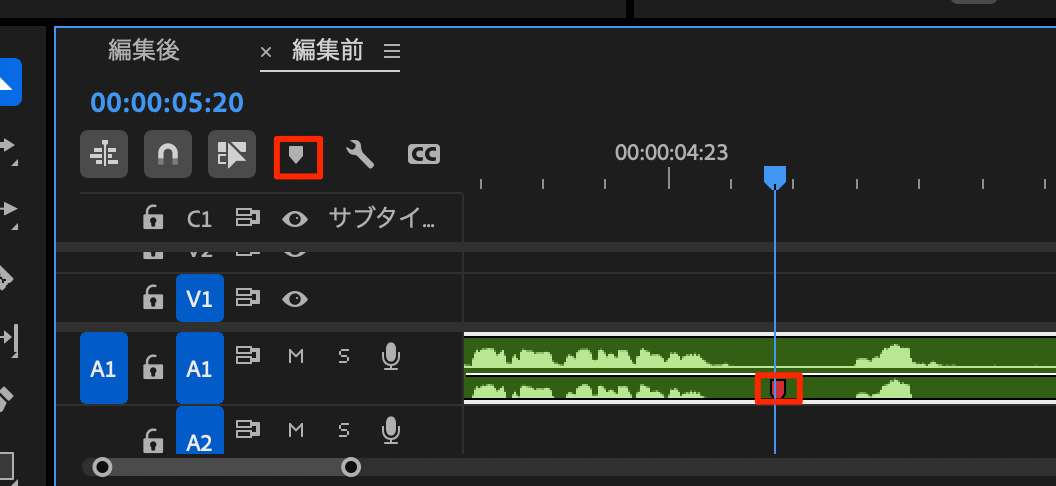
- クリップを選択して、マーカーを置きたいところでマーカーアイコンをクリックする
- マーカー名やコメント、色などを設定する
- photoを配置し、大きさ、位置を調節する
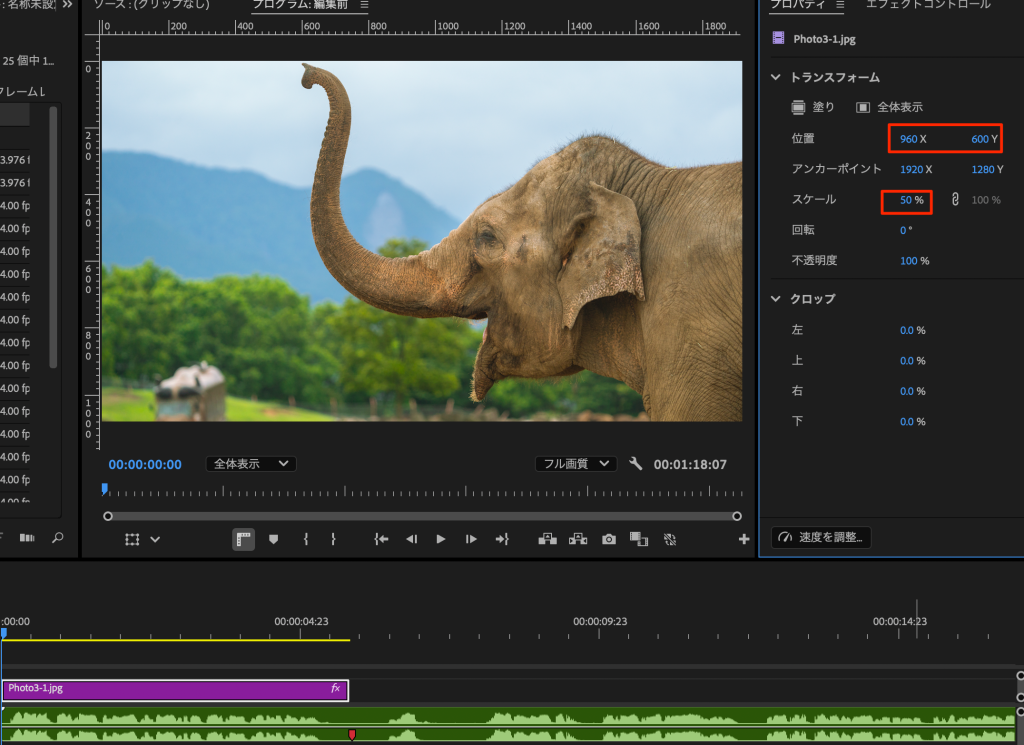
- 黒のカラーマットを敷く
- 画像の不透明度を50%にする
- テキストを配置する
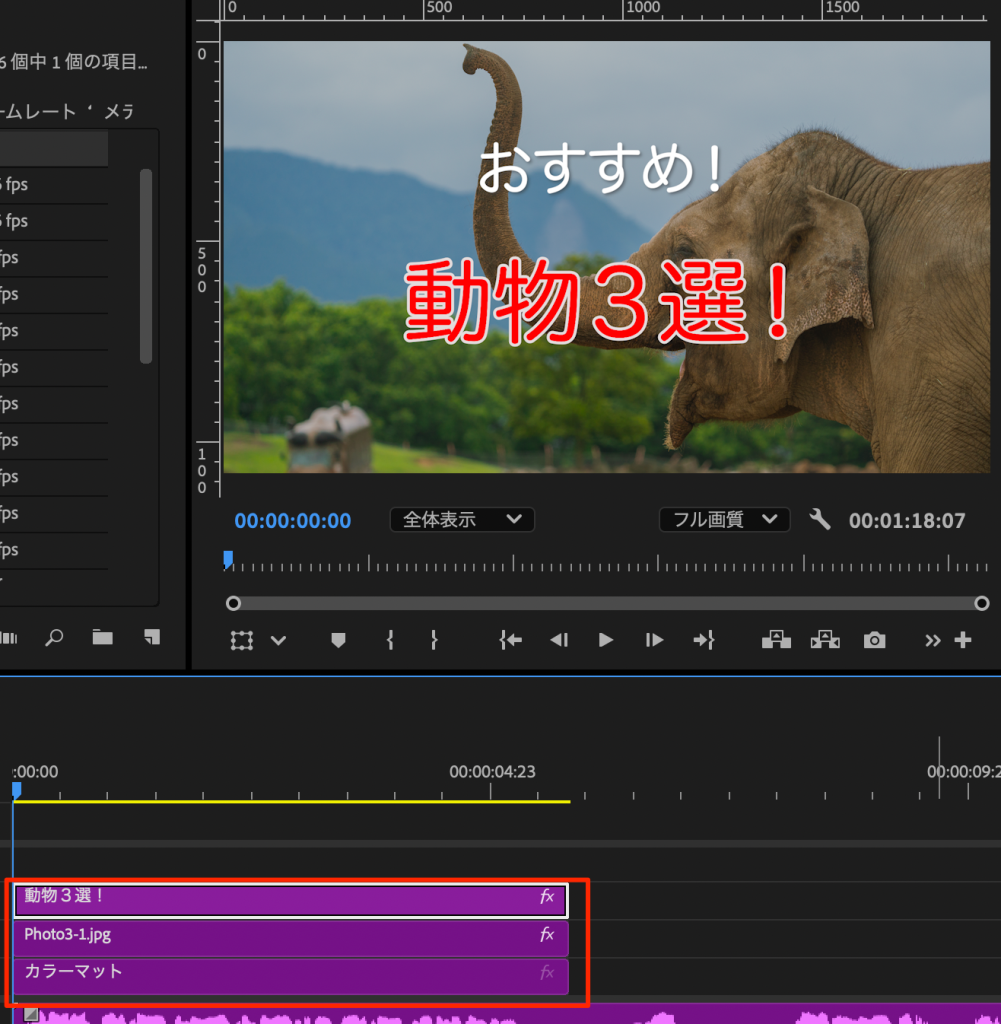
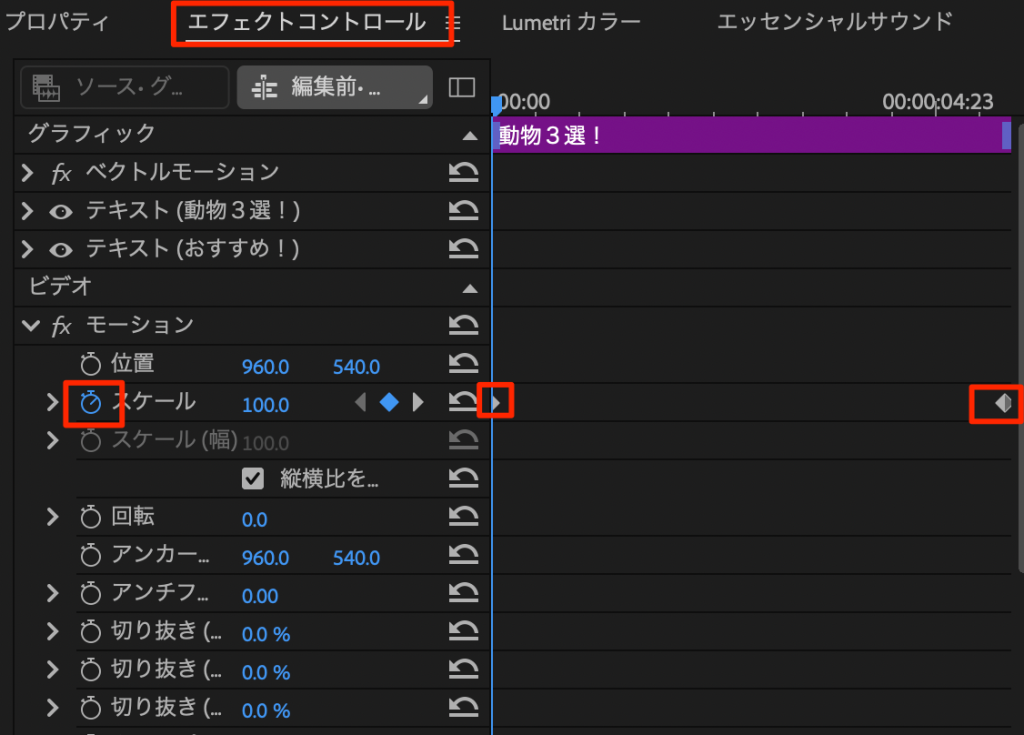
- エフェクトコントロールで開始フレームスケール100,終了フレーム110のアニメションを設定する
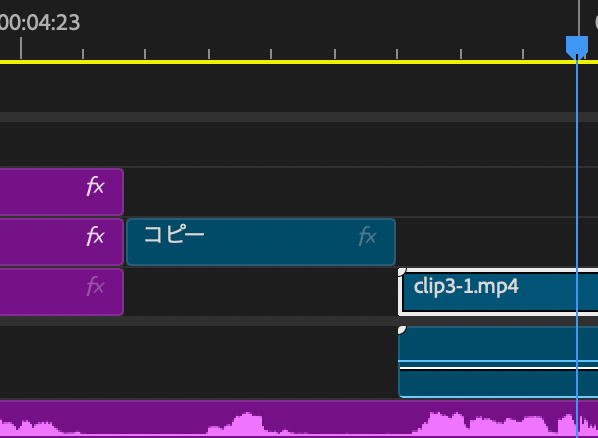
- 少し隙間を開けてvideo3_1クリップを配置する
- altを押しながら上にドラッグして複製する
- クリップ名をコピーにする
- コピーの先頭フレームで右クリからフレーム保持を追加を選択する
- このクリップがすべてそのフレーム画像になる
- 移動させて隙間を静止画で埋める
タイトルテンプレートの利用
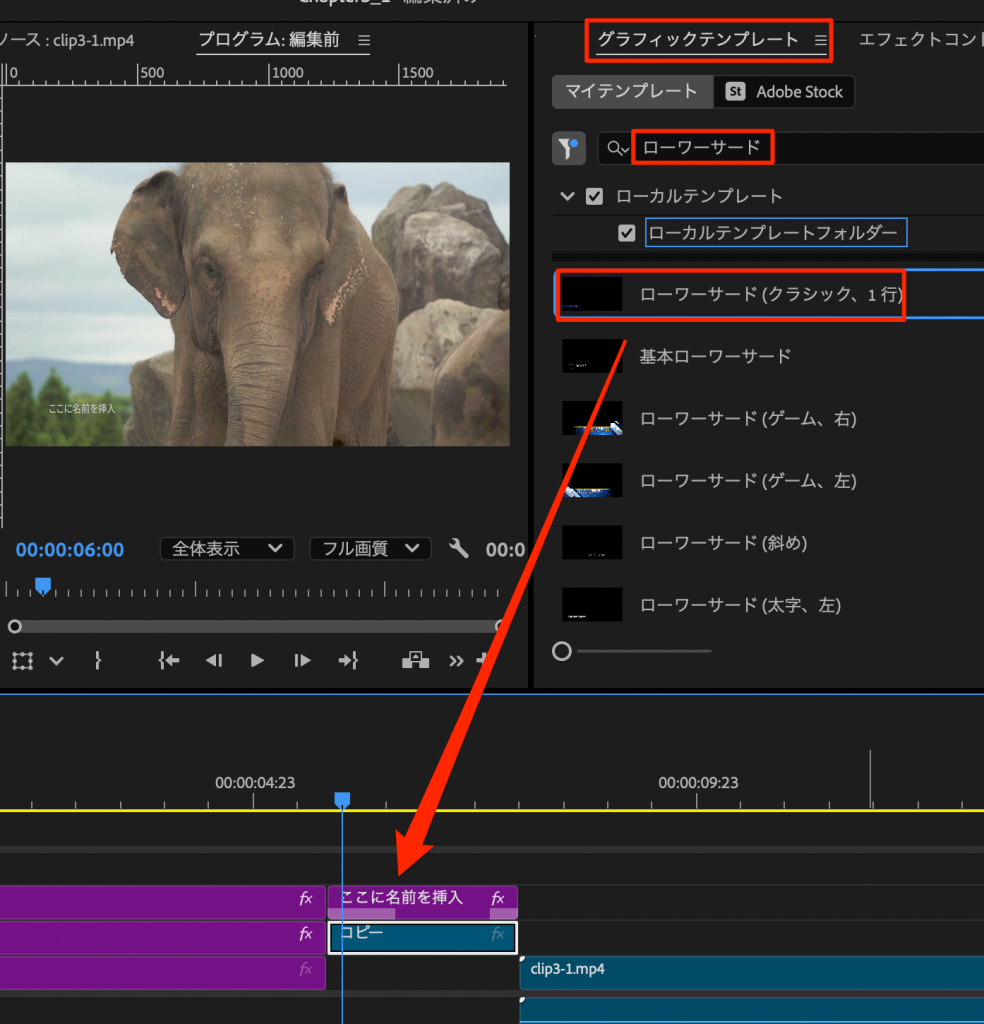
- グラフィックパネルからローワーサードで検索
- クラッシック1行を選択して、配置する
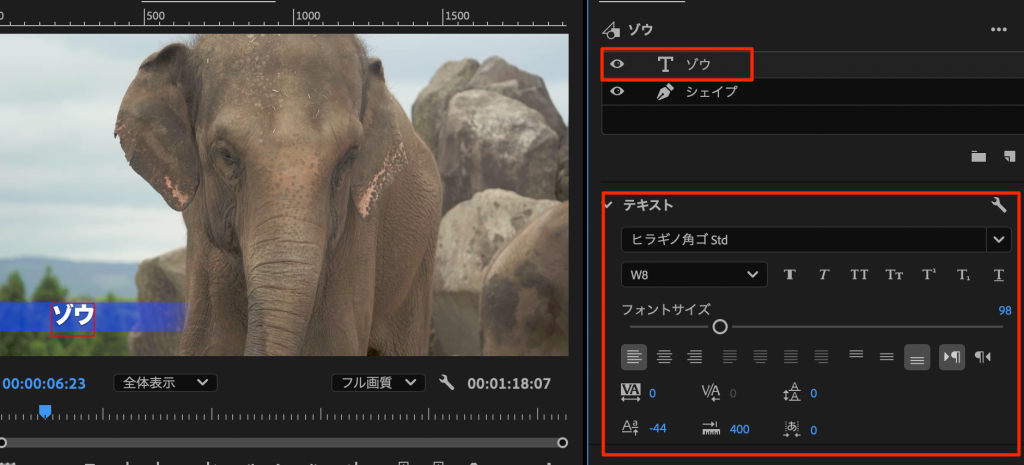
- ゾウと入力し、サイズなどを調節する
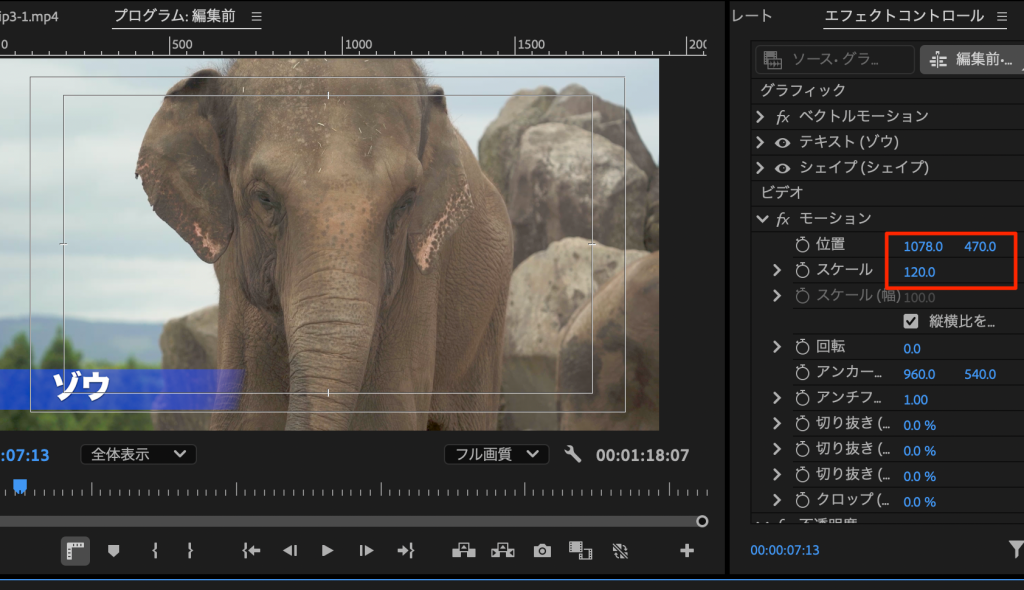
- プログラム画面で右クリックからセーフティマージンを表示
- クリップ全体をエフェクトコントールで拡大し、位置を合わせる
作成を終えた感想
- フレームから静止画を切り出す技は重要
- グラフィックテンプレートも便利
- プロパティでクリップを調節して、その後にエフェクトコントロールでクリップごと拡大とかも使えそう

コメント