チュートリアル
- 【流体不要】グラスの中の水アニメーション・物を浮かべる方法まで解説!
- 3Dにゃん
- https://youtu.be/yyWlWeJVH2Q?si=scWOXbv8_dz1axup
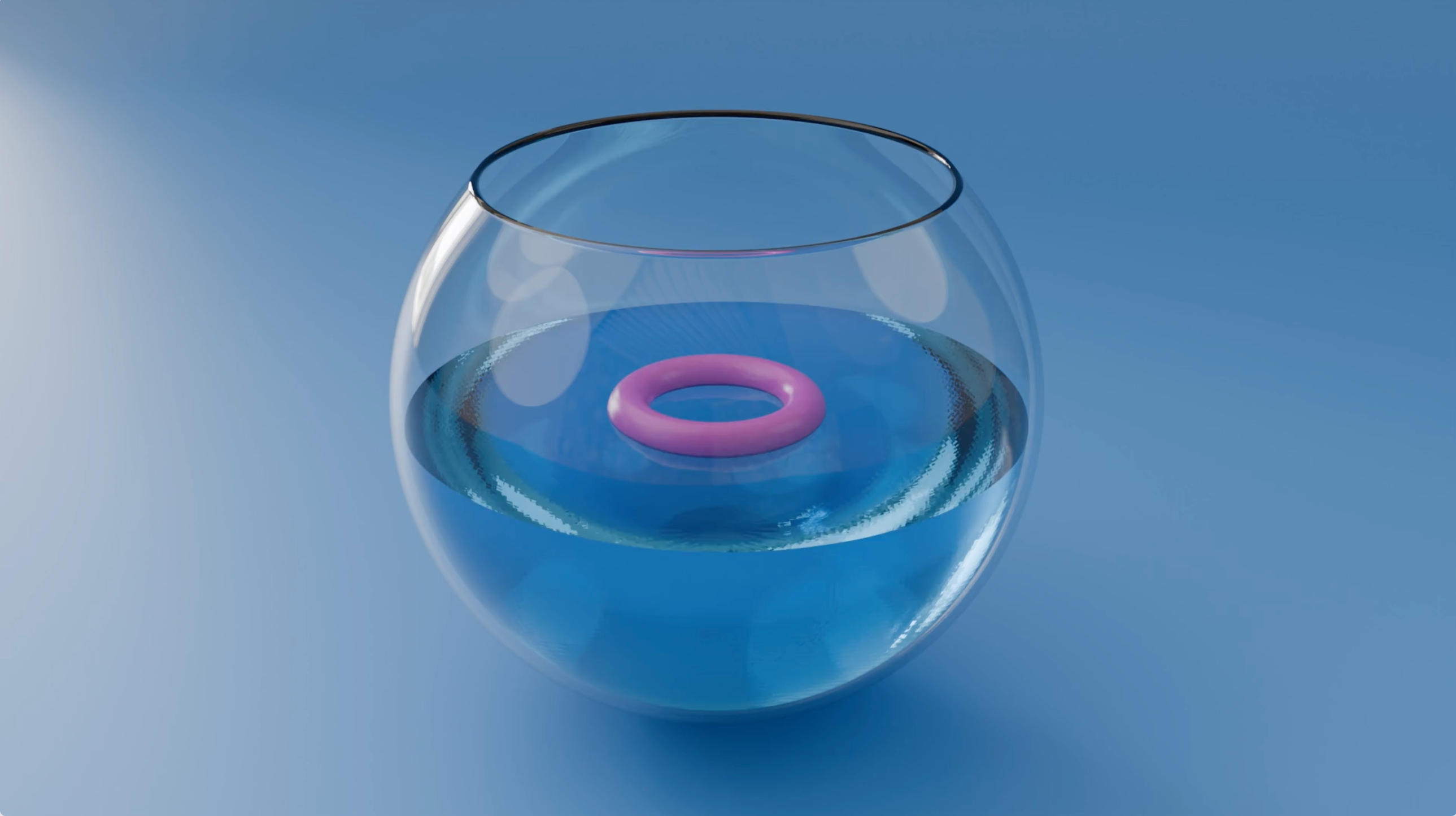
成果物
作業のながれ
- すべて削除し、新規UV球を追加し、サブを3*3でかける
- 新規平面を追加し、モデから物理->海洋モディファイヤーを追加
- 12*12に設定し、サイズを0.5。開始フレームにキーフレームを打つ
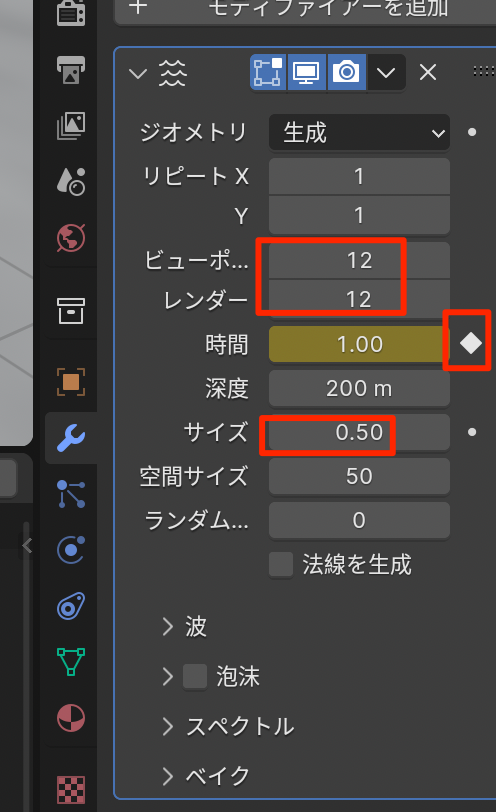
- 250フレームで値を8にしてキーフレームを打つ
- 最初のキーフレームを右クリで補完モード->リニアを選択する
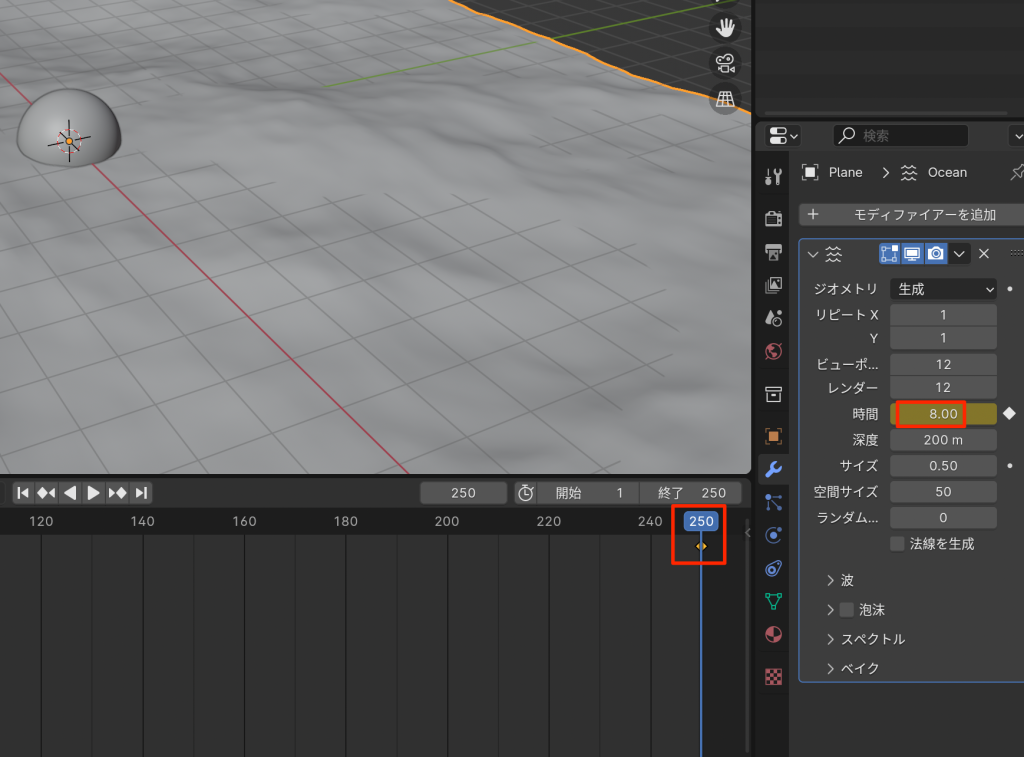
- 再生すると海面のように波打つ
- 球を選択、モデから変形->シュリンクラップを選択
- 以下のように設定し、海洋をクリックする
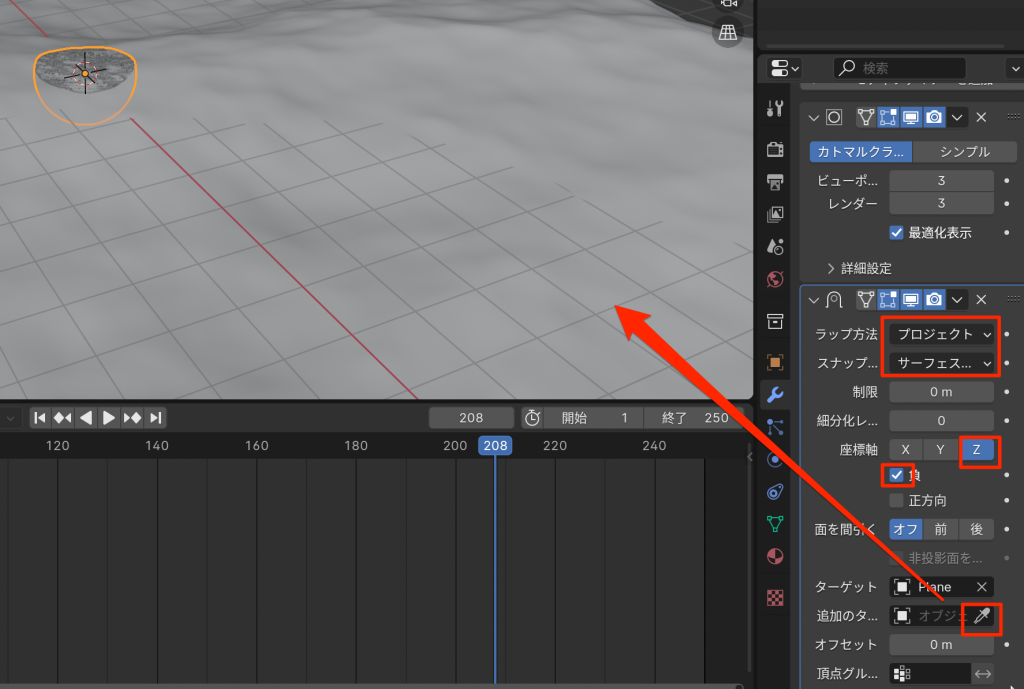
- 海面を選択し、hで非表示
- ヒエラルキーからレンダーモードも非表示にする。
- 再生すると球の部分だけレンダリングされる
海面と同期する物体
- shift+aからトーラスを追加
- 大きさを縮める
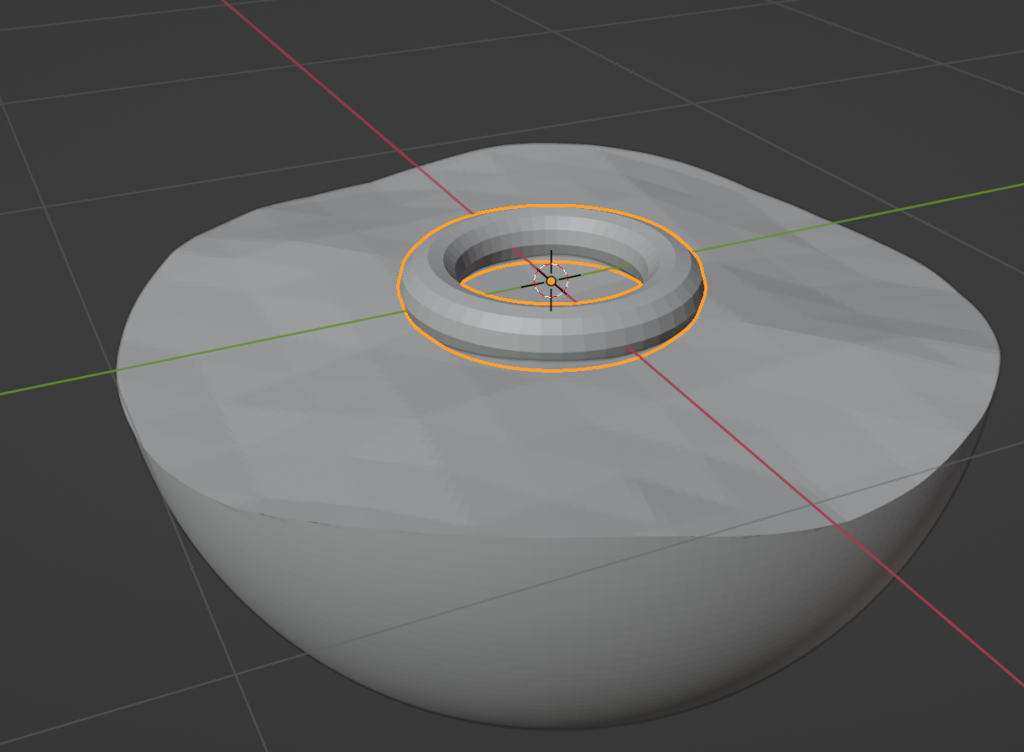
- 新規平面を追加し、浮き輪の内側くらいの大きさにする

- サブを3*3をシンプルで適用する
- エディットモードで見ると以下
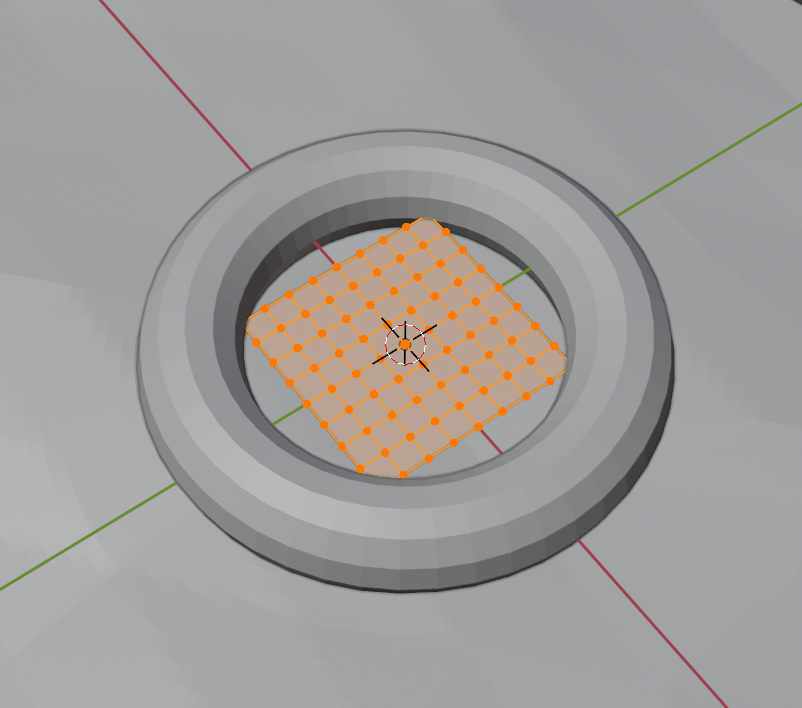
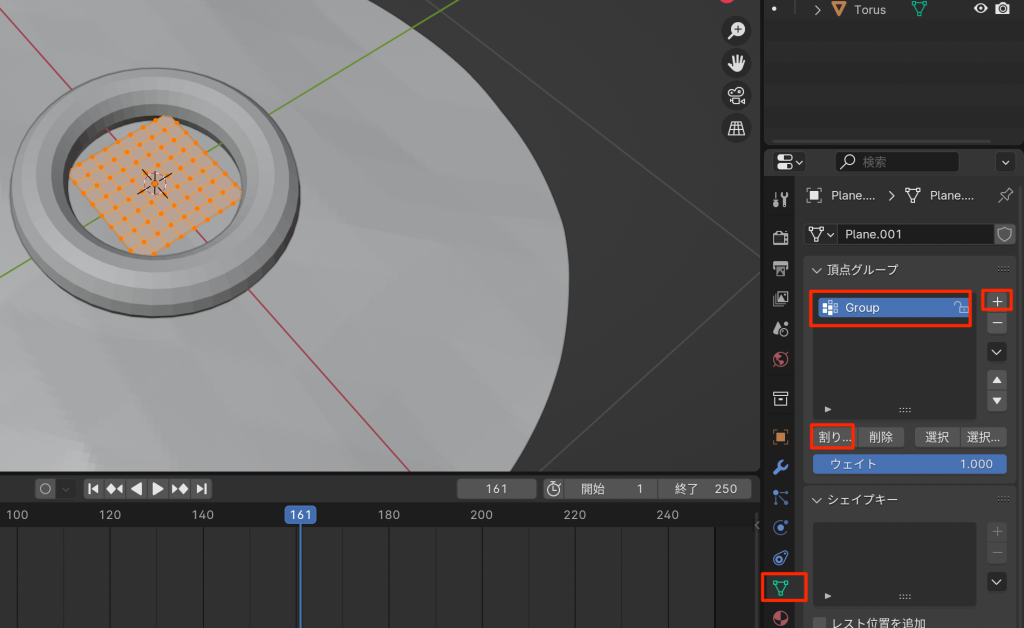
- 頂点を全選択した状態でデータプロパティを選択し頂点グループを作成し割当を押す
- 浮き輪を選択し、コンストレイントから位置コピーと回転コピーを追加する
- ターゲートを先程の平面、頂点グループを先ほど作成したグループに設定する
- 平面の回転と移動に浮き輪が追従するようになる

- 平面を選択し、モデから変形からシュリンクラップを選択
- ターゲットに海面を選択する

- 再生してみると海面の動きに面が同期し、それにあわせて浮き輪が上下する
マテリアルの設定
- 今回はcycles
- レンダープレビューにする
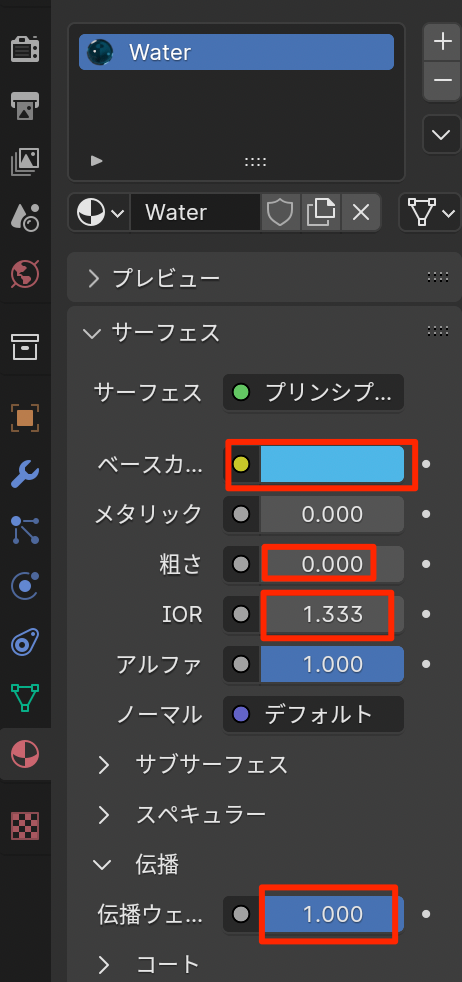
- 海面を選択し、新規にマテリアルを追加する(名前をwater)
- 以下のように設定する(IORは屈折率)
- shadingタブに移動して、ワールドに設定。
- 新規にテクスチャから環境テクスチャを設定する
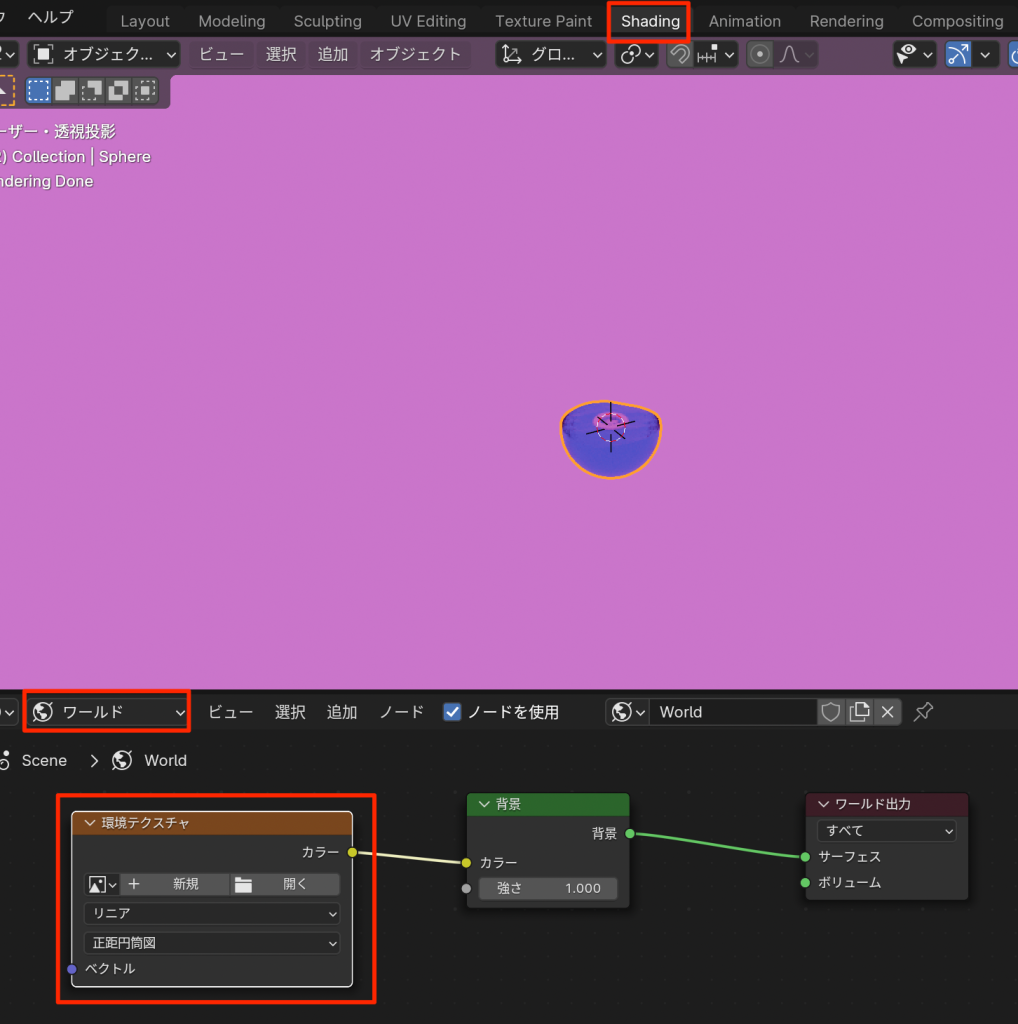
- poly heavenからhdrをダウンロードし設定する
- 場合によってctl+tでnodeラングラーを開いて、背景の向きなどを調節する

- レンダリング時に背景がいらない場合はレンダー->フィルム->透過にチェックを入れる

グラスの作成
- 新規に球を作成し、少し拡大する
- 透過モードにして上部の頂点を削除する

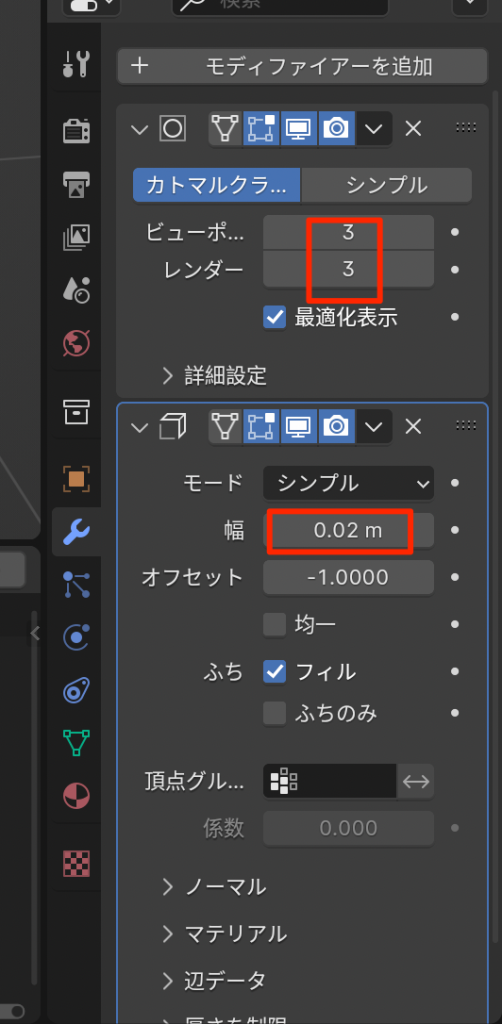
- サブ3*3を適用
- ソリッド化を適用し厚みをつける
- 新規にマテリアルを作成する
- 既存のbsdfを削除する
- 追加glass-bsdfを設定する

背景の作成
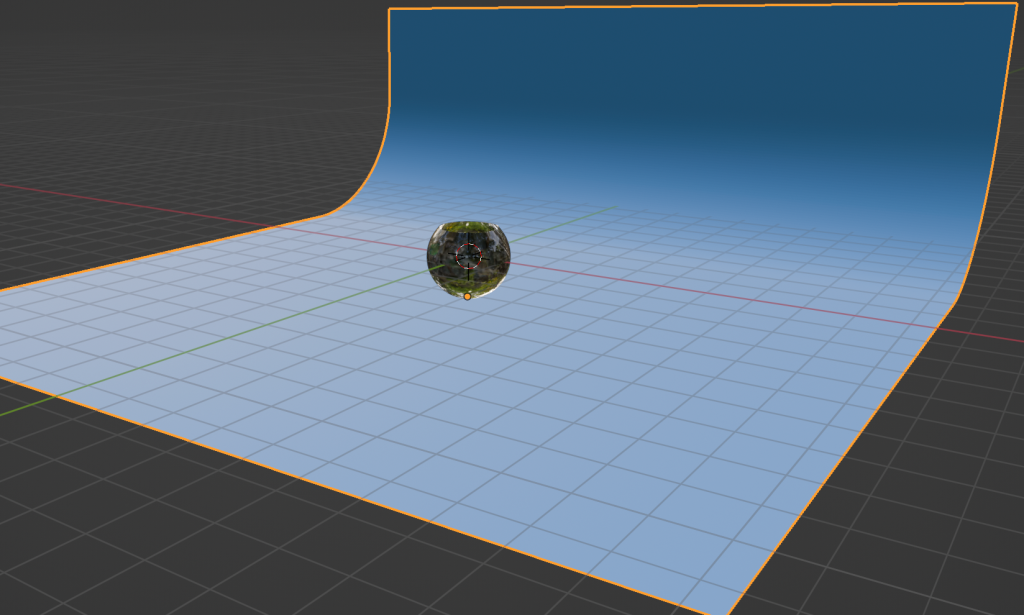
- 平面を追加し、1辺をeを使って上に伸ばす
- ベベルを以下のように適用し
- グラスの底と合うよように全体的に下げる

- 適当に色をつける
照明
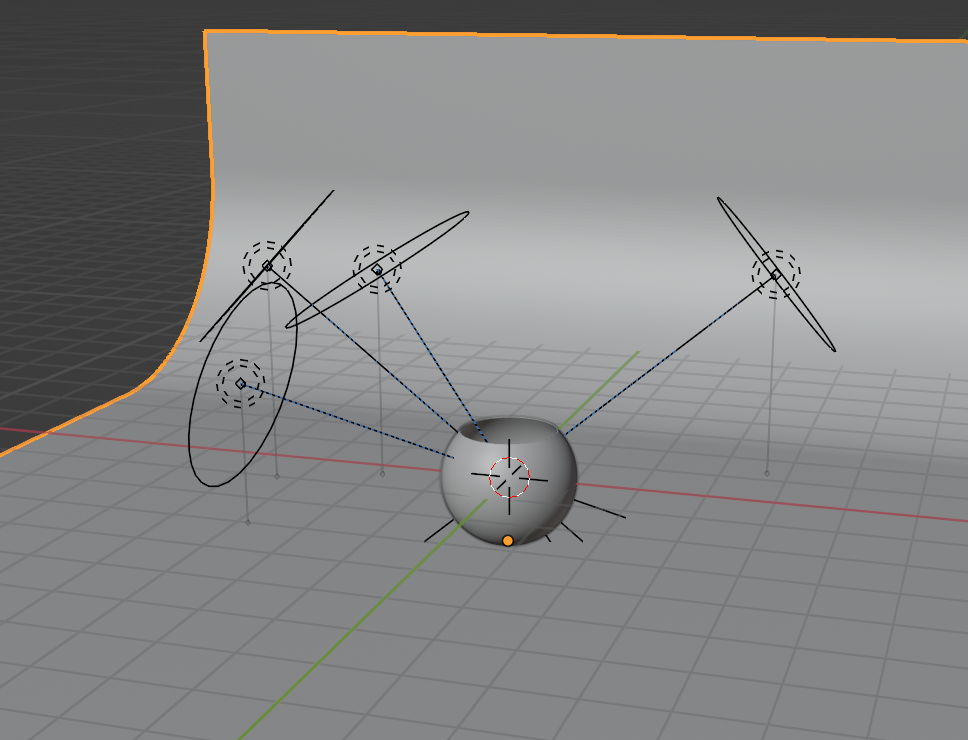
- エリアライトを追加する
- コンストレイントからトラック->ターゲートで水面を選択する
- ライトが常にターゲートを向くようになる

- 照明を複製し位置、大きさ、強さを調節する
作成を終えた感想
- こういうのは大好き。ブレンダーの真骨頂といってもよいのかも
- ただ、書き出しが重い。それは仕方がないか。。。
- シュリンクラップは今回のキーとなる技術だが、まだ理解できていない。
- コンストレイントも今後使うことが多そうだ。


コメント