チュートリアル
- blender初心者はコレさえ見ればUV展開できます
- 3D Bibi
- https://youtu.be/mFJNdIKApPc?si=gsfmQkMeZrw4Uwb2
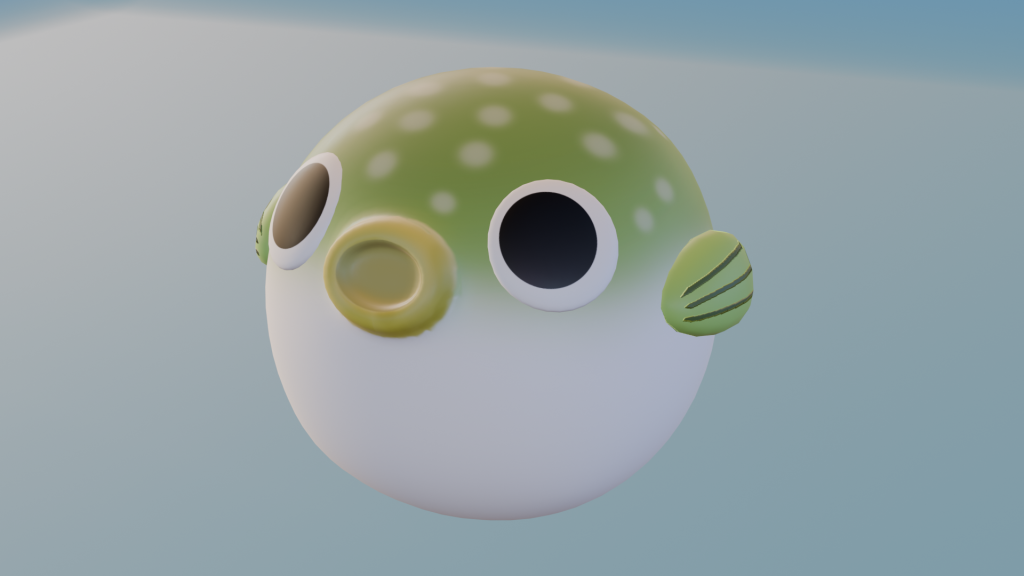
成果物
作業のながれ
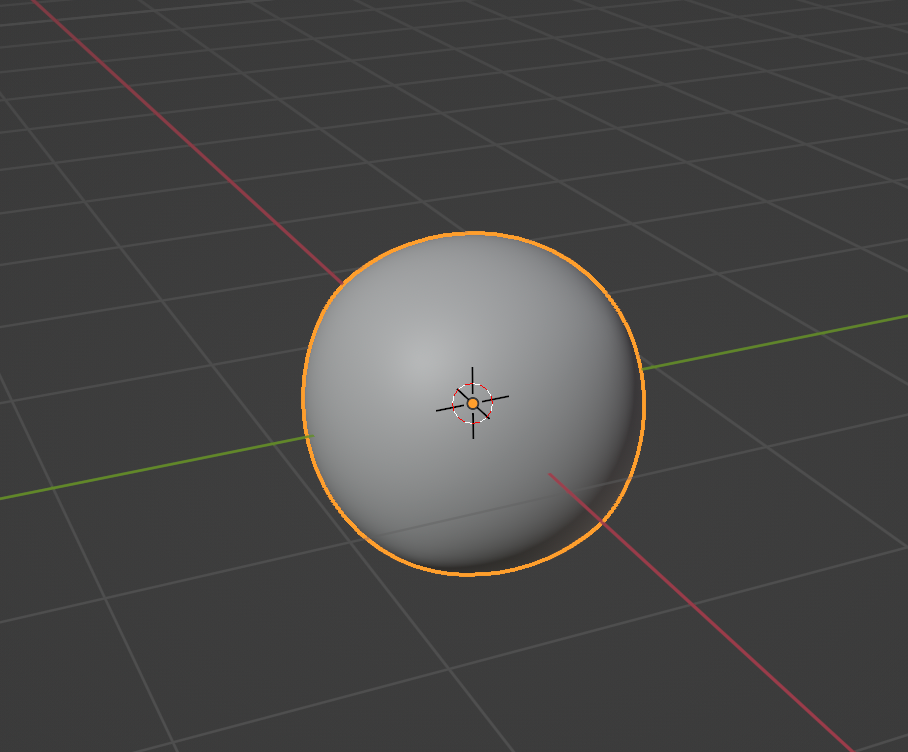
- 初期キューブ サブ2*2->適用
- 再びサブ2*2 -> スムーズシェード
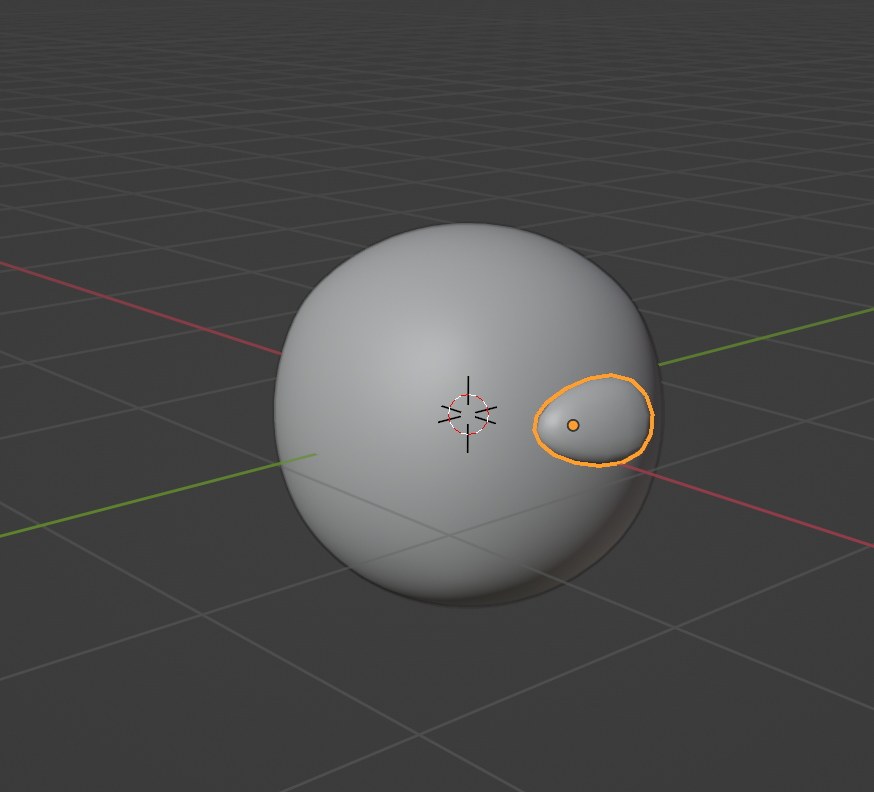
- 新規キューブ
- サブ2 2
- 拡縮 移動
- R Y Y でローカルY軸で回転
- スムーズシェード
- ミラー
尻尾
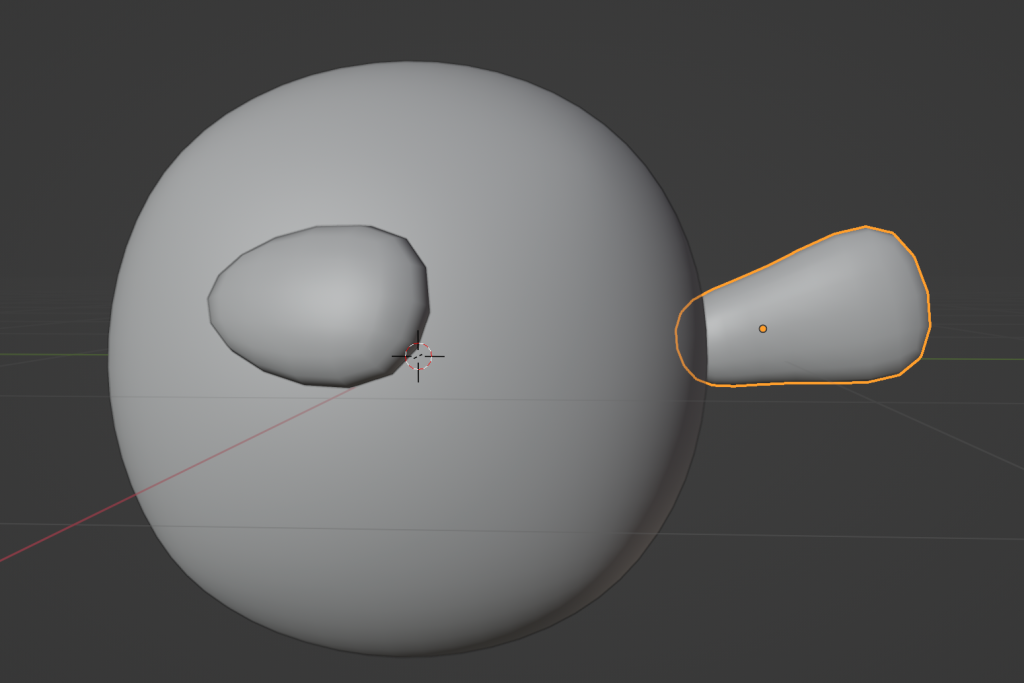
- 羽を複製
- ミラーを削除
- alt + R で回転をリセット
- 拡縮移動
- 面を4つ選択した状態でIで差し込み
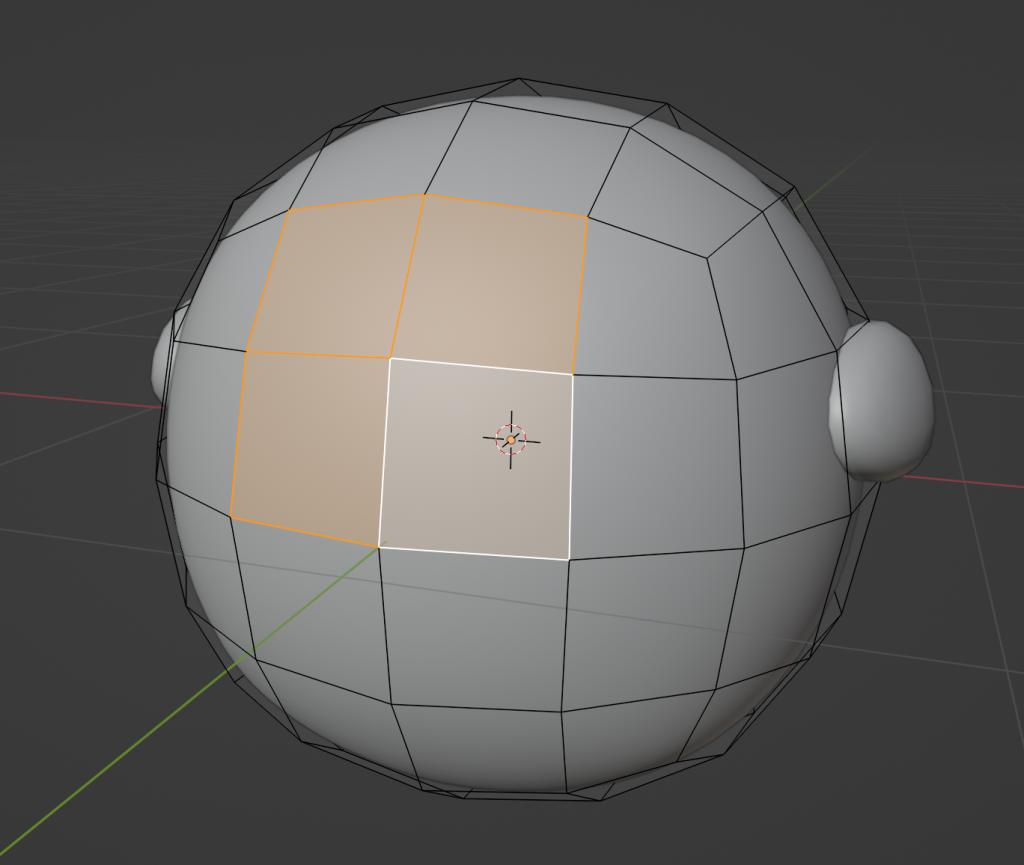
- ループツールズで円
- s x で横に広げる
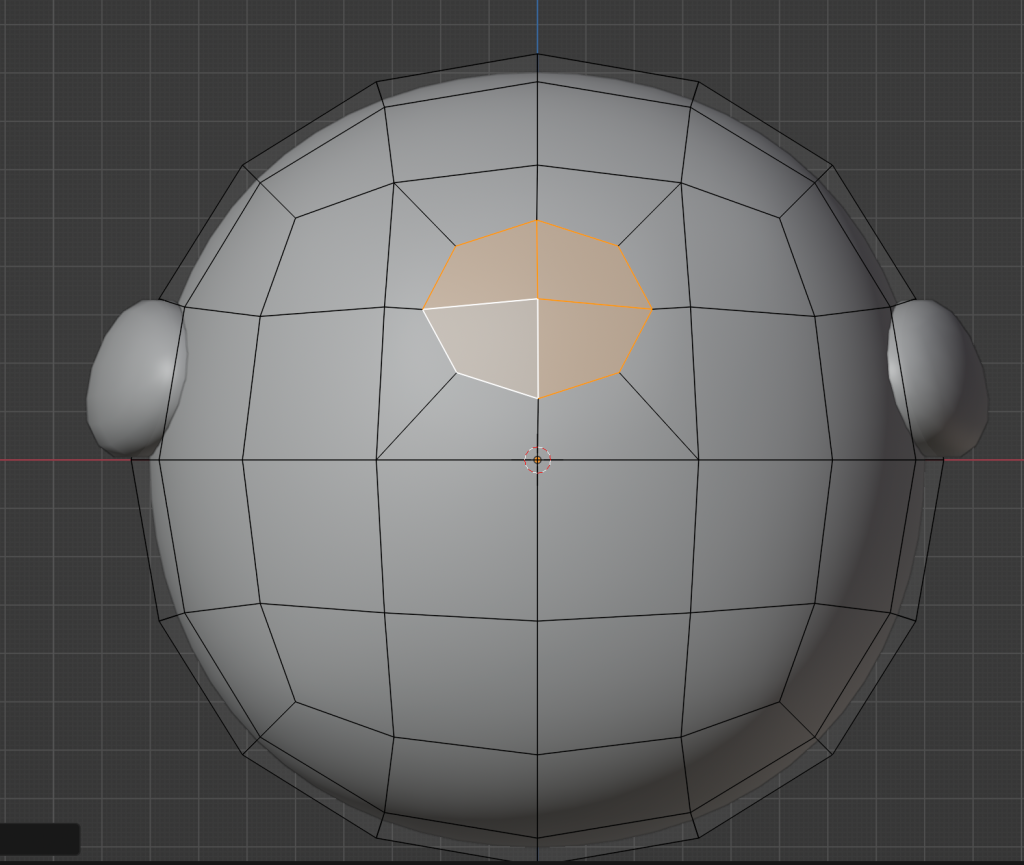
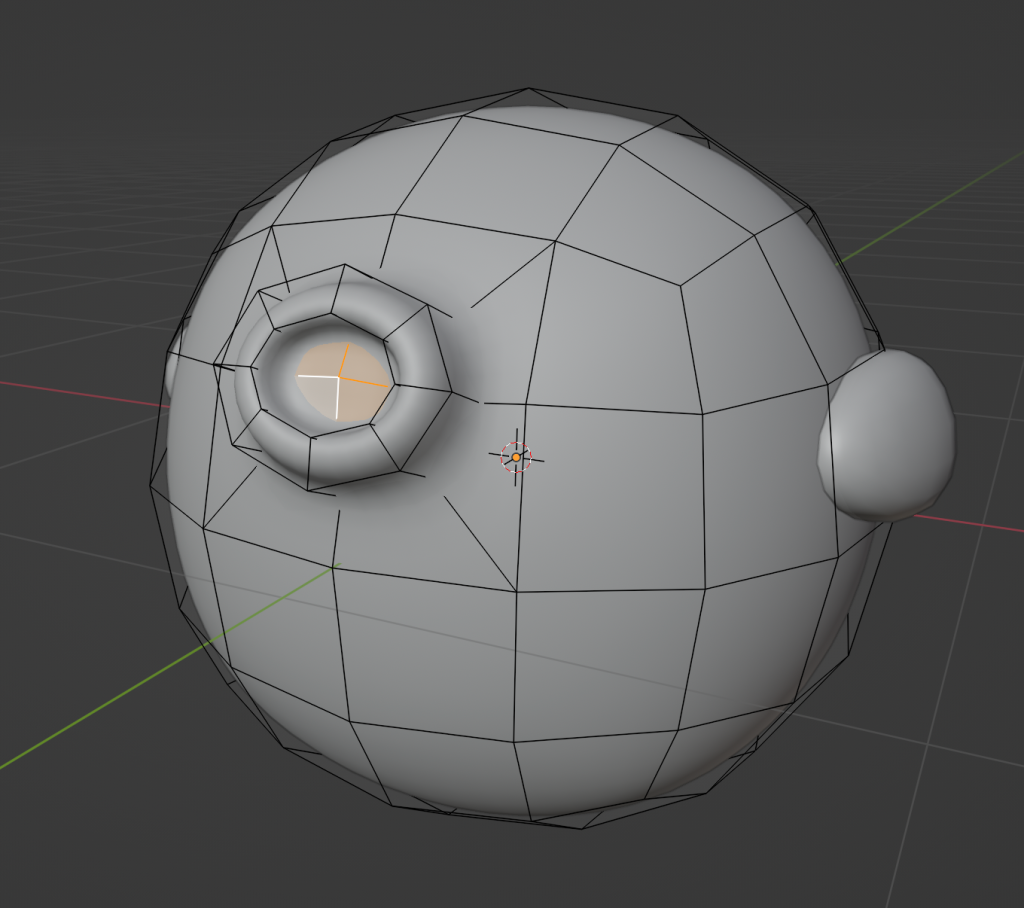
- E で押し出し
- Iで差し込み
- Eで押し出し
- UV球
- R X 90
- 拡縮移動
- ミラー
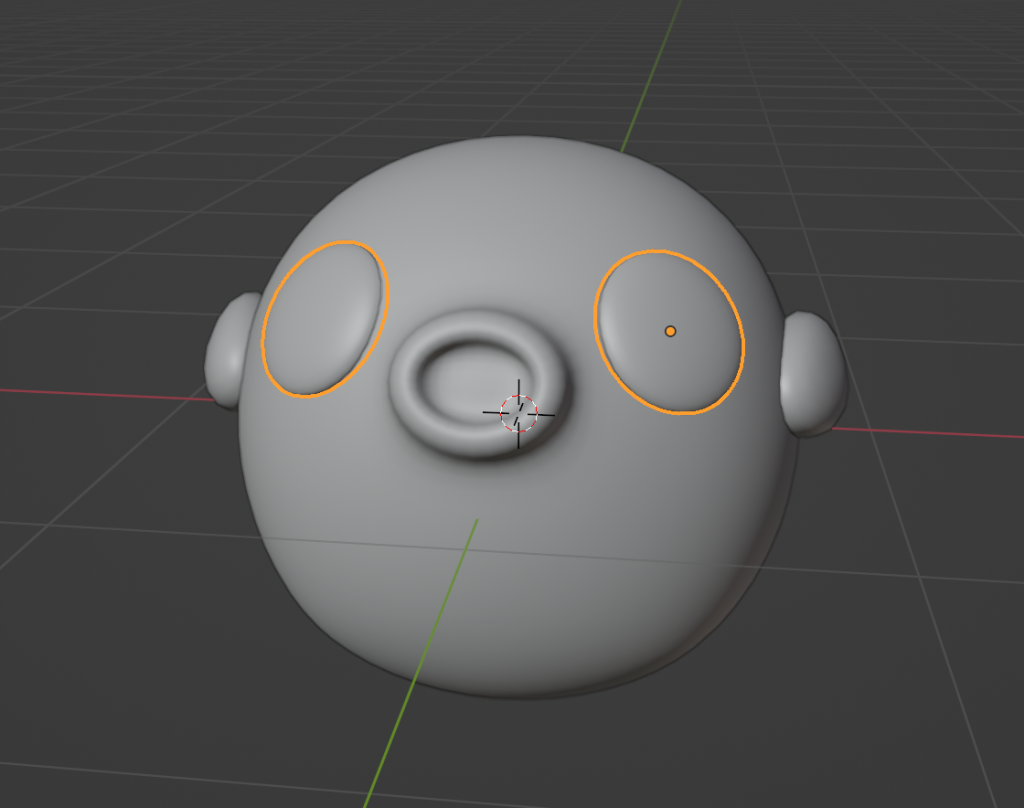
UV展開
- スザンヌで展開
- UVグリッドにする
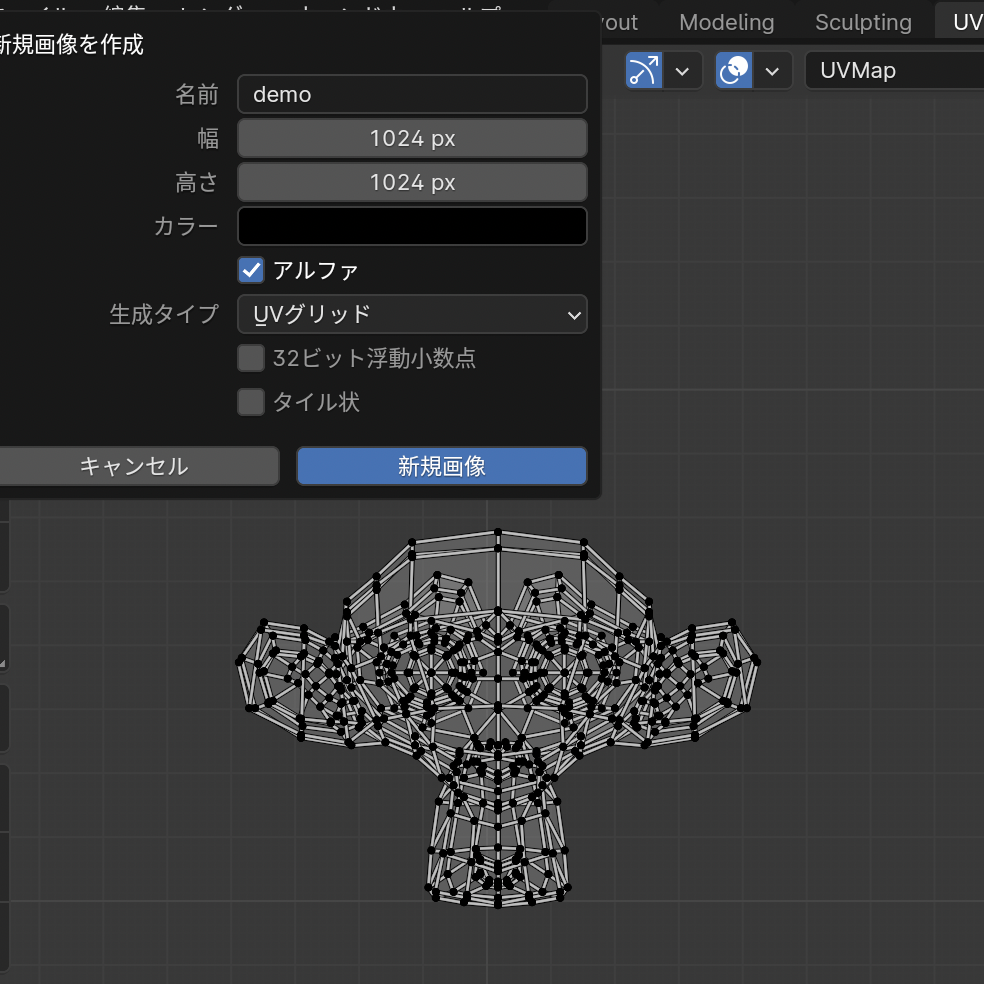
- 作成したUVを新規マテリアルで設定
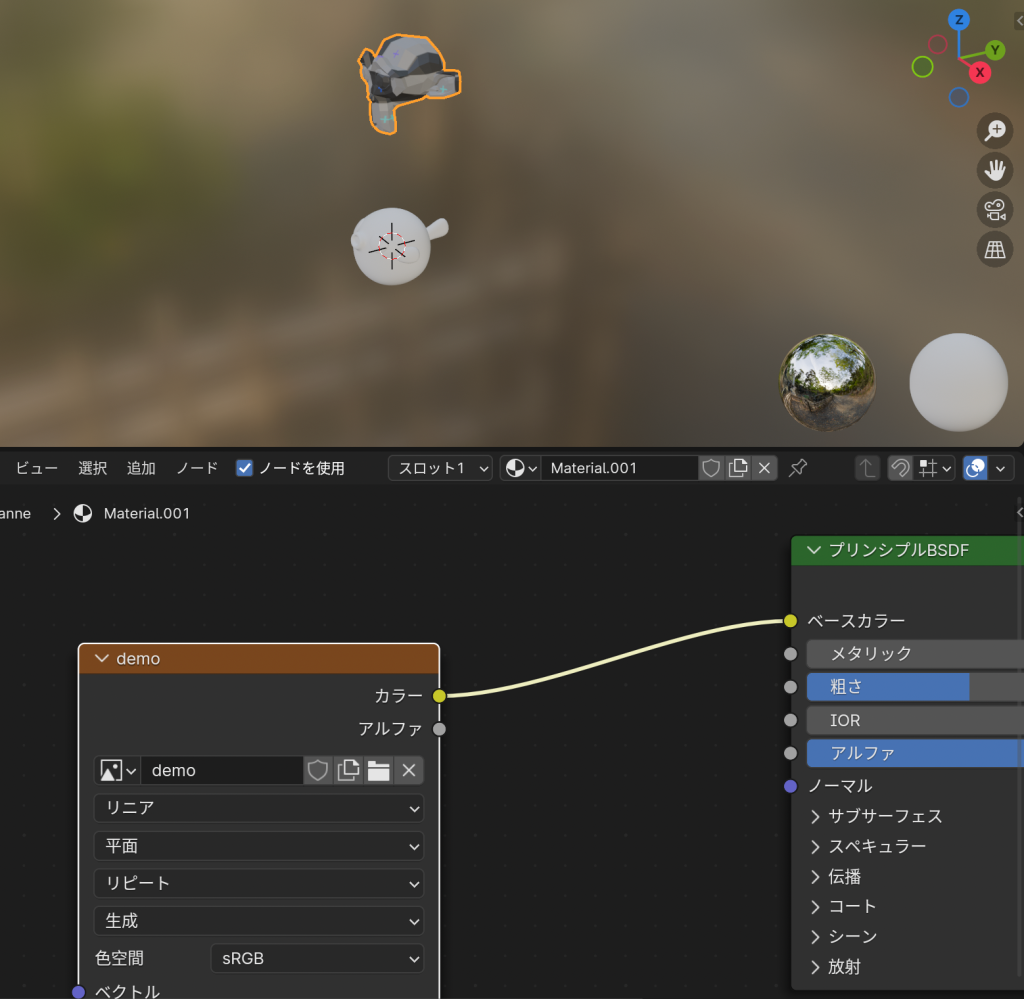
- 正面は良好だが、側面が歪んでしまっている。
- UV展開はどの方向から見ても歪みが少ない状態がゴール!
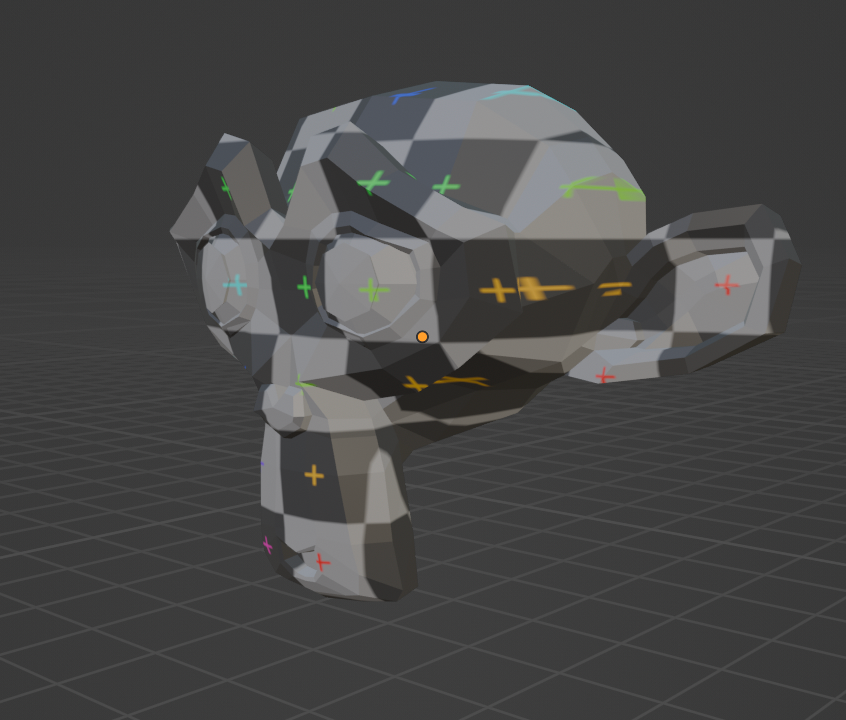
- ふぐを全部選択して、shift で スザンヌ
- ctrl + L ->マテリアルをリンク
- ctrl + L ->マテリアルをリンク

- UV展開を行う前にバックアップを取っておく
- 尻尾をUV展開したいのでモデを適用させる
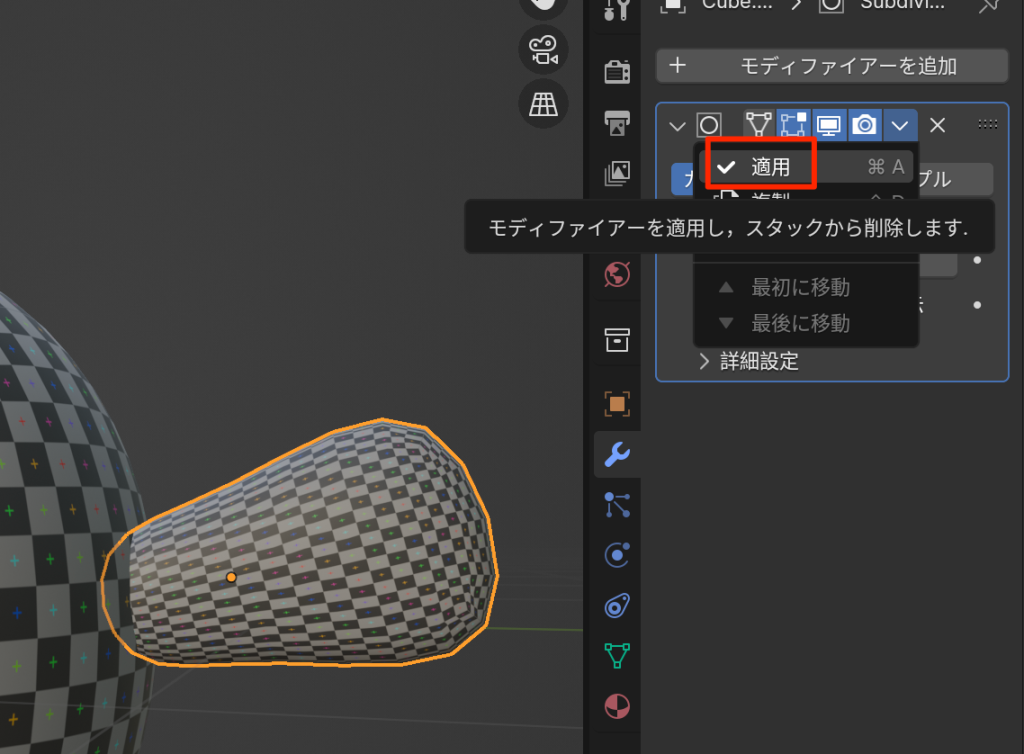
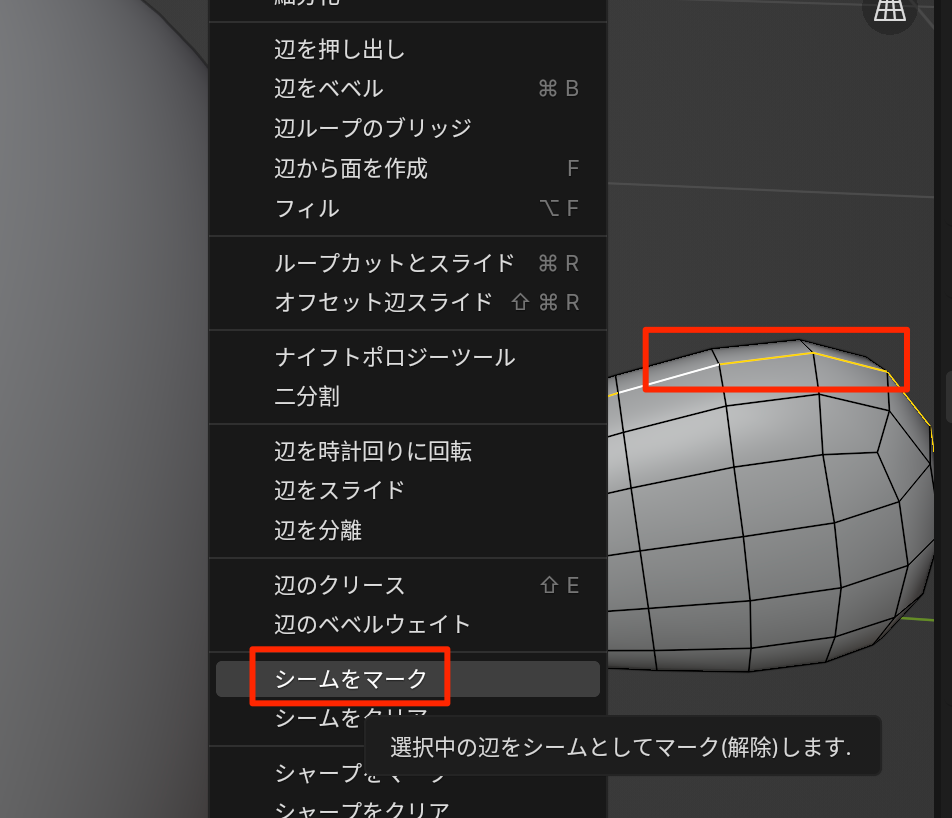
- シームを入れたい場所をループ選択して
- 右クリック -> シームをマーク
- オブジェクトモードでctrl + a を押し
- スケールの適用を行う
- 編集モードに戻ってAで全選択
- U で 展開
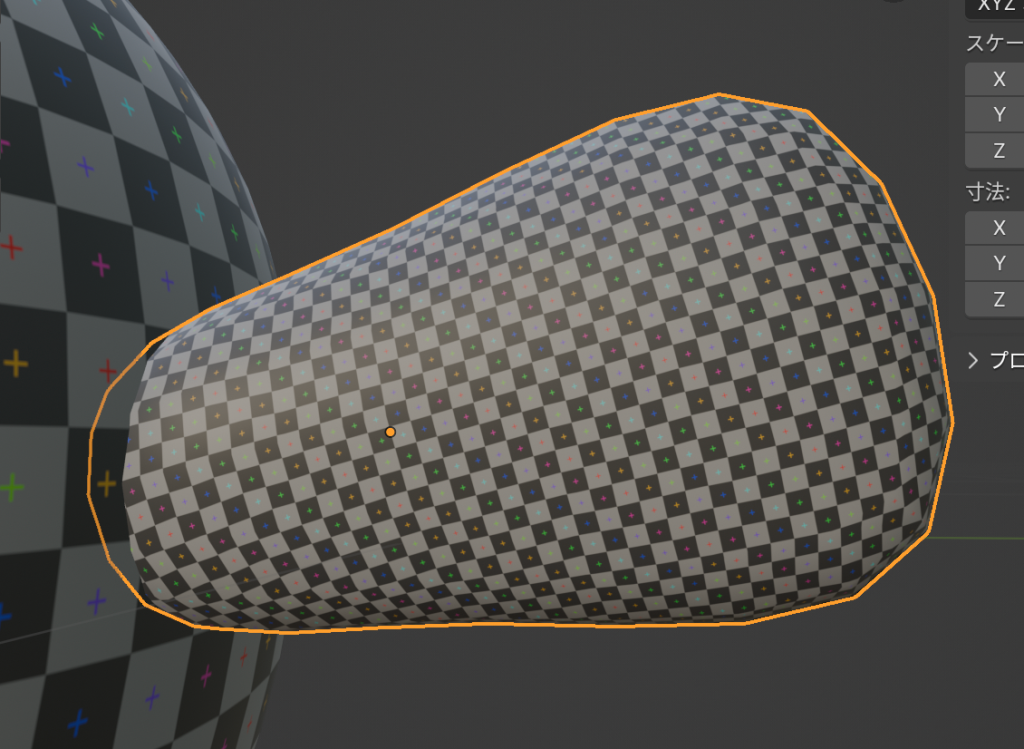
- シームを入れ展開することできれいなグリッドになった!
口
- 2箇所切る
- 面を選択し、Lを押してシームを選択でどの部分なのかがわかる
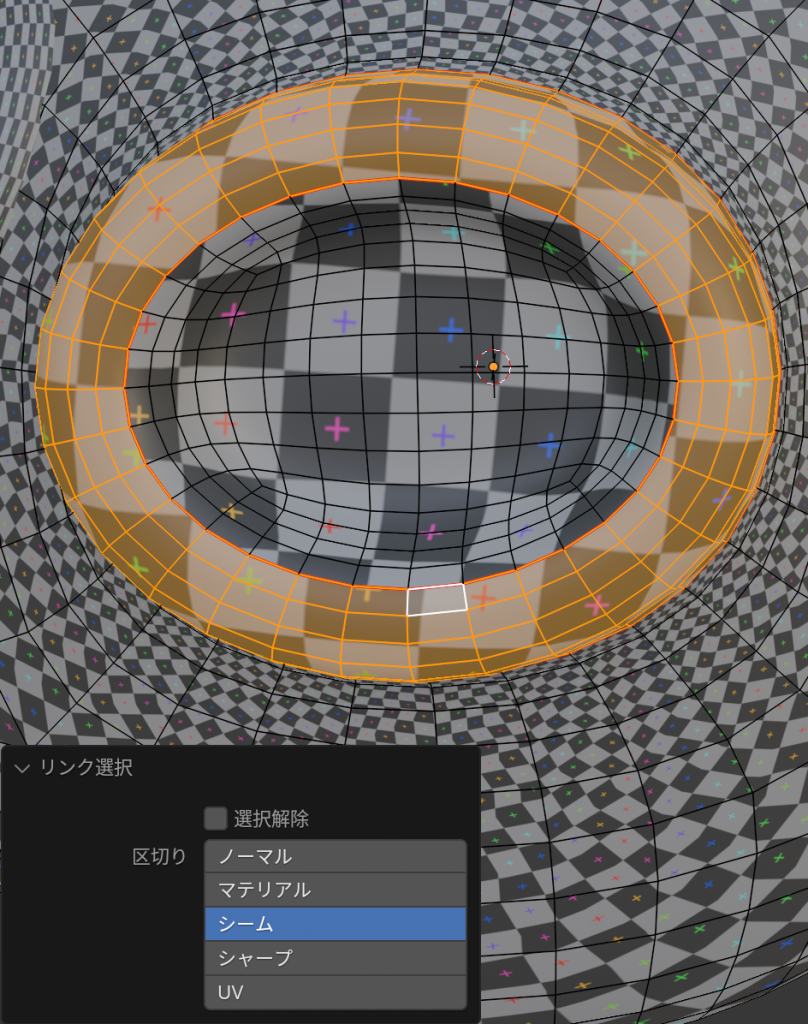
- シームを入れる時編選択 + ctrl+クリックで連続している部分を選択できる
体
- 上下で分割

- 目も同様に行う
マージ
- すべてのオブジェクトを選択し、編集モードにし
- u から 展開
- すべて再展開され、スケール(正方形の大きさ)が揃う
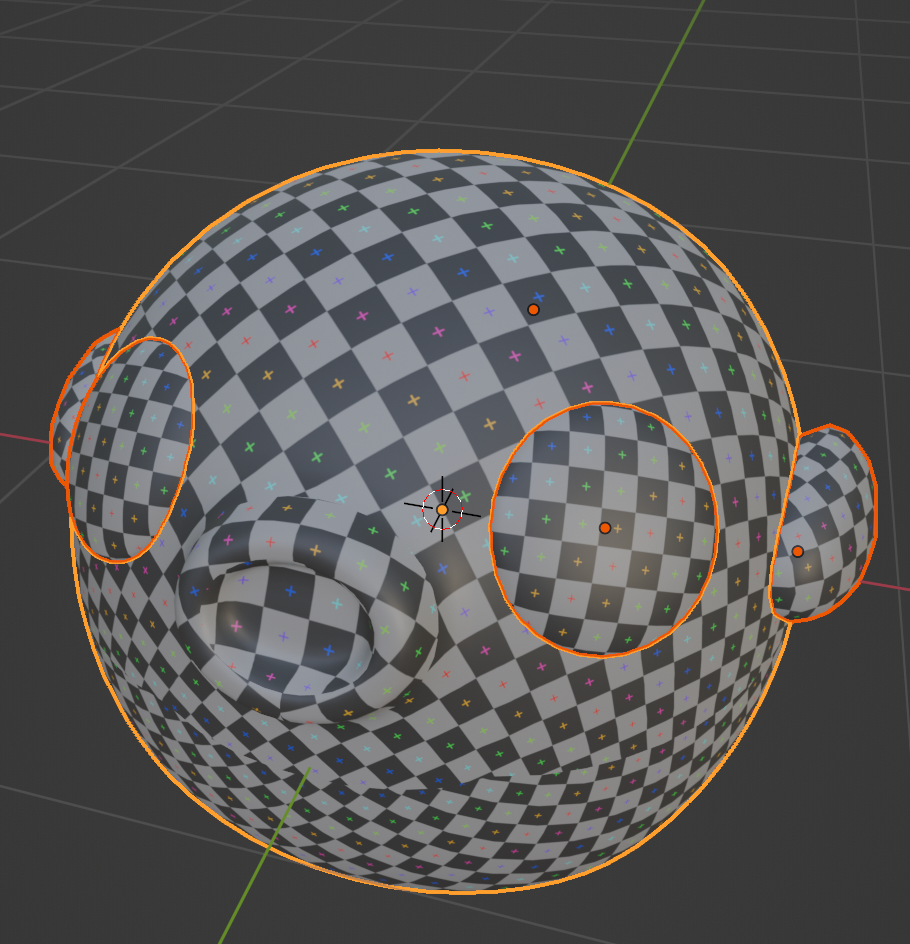
UV展開
- アイランドにして小パーツを場外へ
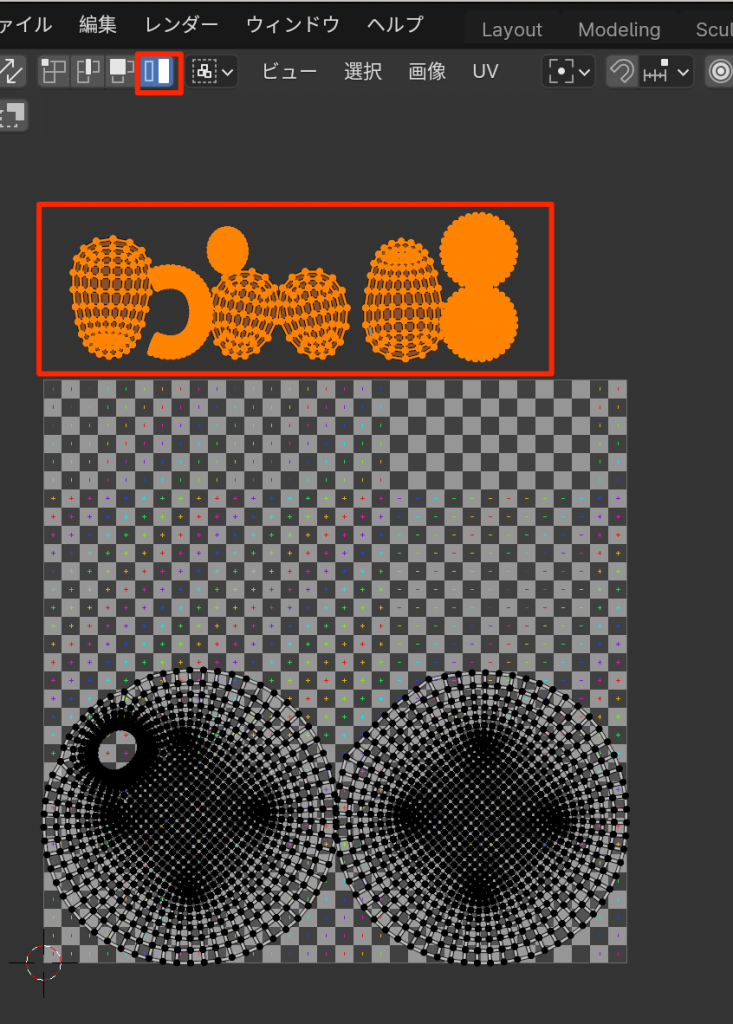
- 選択を同期を押すことによって対応を確認できる
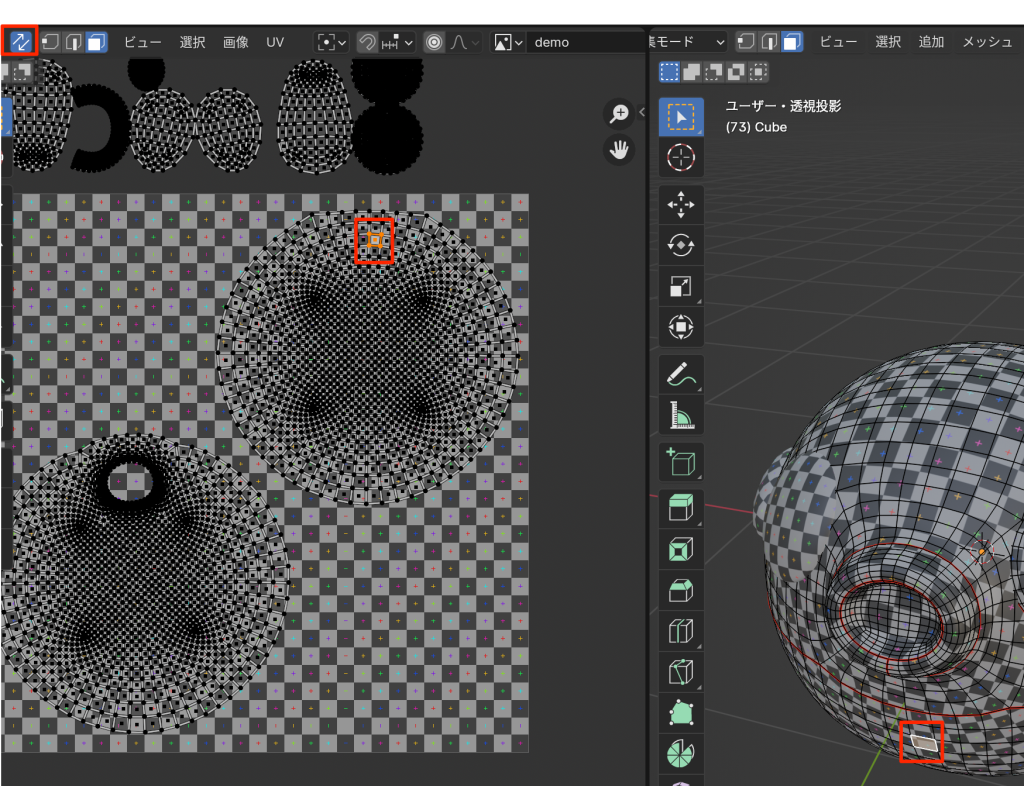
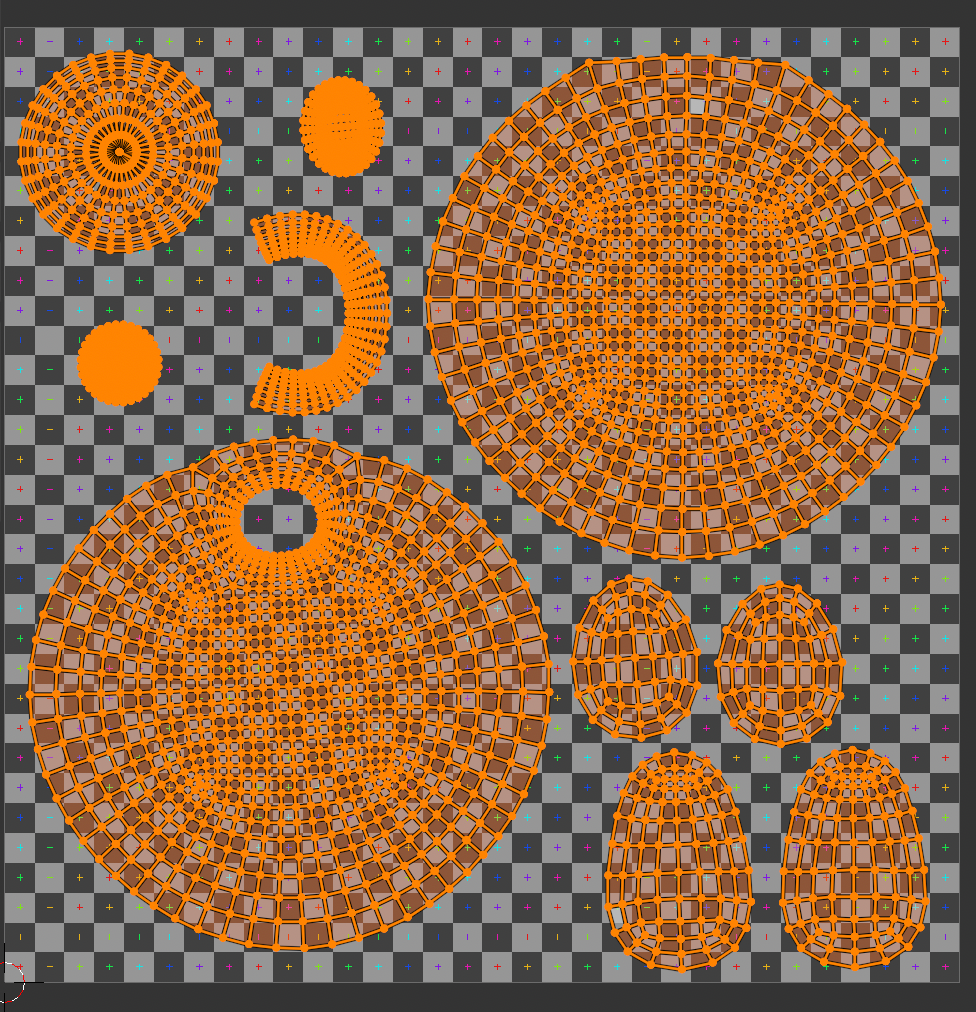
- UVマップを正方形の中に効率的に収める
- このときほとんど表示ない、目の裏側とかは小さくするとよい
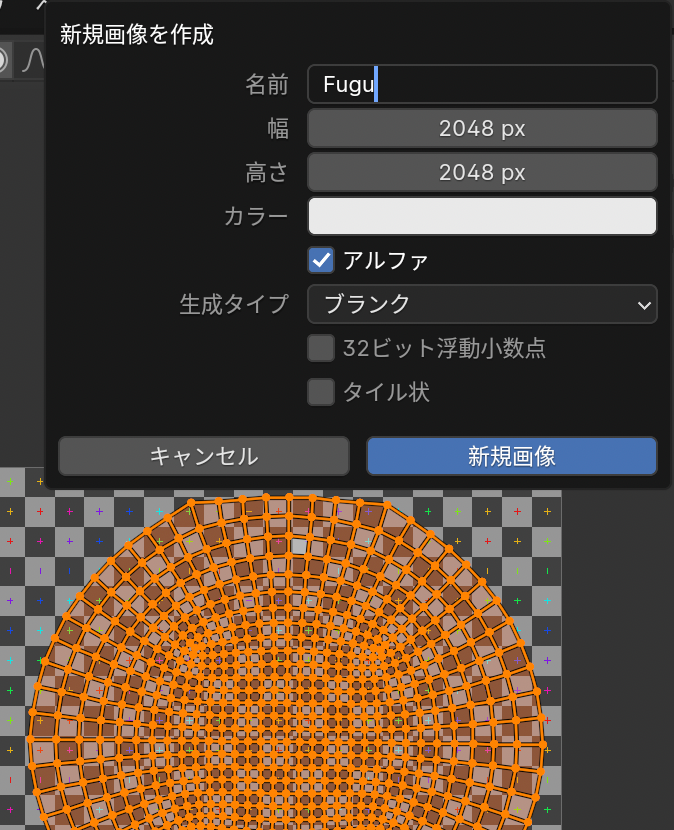
- 新規にテクスチャを作成
- 入力欄はドラッグで複数同時に入力可能
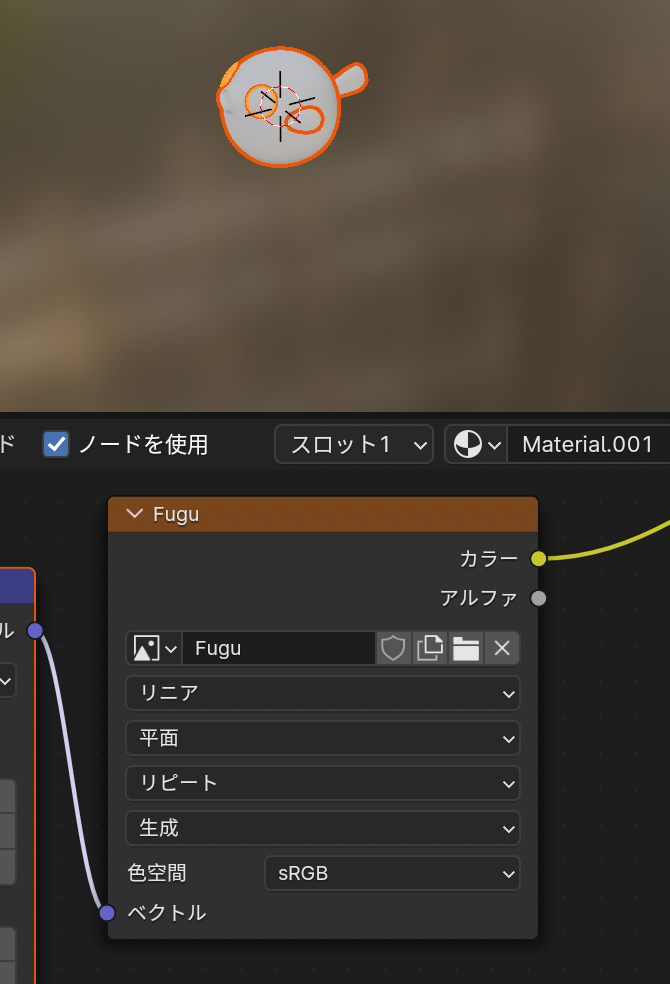
- shadingでfuguを設定
テクスチャペイント
- xで色の切り替え
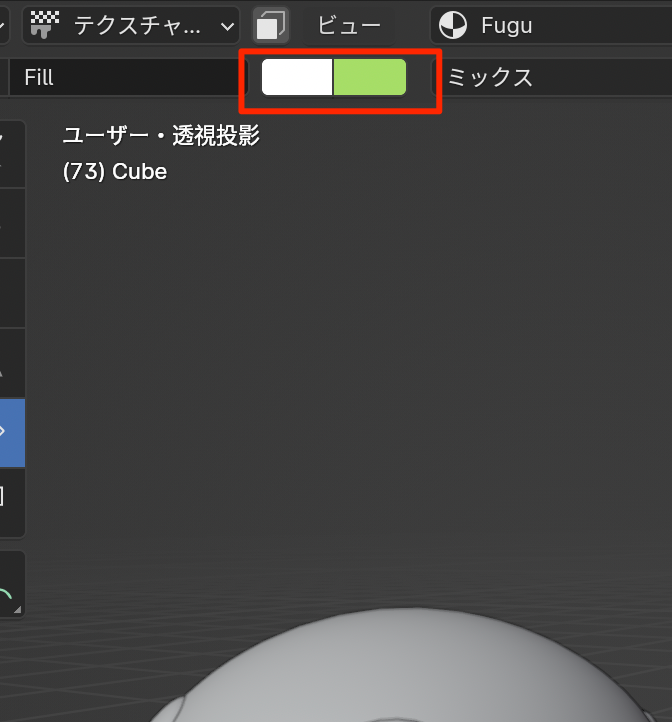
- ペイントする
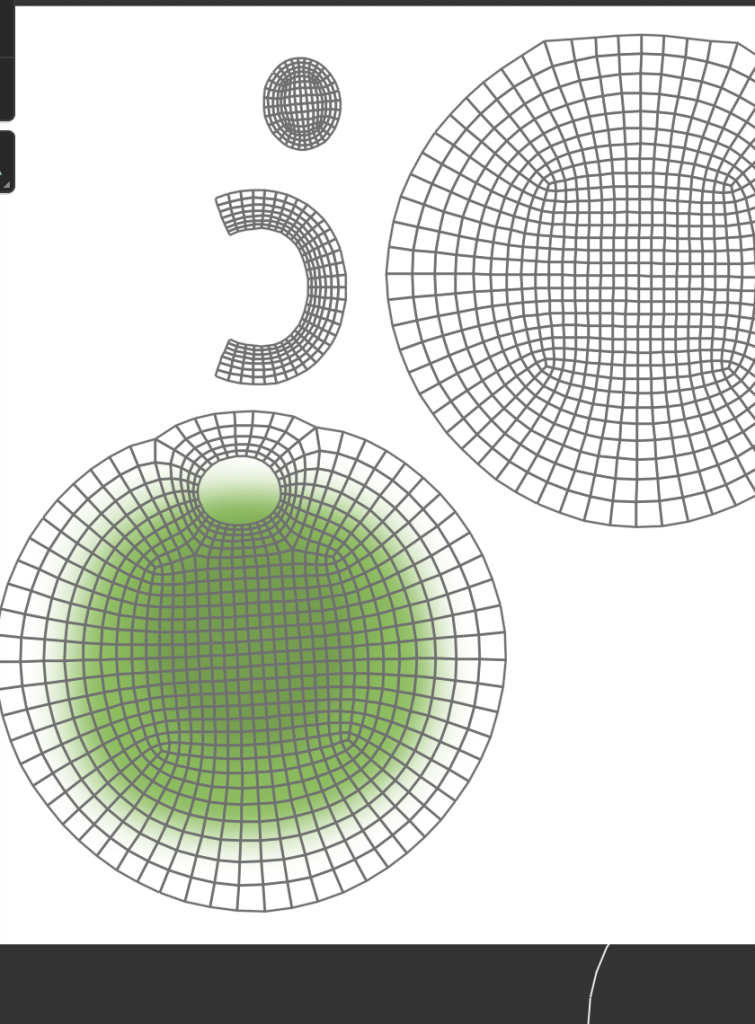
- テクスチャは画像として、別に保存する必要がるので注意!
- alt + s でテクスチャの保存
- 境界をぼかすことが可能
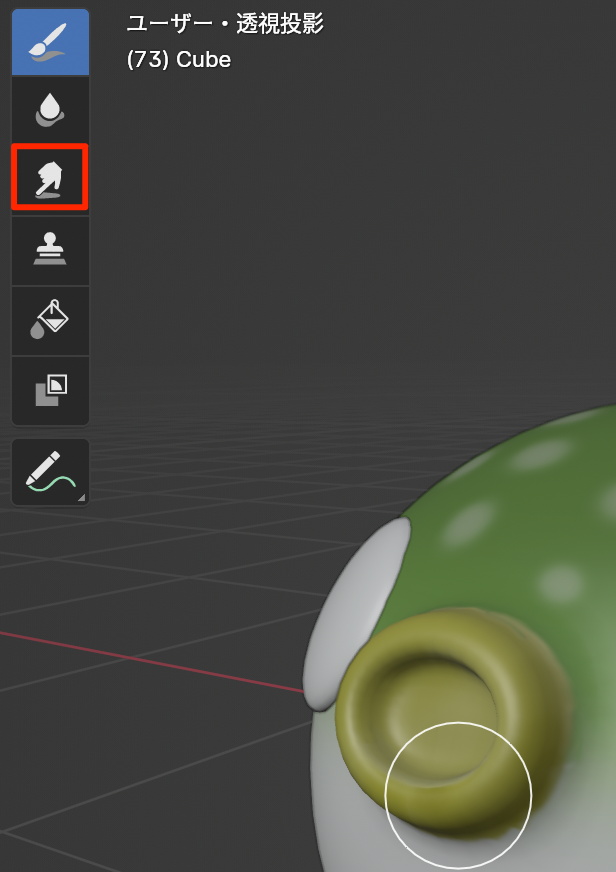
- 減衰を一定にすることでパキっとした境界の描画が可能
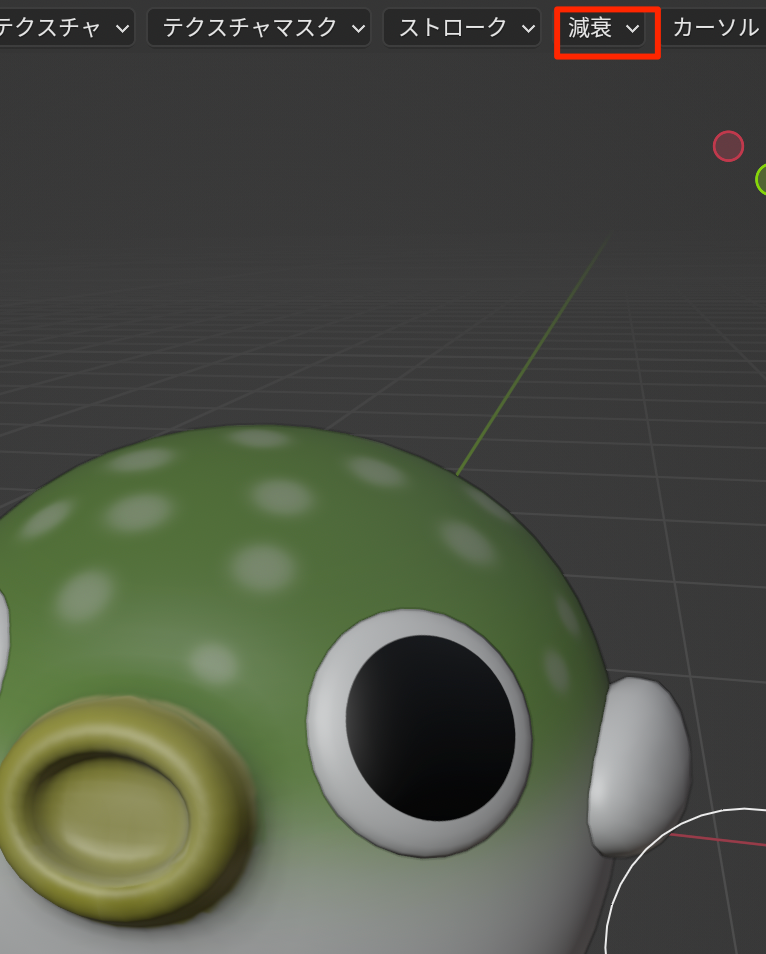
目
- 減衰 -> 一定でパキっとした境界線を作れる

- ALT + Q で 書きたいオブジェクトを選択できる
ひれ
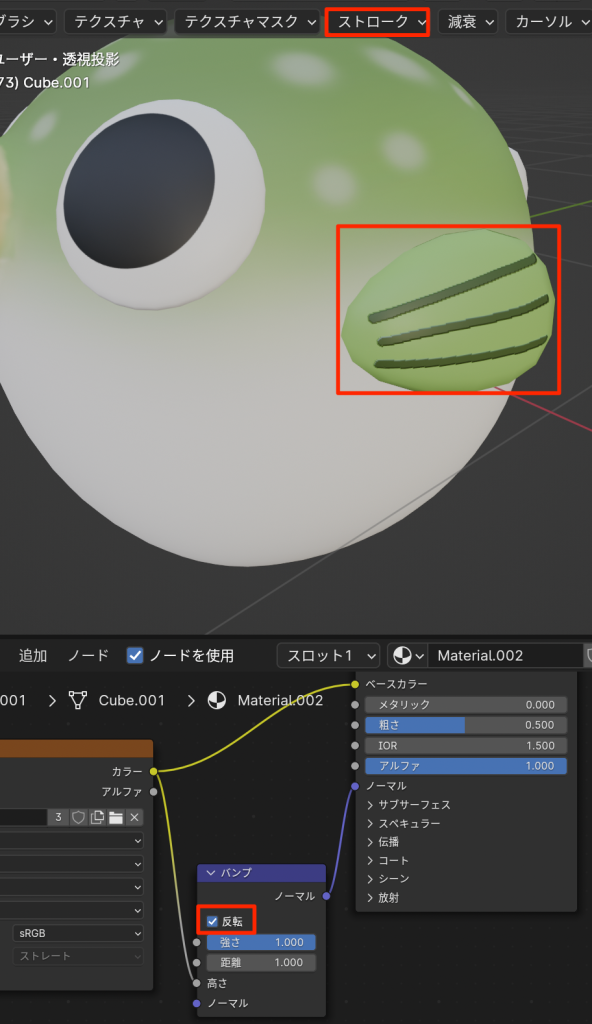
- 新規マテリアルを作成する
- バンプを追加して->反転にチェックを入れる
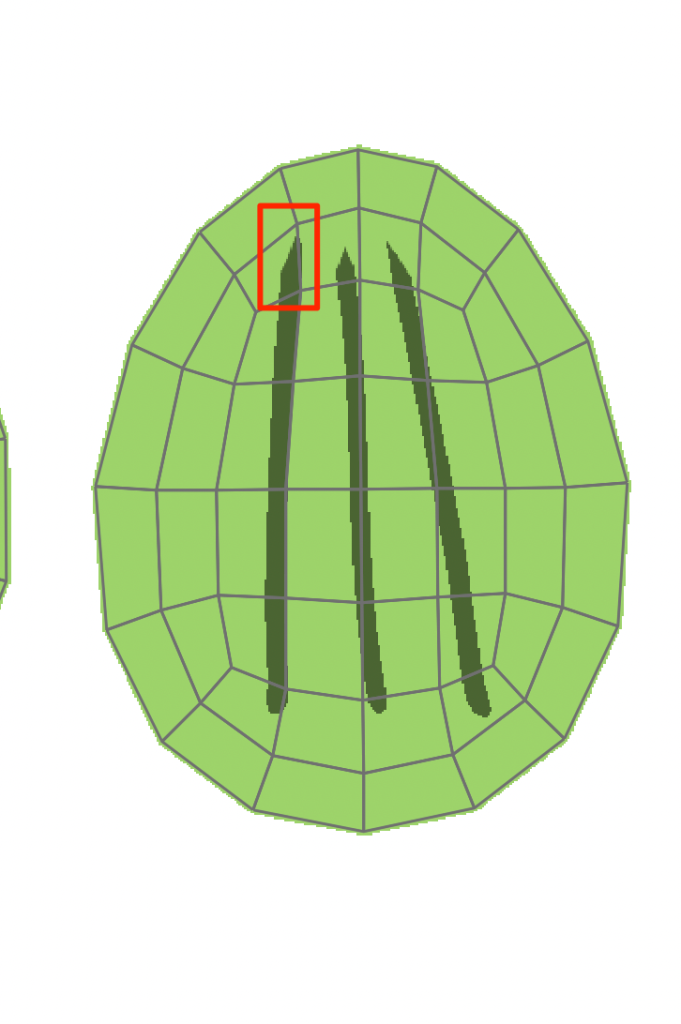
- 黒い部分が浮かび上がるようになる。
- 2Dの方で尖らせる
尾ヒレ
- オブジェクトモードで尻尾を選択すると、最初のマテリアルが適用されているので
- shiftを押して羽をクリック
- ctrl + L -> マテリアルをリンク(バンプ適用)
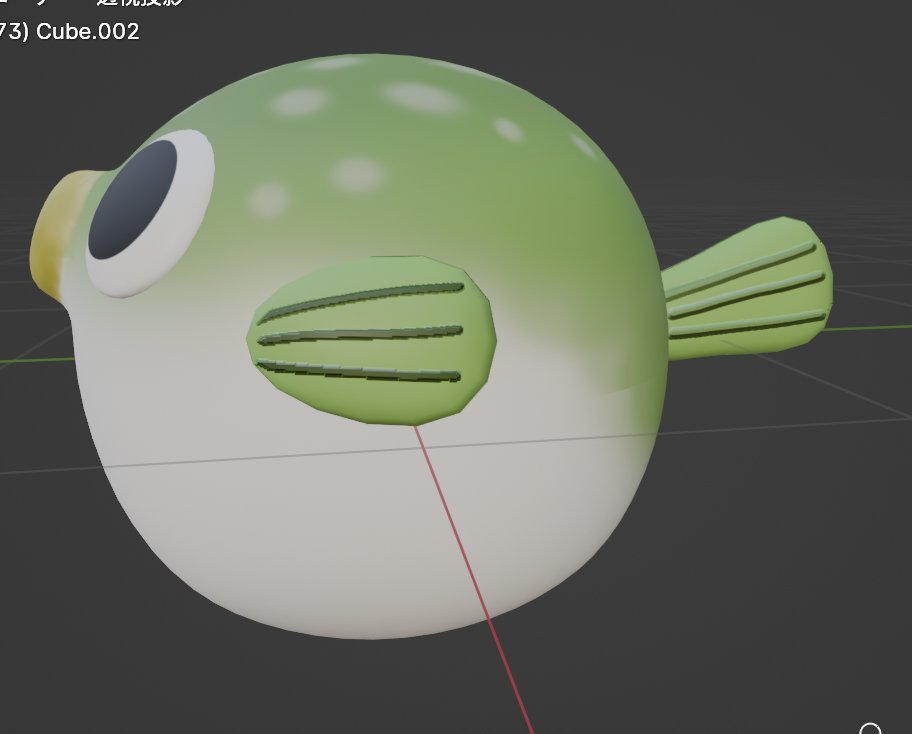
作成を終えた感想
- R Y Y でローカルY軸で回転は重要!
- alt + Rで回転をリセットも超重要!
- 複数面を選択して面を差し込める!
- UV展開は大変だ。。。
- こんな簡単な形状でも結構手こずる
- 3dbibiさんは相変わらず丁寧
コメント