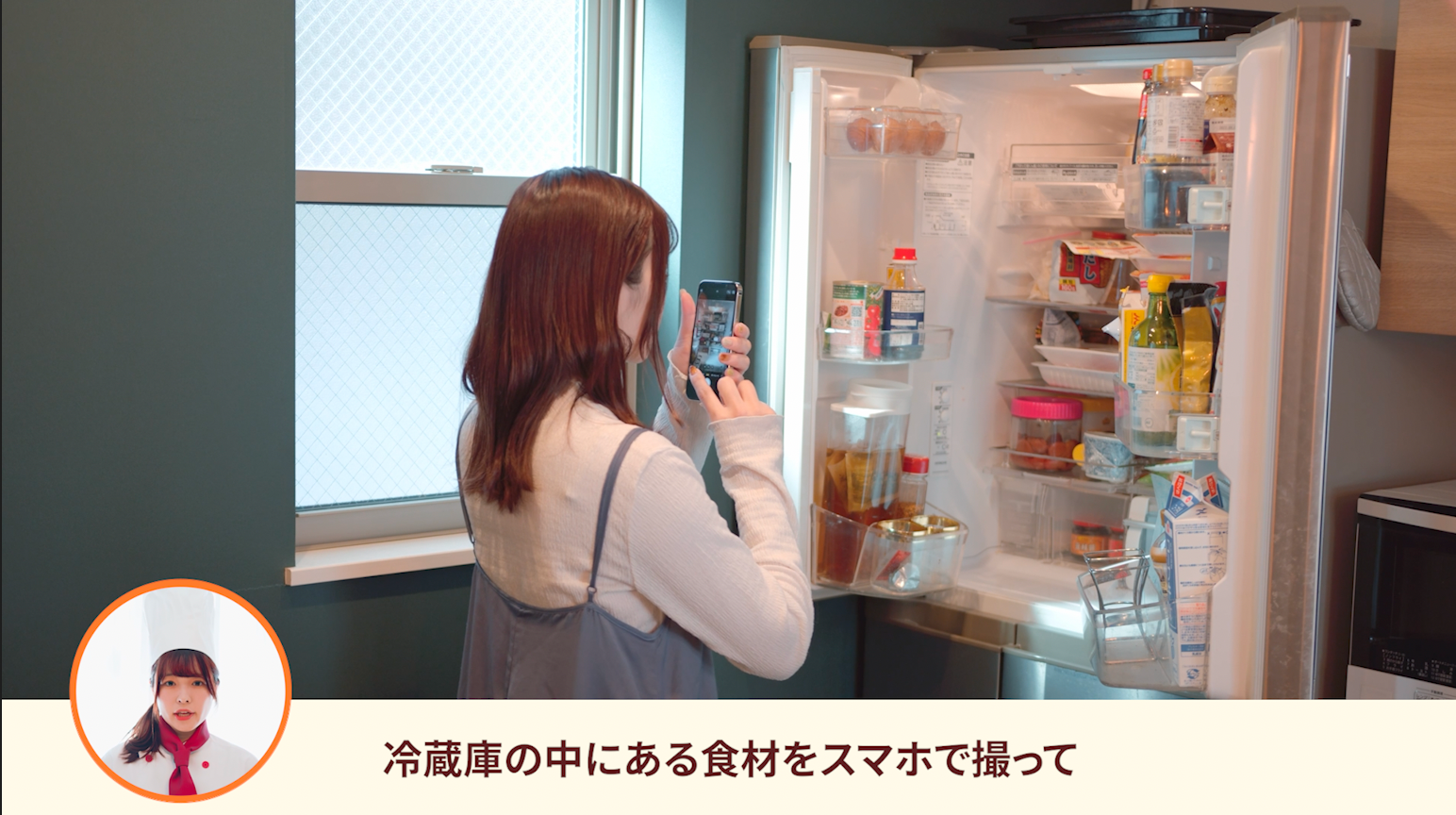
チュートリアル
- Adobe公式 CreativeCollege(佐原まい) Rakumoguアプリ作成より
成果物
*音声がでます
作業のながれ
フルテロップの必要性
- 昨今、動画を見るシチュエーションは電車の中など様々になっており、フルテロップの必要性は高まっている。
音声テキスト変換
- Audio01_rakumogu.mp3をタイムラインに配置
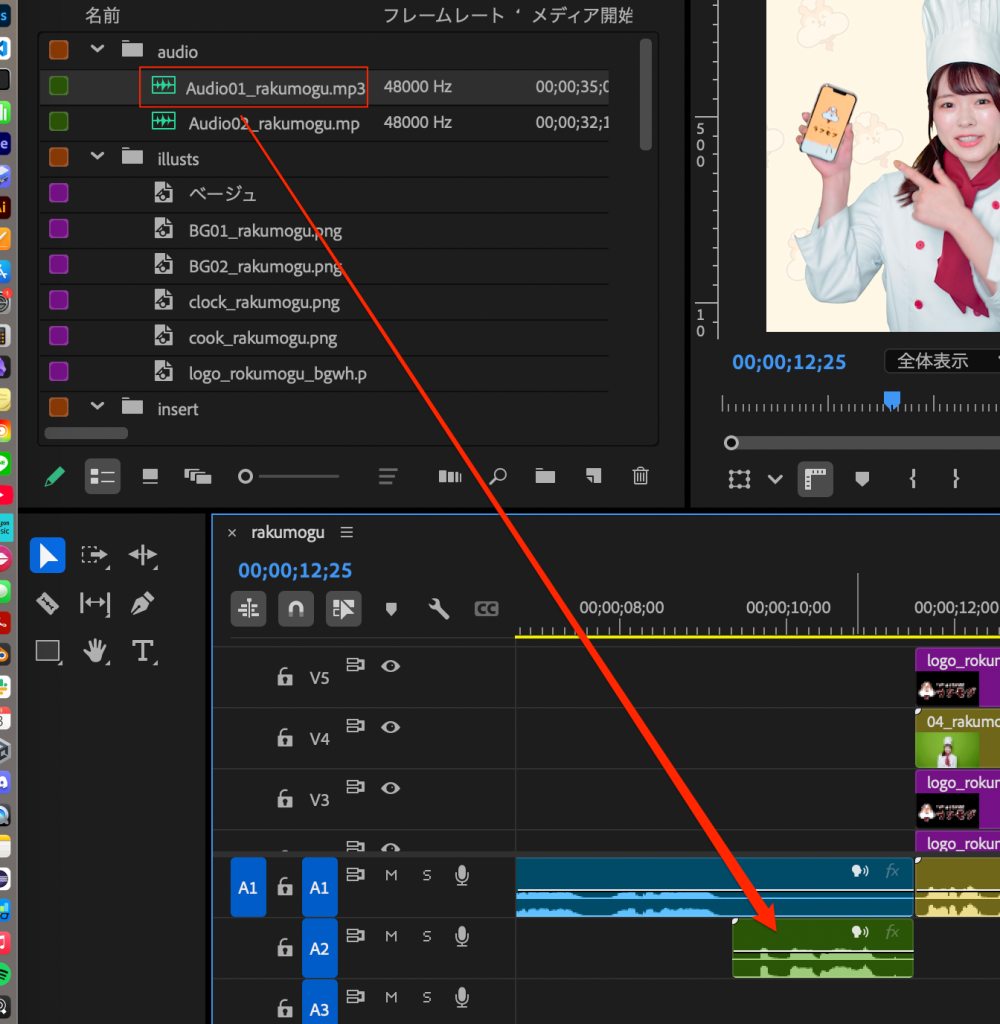
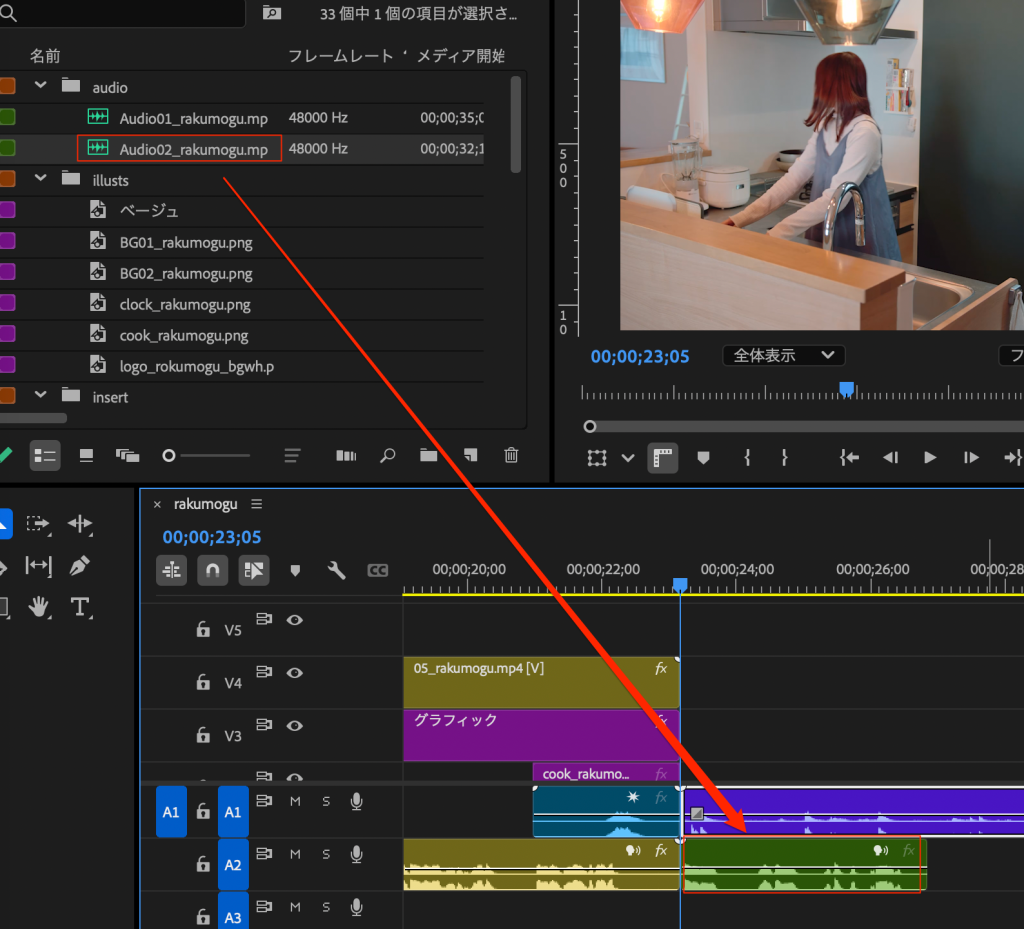
- Audio-2_rakumogu.mp3をタイムラインに配置する
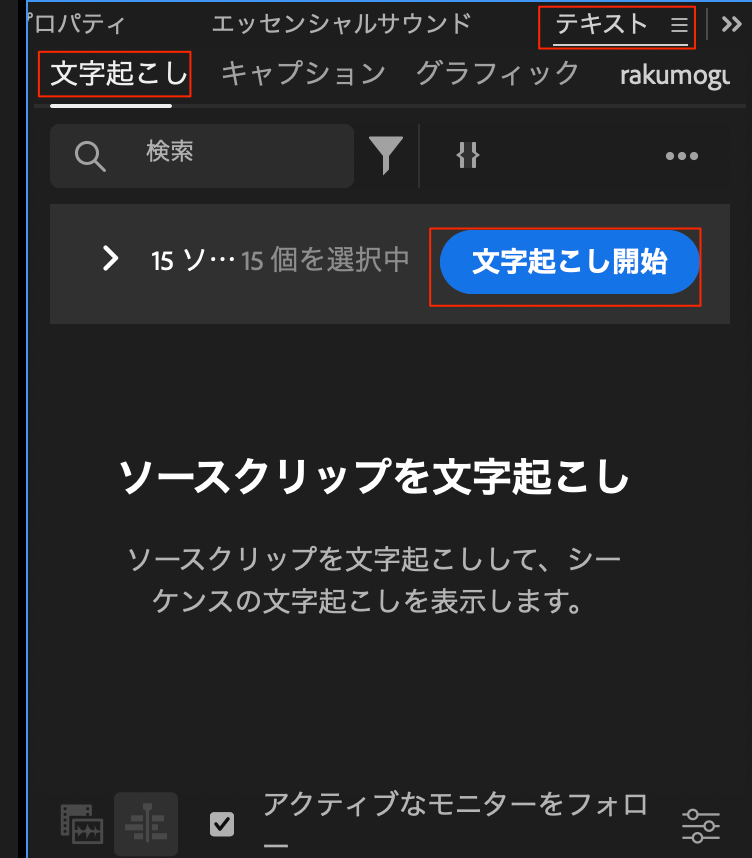
- テキスト->文字起こし->文字起こし開始を押す
- 間違っている部分があったらダブルクリックして編集する
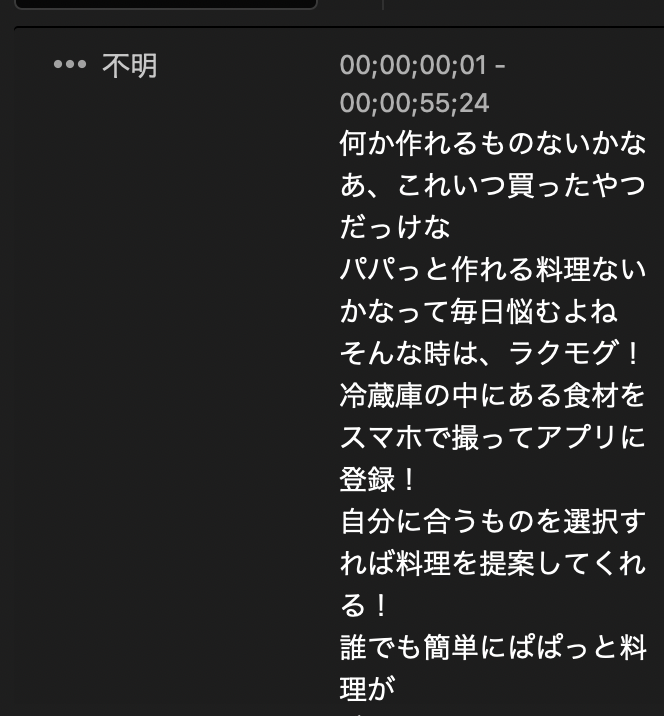
- もし最初から作り直したい場合は三点ポッチからシーケンスから再度文字起こし

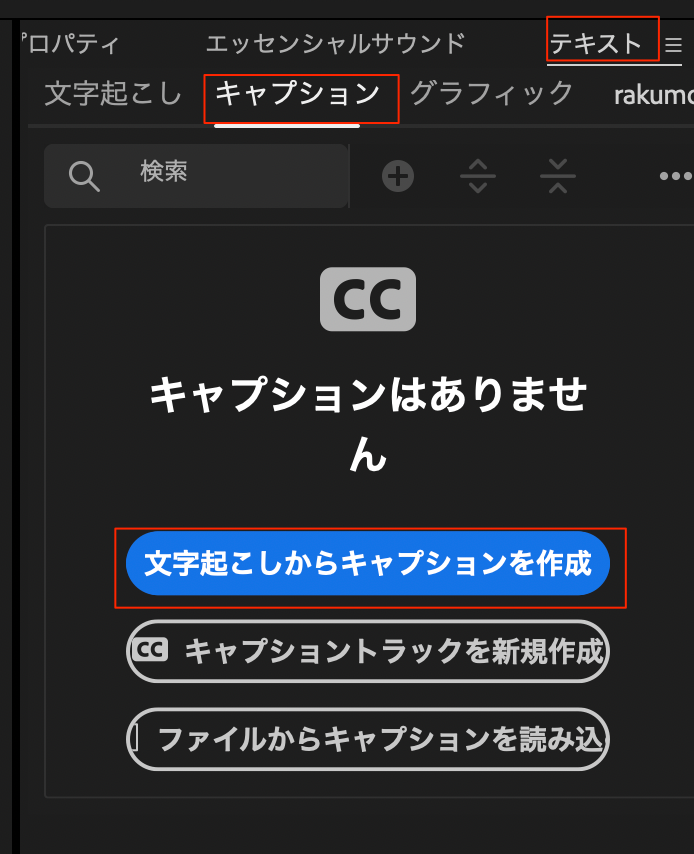
- キャプションから文字起こしからのキャプション作成を選択する
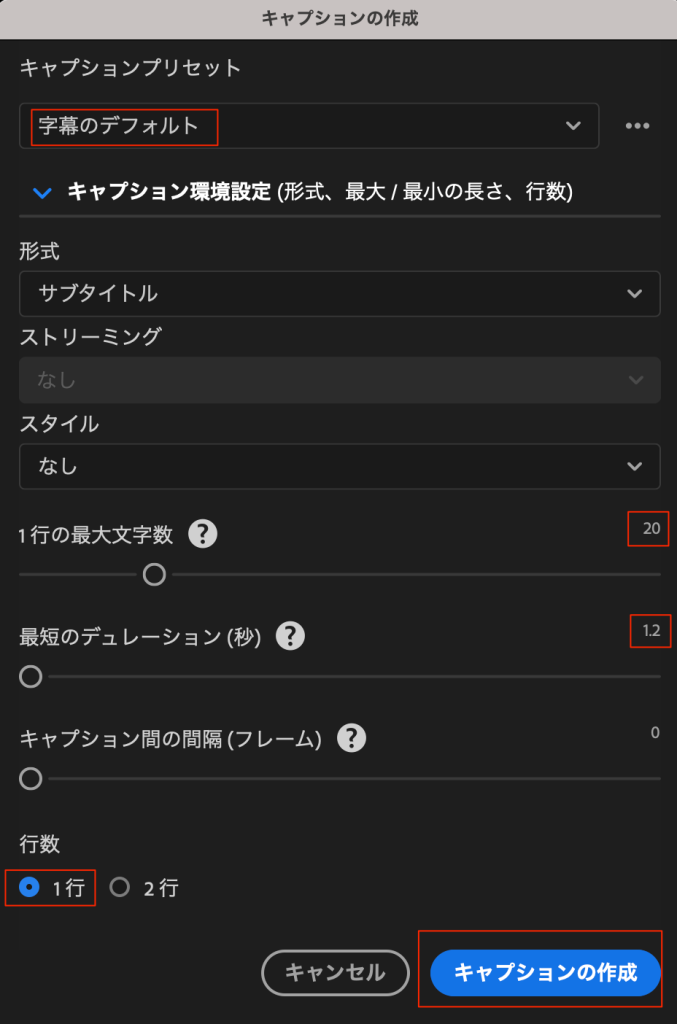
- 今回は以下のように設定する
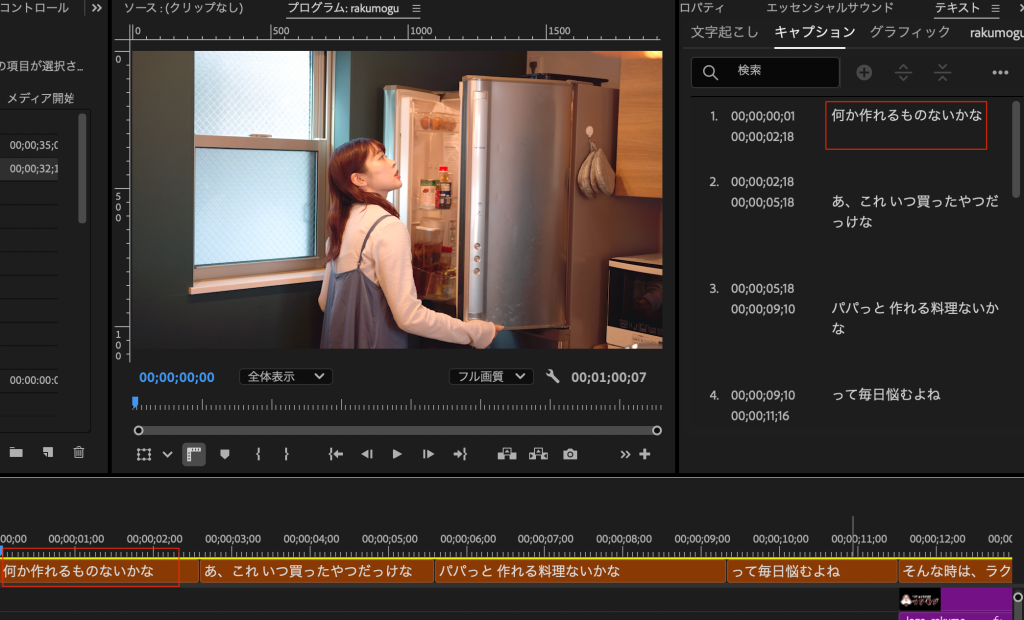
- キャプションが作成されるので、タイミングと細かい文言を修正する
テロップスタイルの編集
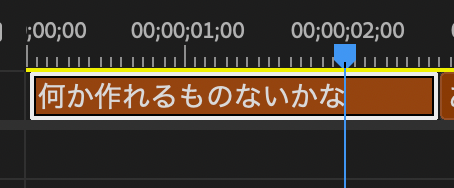
- 最初のキャプションをダブルクリック
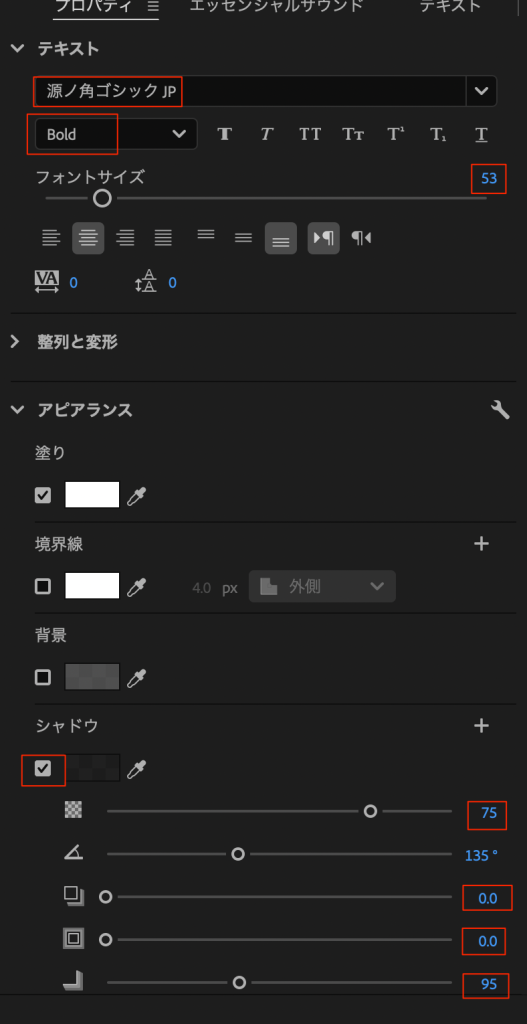
- プロパティパネルが開くので以下のように設定する
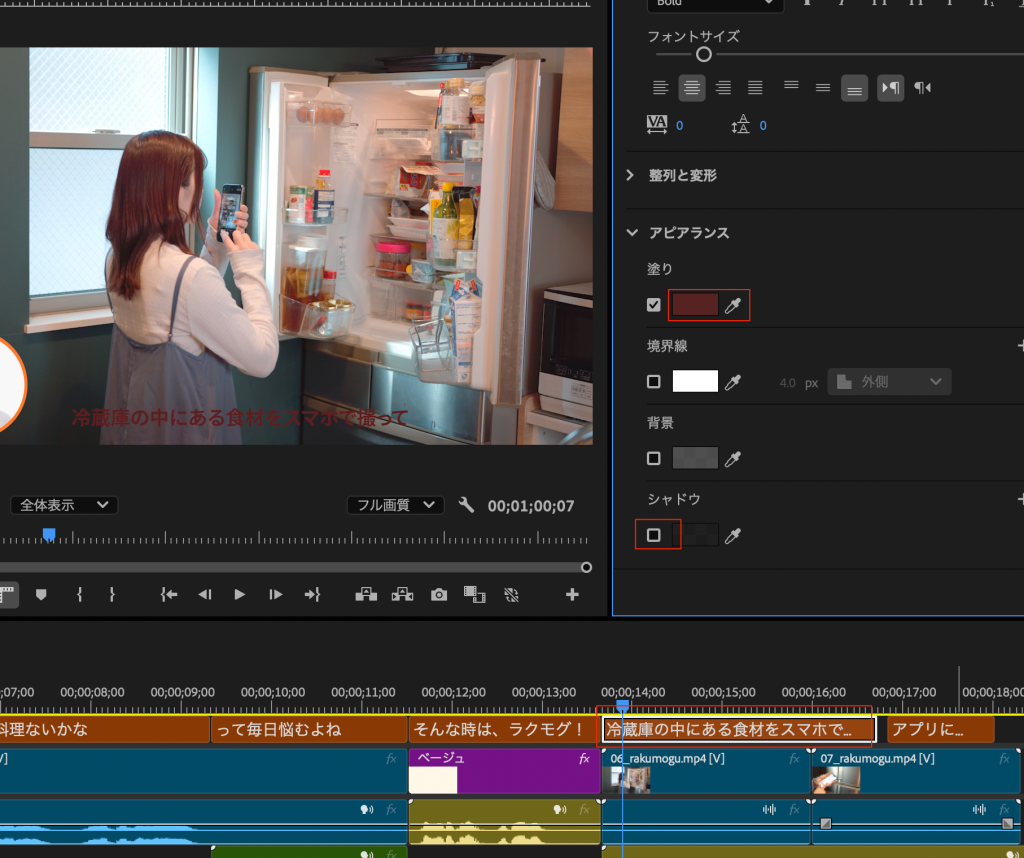
- 以下から他のキャプションにもスタイルを一括割り当てをする

- 部分的に変更したい場合はキャプションを選択して変更する。ここでは文字色を(562222)にしシャドウをオフにした
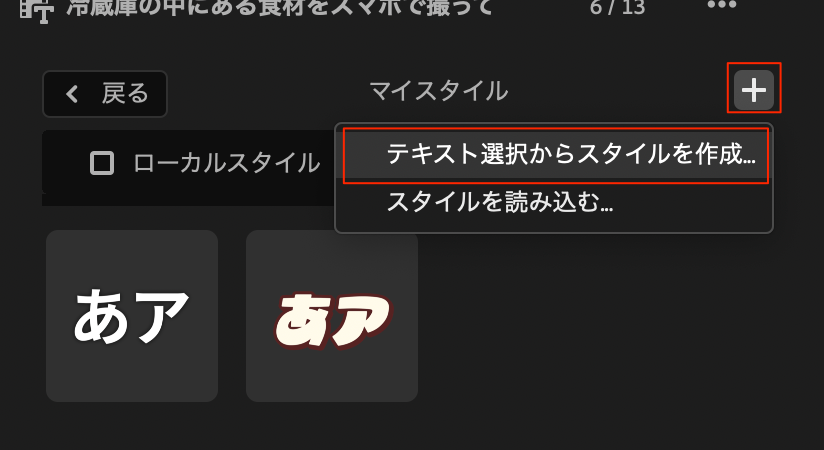
- このスタイルを保存する。スタイルブラウザを開く
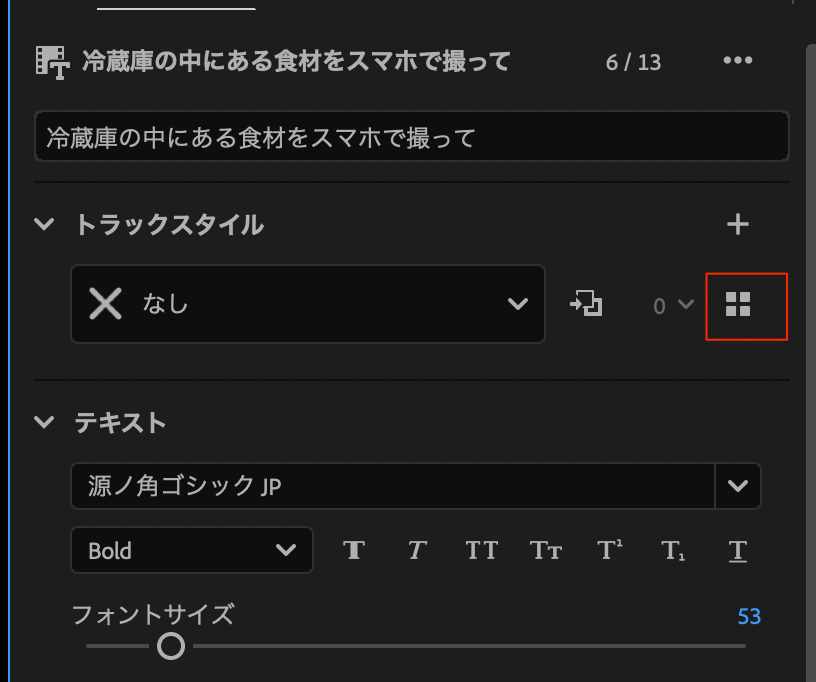
- +からテキスト選択からスタイルを作成
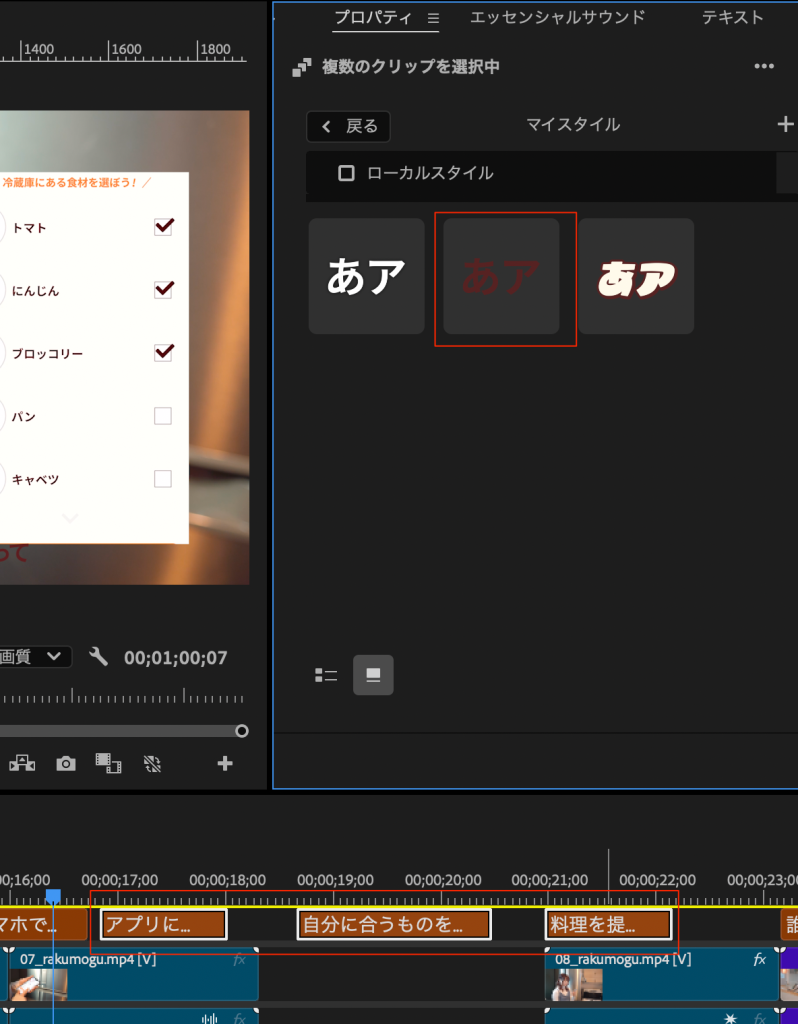
- 変更したいキャプションを選択して、適用する
テロップベースの作成
- テロップベースを挿入したい大体の場所にインジケータをあわせて,どのクリップも選択されていない状態で長方形ツールで四角形を描く
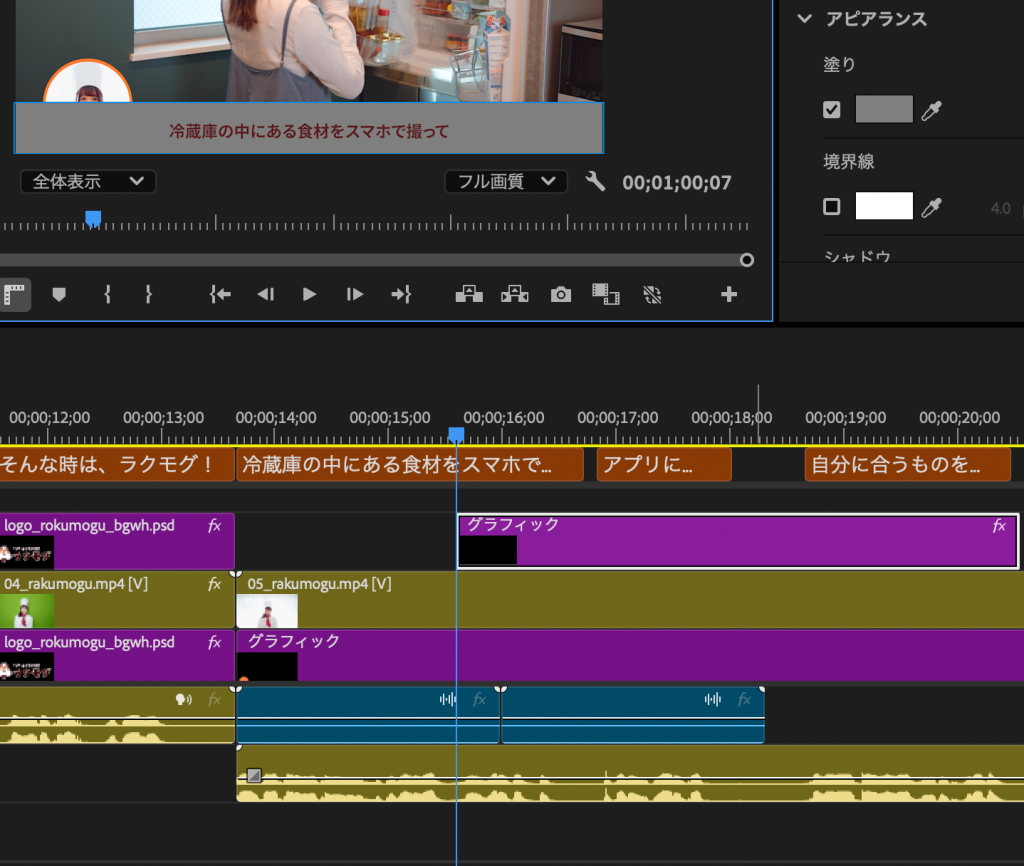
- アピアランスパネルから色や大きさを調整する
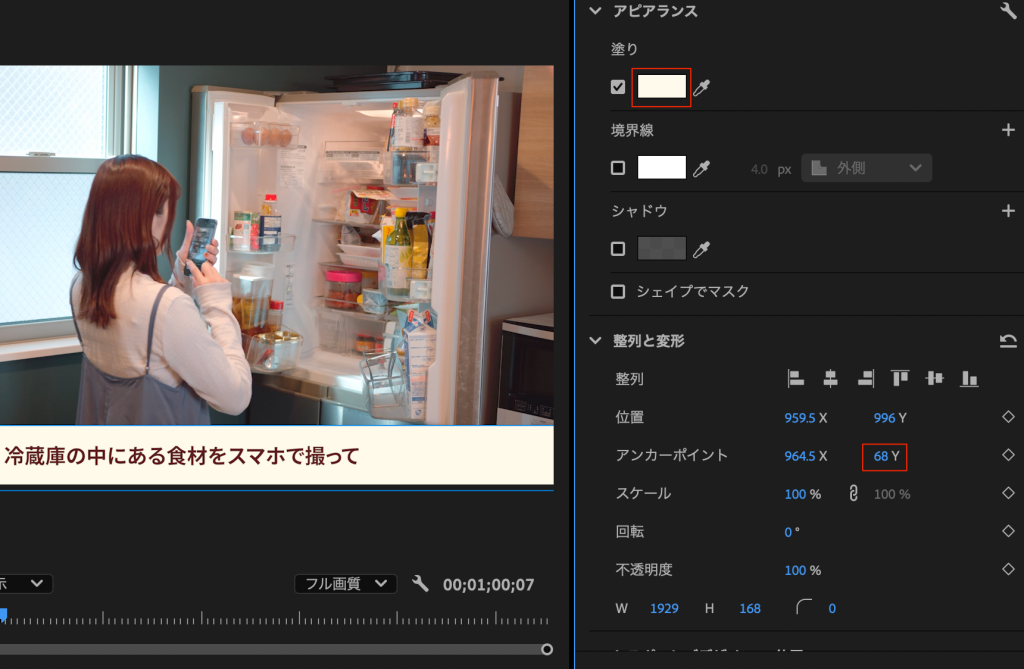
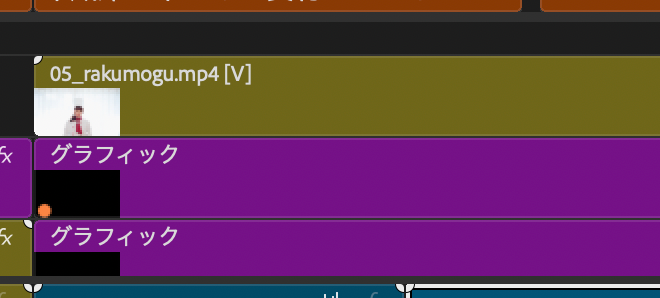
- ベースレイヤーをの長さを調節し、最後にレイヤーの重なり順を調整する
作業を終えて
テロップを0から全て作ることを考えれば大幅に楽に作成できる。テロップの重要性は高まっているのでスムーズにテロップ作成を行えるようになりたい。


コメント