チュートリアル
成果物
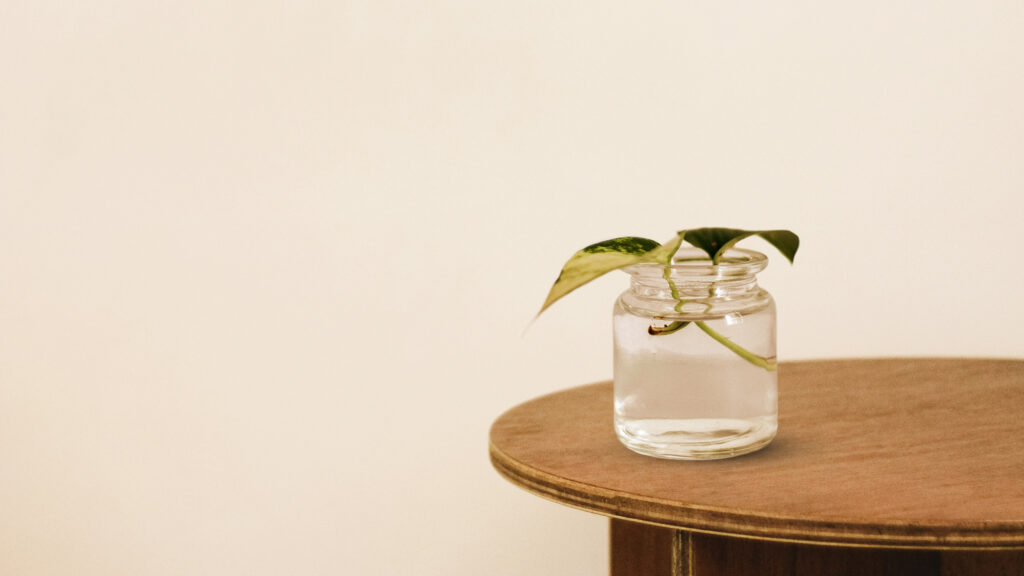
- before
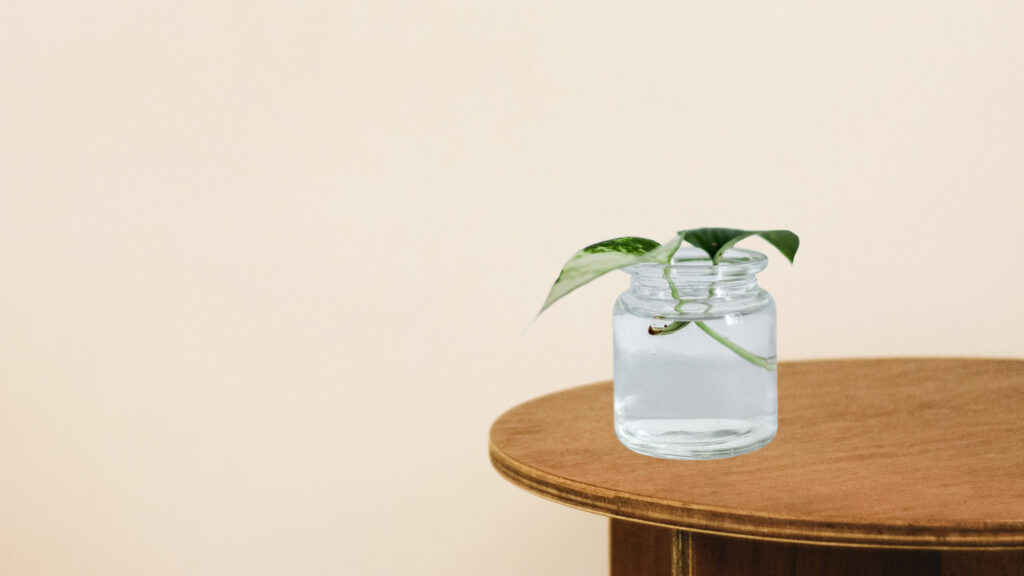
- after
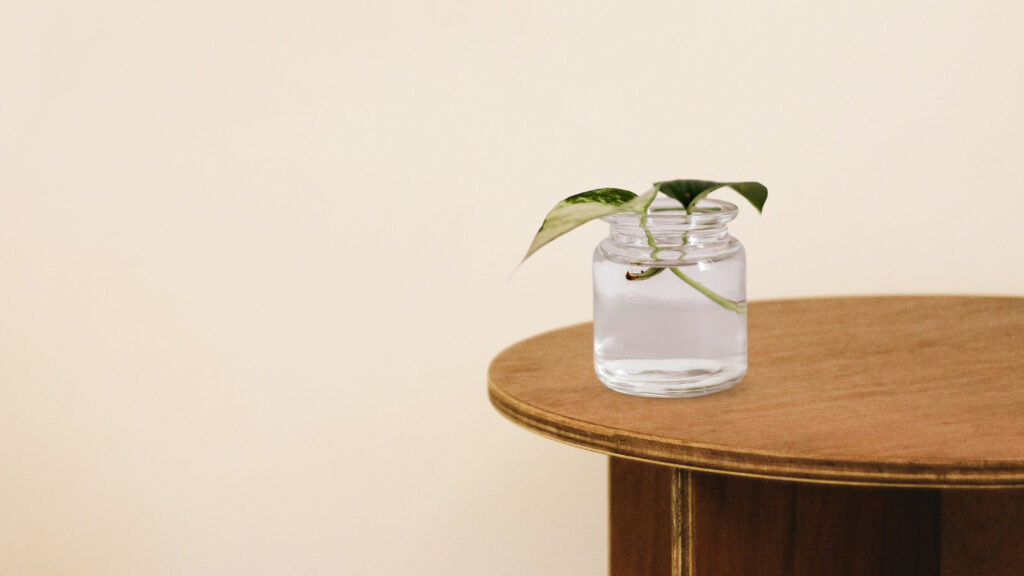
参考)調和(80%)
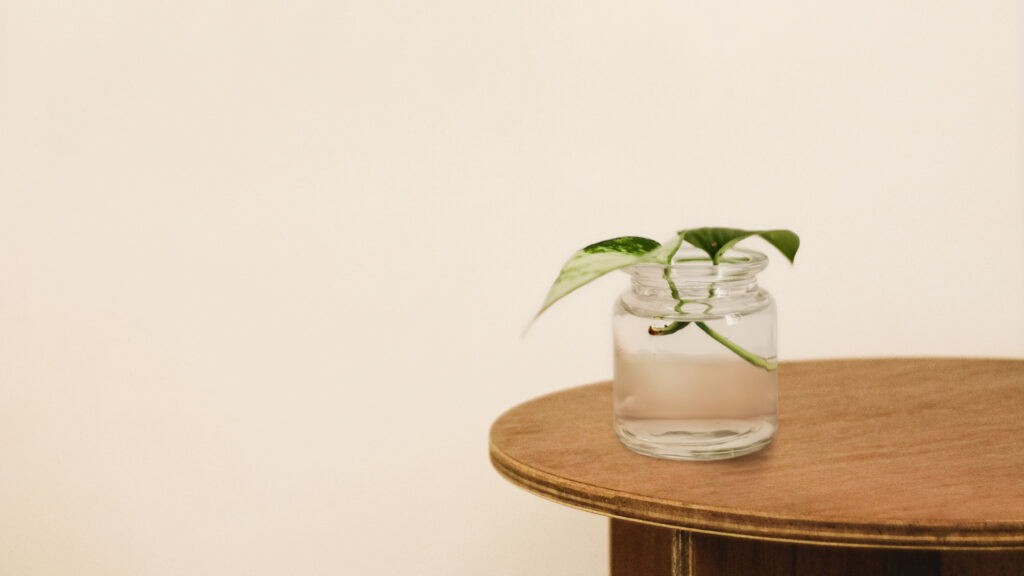
- 調和の結果を踏まえての再チャレンジ
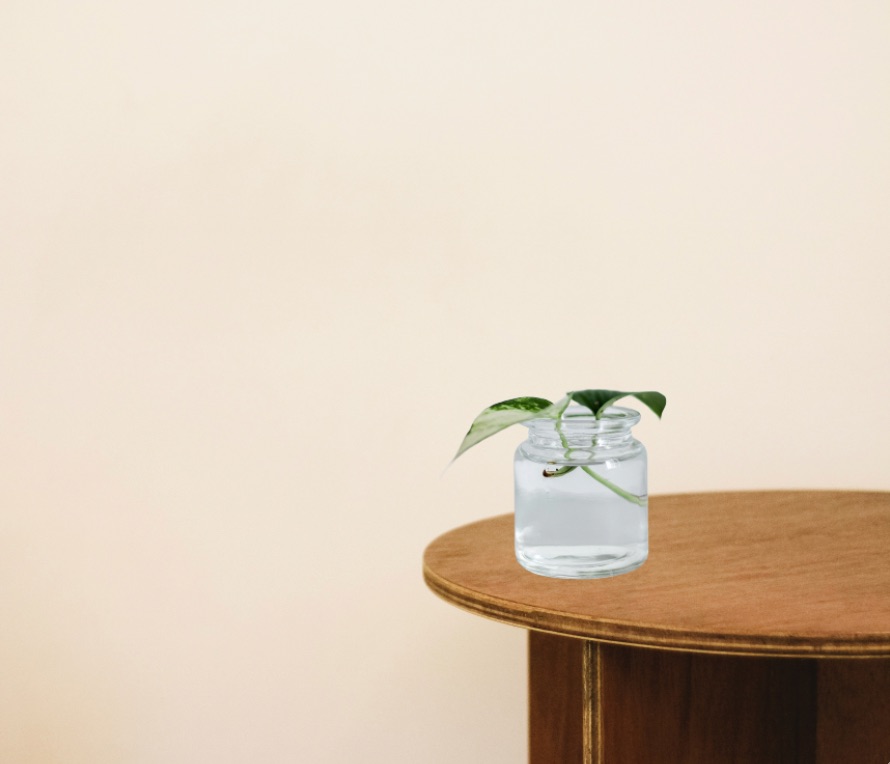
ポイント
- 配置
色味を背景に合わせる
- トーンカーブにクリッピングマスクをかけ、R,G,B成分を調節
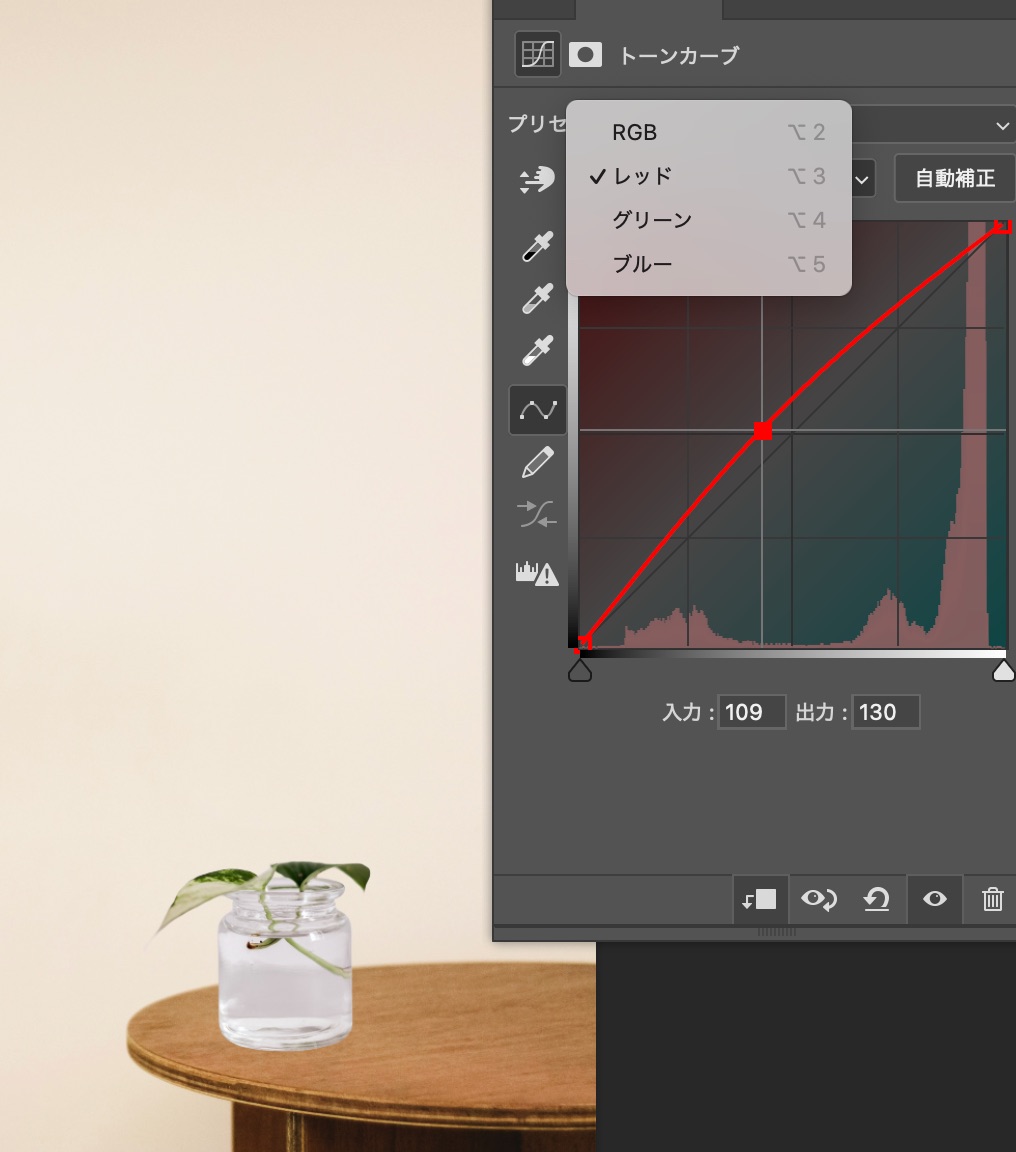
- 最後にRGBにして明るさを調節
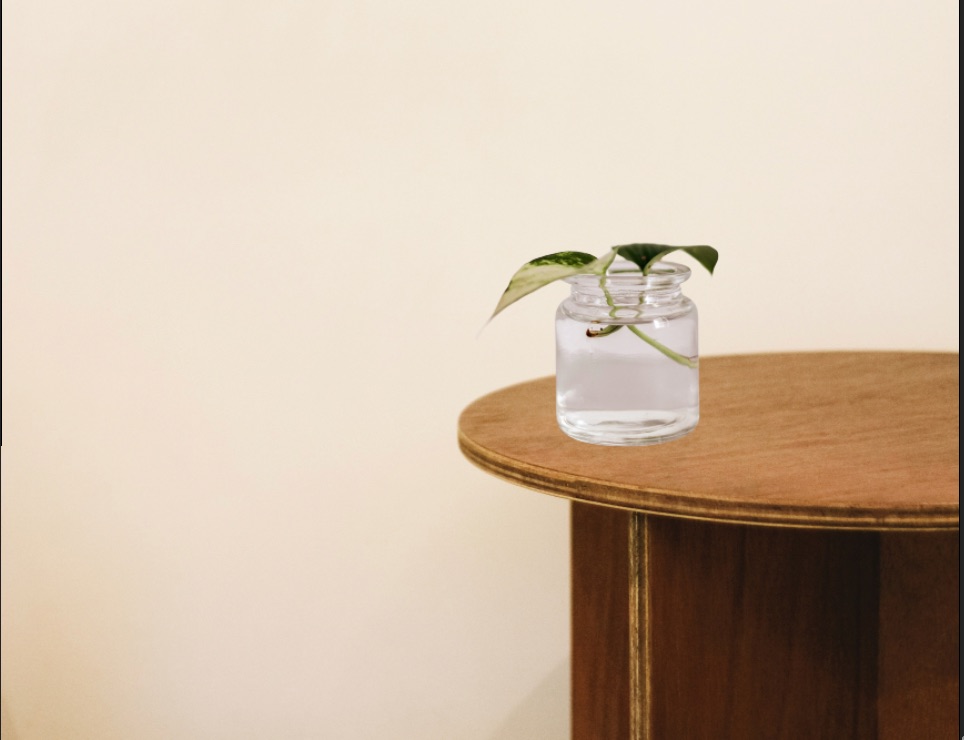
影を加える
- ソフト円ブラシでポンと置く
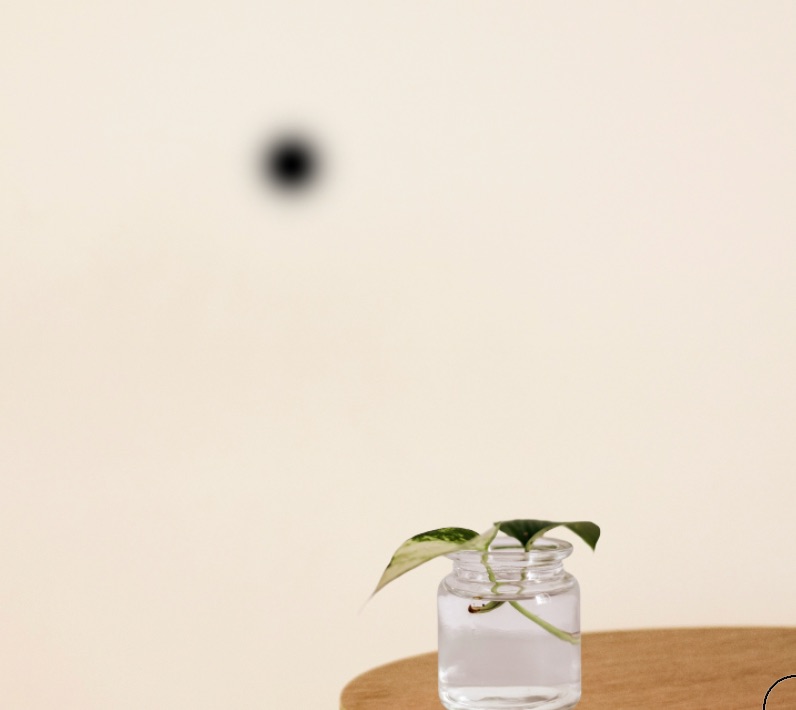
- 大きさを整え配置
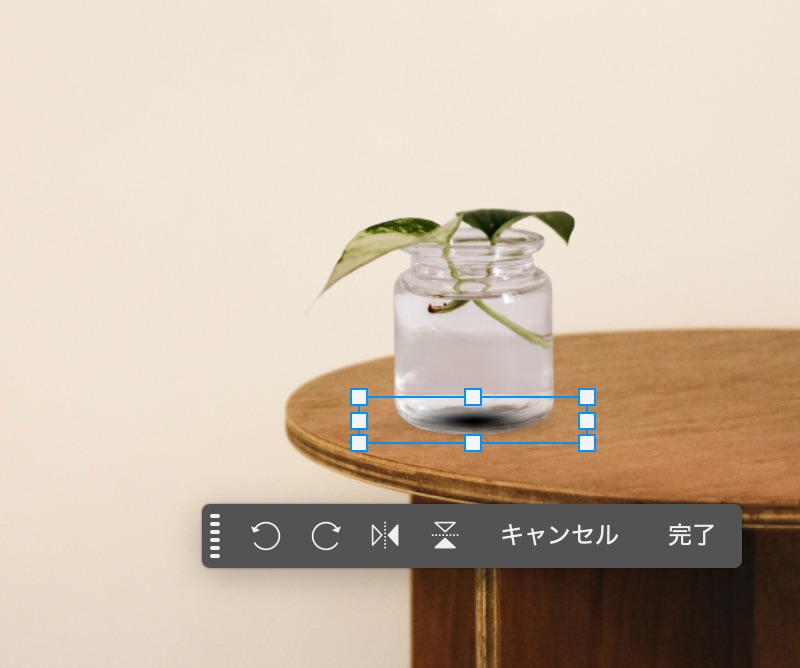
- 背面において調節
- 不透明度を調節
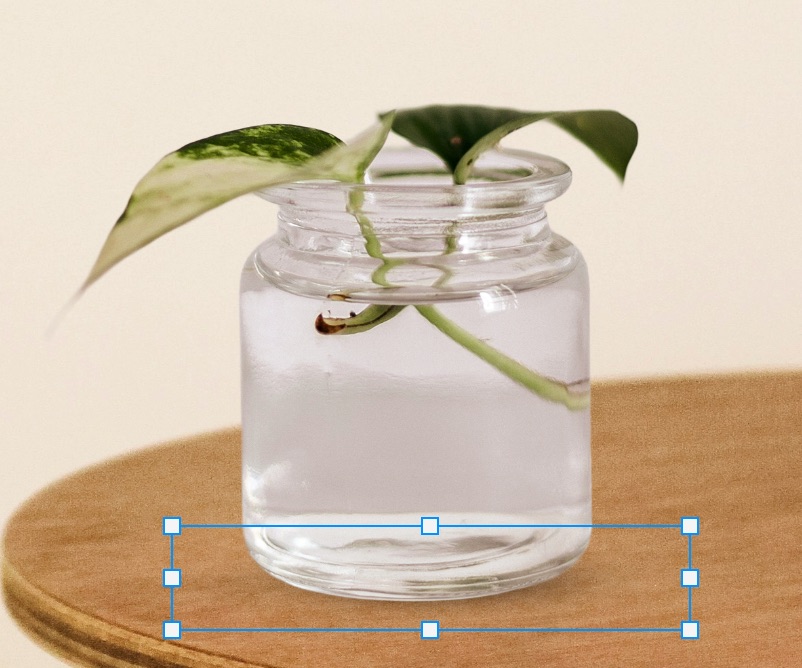
境界をなじませる
- 切り抜きマスクの境界をぼかしツールでなぞり、境界をなじませる
- マスクをOptionクリックしてマスク表示にして行ってもOK

ノイズを加える
- 瓶のレイヤーを選択して > フィルター > ノイズを加える
感想
- パリッと感を消す、境界のぼかしがいいかも
- 調和の結果と比べるともう少し色味を強く変更してもいいかもしれない。
- こうして見比べると調和も境界線の馴染ませを強めにやっていることがわかる
- 調和の結果を踏まえ、再チャレンジした結果、結構馴染んたが葉っぱがしおれてしまった。。。
- 調和はガラスに透けた背景まで考慮されているし、葉っぱの色も元気だ。調和やるな。。。
- 手動でやるには、葉っぱとそれ以外を別々に行なうといいかもしれない。
- 調和の弱点は解像感が落ちするぎるという点かも。
- 今回のように調和でやってみて、その結果を踏まえて手動でやるというのがいいかも。

コメント