チュートリアル
- Adobe公式 Creatvie College(Rakumogu)
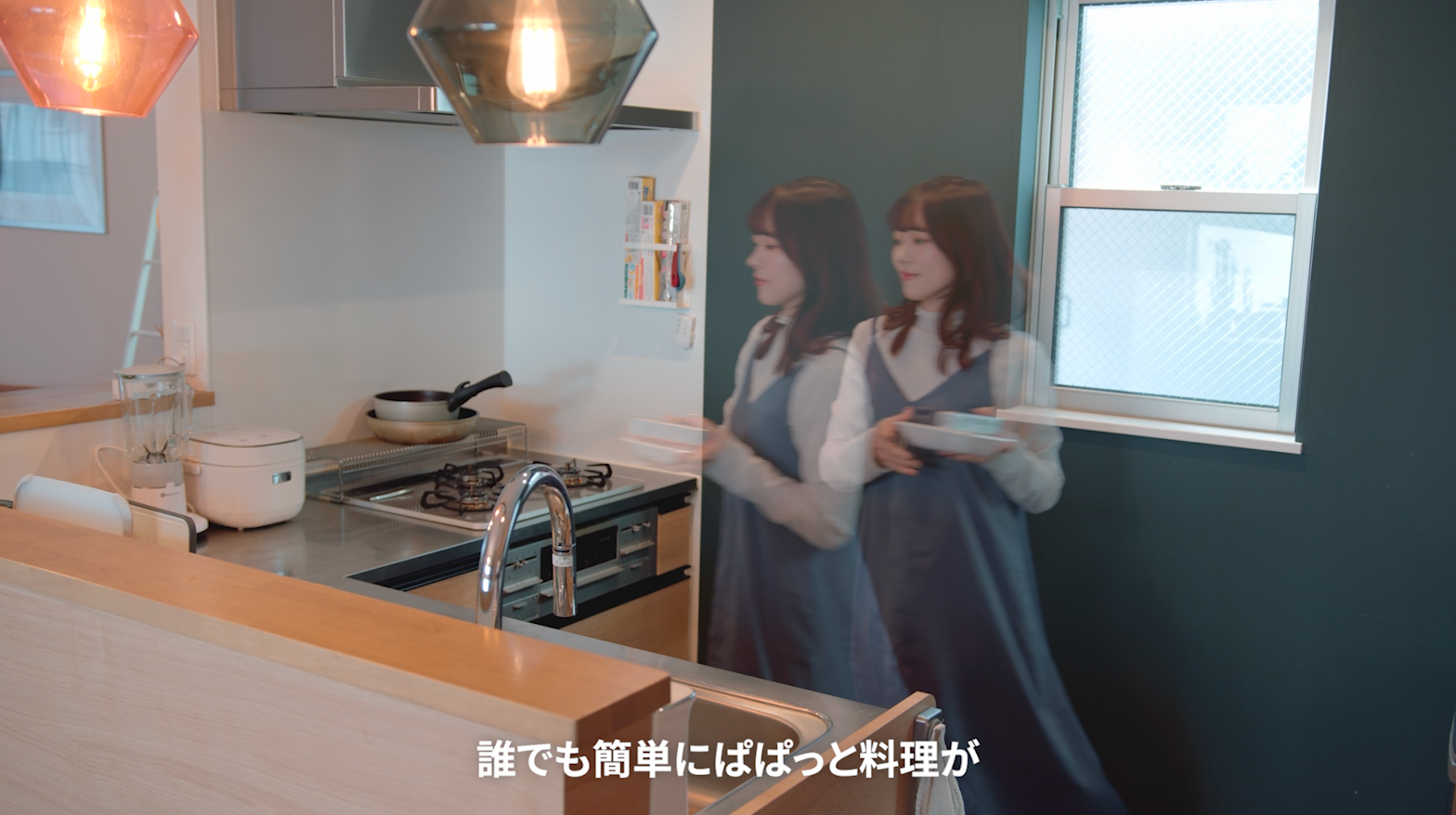
成果物
*音声が出ます
作業のながれ
スローモーション
- 前方選択ツールを使って12以降を後ろにずらす
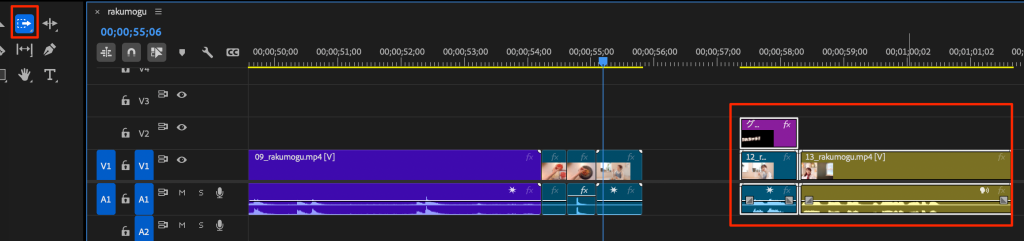
- 11クリップを選択し、右クリックから速度/ディレーションを選択
- 速度を50%,補完をオプティカルフローにしてOKを押す
オプティカルフロー機能で、スローモーションを滑らかに見せる
動画をスローモーションにするとフレーム数が足りないためカクついた再生になってしまう。オプティカルフローは足りないコマを補完して滑らかな再生にする
- クリップとクリップの隙間をリップル削除で削除する
早送り
- 9クリップを選択し、右クリックからリンク解除を押す
- こうすることで映像と音声のリンクが解除される
- 音声クリップを削除する
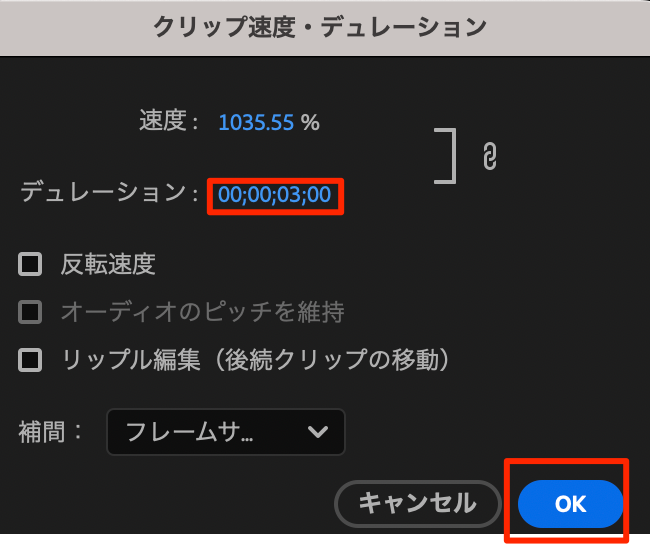
- 映像クリップを右クリックして速度・ディレーションを開く
- ディレーションを3秒に設定する
残像効果
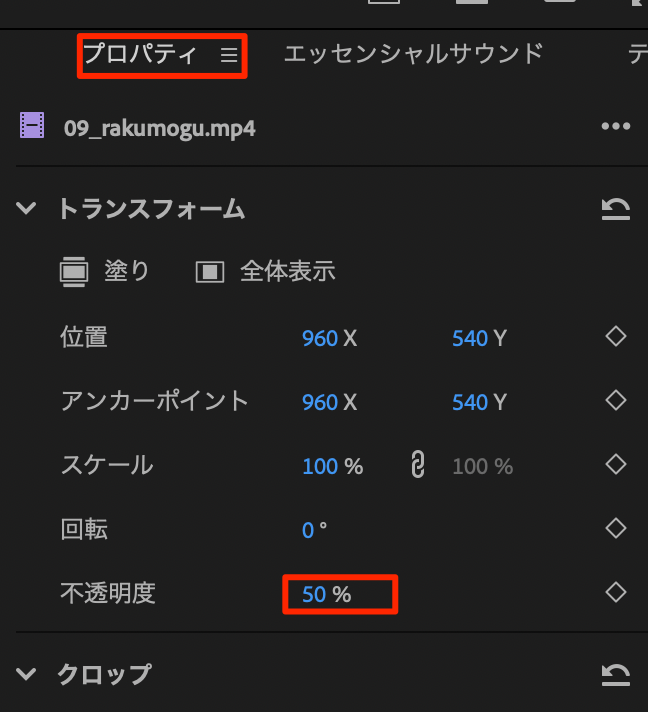
- クリップをaltドラッグで複製し、1フレームずらす
- ずらしたクリップの透明度を50%にする
- 2つのクリップを選択し23:27の地点でctl+Kで分割
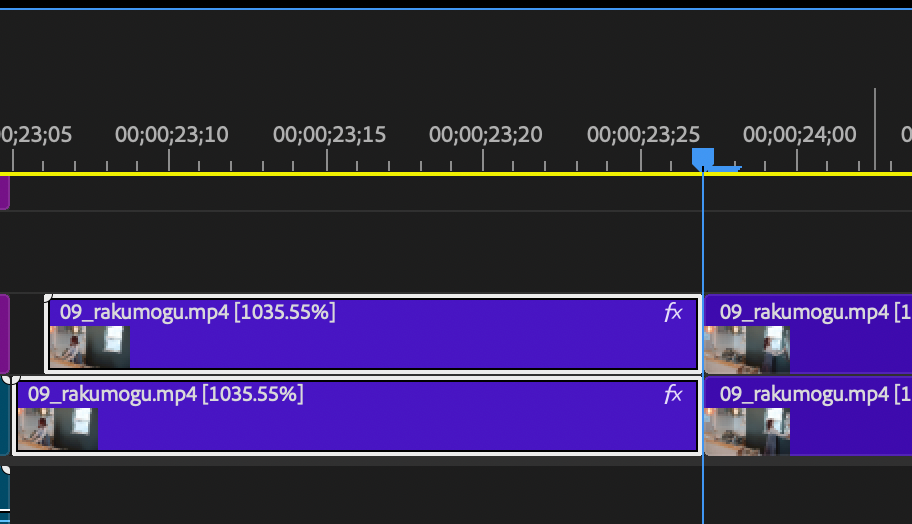
- 24:23の部分でもctl+kをして分割する
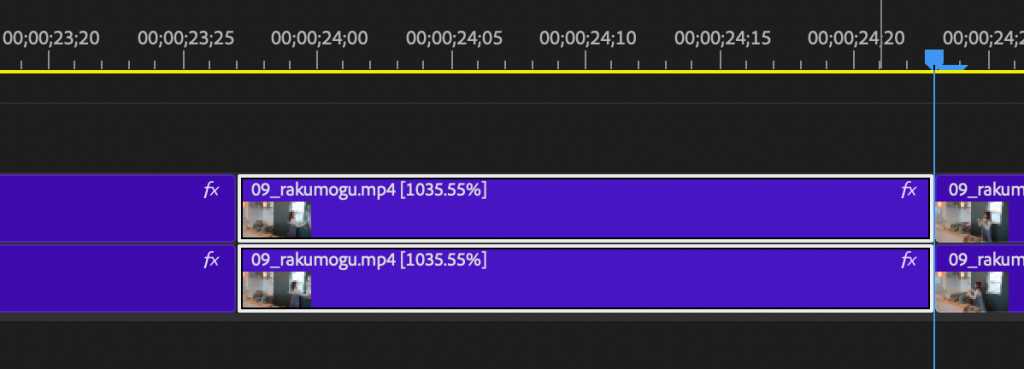
- 前後の不要のクリップをoption+delでリップル削除する
- ギャップを削除してテロップを調整する

- 完成!
作成を終えた感想
- 速度の調整は簡単だがスロー再生時のオプティカルフローはなるほどと思った。
- 2枚並べて1フレームずらして半透明で残像感を出すテクニックもいい感じ。


コメント