
チュートリアル
- まるごと1冊 Premiere Pro 作って学ぶ動画編集
- ムラカミ ヨシユキ

成果物
作業のながれ
- 新規プロジェクト[海の生命]を作成する
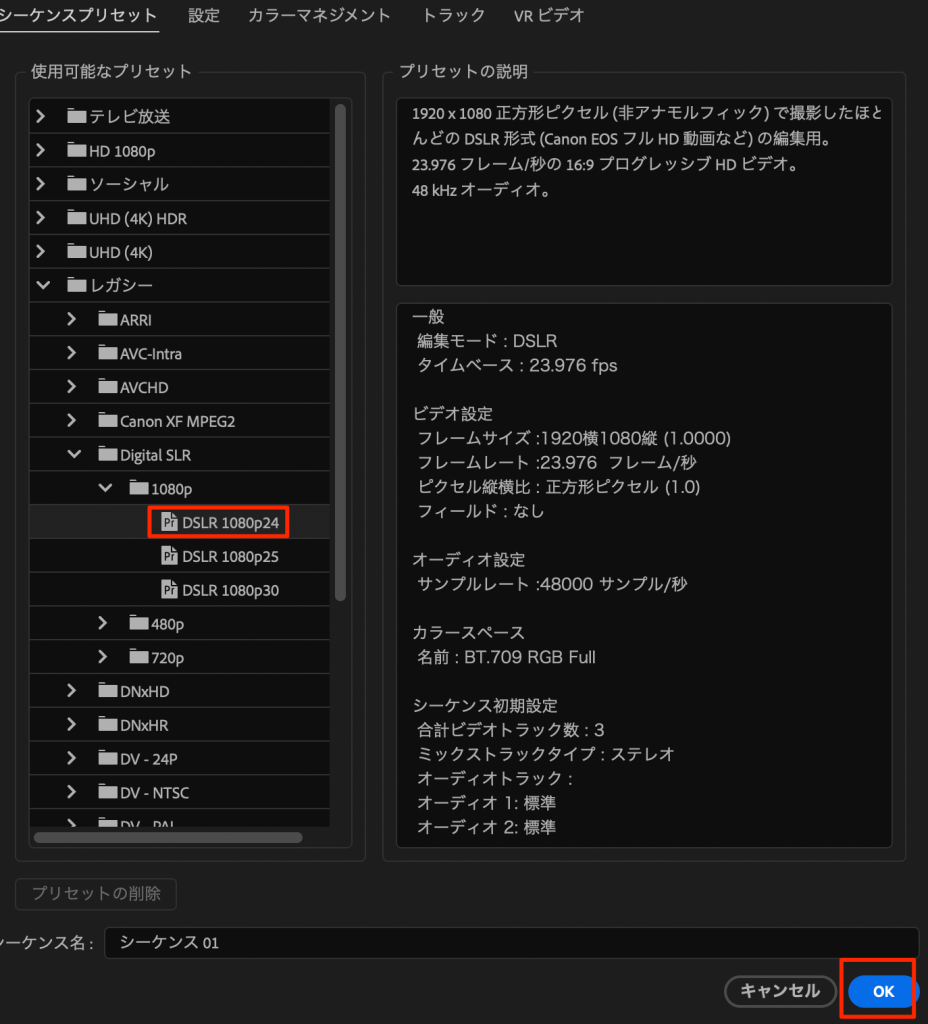
- シーケンスを1080 24で作成する
- シーケンス名を[海の生命]とする
素材を読み込む
- 新規ビンを作成し、[動画素材]という名前をつける
- Chapter2素材の3枚を読み込む
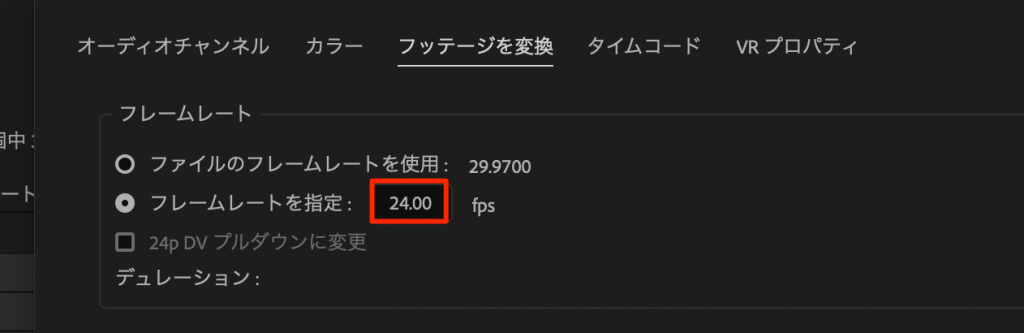
- 3つの素材を選択して、変更からフッテージ変換を選択する
- フレームレイト24にしてokを押す
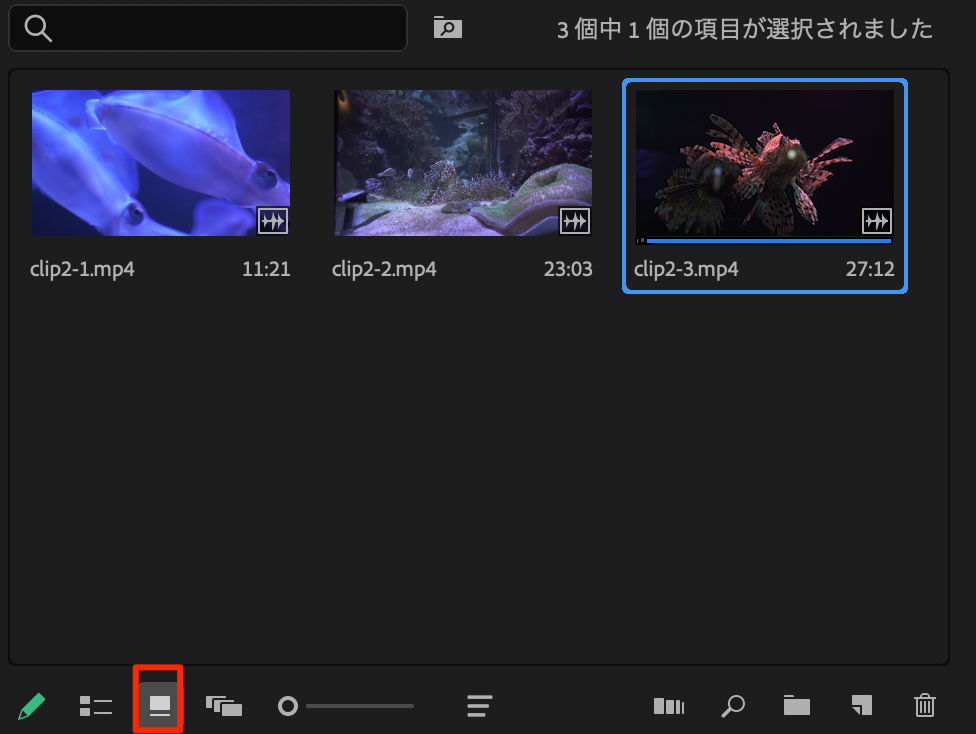
- 素材の確認はフォルダ表示,素材をクリックすることでソースモニターでプレビューできる
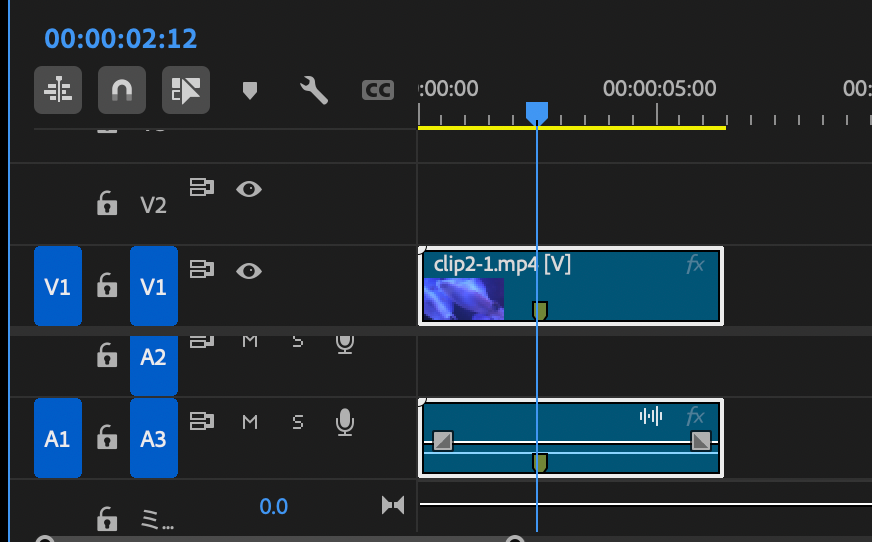
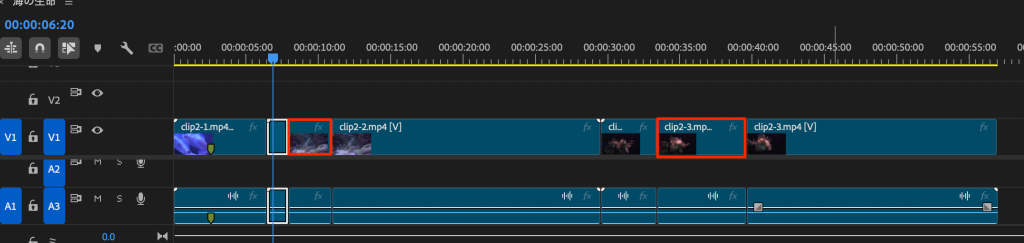
- 最初素材の開始にin6秒後にoutを打ち、タイムラインに配置する
- 続けて素材2と素材3を並べて配置する
- 必要な部分をctl+kで切り出す(赤囲み部分)
- 不要部分をリップル削除(opt+del)する
基本エフェクトの設定
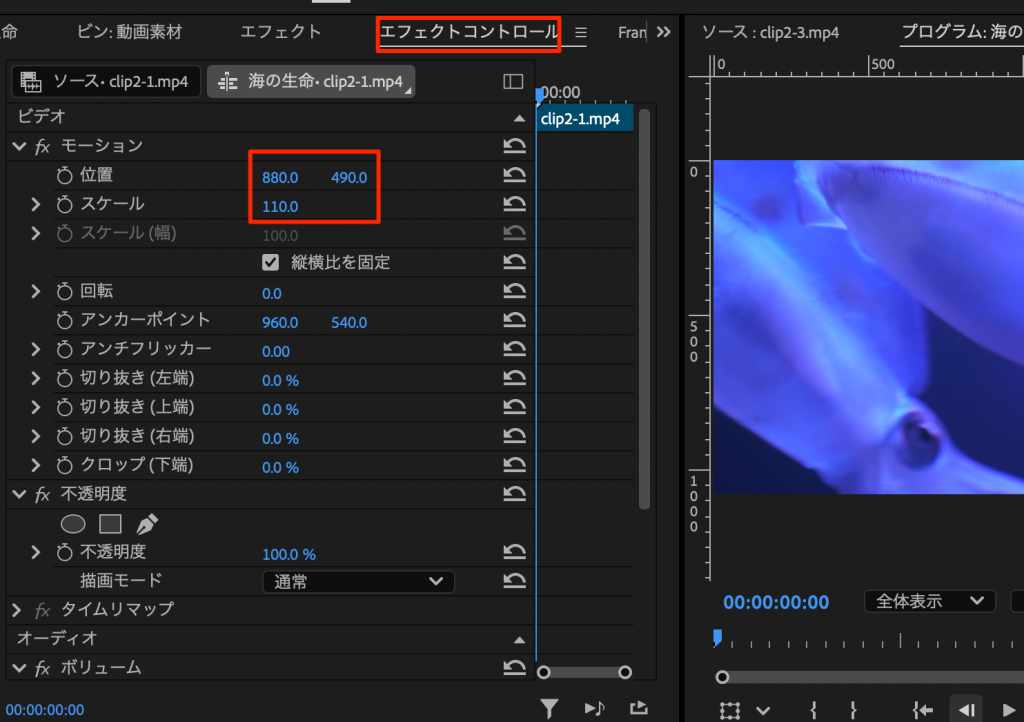
- イカを選択して、位置とサイズを調節する
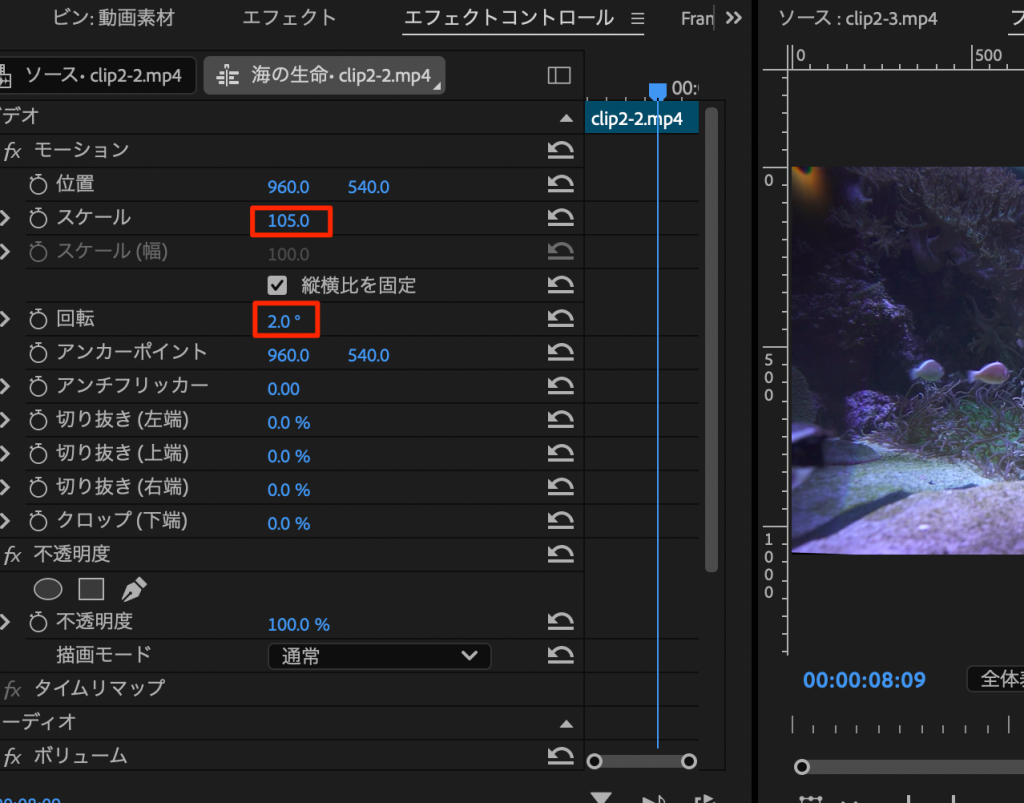
- 水槽を選択して回転とサイズを調節する
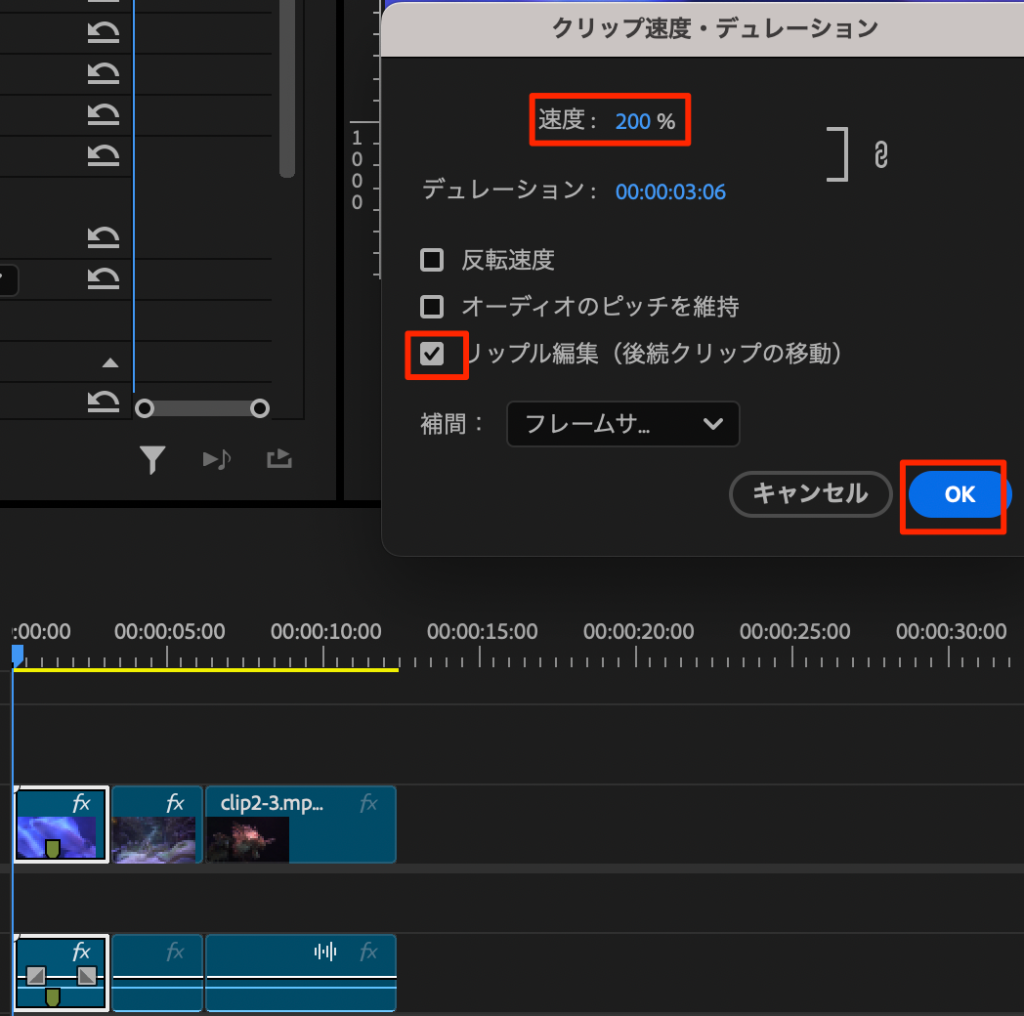
- イカを選択して、右クリックから速度ディレーション
- カサゴを選択して,レート調整ツールを選択する
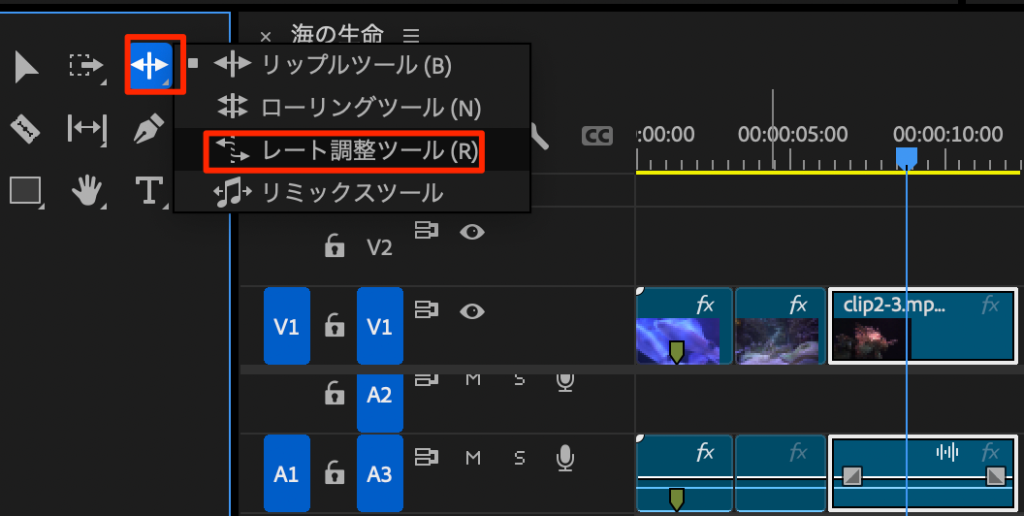
- 右端をドラッグすることで約200%の速度まで調節する

オーディオ
- 新基ビンを作成し、名前を[音楽素材]にする
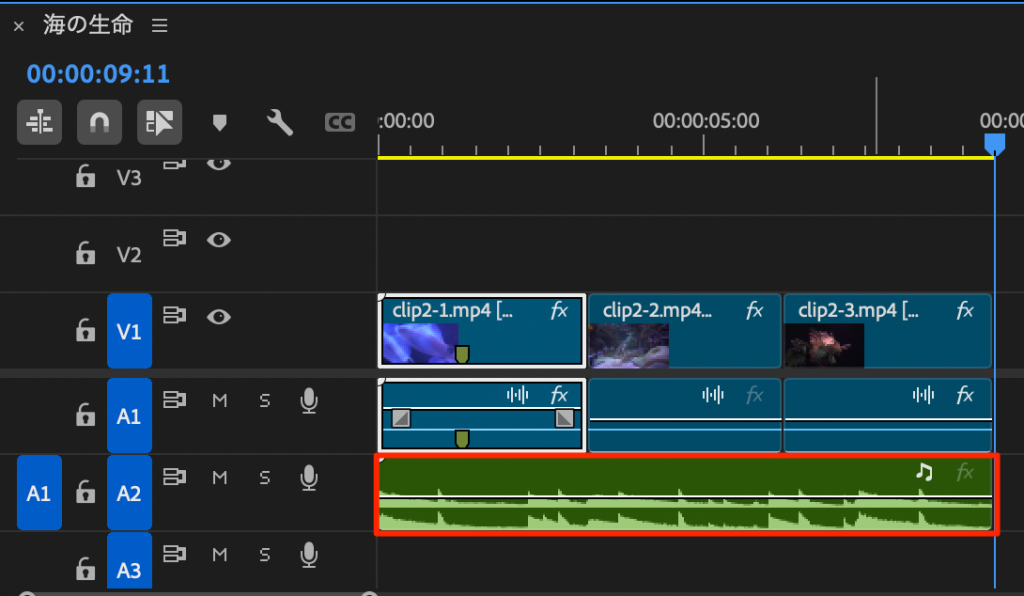
- 音楽素材の中にLIFE.wavファイルをインポートする
- クリップ配置し、映像の長さに合わせて末端をカットする
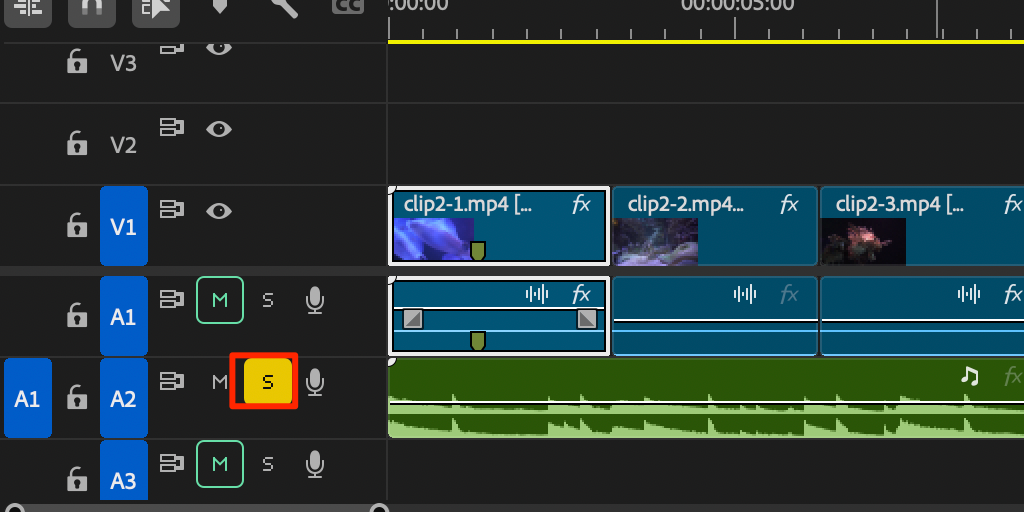
- s(olo)を押すことでそのトラックのみの再生、M(ute)を押すことでそのトラックをmuteすることができる
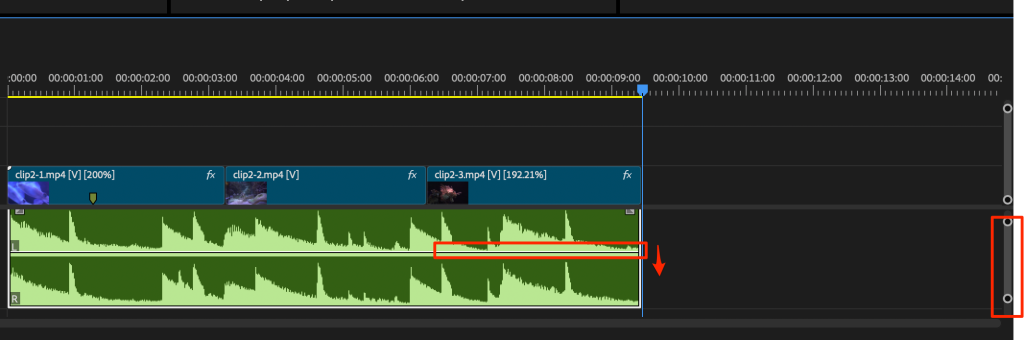
- 右のツマミで縦幅を増やすとラバーバンドが表示されるのでこれを下に下げて音量を下げる
- レベルにキーフレームを打って最後に-∞になるように設定する
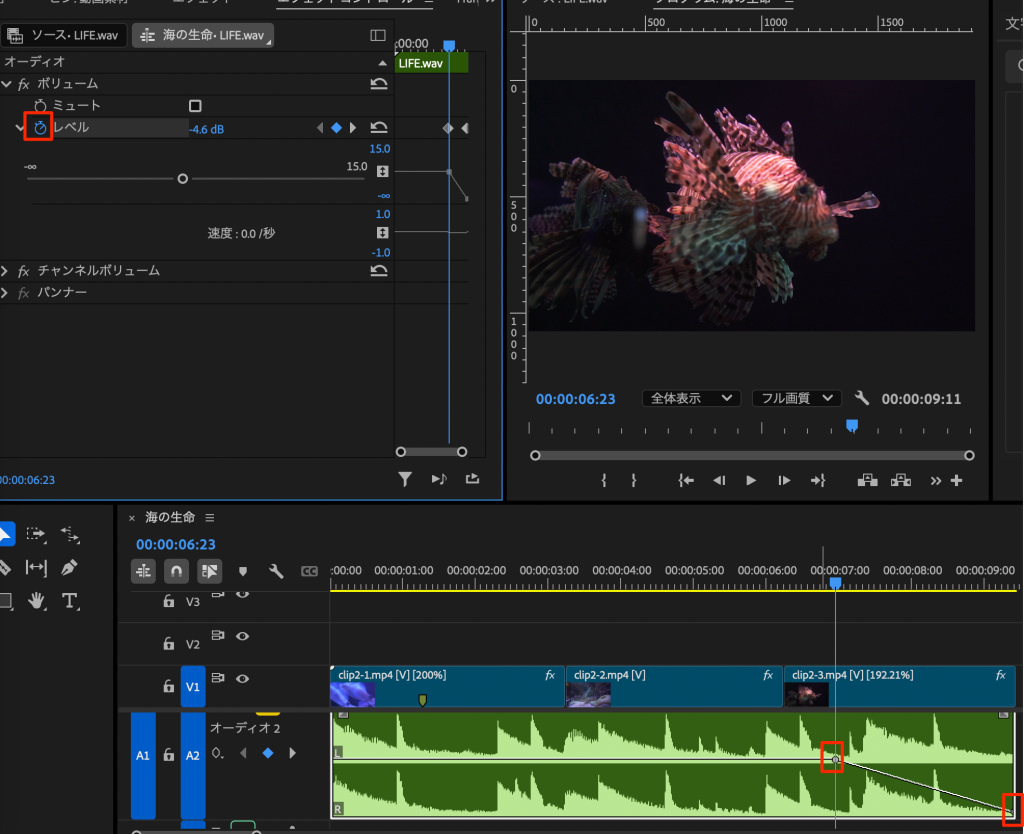
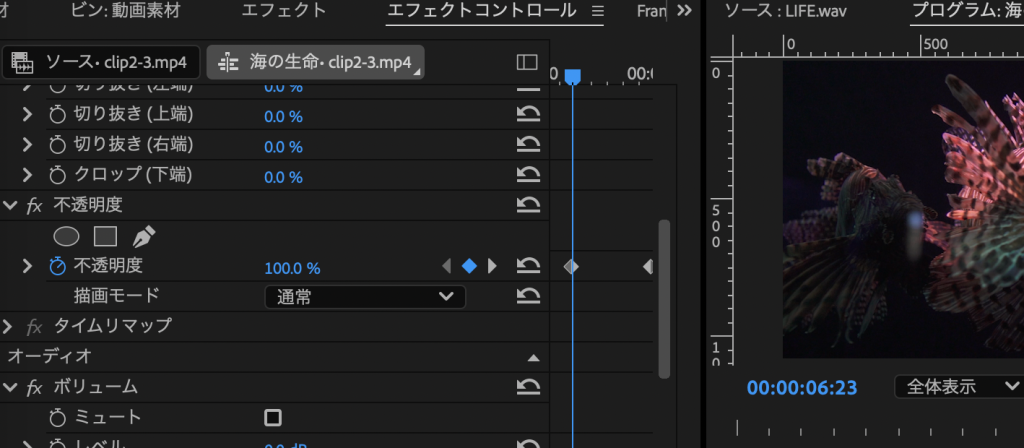
- 同じタイミングで映像の不透明度にもキーフレームを打って、最後に完全に透明にする
トランジション
- エフェクトからクロスディゾルブを選択し、1と2の間に差し込む

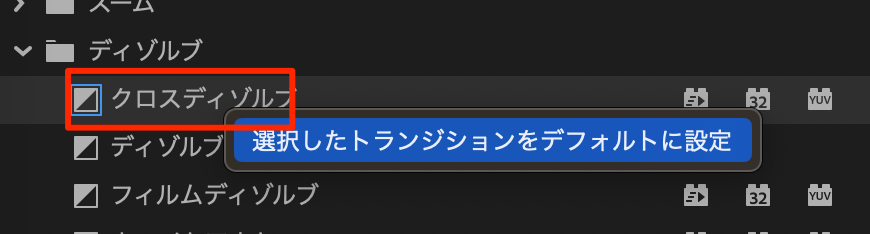
- クロスディゾルブを右クリックして[デフォルトに設定]を選択する
- すべてのクリップを選択し、ctl+Dを押して適用する
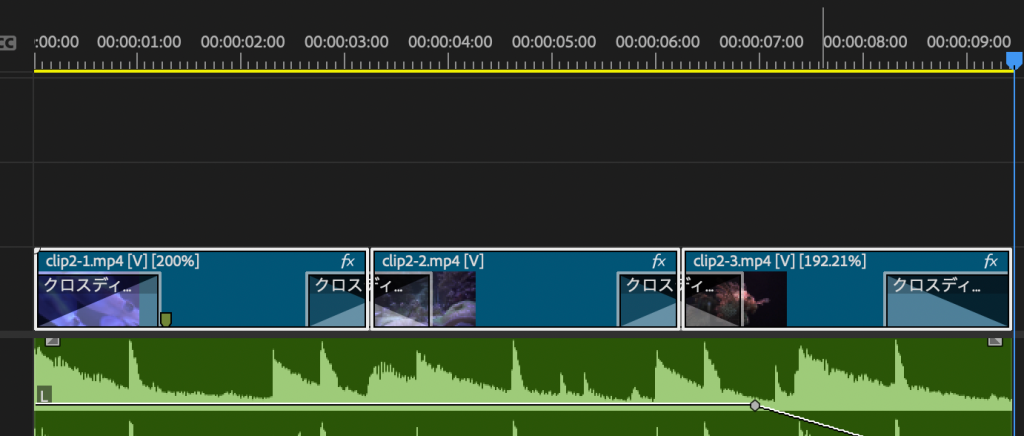
- 先頭のクロスディゾルブは必要ないので削除する
テキスト
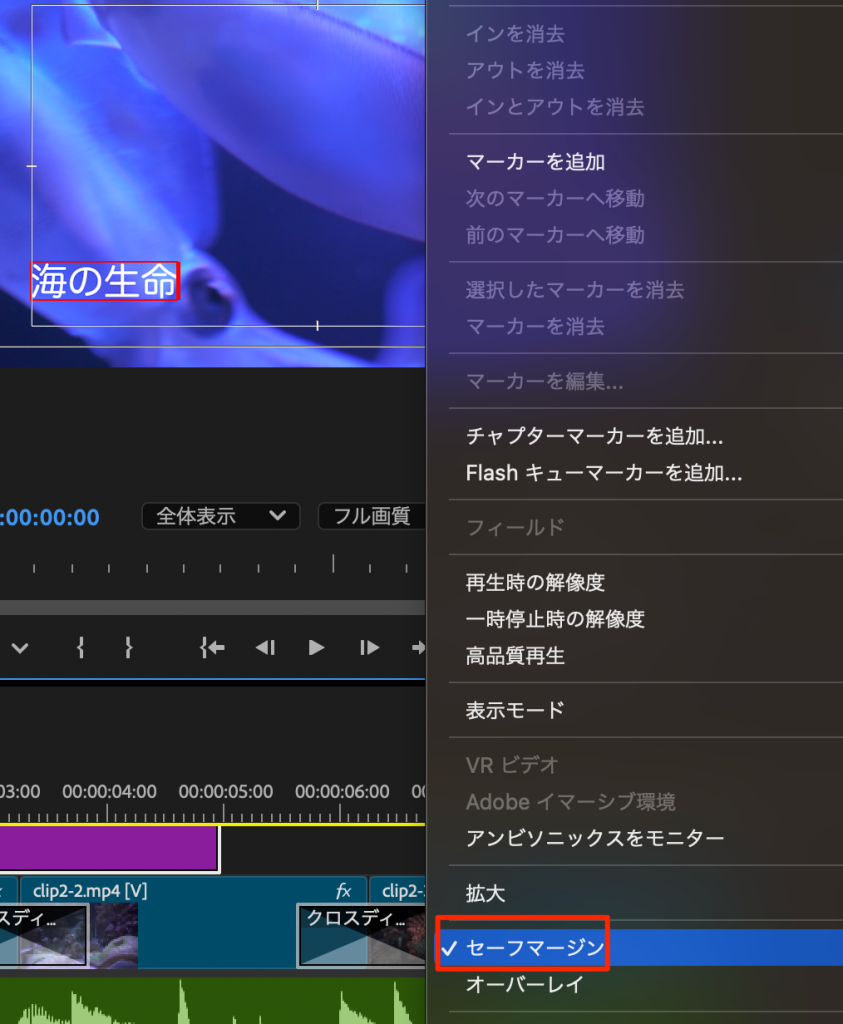
- 海の生命という文字を入力し、右クリックからセーフマージンを表示する
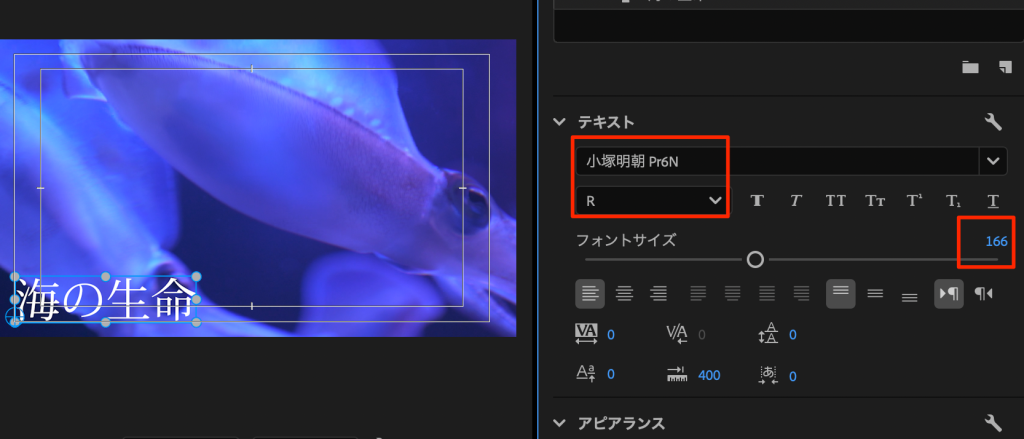
- フォントやサイズを調節する
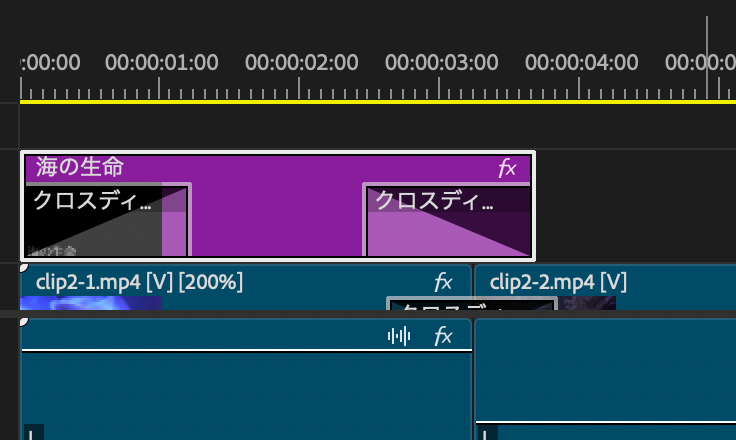
- クリップの長さを調節し、ctr+Dでクロスディゾルブを設定する
書き出し
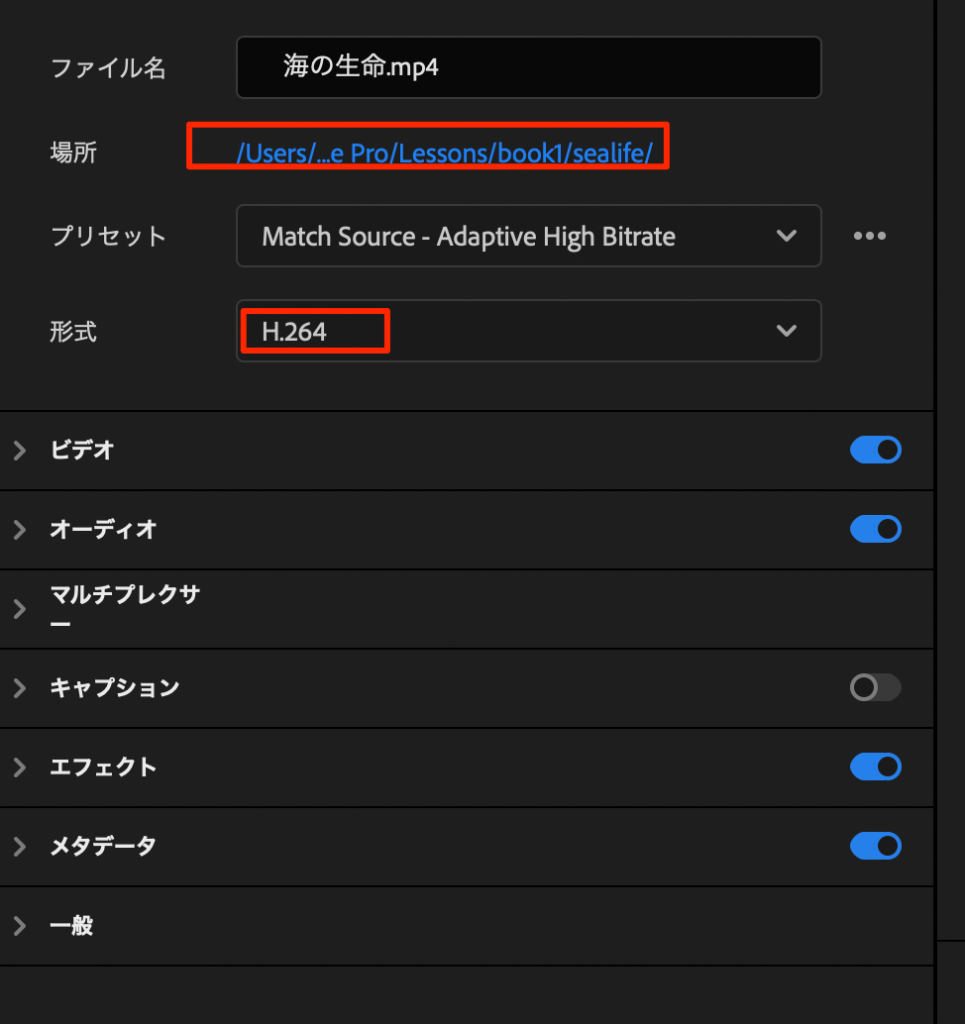
- ファイルメニュー->書き出し->メディアを選択し以下の設定で書き出す
- 完成!
作成を終えた感想
- レート調整ツールによって時間に合わせて動画速度を調整できる
- トランジションをデフォルトに設定して、一括指定できるのは便利
- 本は素材が完全に用意されているからそれが何よりうれしい


コメント