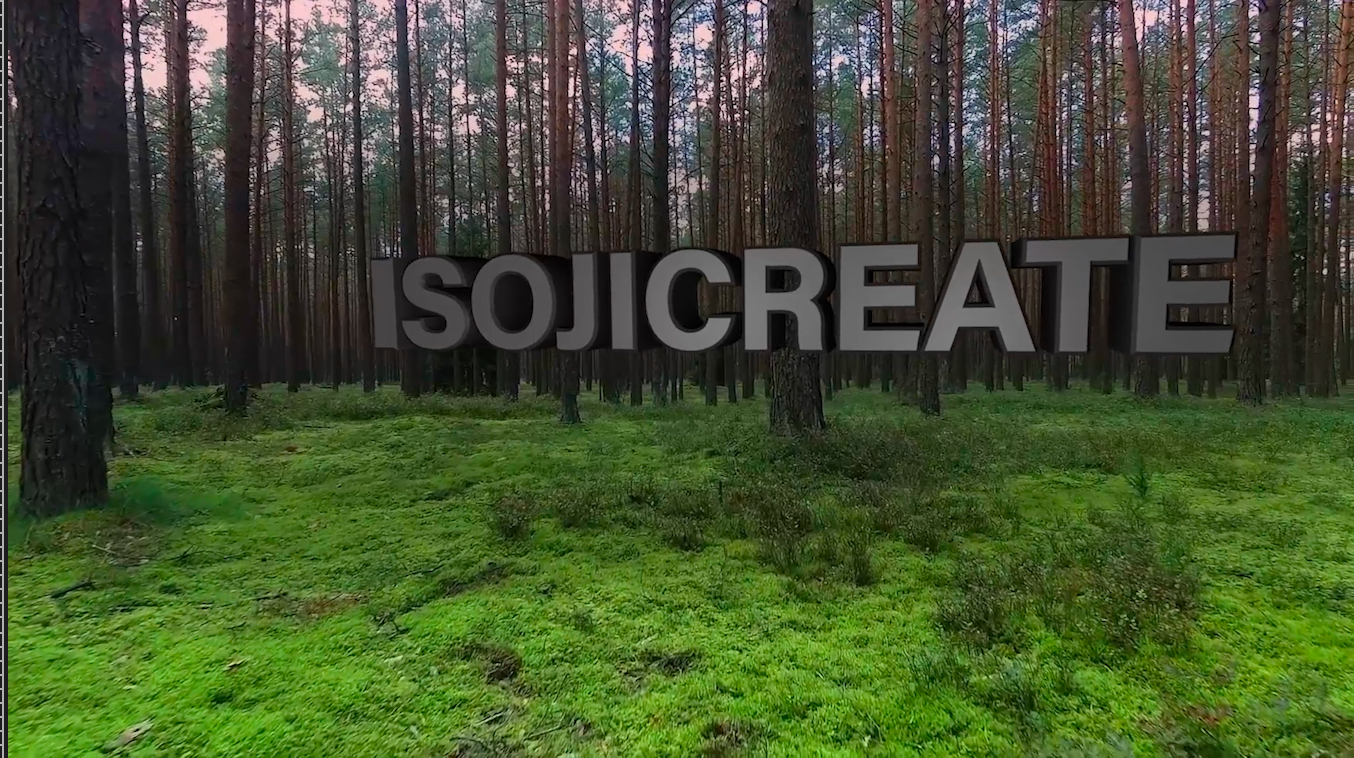
チュートリアル
- Adobe公式
- https://www.adobe.com/jp/learn/after-effects/web/add-3d-text-video-footage?locale=ja&learnIn=1
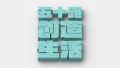
成果物
作業のながれ
- Preで素材画像を開く
- クリップを右クリックしてAEコンポジションに置き換えを押す
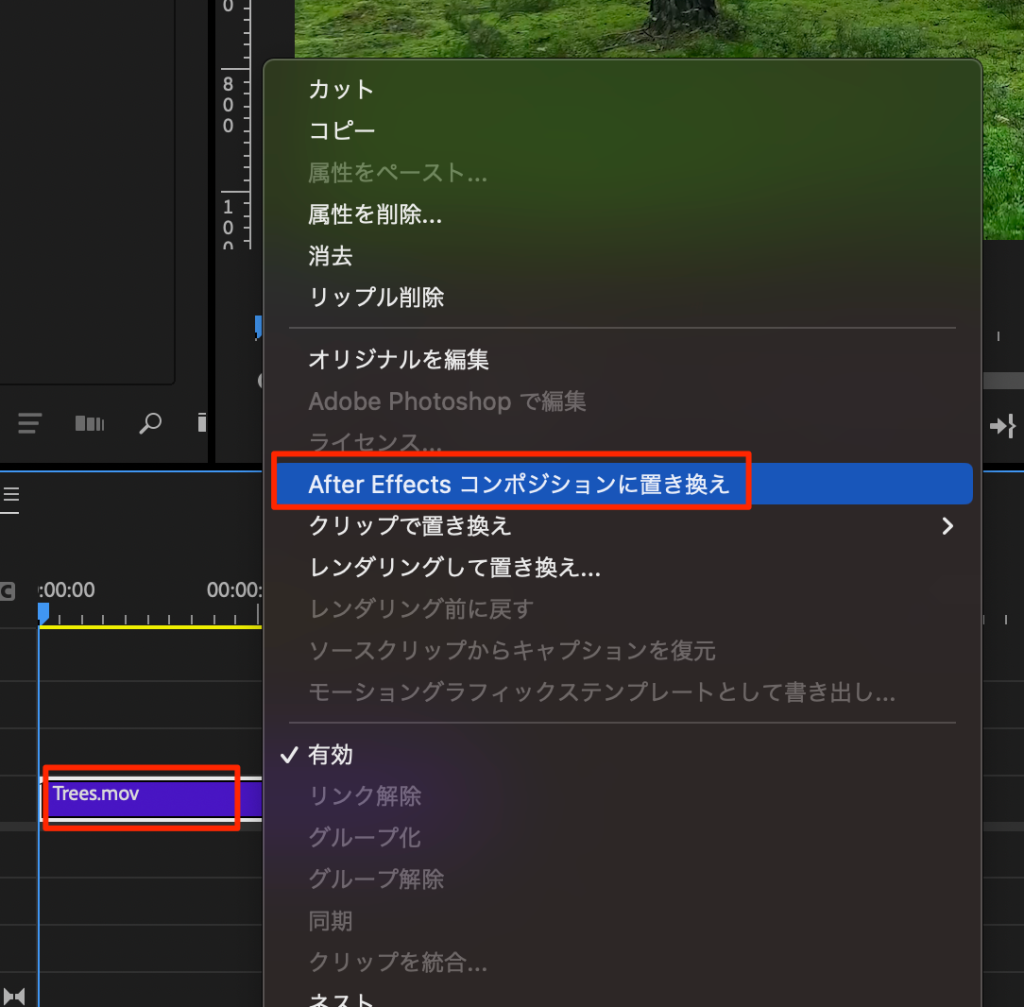
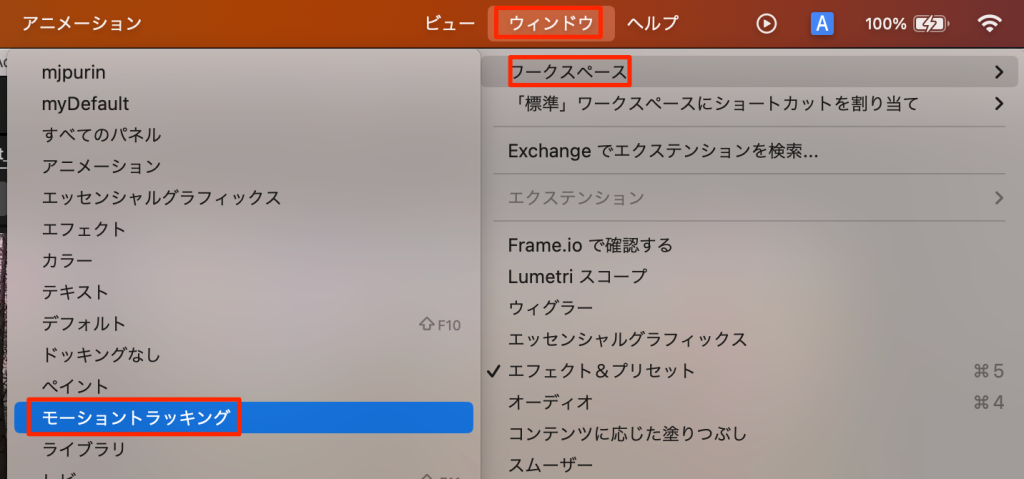
- ファイルを保存するとAEで開くのでワークスペースをモーショントラッキングにする
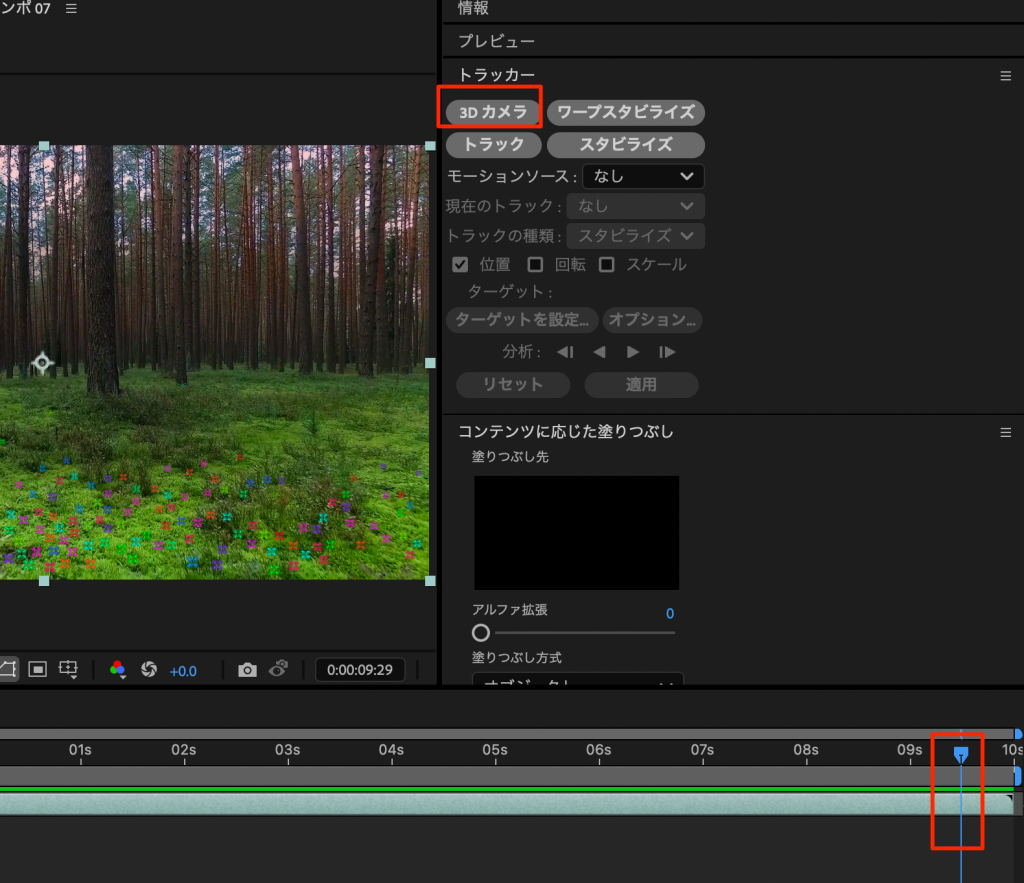
- テキストを配置するため、9.5秒の位置までインジケータを移動し、3Dカメラを押す
- テキストを配置したい場所を選択して一度クリックする

- 拡大率を100%にしてスペースを押しながらドラッグする

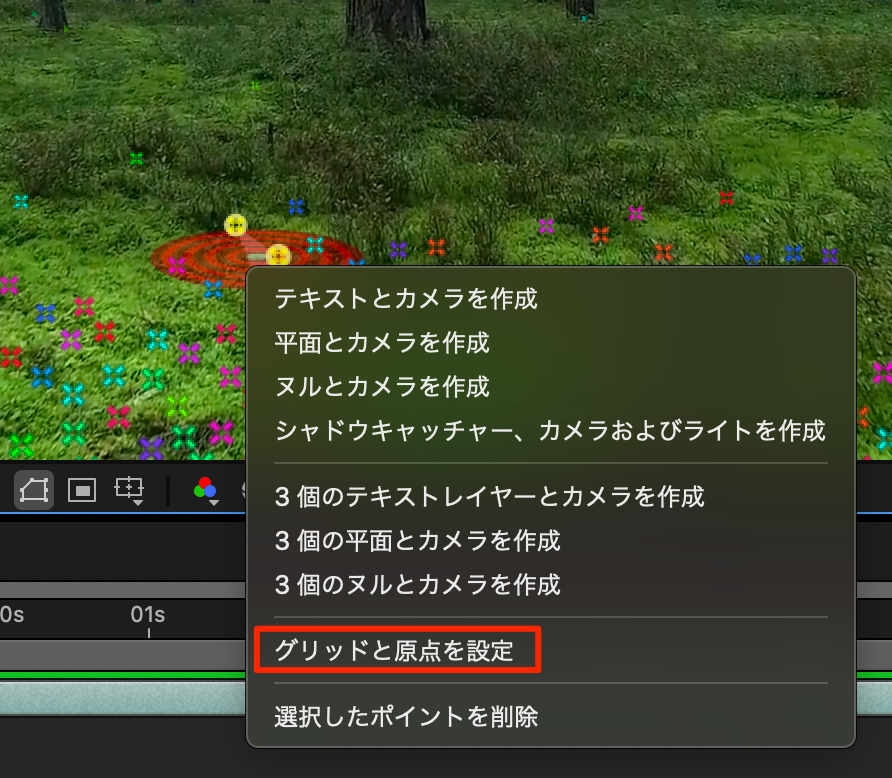
- ポイントを右クリックしてグリッドと原点を設定
- 原点がリセットされたのでもう一度右クリックしてカメラとテキストを追加する
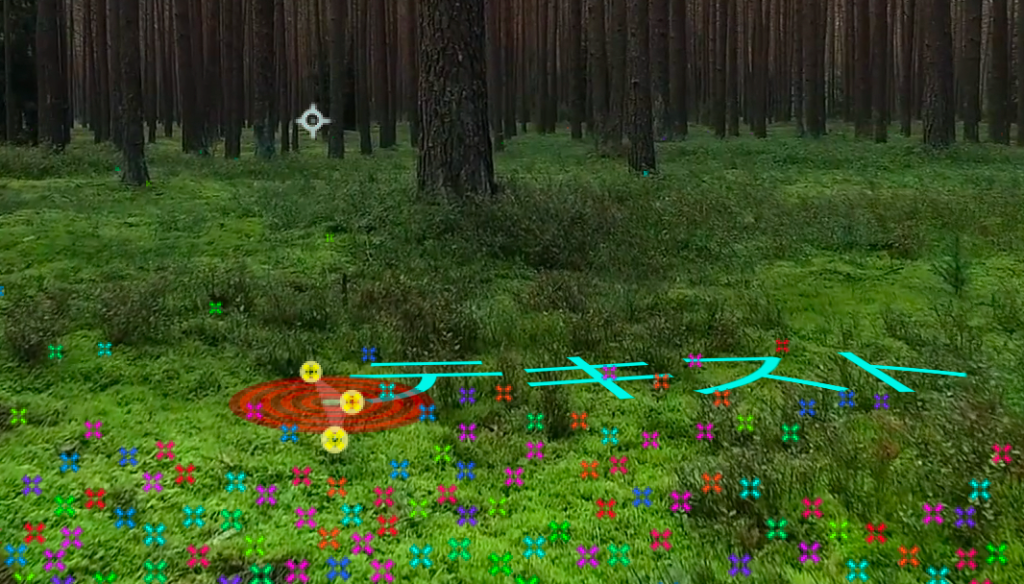
- テキストが倒れているのでRを押してx回転を0にする

- 文字を調節する
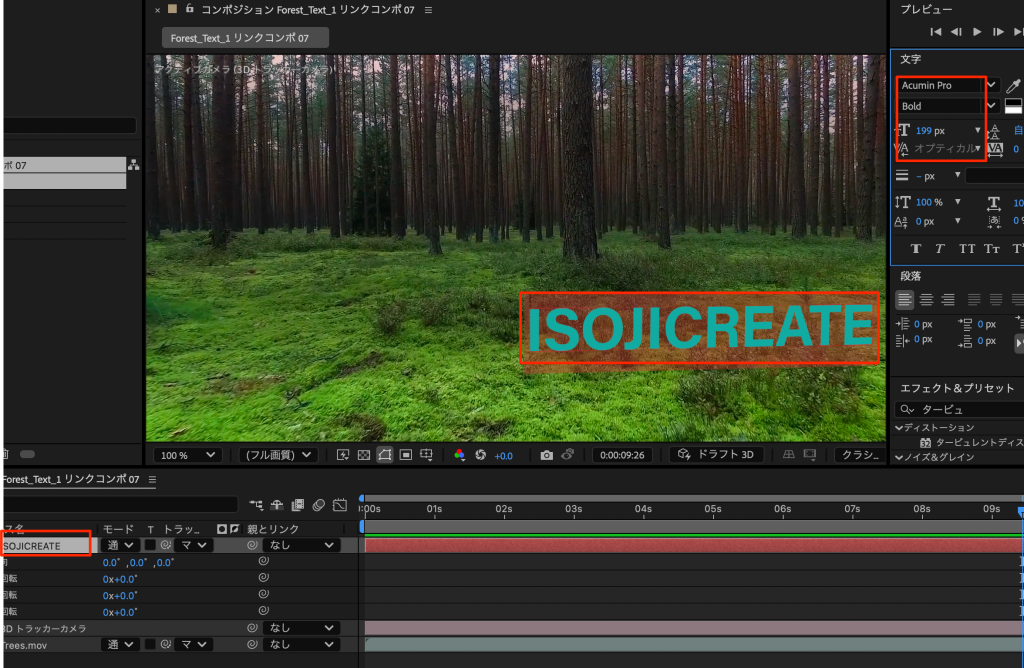
- テキストをセンタリングし、フォントサイズを変更
- y軸回転を入れる
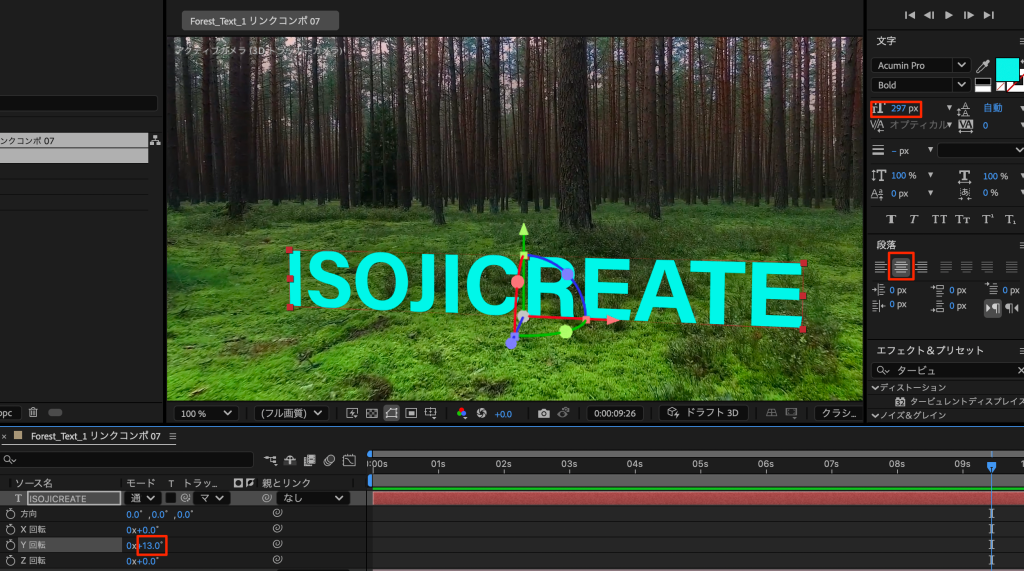
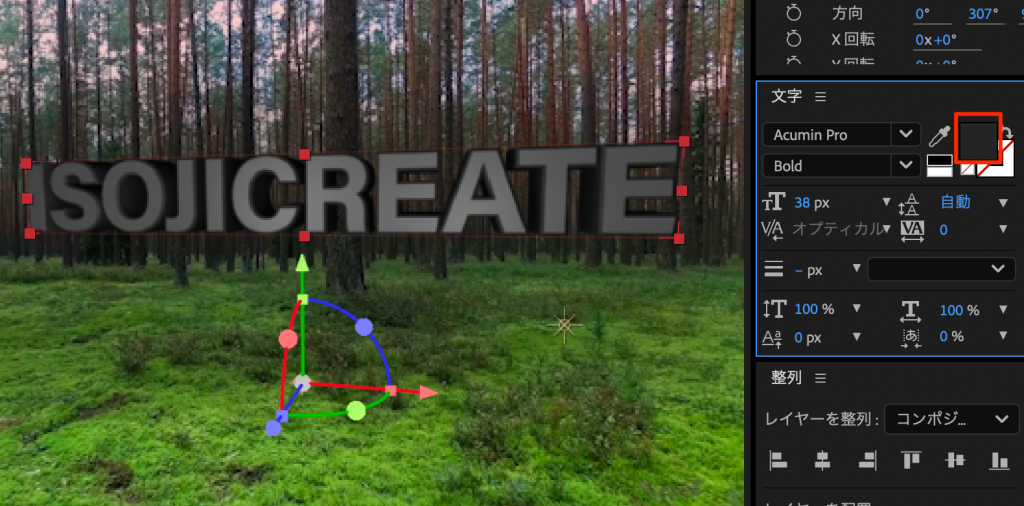
- 文字色を変更する
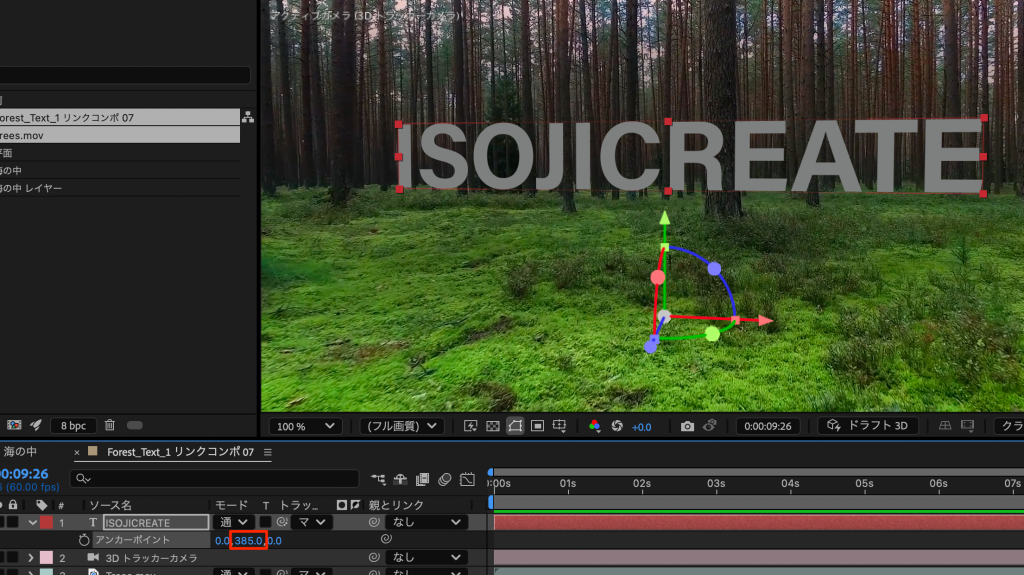
- aを押してy軸を持ち上げる
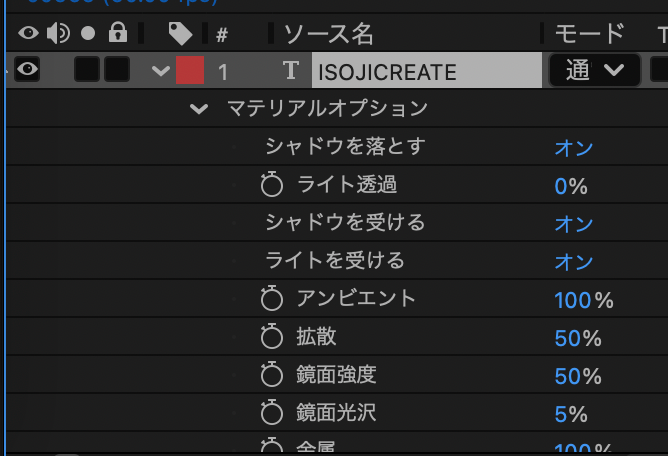
- テキストレイヤーを選択してaaと入力するとマテリアルオプションが表示される
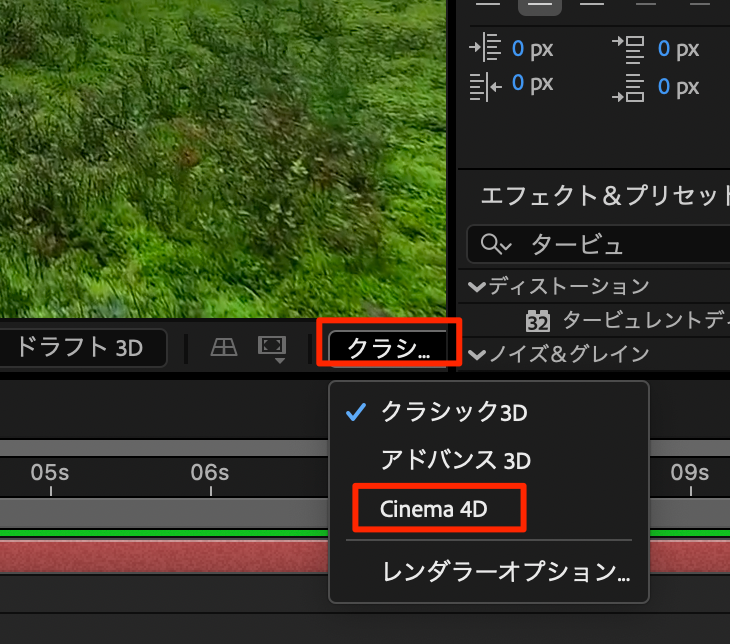
- 形状の変更を行うにはレンダラーをCinema4Dに変更する必要がある。
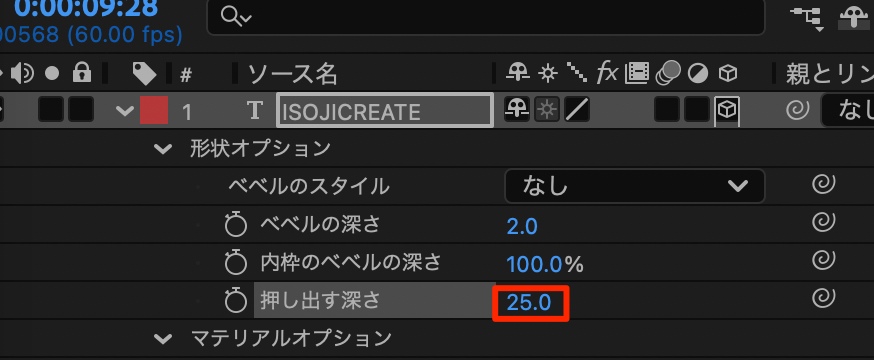
- 改めてaaと押すと形状オプションが表示される
- 押し出しを25に設定する
- レイヤーからライトを作成する
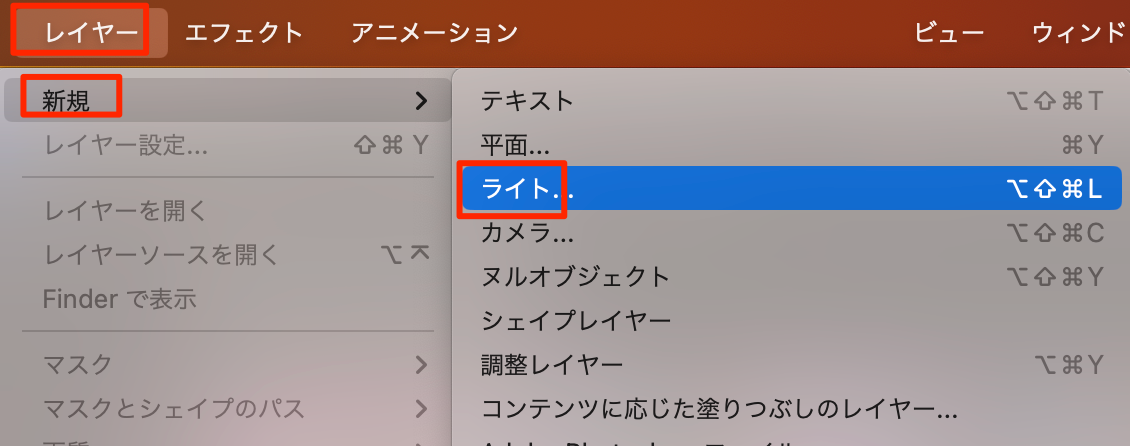
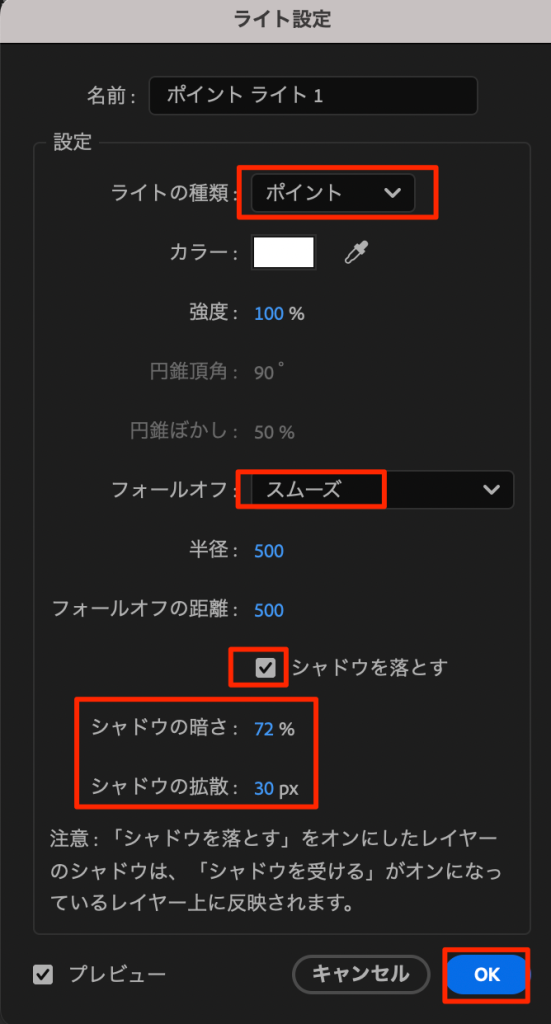
- 以下の設定で作成する
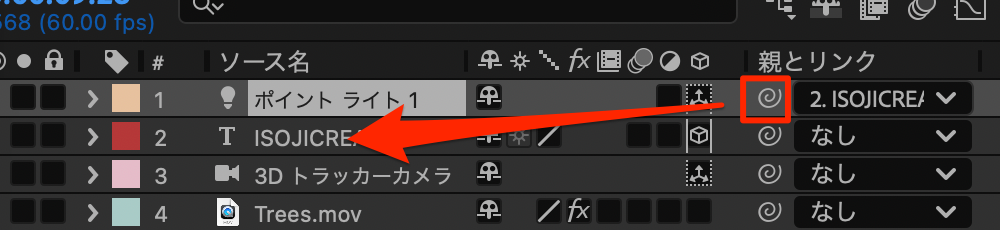
- ライトの親にテキストレイヤーを設定する
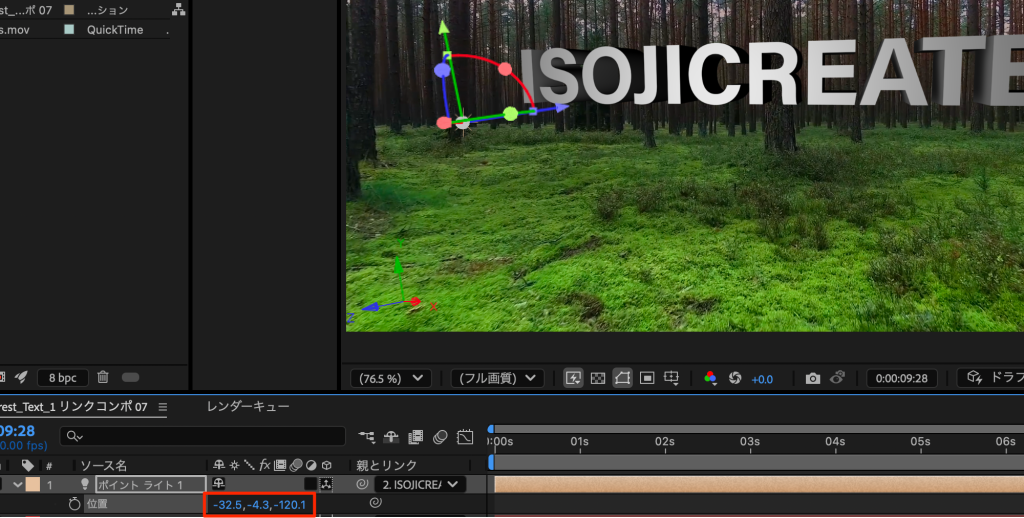
- pを押して位置を調節する
- テキストにベベルを設定する
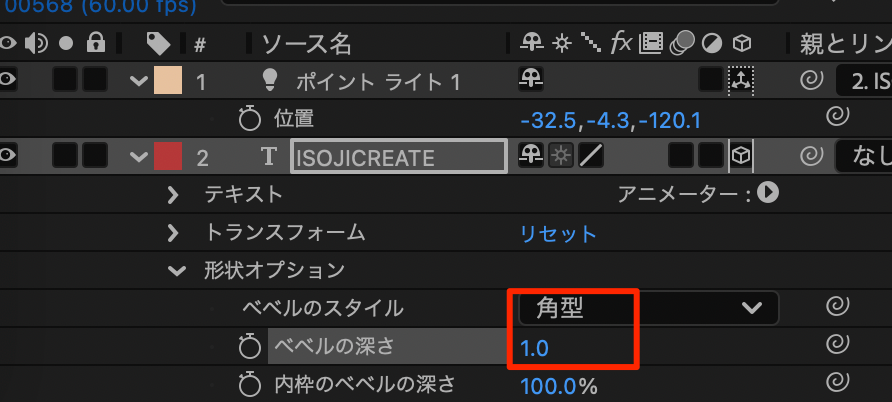
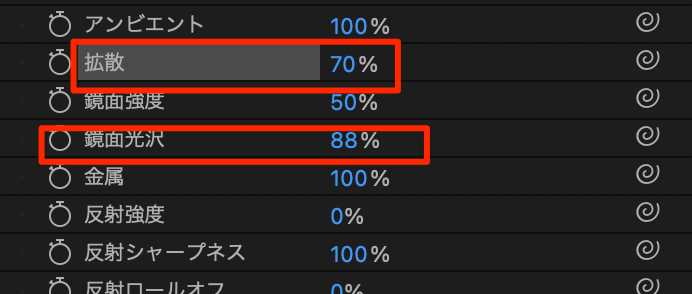
- テキストのマテリアルを以下のように設定する
- 3dテキストの全面の色を変更する
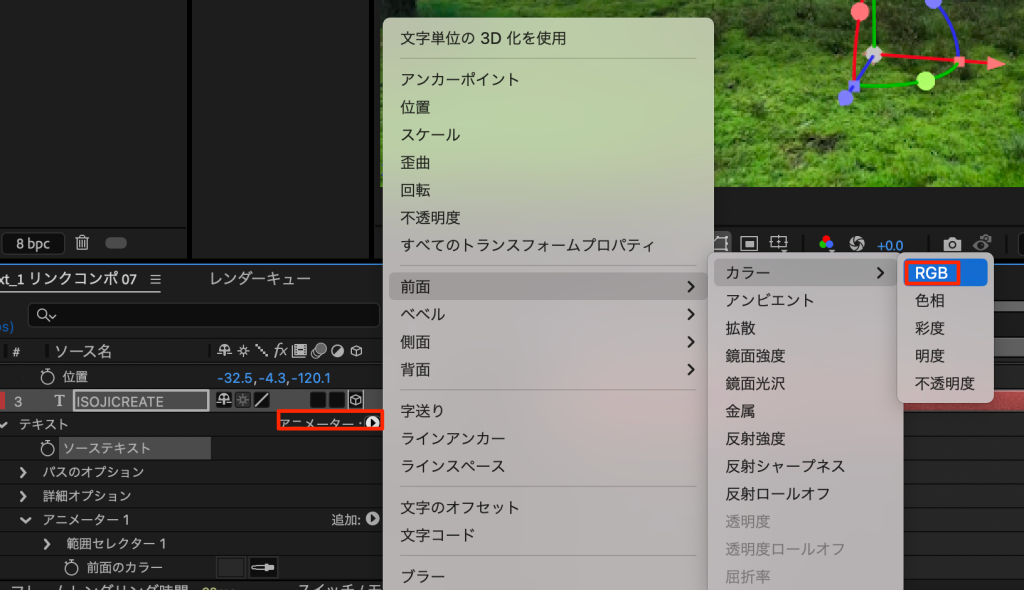
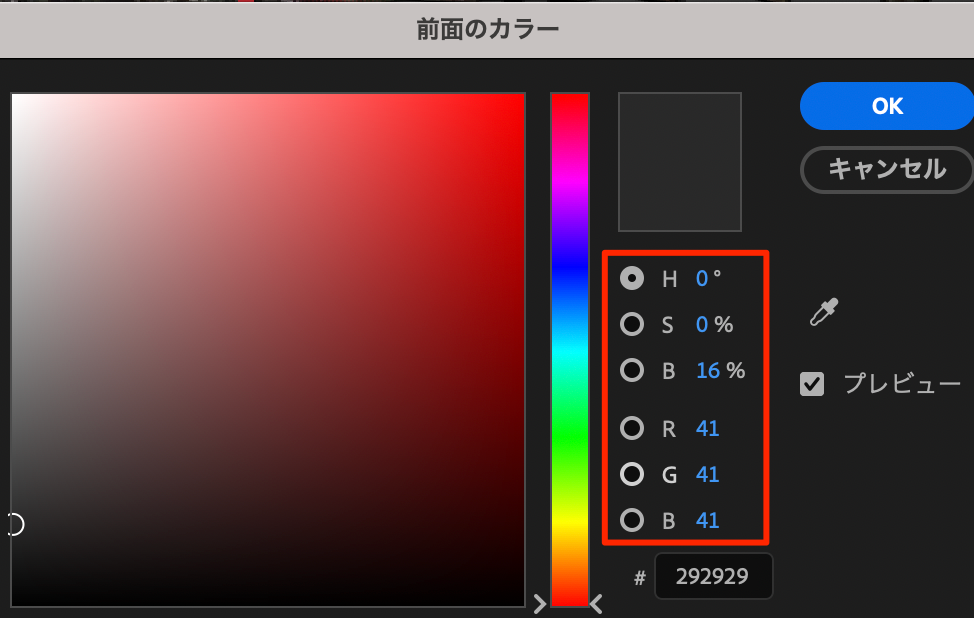
- 全体の文字色を変更する
作成を終えた感想
- premiereとの連携する記事だったけど、最後プレミアで再生できないかった。現環境だとプレミアに埋め込んでリアルタイム編集は難しそうだ。(1度書き出す必要あり)
- レンダリングモードをcinema4Dに変更したときもフリーズしたのかと思うくらい止まった。AE最適化がすすんでないのではないか?
コメント