
チュートリアル
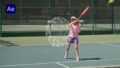
成果物
作業のながれ
- 前回の続き
- 新規調整レイヤーを作成エフェクトクリップの長さにトリミング

- ディスプレイスメントマップエフェクトを適用
- マップレイヤーを下のエフェクト(下のエフェクトは非表示に)
- 以下のように調節

- カーブで露出を調節
- どう調節してよいかはいまいちわからず

- ブラー(放射状を適用)

- エフェクトレイヤーをプリコンポーズ

- さらに新規調整レイヤー
- ピクセルモーションブラー(動きの速いところがブレる)
- シャッター360

炎を追加
- レイヤーが選択されていない状態でペンツールでボールを囲む
- 位置とシェイプのパスにキーフレームを打ってcmd -> で1フレーム移動させながら位置とシェイプを調節する

- 合成モードを加算にする
- モーションブラーのスイッチにチェックをいれる
- 動画クリップを複製
- 燃えている部分と服が重なっている部分でトリミング
- 描画モードを加算

- f でマスクの境界をぼかし(30)
- T で不透明度を自然な感じになるように調節する
- 炎レイヤーにブラー方向

いなずま
- 新規平面レイヤー
- エフェクト 稲妻(高度)
- 双方向ストライク

- グローは別に設定するため、ここでは最低
- 減数3.8(ヒダヒダがへる)

- エフェクト スタイライズ(グロー)
- 原点、方向にキーフレームを打ち、1フレームずつ位置を調節する
- 減数を調節して稲妻具合を調節

- グローの調整
- しきい値を0
- カラーをA&B
- 色を炎と同色な感じ

- グローを複製して、半径と強度を調節

- このレイヤーの描画モードをスクリーン
パーティクル
- 新規レイヤー
- エフェクト cc particle 2
- バースレイトにキーを打ち、1フレームで0にする

- パラメータの調整
- グローをかけて色をつける
作成を終えた感想
- cmd [ でレイヤーの上下移動
- opt [ でクリップの開始点
- cmd -> 1フレーム移動 (shiftで10)
- 手間はかかるが、原理は簡単なものが多い。
- 描画モードとグローが大事な気がする
コメント