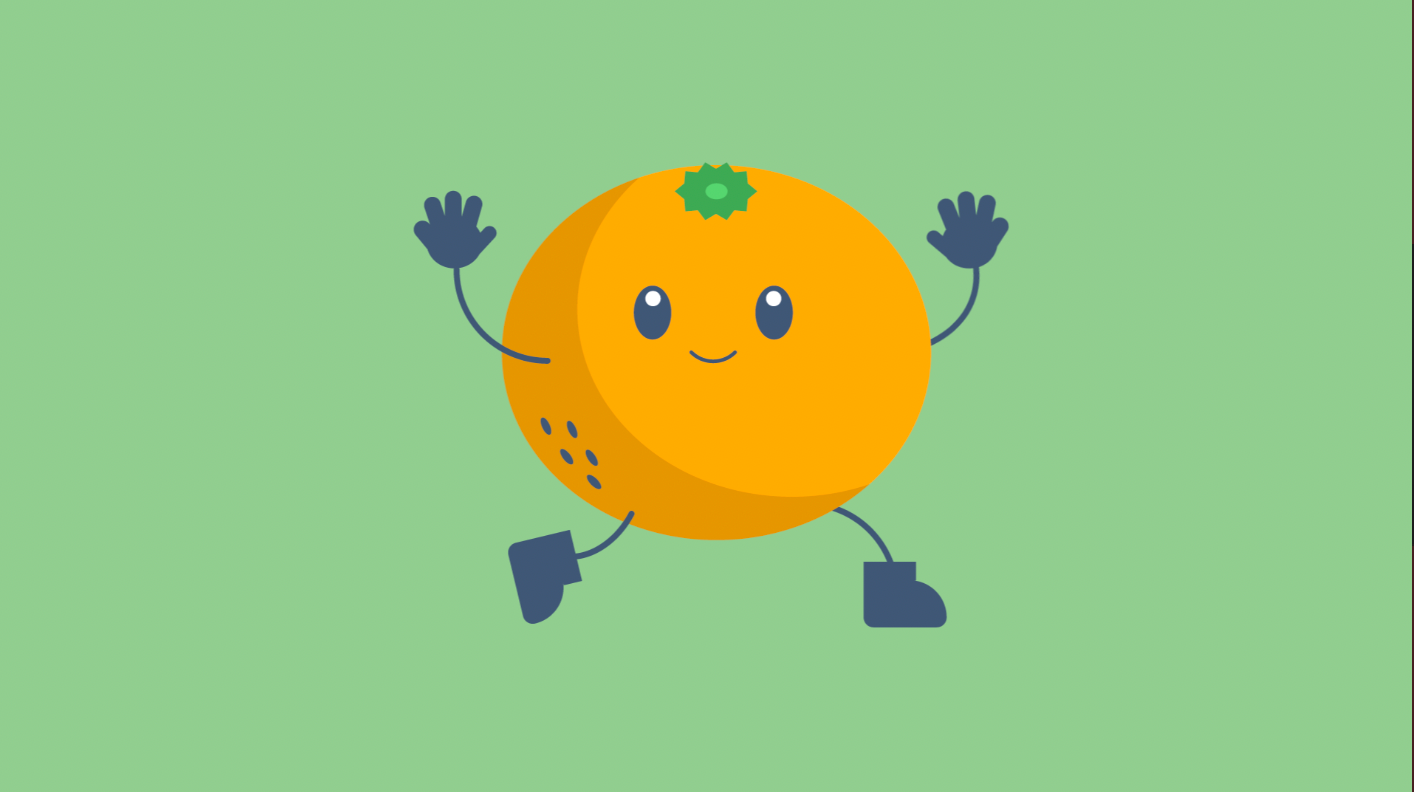
チュートリアル
- Adobe公式
- https://www.adobe.com/jp/learn/after-effects/web/jp-1min-feature-character-animation?learnIn=1
成果物
作業のながれ
- 新規プロジェクトを作成し、ダウンロードしたオレンジくんの素材を読み込む
- 新しくコンポジションを作成し、名前をイラストアニメにリネーム。時間を7秒とする
- cmd+yで新規平面を作成し、色を緑にする
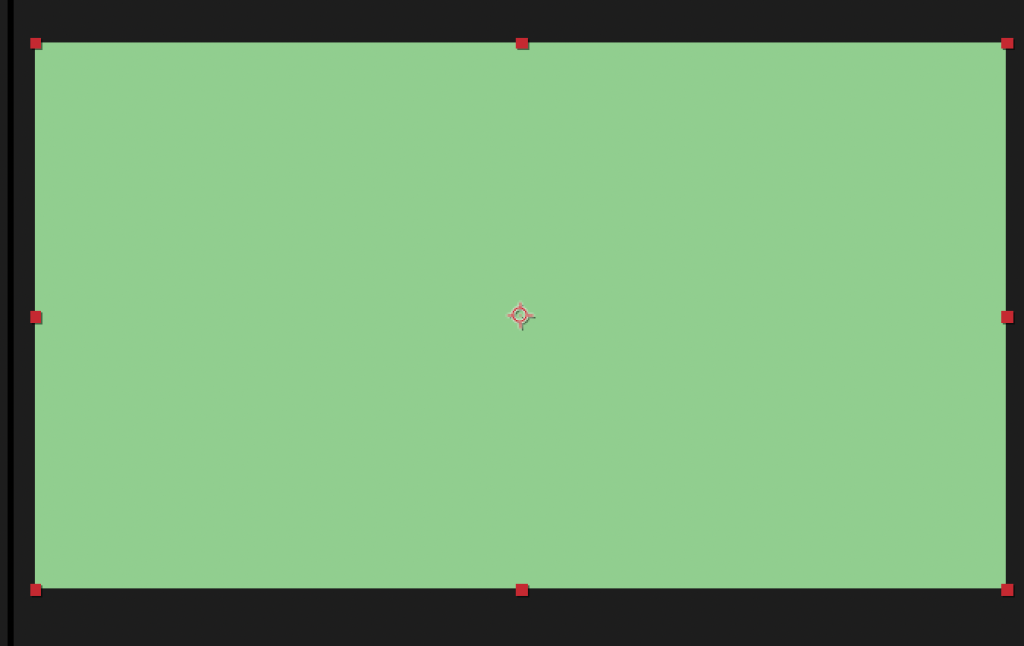
- orange.pngを配置する
- タイムラインで15フレーム目に移動する

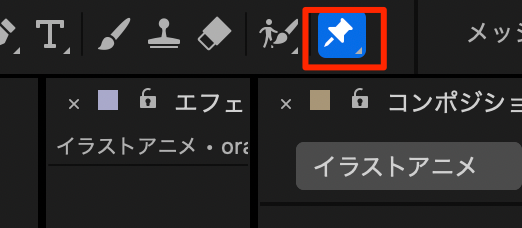
- ツールバーからパペット位置ピンツールを選択
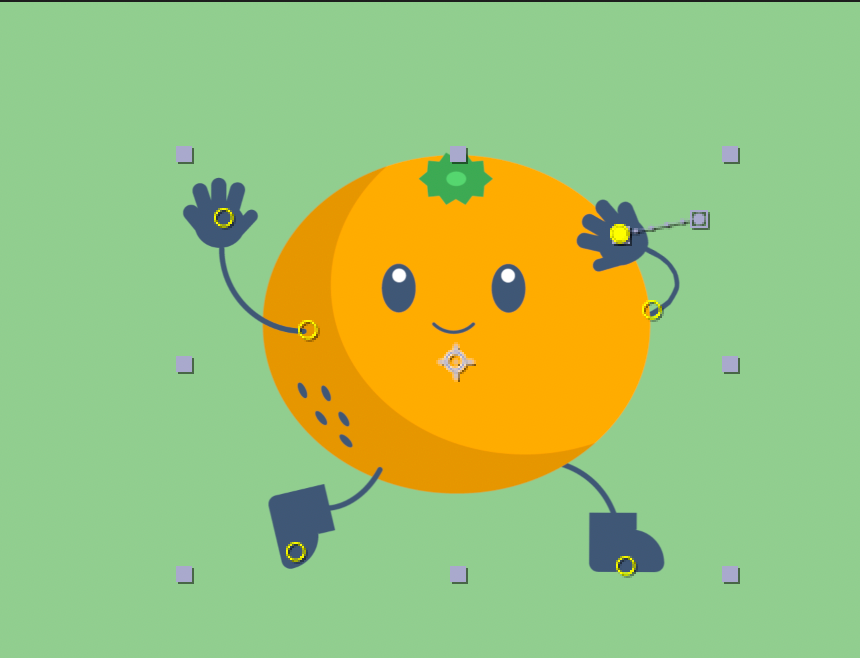
- 以下の場所にピンを打つ(数字順に打つこと)
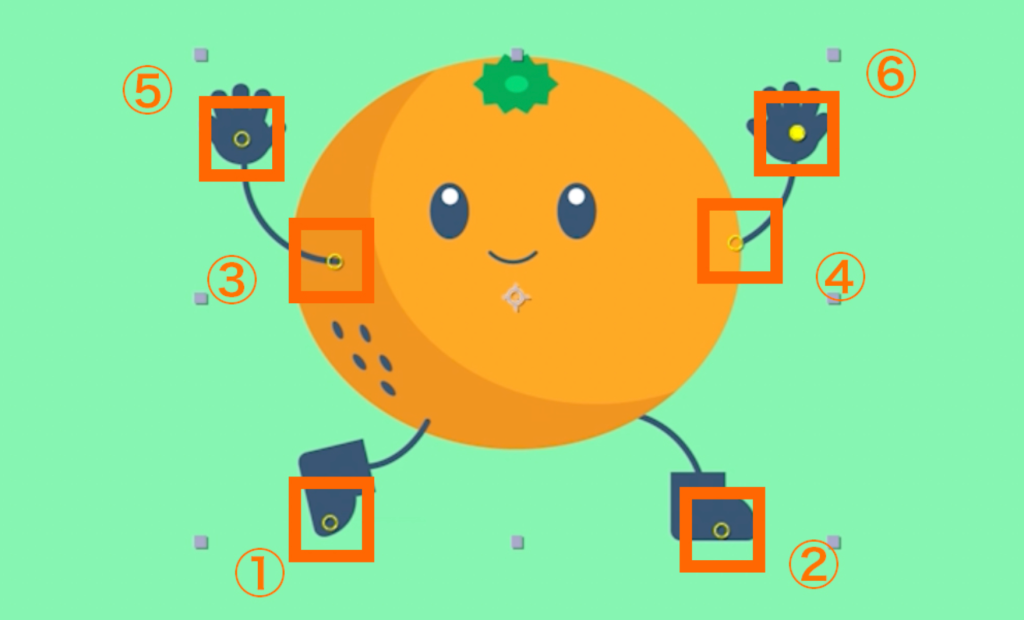
- 変形から3~6のパペットピンを開く->自動的にキーフレームが打たれる
- 20フレーム目に移動して6番のパペットを頭の方へ移動させる
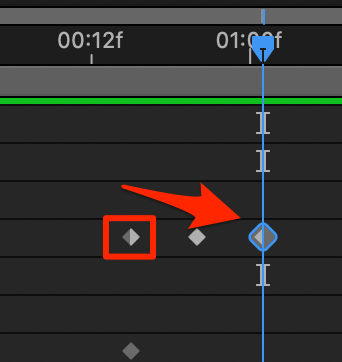
- キーフレームをコピーして1:01のところでペースト
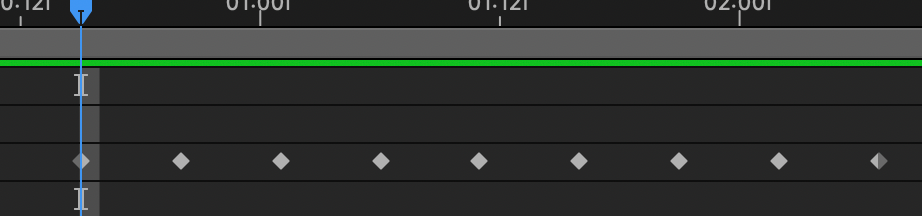
- 交互に等間隔に並べ4回手をふるようにする
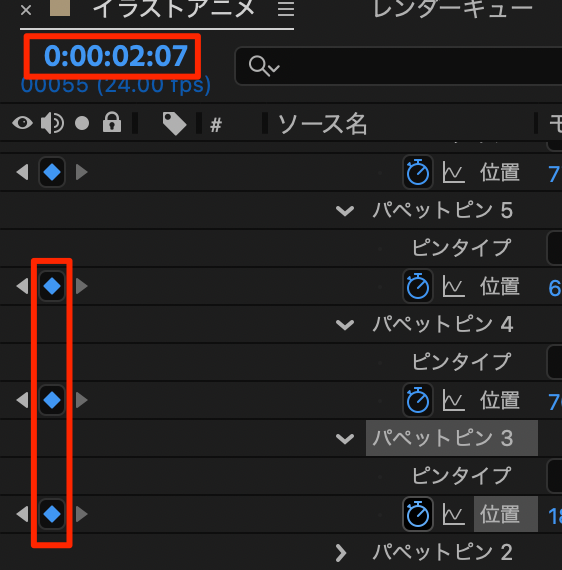
- 2:07のところにパペット3~5にキーフレームを追加する
- 2:23に移動して、上半身の4つのパペットを選択してしゃがませる
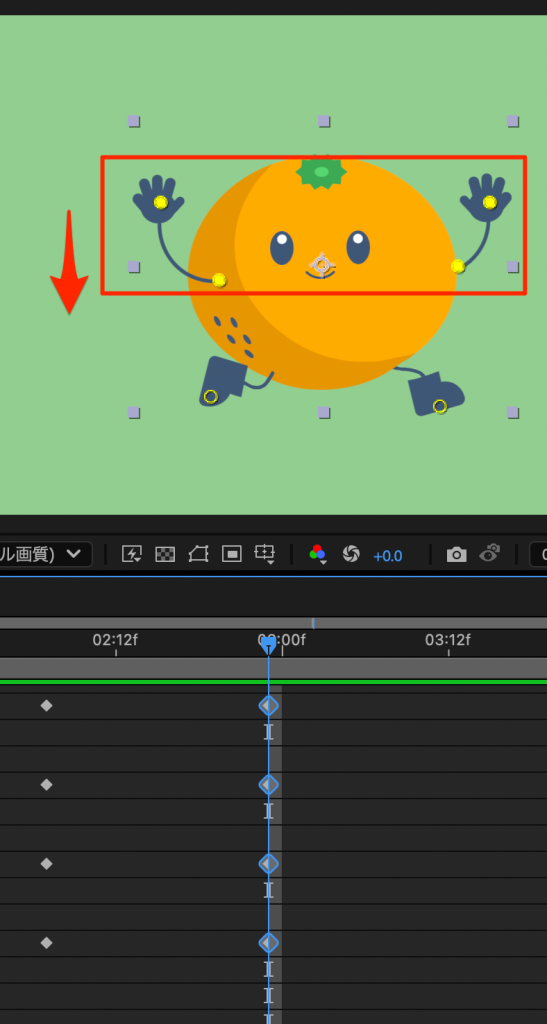
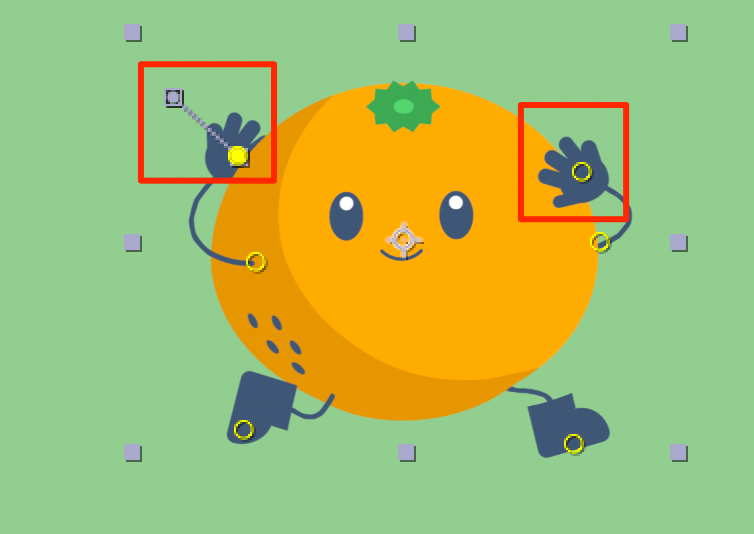
- 同じフレームで両手を頭に近づける
- 2:23のすべてのキーフレームを選択コピーし、0フレームに貼り付け
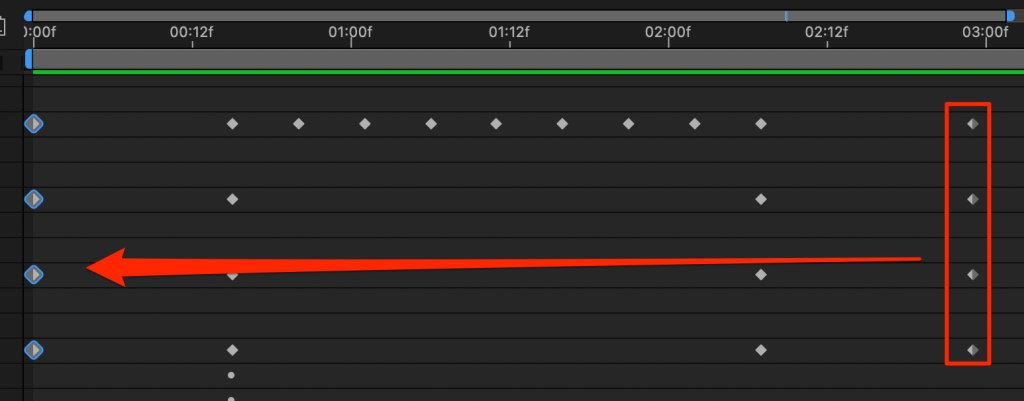
- すべてのキーフレームを選択し右クリックからキーフレーム補助->イージーイーズ
- 完成!
作成を終えた感想
- この前PSでやったパペットがここでも出てきた。
- 右手が頭の後ろに回り込んでしまったのが気になった。どうやらパペットピンの種類にパペット重なりピンツールというのがあるらしい。
- 簡単なアニメーションを手軽に作成できそうだ。

コメント