チュートリアル
- イケてるテキストモーション4選 / アフターエフェクツ
- AEチャンネル
- https://youtu.be/ogSOazBLhz8?si=t9eL-RfjEYZbA6Dz
成果物
- 1
- 2
作業のながれ
その1
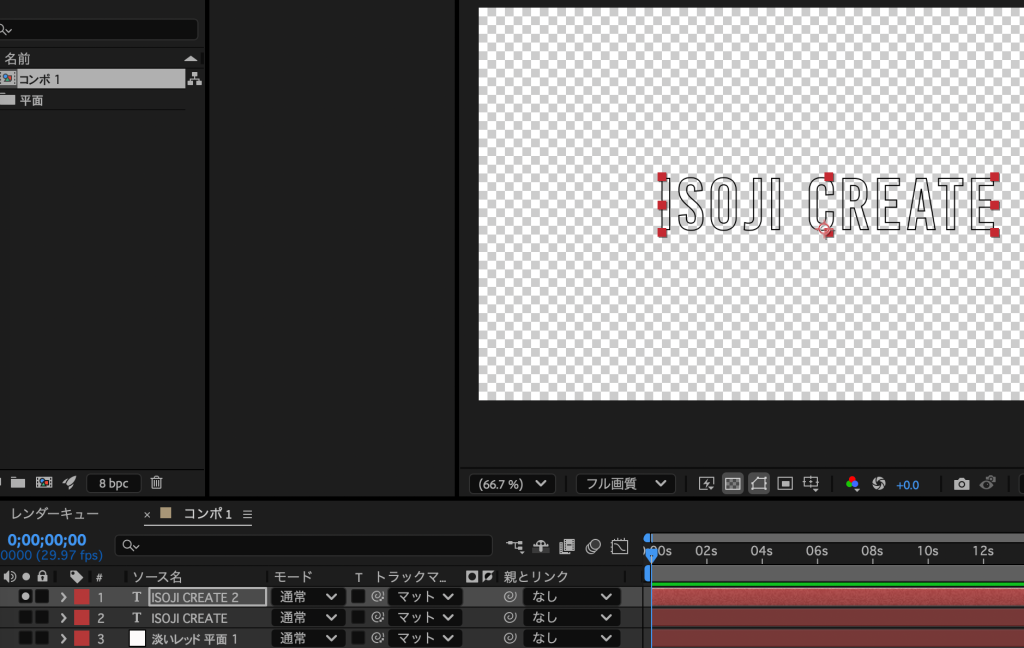
- 新規平面(白)
- テキスト追加
- テキスト複製
- 複製シた方のレイヤーの線と塗を入れ替える
- GG分解をインストール
- windowメニューからGG分解を開く
- レイヤー分割を選んで->T
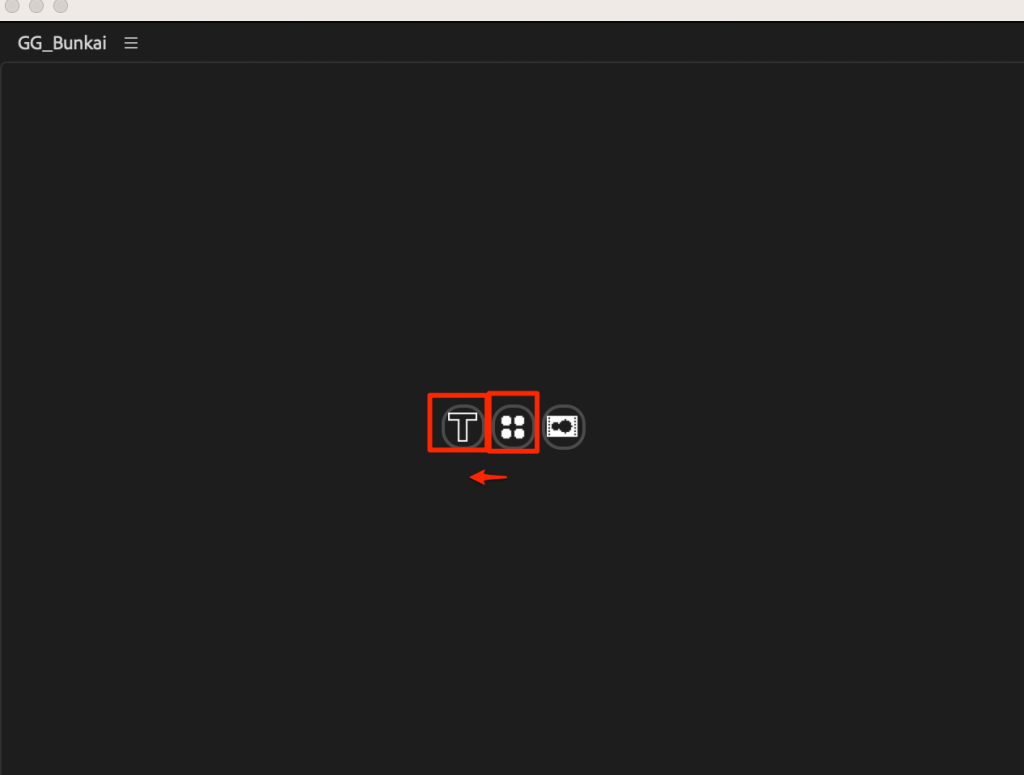
- 文字をシェイプレイヤーとして一つずつ分解してくれる
- 下から上に選択し、ctr+xで切り取ってctr+vで貼り付けることによってレイヤーが逆順になる
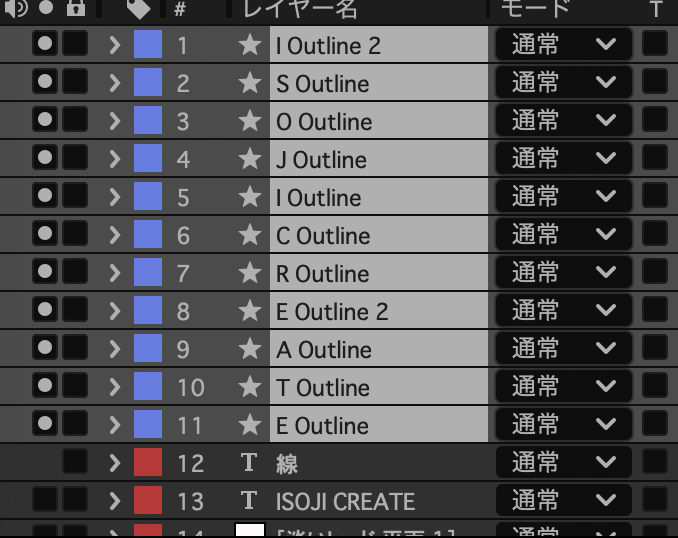
- 一文字目を選択して、追加からパスのトリミング
- 終了点にキーフレームを打って12フレームで100,先頭0
- イージー・イーズをかける
- 速度エディタを開いて以下のように編集する

- パスのトリミングをコピーして、他のすべての文字レイヤーに貼り付ける
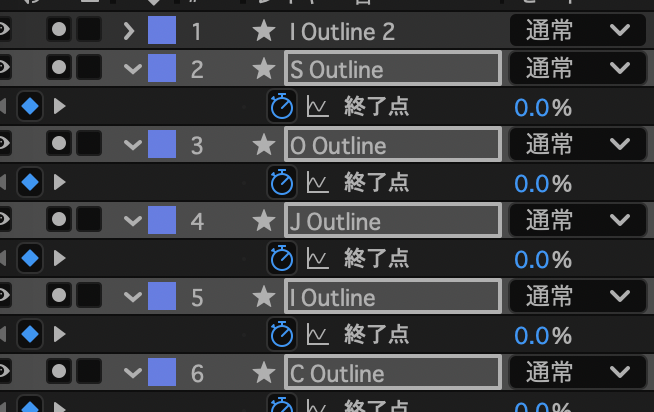
- utilityBoxをインストール
- ctl+a -> aaを押してすべてのプロパティを閉じる
- 文字レイヤーすべて選択
- utilityBoxを使ってすべて1ずつオフセットさせる
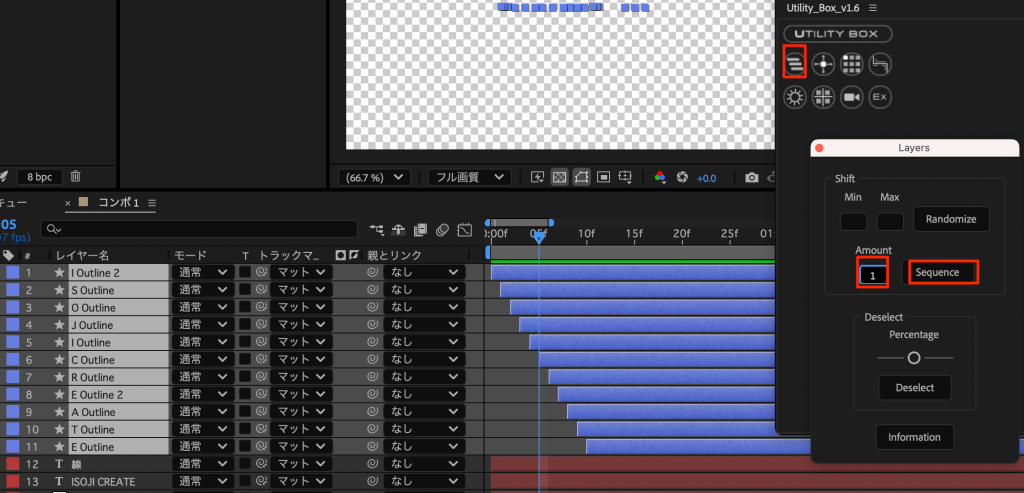
- 塗りのあるもともとのレイヤーを選択して、すべての線が描画された後から表示されるようにalt+[でトリミング
- 透明度(T)を表示して1秒間かけて100%になるキーフレームを打つ
- 完成!
その2
- GG分解(レイヤー)
- 下から複数選択ctr+x -> ctr+vで順番を入れ替える
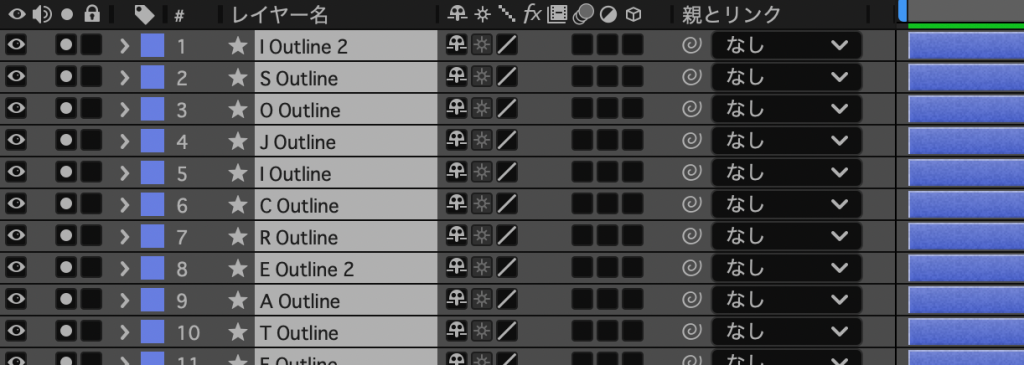
- 一文字目のレイヤーを選択しPでPostionを開く
- 位置のキーフレームをalt+clickでエクスプレッションを表示

wiggle(6,4)と入力する- wiggle(fleq,amplitude) wiggle(1秒間の振動数,振幅幅)
- この場合1秒間に6回振動し、+-4の幅でx,y軸がランダムに動く
- 他の文字レイヤーすべてに同じwiggleを設定する
- 一括ではできないので、それぞれwggleをコピペをする必要がある
- EEと押すことでエクスプレッションを一覧できる
- wiggle(fleq,amplitude) wiggle(1秒間の振動数,振幅幅)
- 再生をしてみるとちょっとうねうね動きすぎ感がある
- ctr+alt+yで調整レイヤーを追加する
- エフェクトからポスタリゼーション時間を追加する
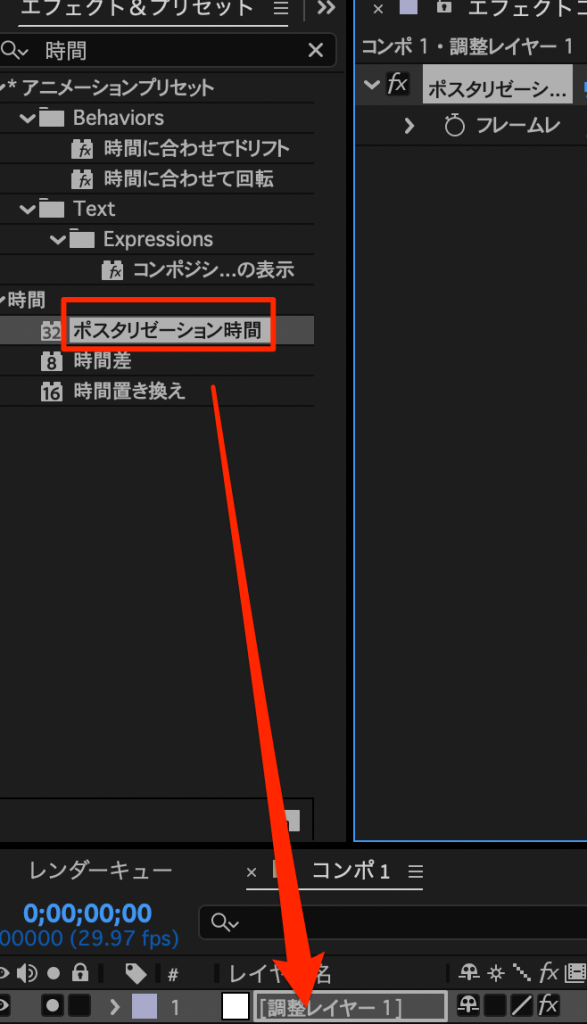
- フレームレイトを3にする
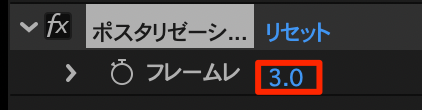
- 1秒間に3回に間引かれたため、アニメーションがいい感じになった。
作成を終えた感想
- まとめて4つやる予定だったけど結構時間がかかったので2つだけにした
- GG分解、utilityBoxをインストールどちらも便利そう
- すべてのレイヤーパネルを閉じるショートカットctl+a -> aaを見つけるのに時間がかかった
- alt+[で開始点のトリムだったり、Preと違うショートカットに困惑(ctr+kで分割は欲しかった)
- wiggleやポスタリゼーション時間も有効そう

コメント