チュートリアル
- Illustratorでオリジナルカレンダーを作る方法
- Adobe公式
- https://www.adobe.com/jp/learn/illustrator/web/original-calendar-print?x-product=CCHome%2F1.0&x-product-location=Search%3ATutorials%3Alink%2F3.2.3&mv2=cch&locale=ja&learnIn=1
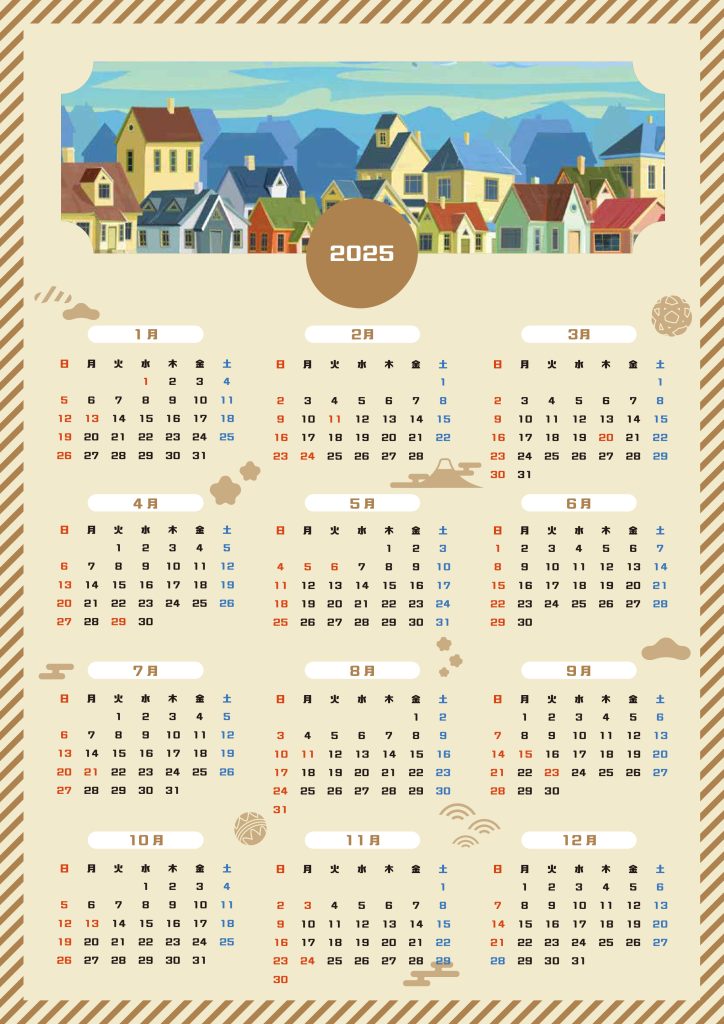
成果物
作業のながれ
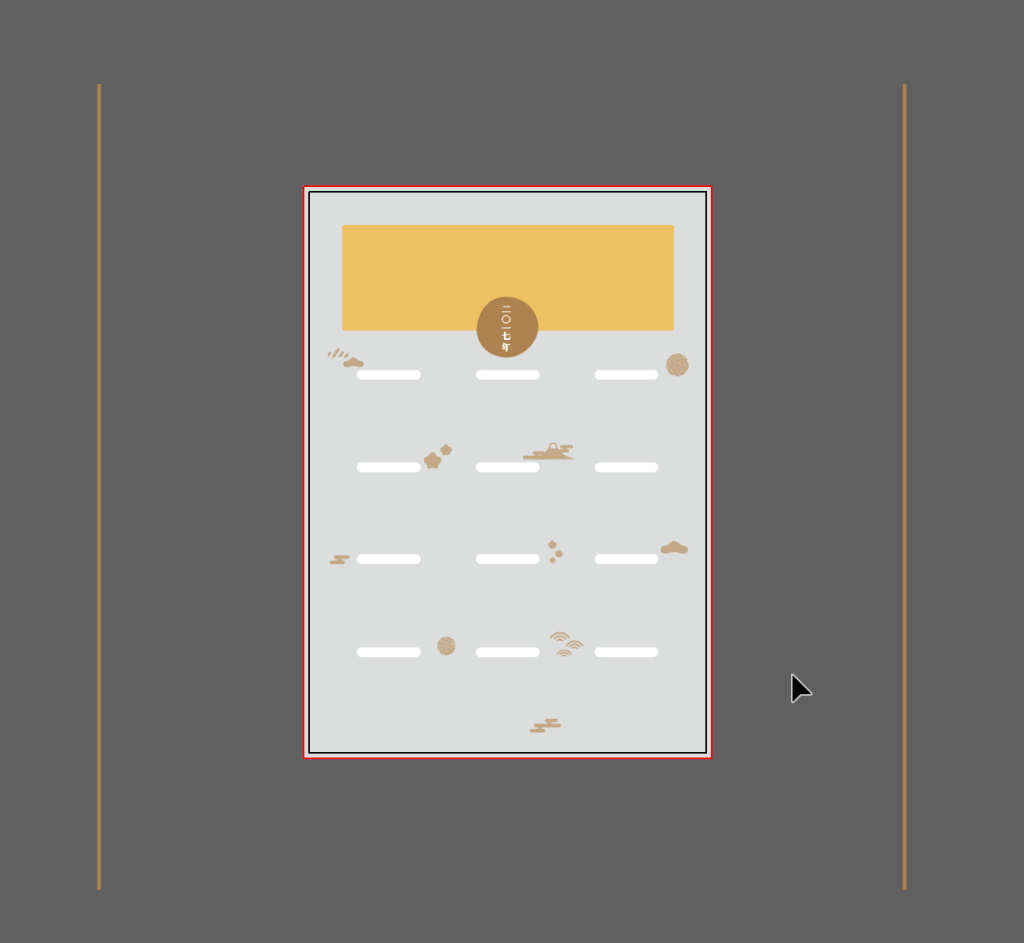
- 素材のテンプレートを開く

ストライプのフレーム枠を作成する
- 直線を2本かく
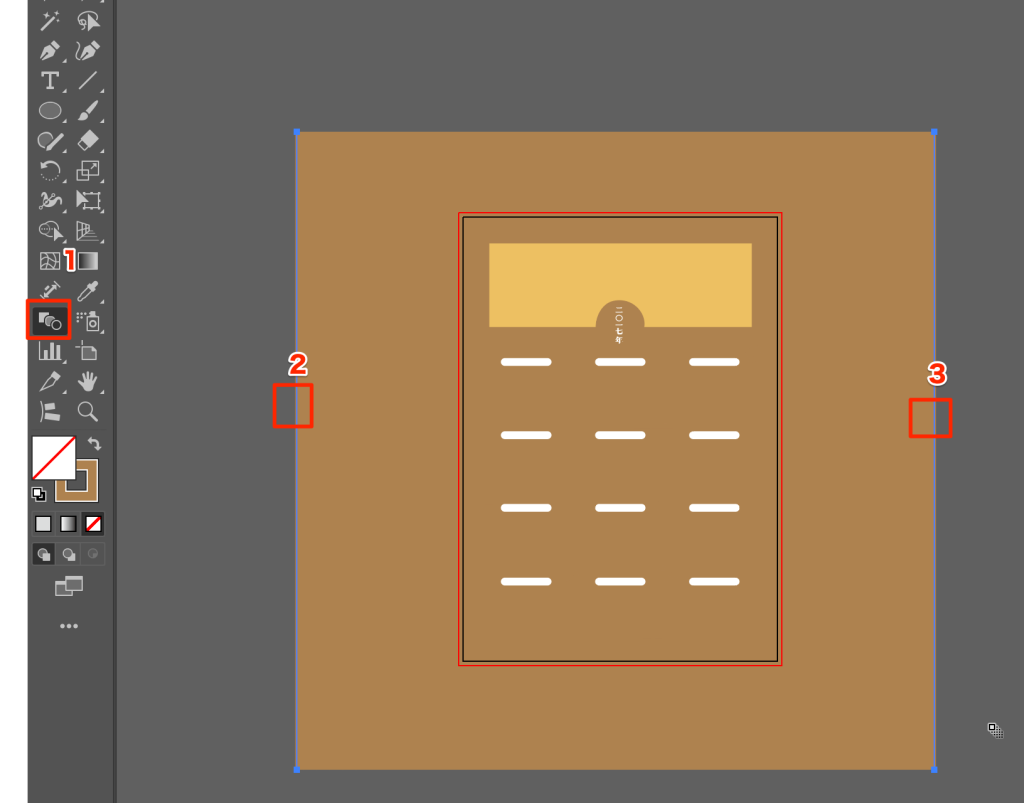
- ブレンドツールを選んで2つの線を順番に選択する
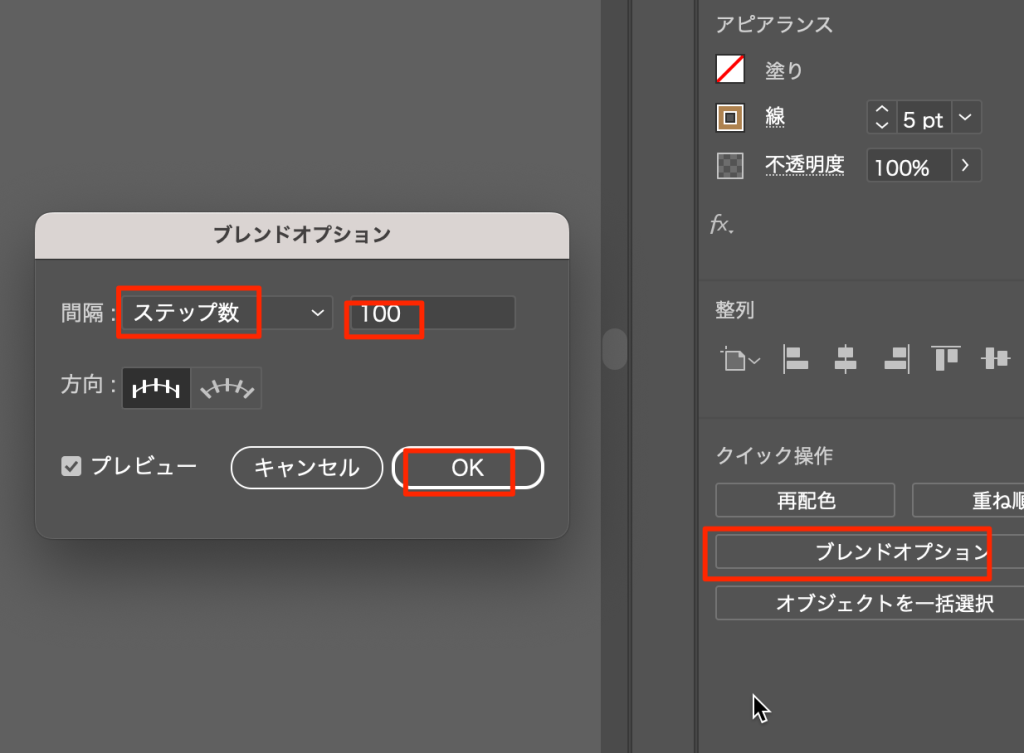
- ブレンドオプショを開いてステップ数を100にする
- ストライプになる
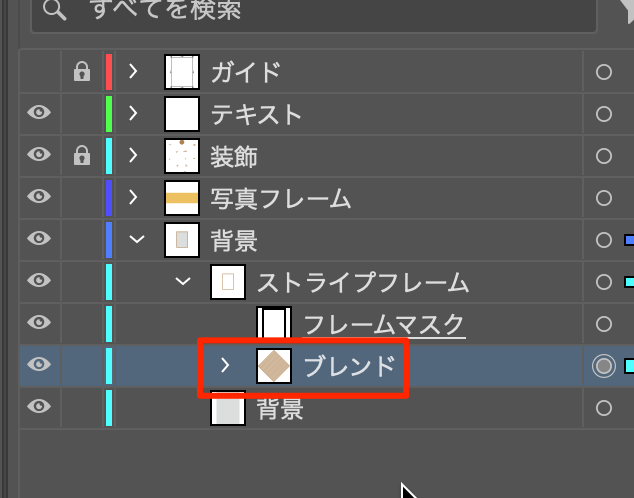
- ブレンドをフレームマスクの下に移動
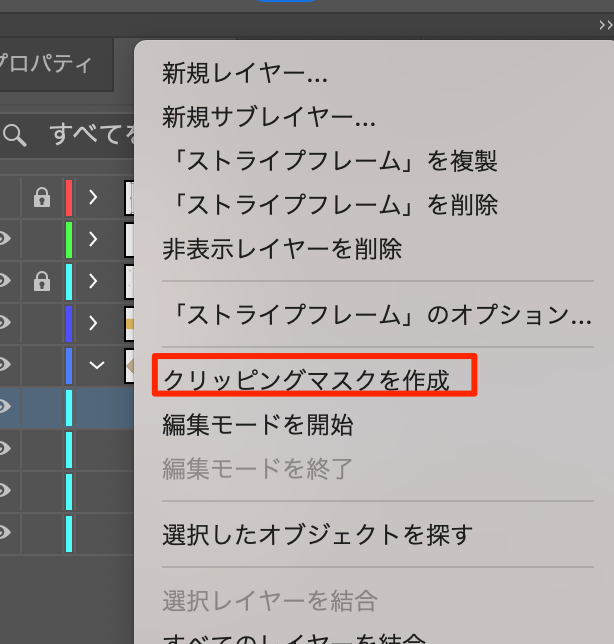
- ストライブフレームを選択し、右上メニューを開きクリッピングマスクを作成を選択する
- マスクの部分だけが表示される
カレンダーの作成
- テキストツールを選択し、曜日を入力する。(中央揃え)
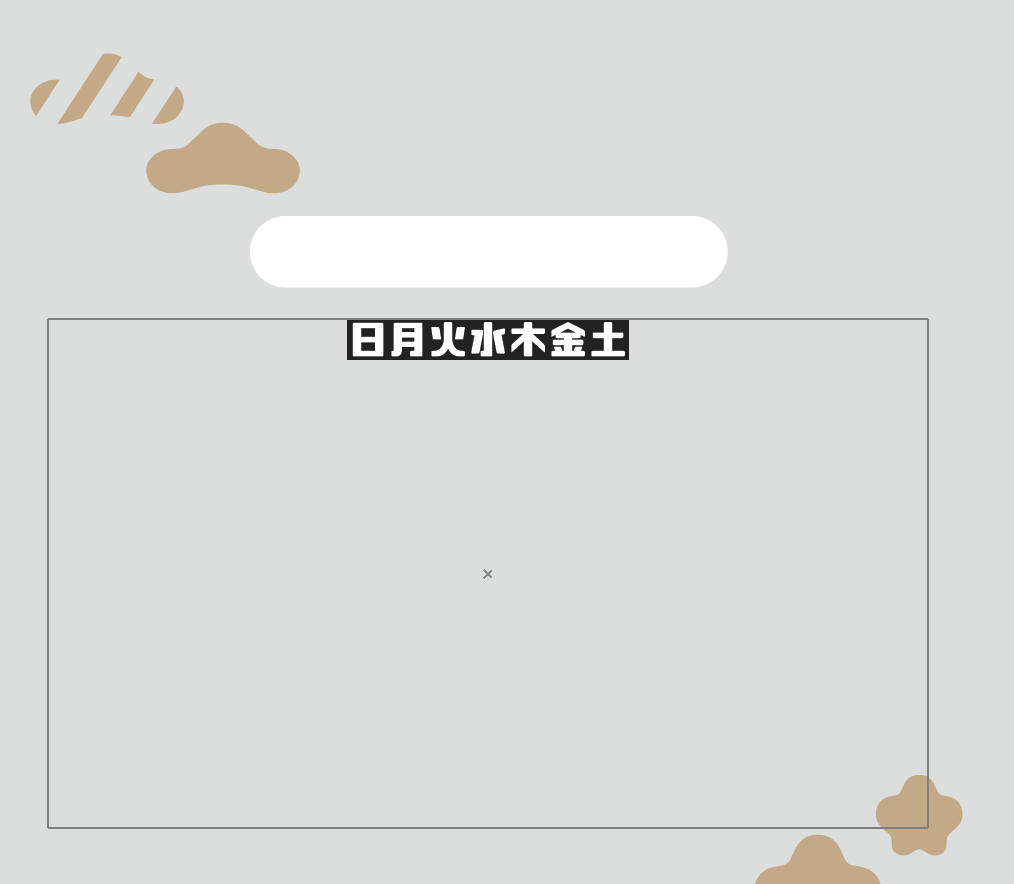
- 書式から->エリア内オプションツールを開き以下のように設定する

- エンターでマス目を進め、入力していく
- 土日に色をつける
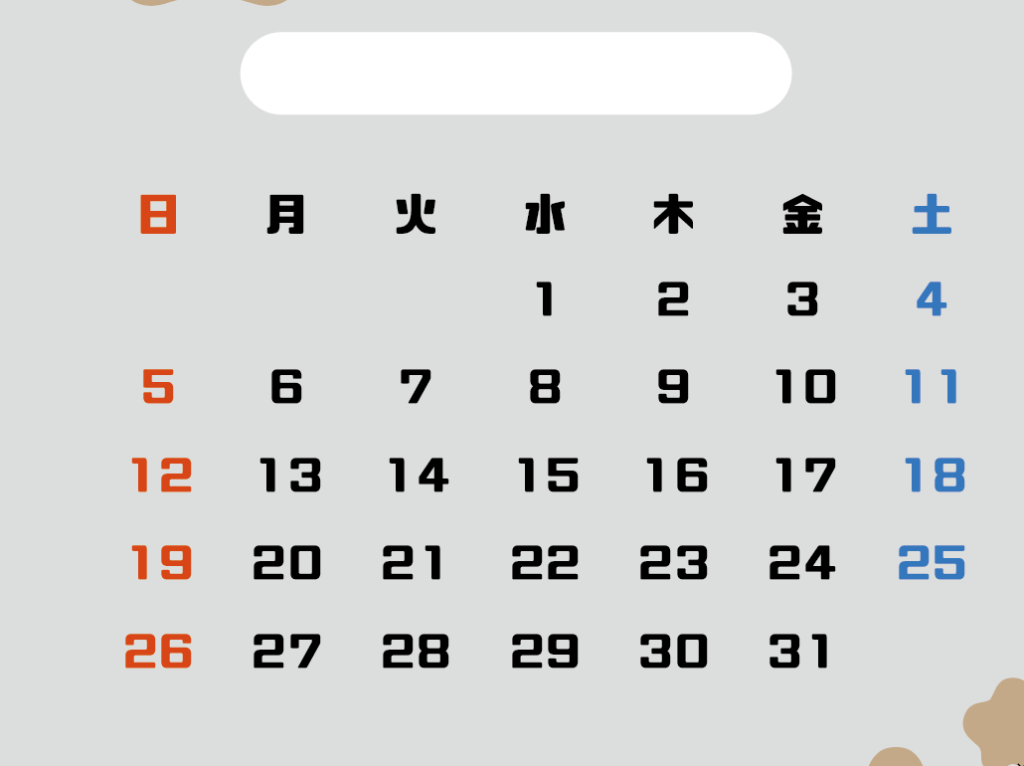
- コピーをして他の月を作成する(かなり面倒)
- 月を入力する

- ヘッダーに画像を配置し、色味を調節して完成
作成を終えた感想
- テキストをテキストエリアに打ちたいのに新規にテキストレイヤーを作成してしまったりする挙動がとても使いづらい。
- フォント選びを失敗したかも。もっと見やすいフォントでフォントサイズも一回り大きくしたい
- ストライプやクリッピングマスクは重要
- エリア内文字オプションは便利だけど、慣れが結構必要

コメント