
チュートリアル
- Adobe公式 Creative College
成果物

作業のながれ
- 楕円を作成
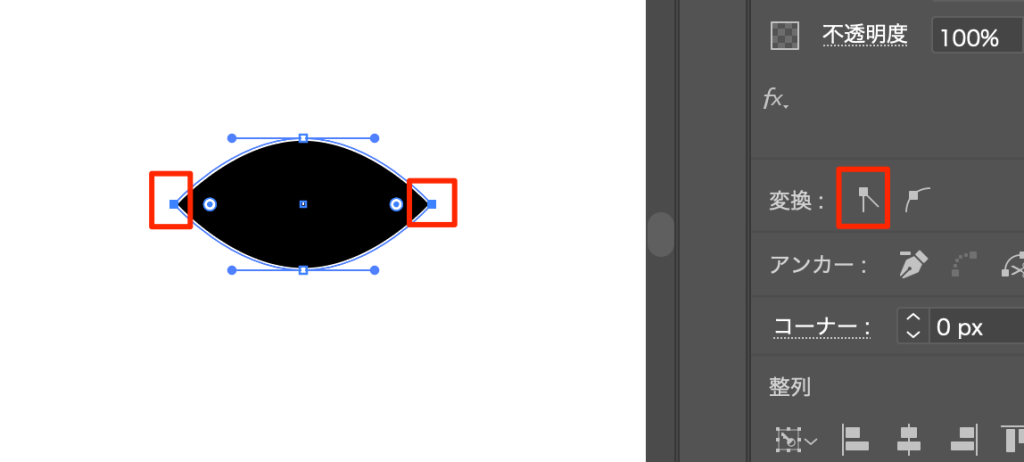
- ダイレクト選択で端の2点を選択
- 変換でとがらす
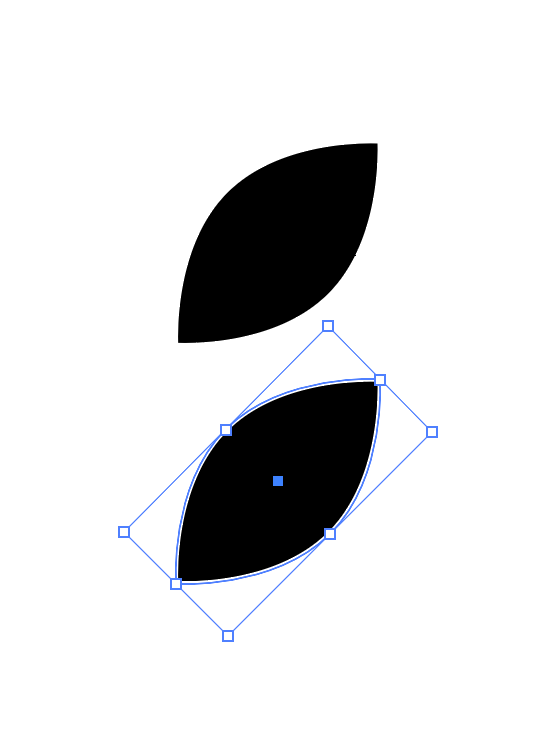
- 45度回転
- shift+option+ドラッグでコピー
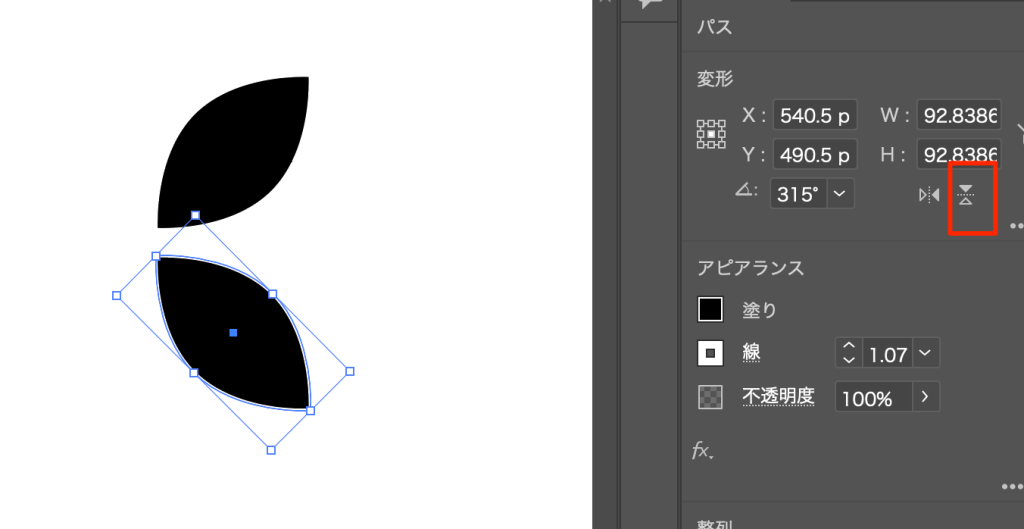
- プロパティパネルから垂直方向に反転
- shift+option+ドラッグ

- ctr+D(最後に行った変更の繰り返し)を10回行う
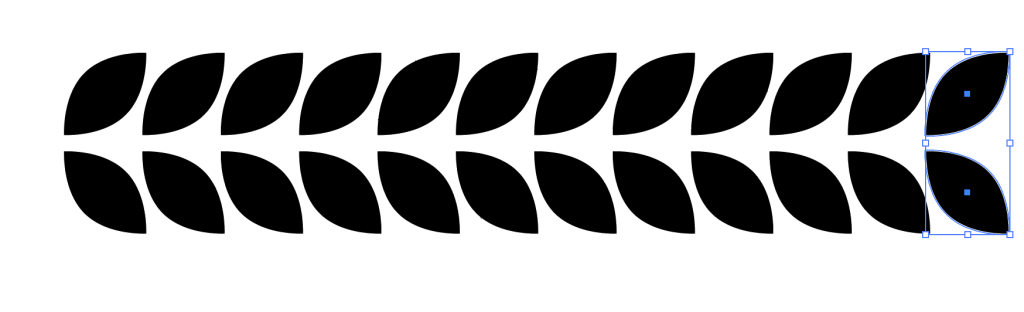
- 葉を一つ複製
- 45度回転->移動
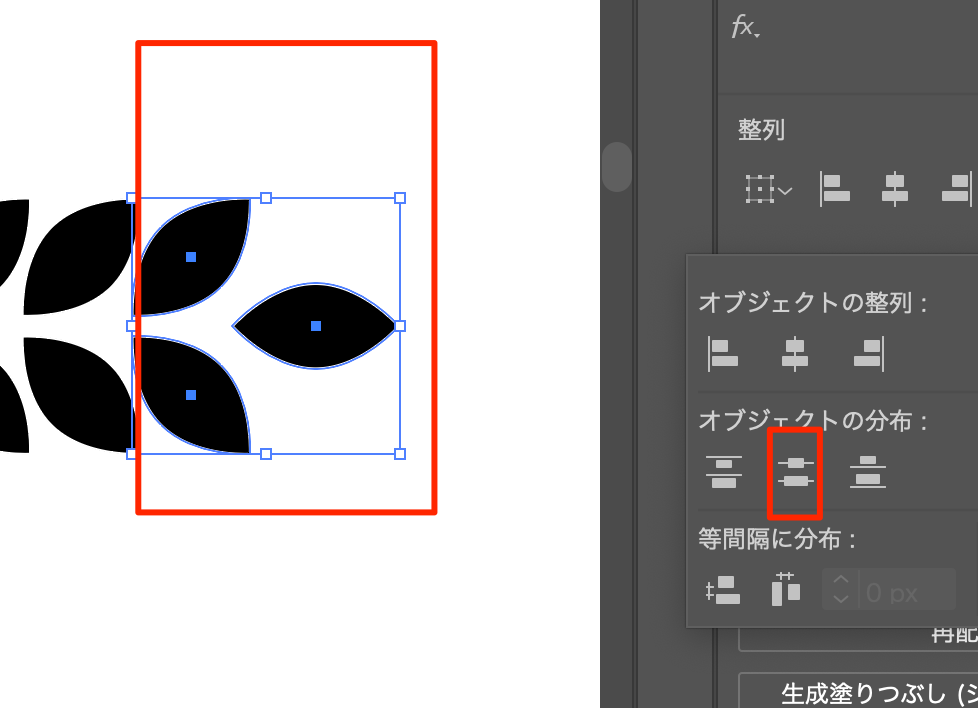
- 3つを選択し、水平方向中央に分布
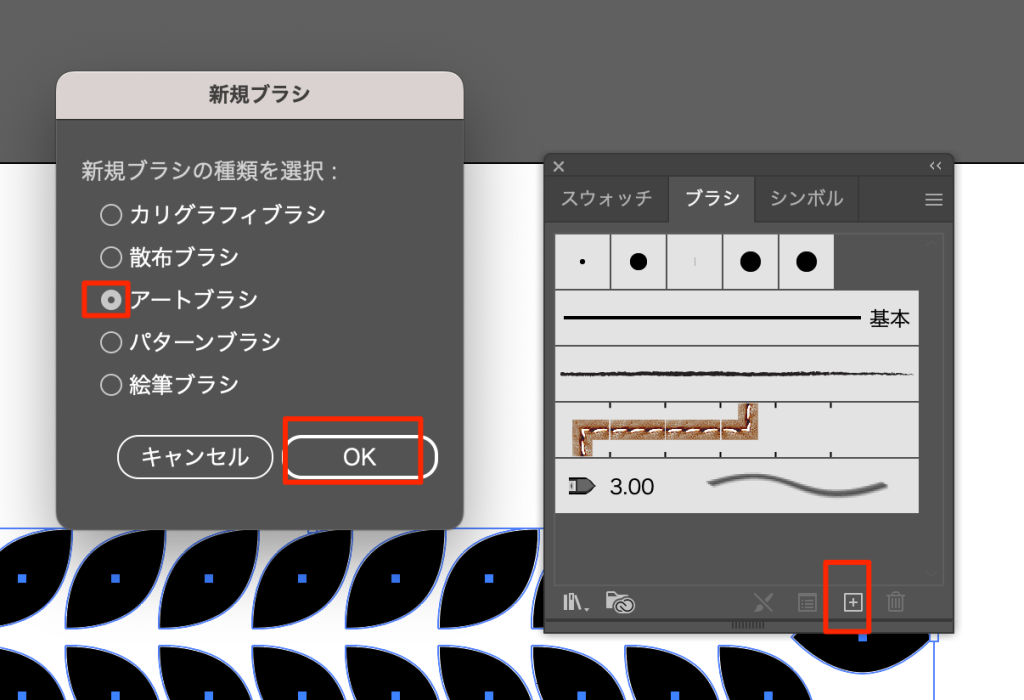
- すべてを選択した状態で->ウインドウ->ブラシ

- 新規ブラシから->アートブラシを選択
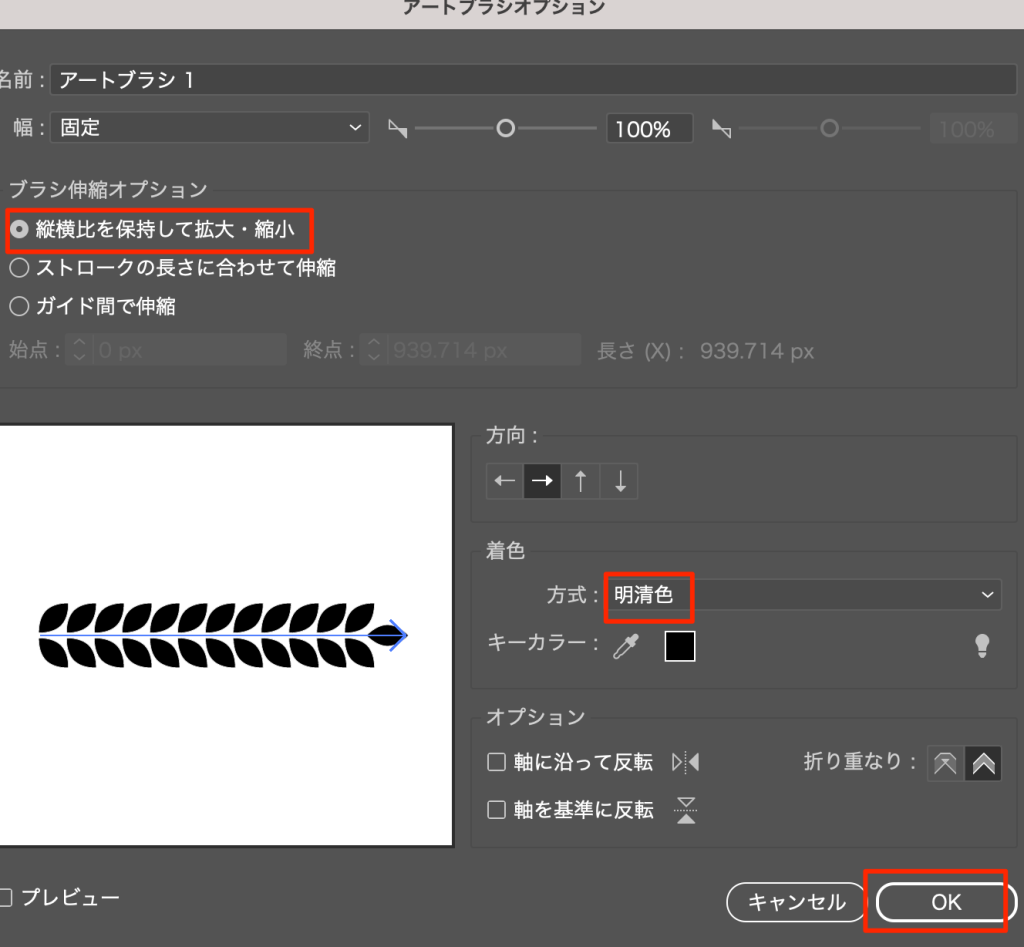
- 縦横比を保持して拡大・縮小 /着色を明清色にしてOK(明清色にしておくと線の色を変えると連動して模様の色も変わる)
- 今作成した葉っぱを上にずらす
- 新規に円を作成し、線だけにする
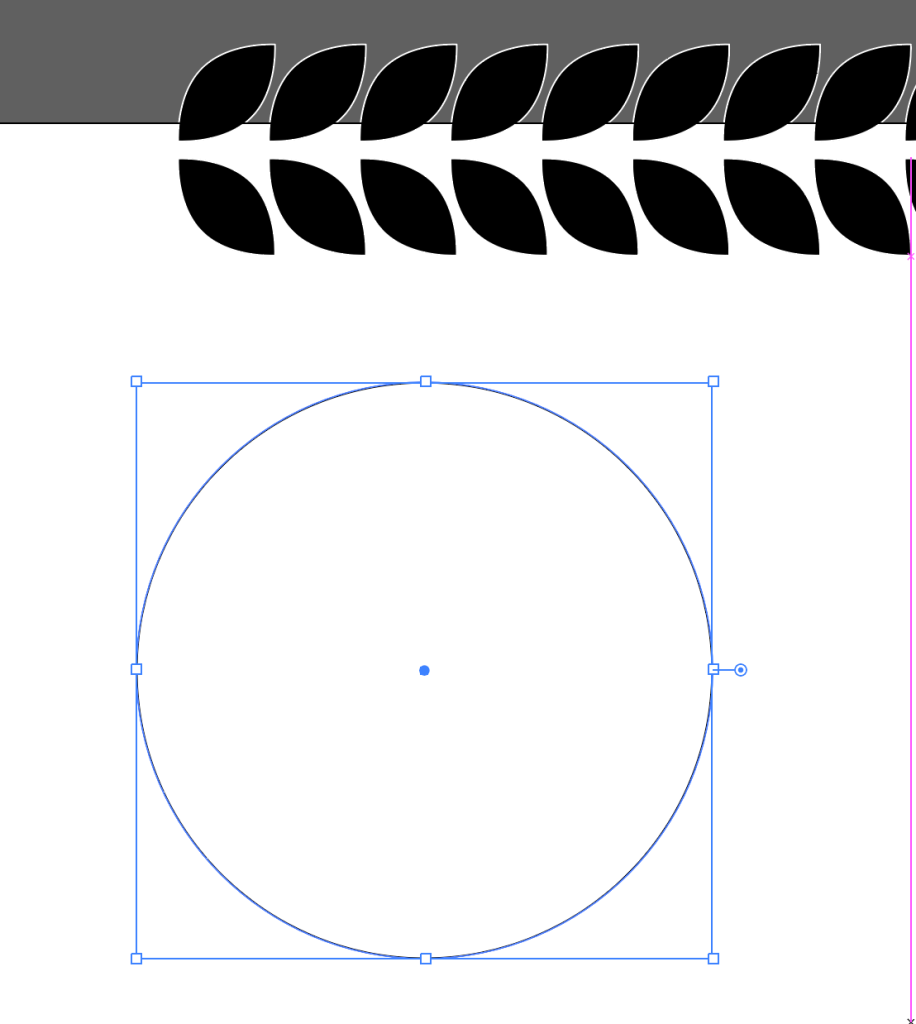
- はさみツールで以下の2点をカット
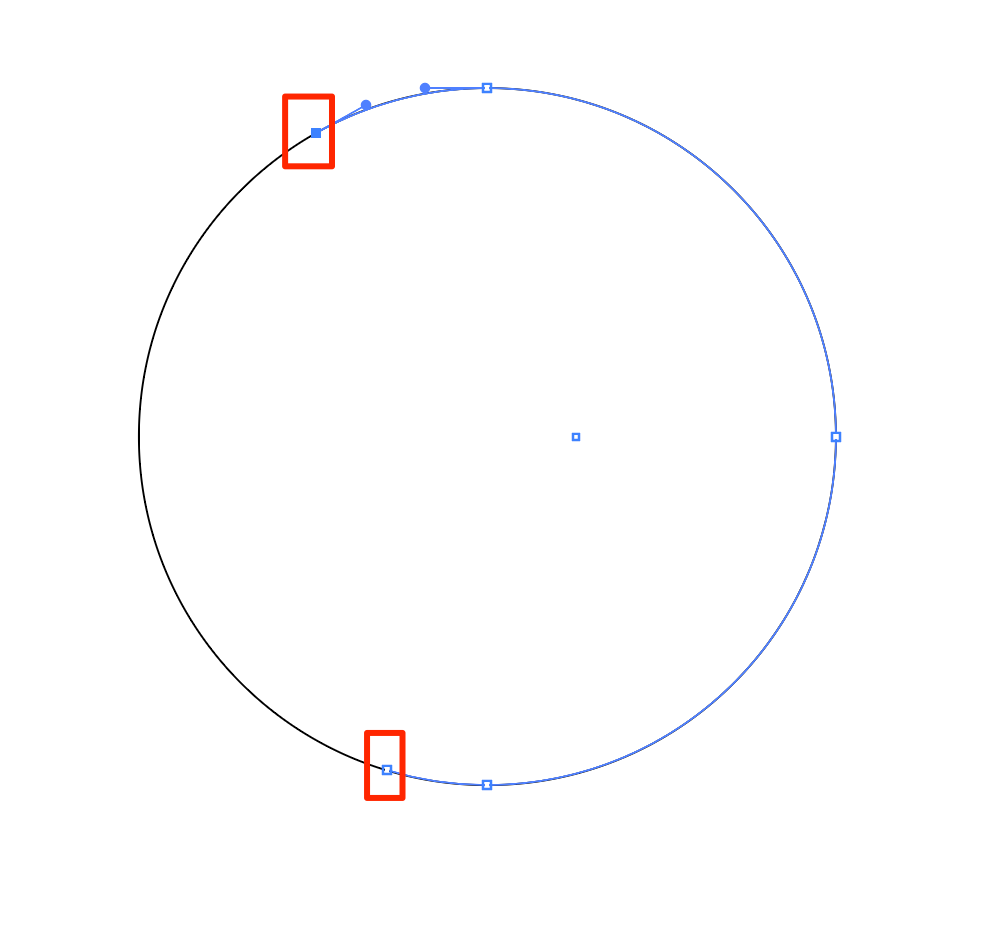
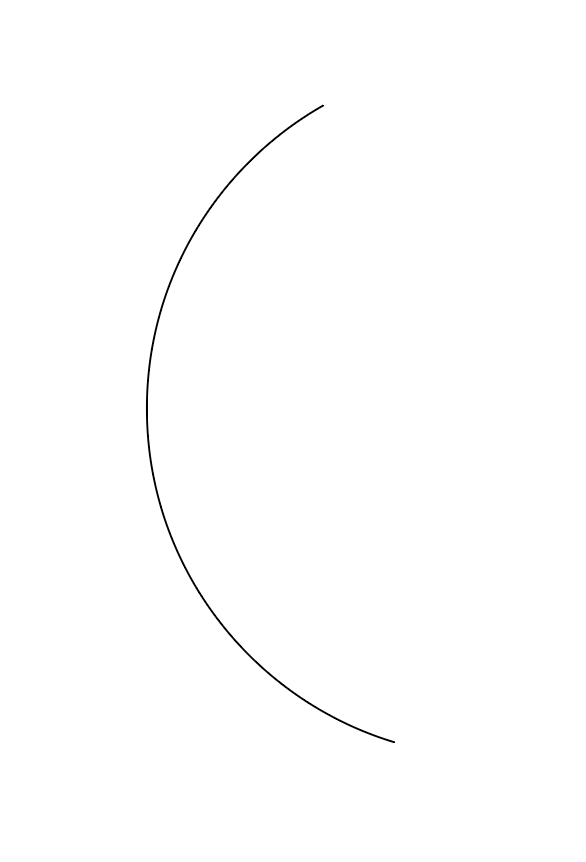
- 長い方の円弧を削除
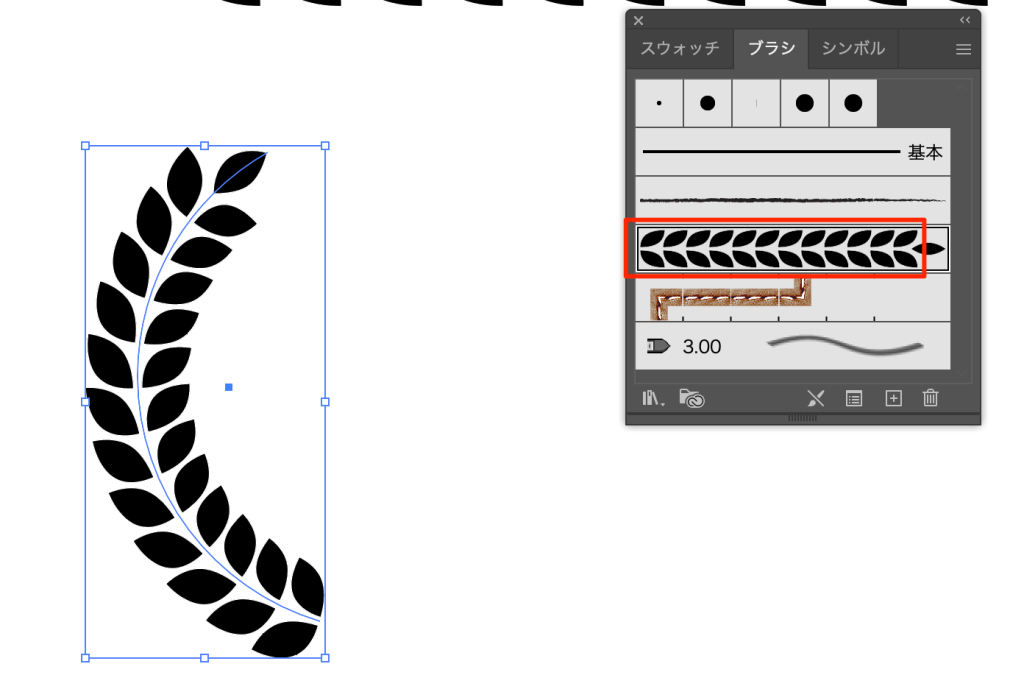
- 線を選択した状態で、アートブラシを適用する
- 複製して 左右に反転
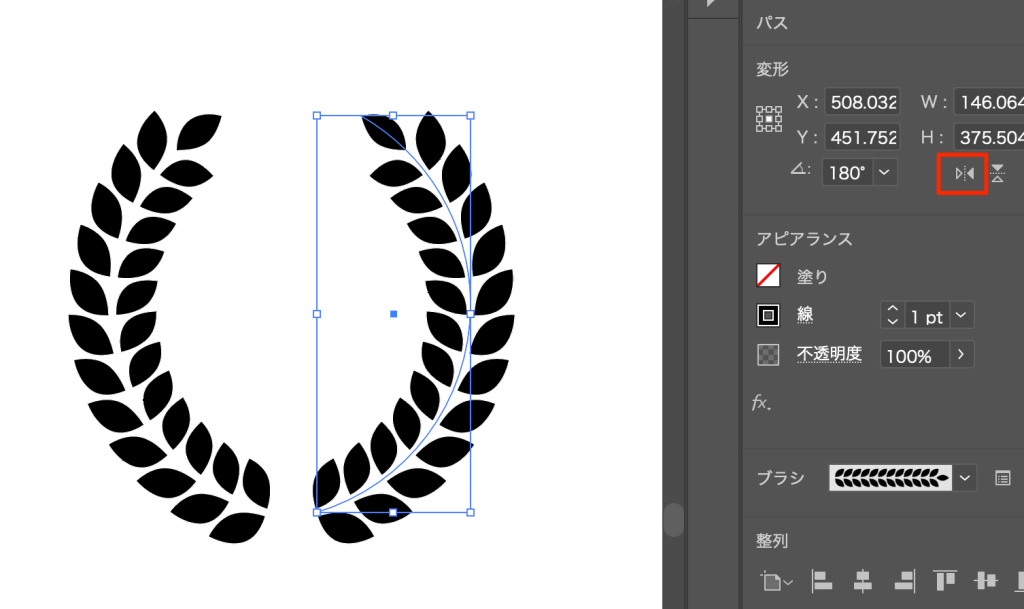
- 線の色、位置を調整して完成

アレンジ
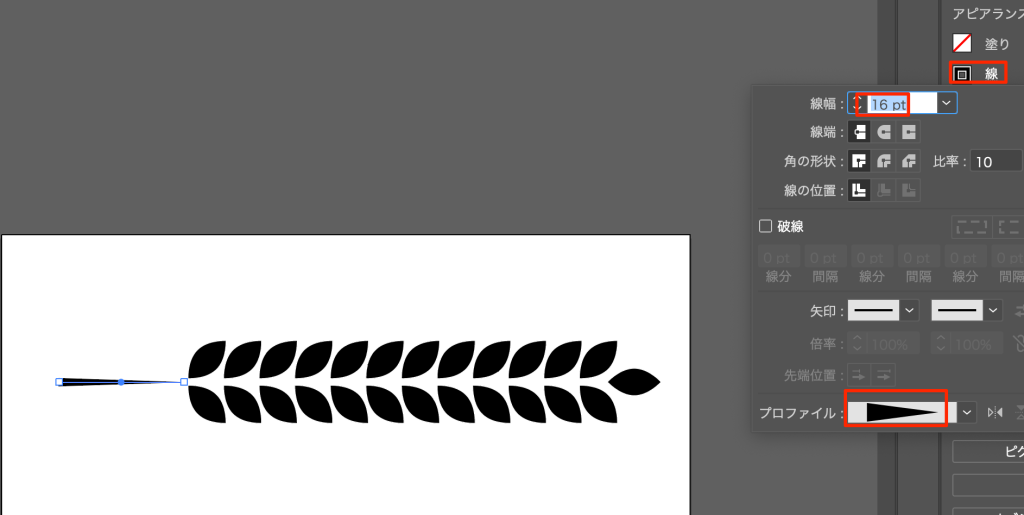
- 茎となる線を作成する
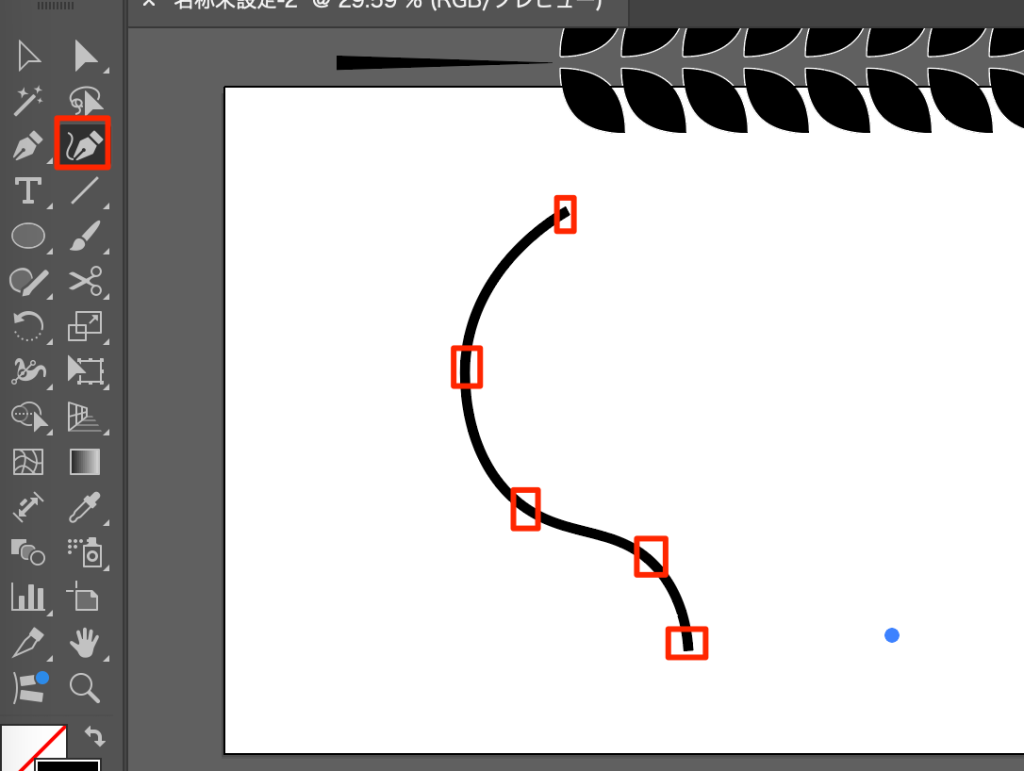
- 曲線ツールを使って以下の場所をクリック
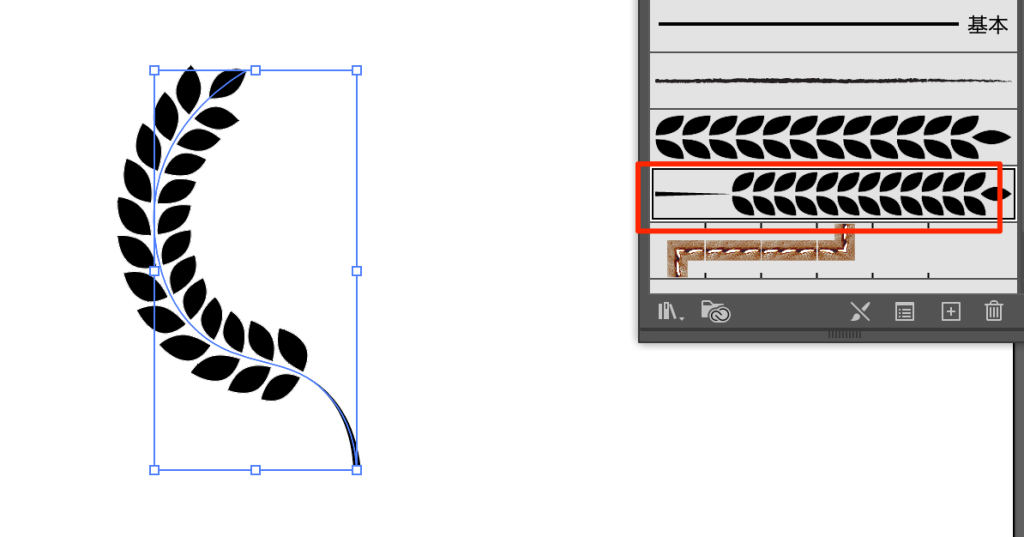
- ブラシを適用する
- コピー反転して完成

作成を終えた感想
- 手順を見ながらやるのは簡単。ただし、何も見ないでやるにはまだまだだ。
- 曲線ツールでの曲線の書き方も結構トリッキーだけど簡単。ベジェ曲線より楽かも。
- アートブラシは必ず今回のように横につくること


コメント