
チュートリアル
成果物

作業のながれ
- 新規ドキュメントをA4で作成
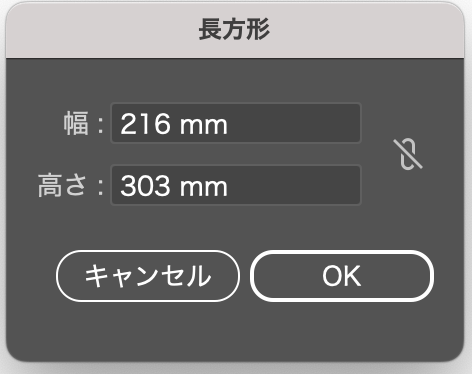
- 新規長方形をA4サイズで作成
- このとき210 + 6 のように式を書ける
- 色をマゼンダ15,イエロー10。線をなしに設定する
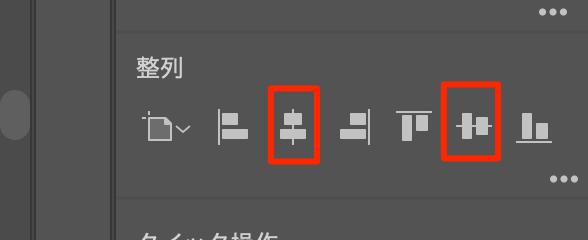
- オブジェクトをアートボードセンターに配置する
- このとき一つだけ選択をすると自動的に配置基準はアートボードになる
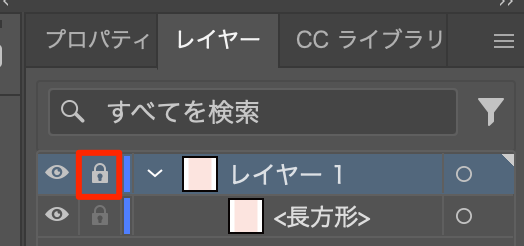
- レイヤーパネルを開いてロックする
- 下部から新規レイヤーを作成する
- Grand Open!と2行でテキストを入力する
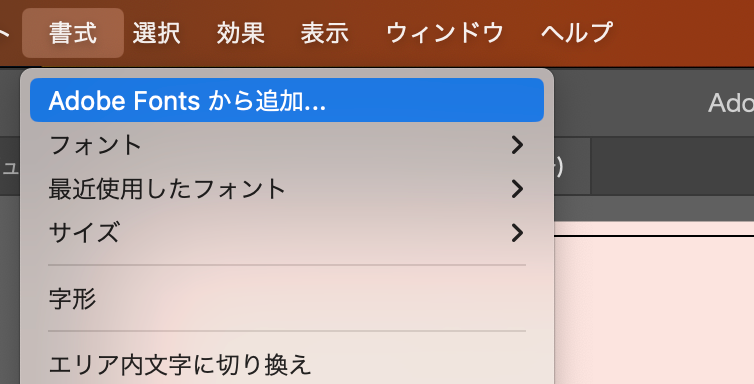
- Adobe フォントから追加を選択
- 以下のフォントを追加
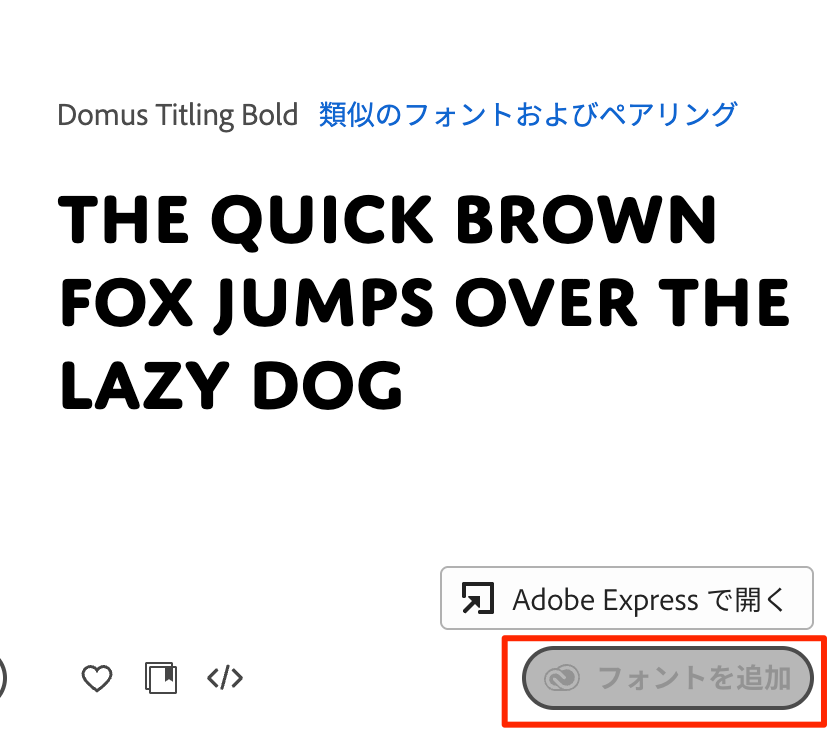
- アクティベートが終了すると(20秒くらい)すぐに使えるようになる
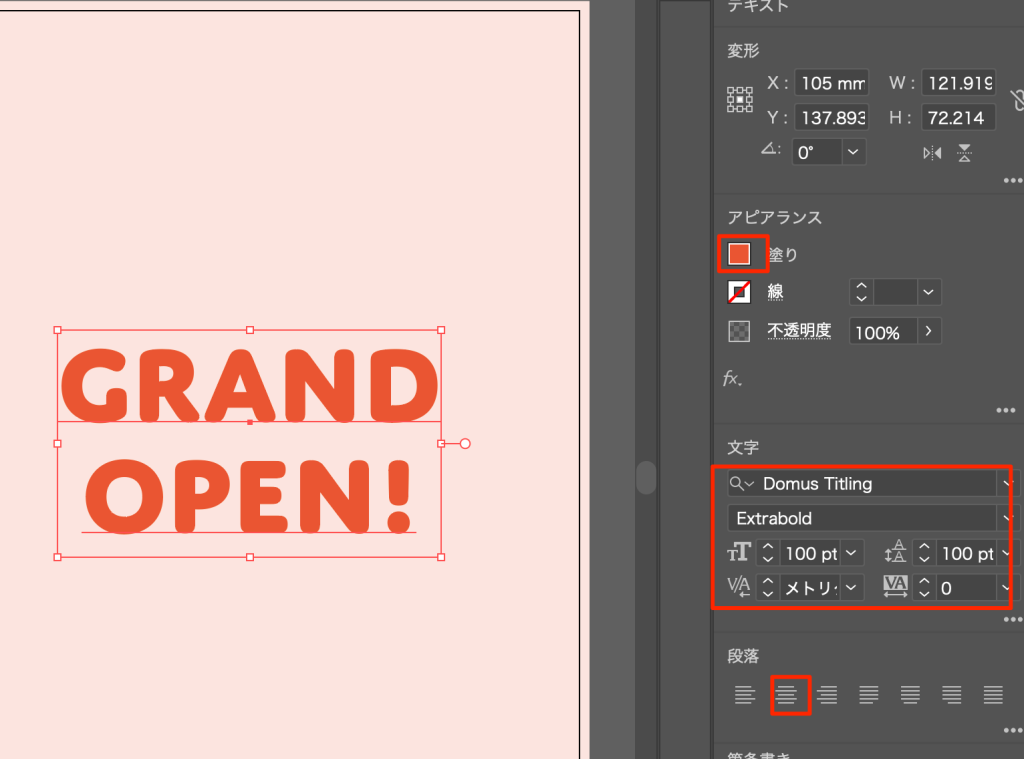
- 検索をして適用する
- 塗りをマセンダ80,イエロー80
- 以下のように設定する
屋根の設定
- 長方形を描画->複製
- 複製した方の色を変える40,60,90,30
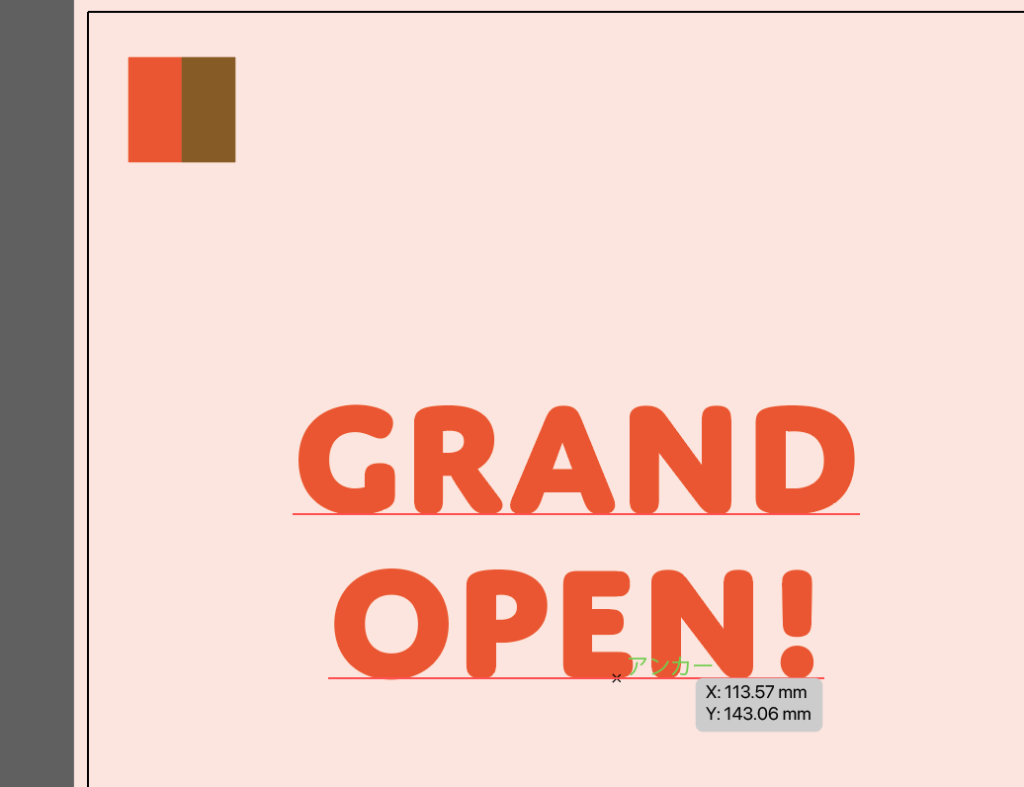
- 2つを選択して、複製 -> ctl+Dで複製を繰り返す
- これをアートボードからはみ出るまで続ける
- 全体を選択して、左上隅からピッタリと収まるように変形する

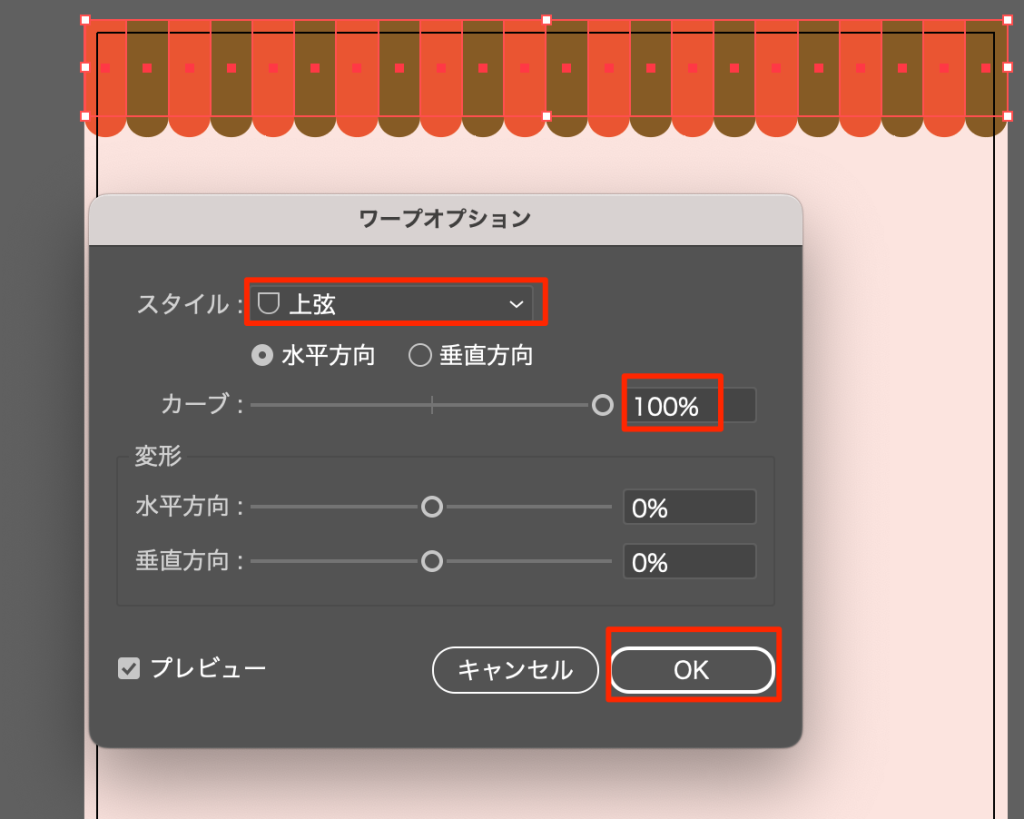
- すべてを選択して効果->ワープから上弦を選び100%にする
- 全体を選択した状態でctl + Gでグループ化
前回作成した素材のインポート
- 前回作成した3つのオブジェクトをすべてコピーする
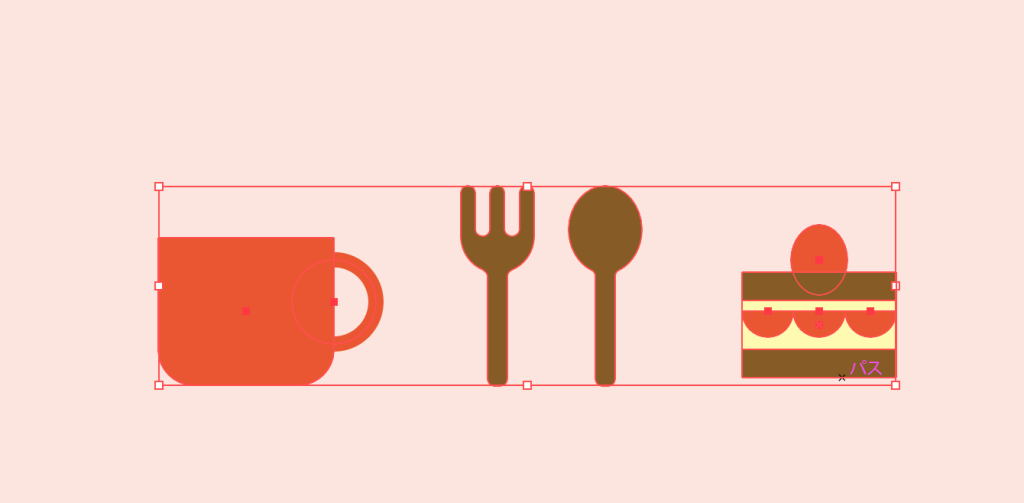
- 今作成中のドキュメントにペーストする
- 中央の2つを複製し、選択した状態で赤をスポイトして色をつける

- 移動や回転を使って配置し直す

正10角形の作成
- 多角形ツールから10角形を作成する
- 線だけにして以下のように設定する
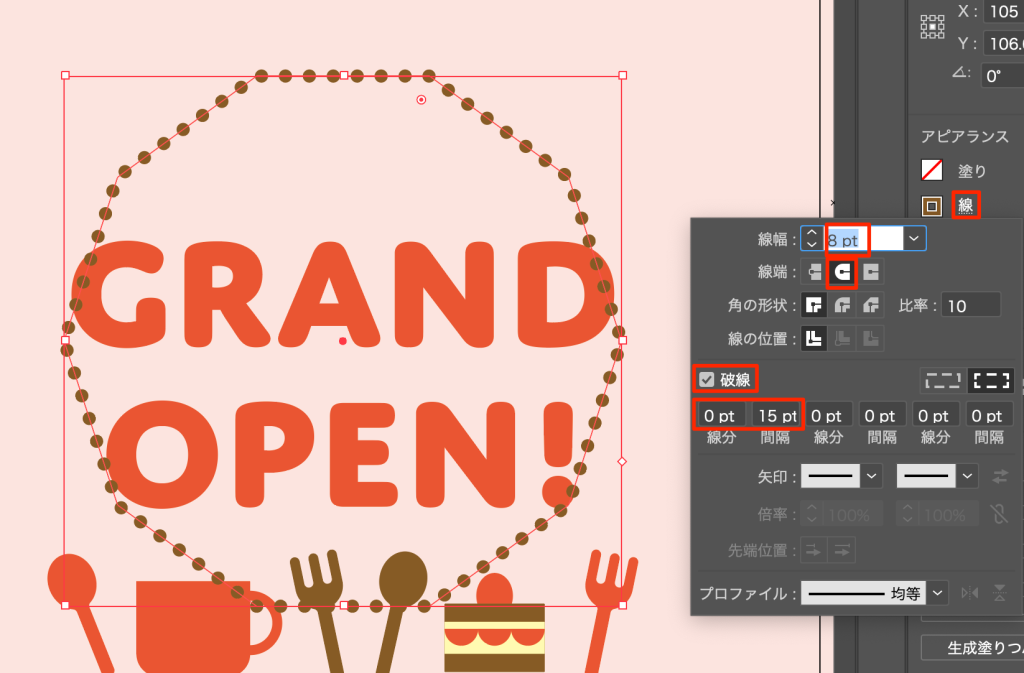
- 色を白にして、重ね順を最背面にする
- 前半終了

作成を終えた感想
- このチュートリアルシリーズはとても丁寧に作られている
- 使われているテクニックもどれも実践的

コメント