チュートリアル
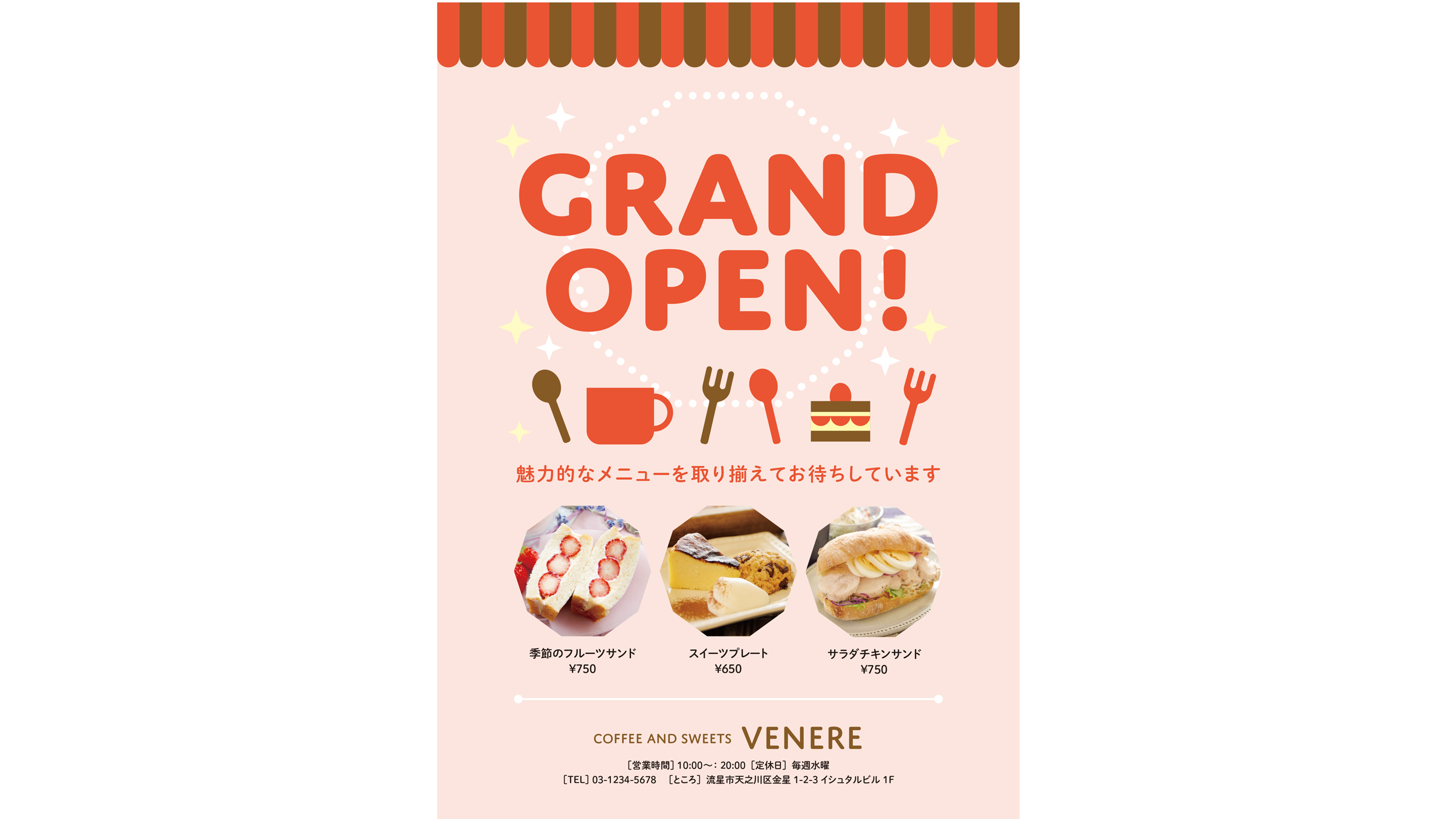
成果物

作業のながれ
- 文字をセンタリングする
- 上の行は2つをグループ化した後、センタリングする
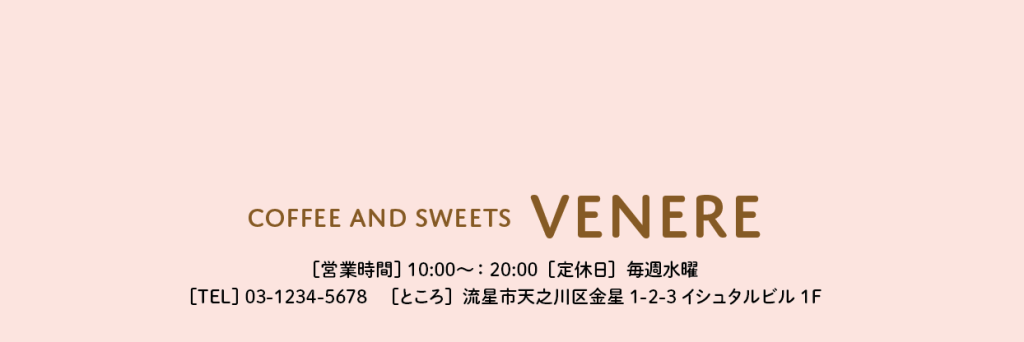
- 飾り罫を作成する
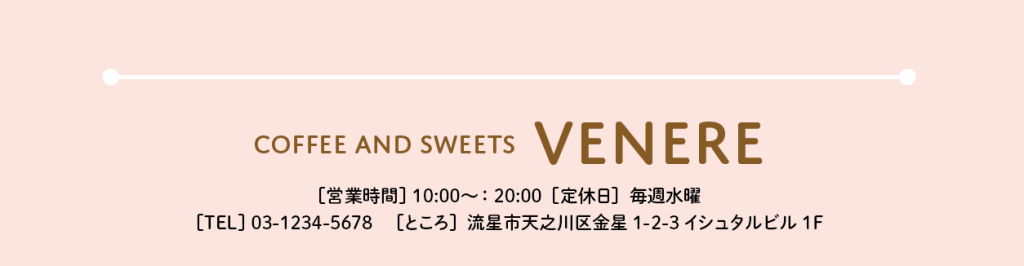
- このとき両端の◯は以下のように設定する

画像の配置
- メニュー->配置から配置したい画像を選択する
- 配置時に大きさを調節できる
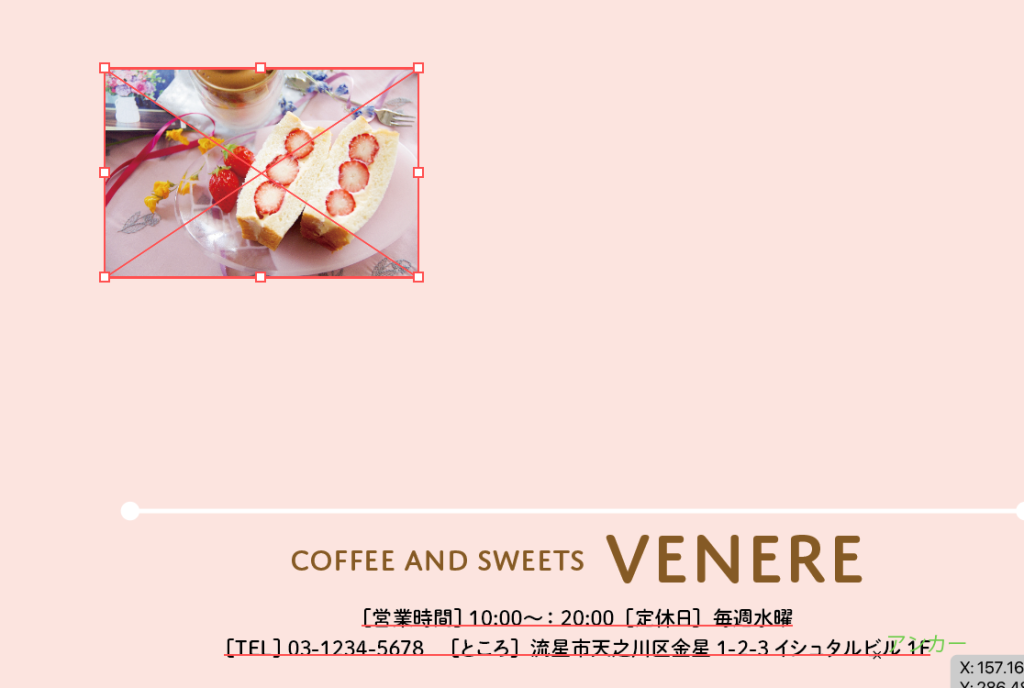
- 10角形を作成し、画像の上に重ねる
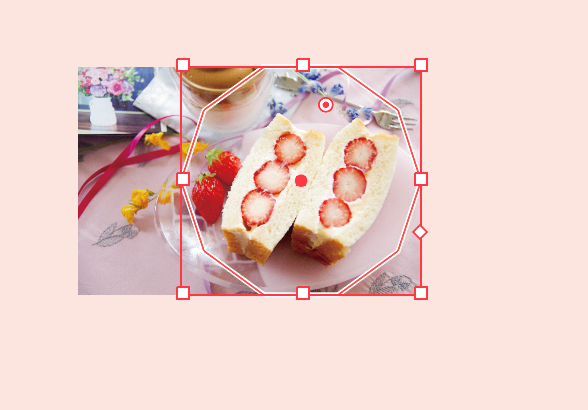
- 画像と10角形を両方選択した状態で、オブジェクトメニューからクリッピングマスクを作成
- 上の形で下のオブジェクトが切り抜かれる
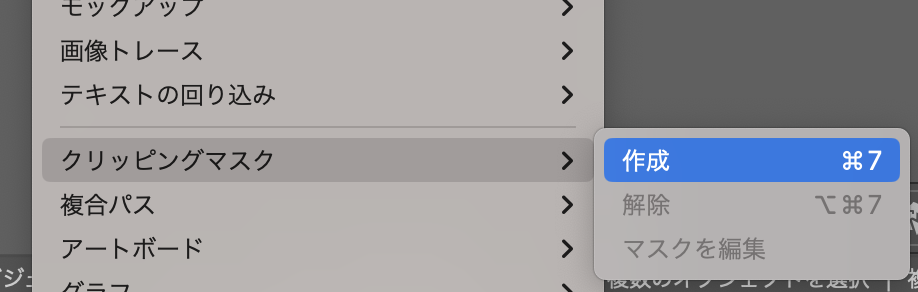
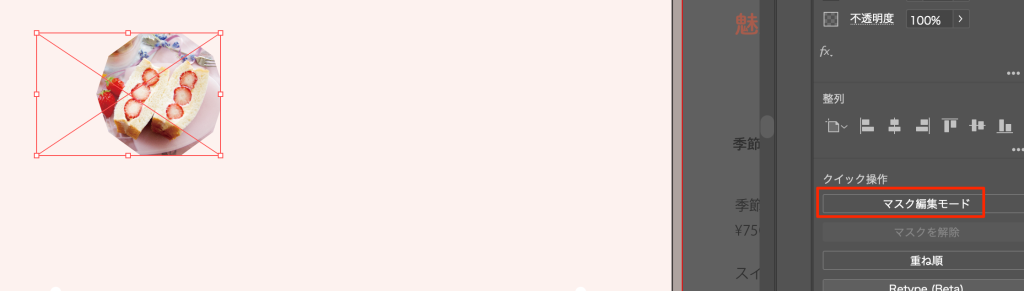
- マスク編集モードを押して画像の位置や、マスクの大きさを調節できる
- 文字を配置し、両方選択した状態でセンタリングする
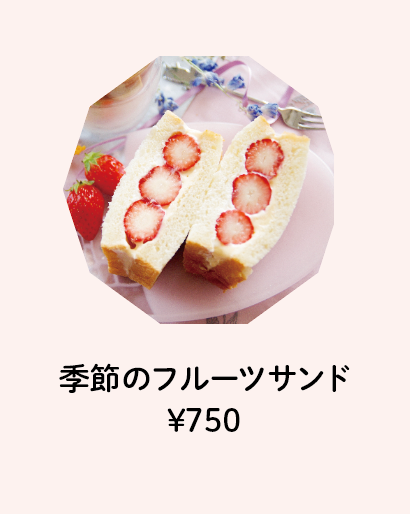
- ペアごと2回複製する
- 真ん中に対してマスク編集モードに入り画像を選択する
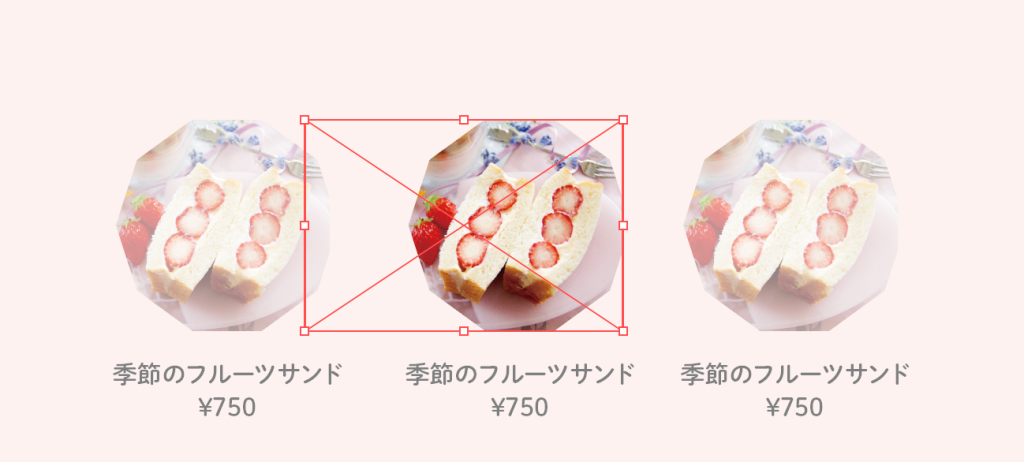
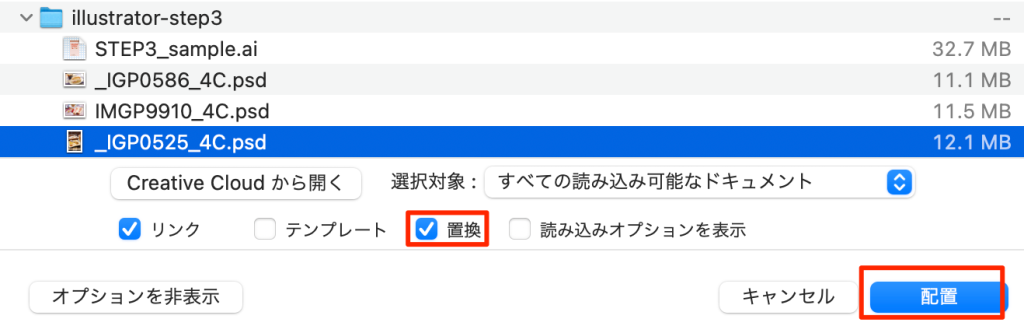
- 配置から置き換えたい画像を選ぶ
- 必ず置き換えにチェックを入れる
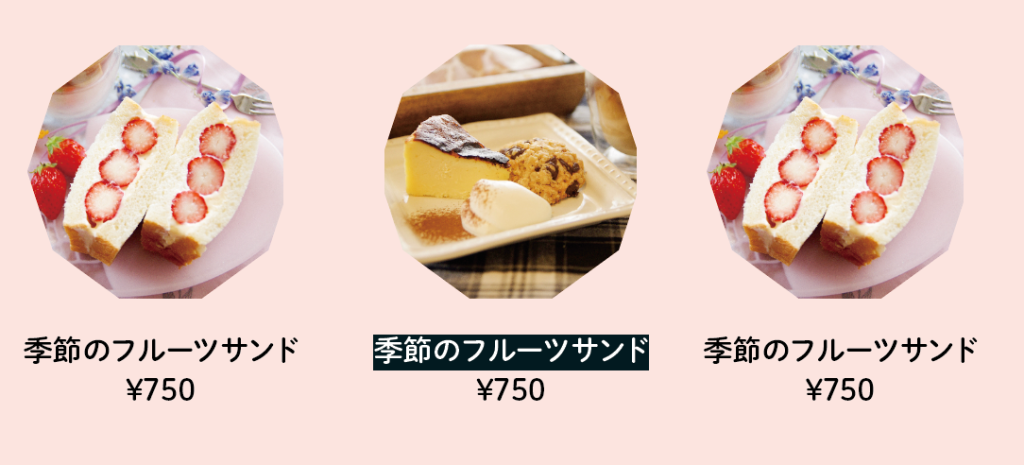
- テキストツールで変更したいテキストを選択し、テキストを書き換える
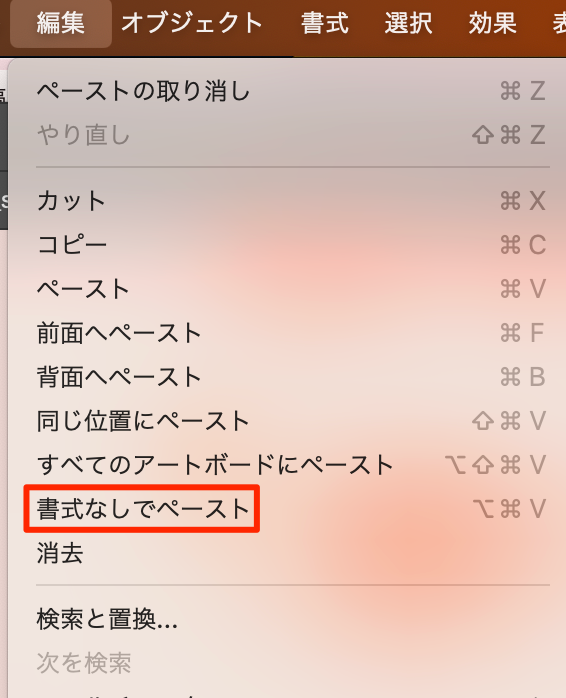
- テキストをコピペで置き換えるときには書式なしでペースト
- テキスト内容のみを置き換えることができる
- 画像とテキストをそれぞれグループかする
- 一番左の画像と飾り罫を選択する
- このとき画像の方が線の内側になるように配置する
- 2つを選択する
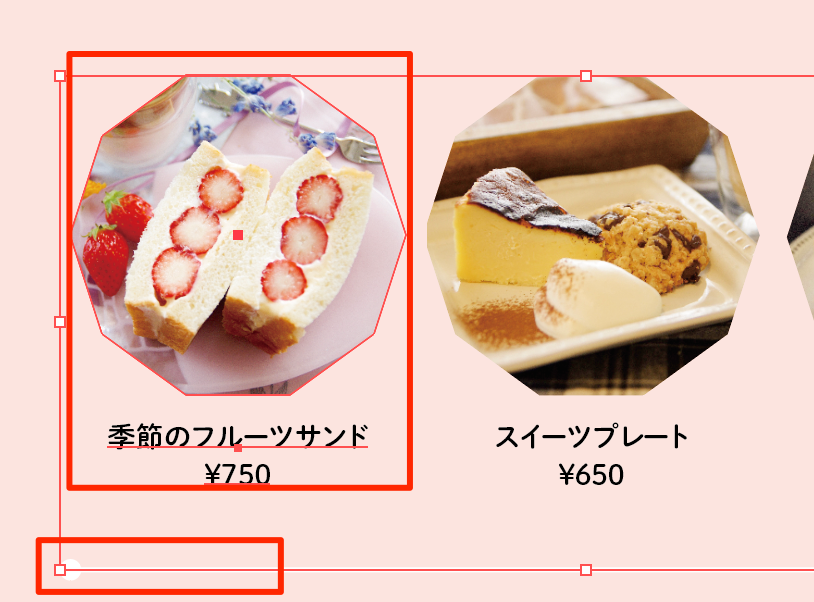
- 左揃えで整列させる
- 罫線の左に揃うように配置される
- サラダチキンサンドは右揃え、スイーツプレートは中央に配置する
見出しテキストの配置
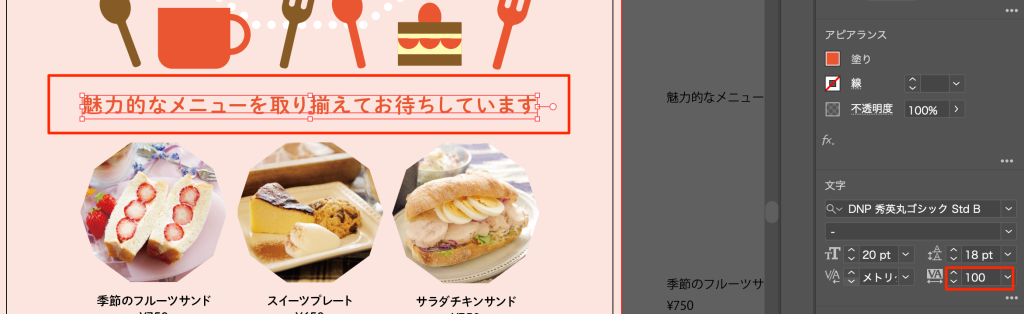
- 見出し文字を配置し、色を赤にする
- トラッキングを100にして、文字間を広げ目立たせる
星の追加
- スターツールで作成する
- ドラック時に上下矢印キーで頂点の数を変更できる
- 色をyellow30にする
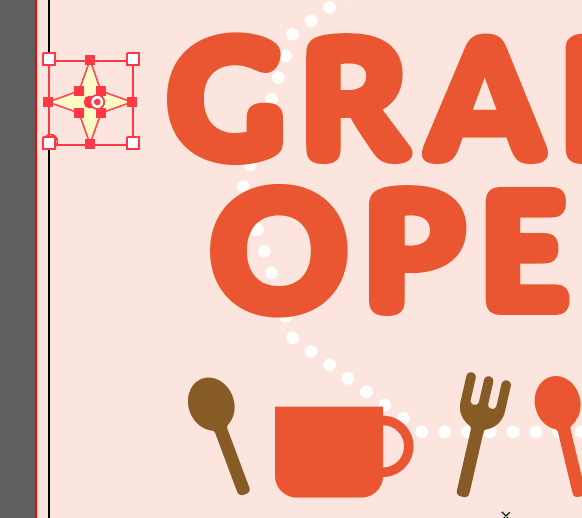
- 複製し色を白にする

- 複製しながら、大きさ角度などを調節しバランスを取りながら配置していく
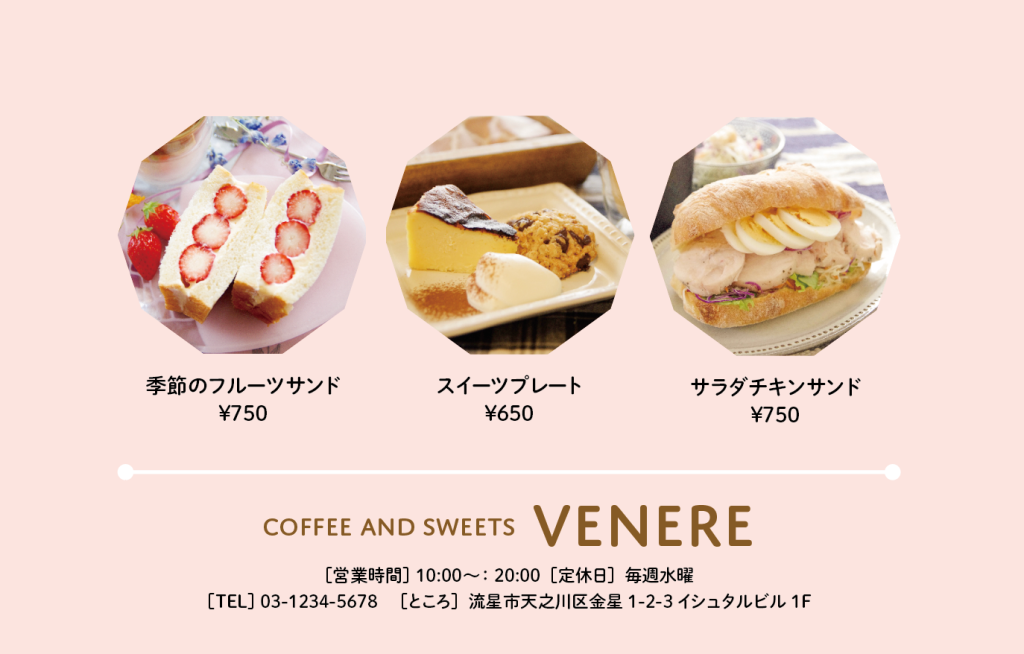
- 完成
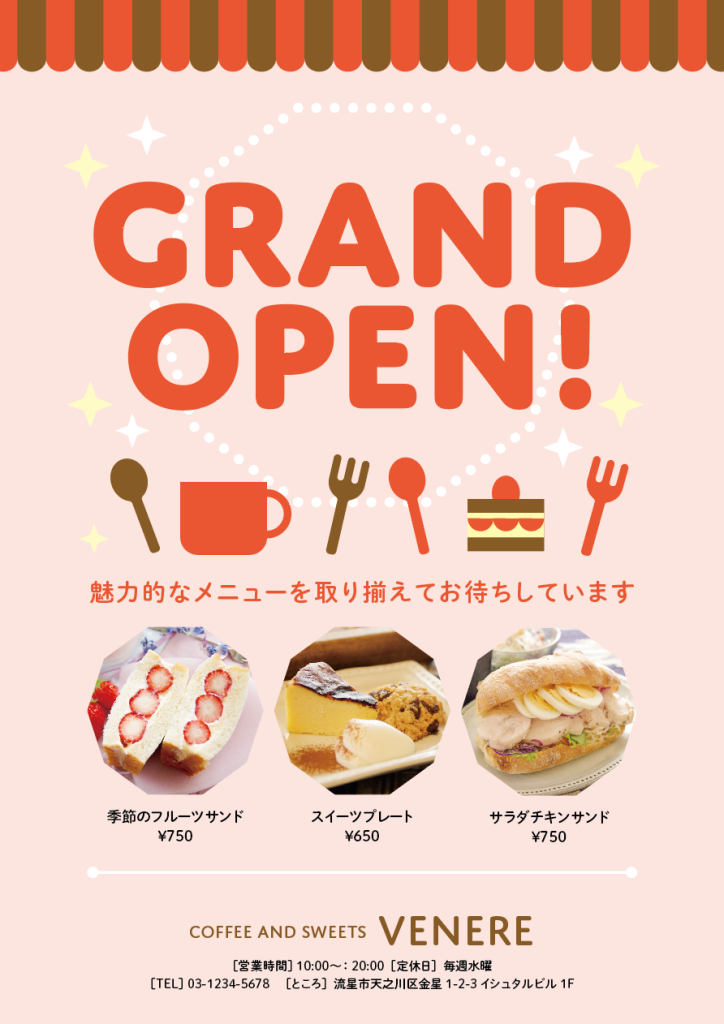
作成を終えた感想
- クリッピングマスクからのマスク編集
- 両端が丸の線や、星のあしらいなどが参考になる
- トラッキングで広げて文字を強調する手段があるっていうのを知った
- 色合いもいい感じ
- 左揃えなどのルールが少しわかった

コメント