チュートリアル
- アドビ公式
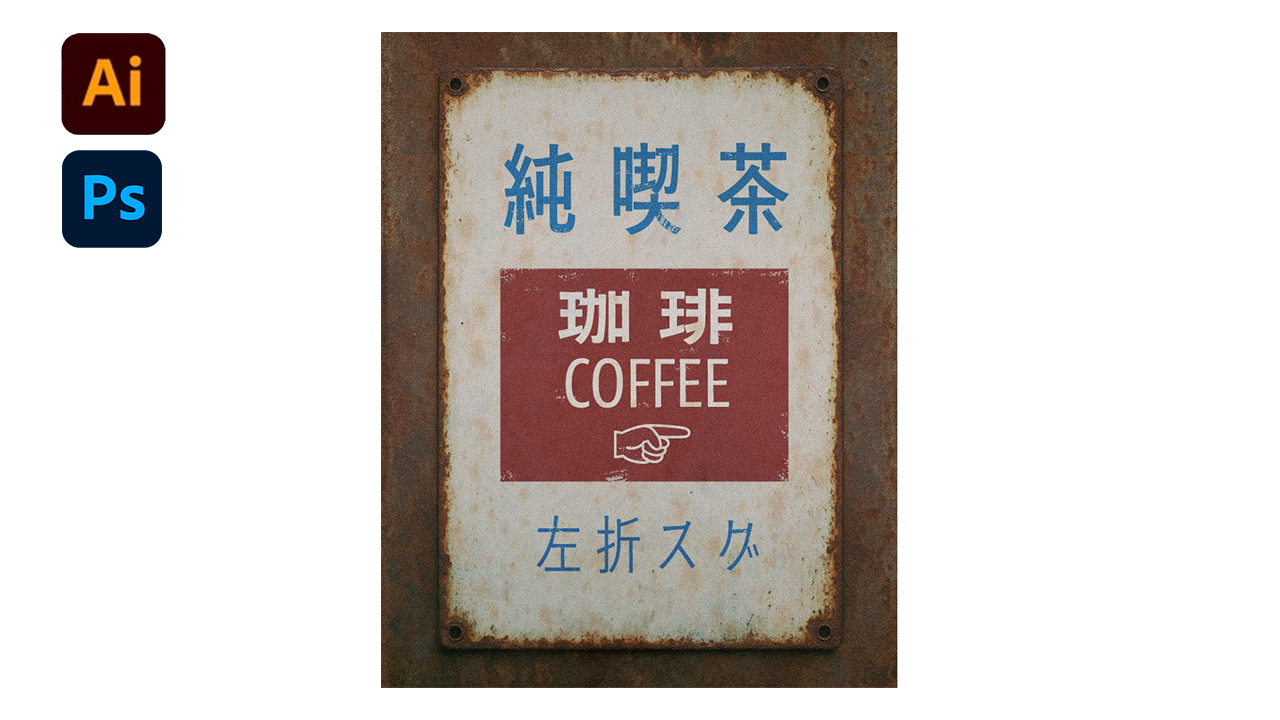
成果物
作業のながれ
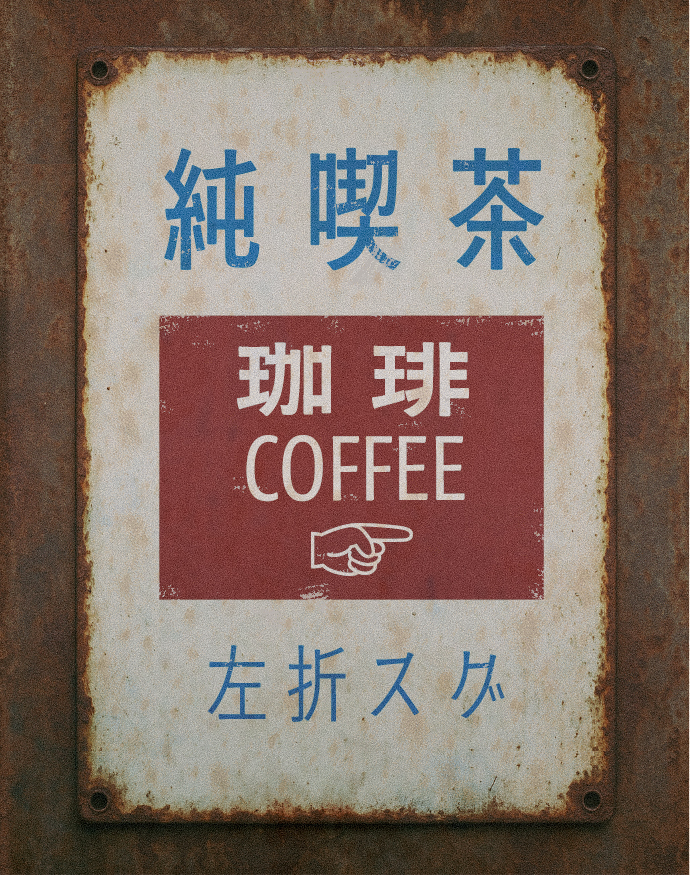
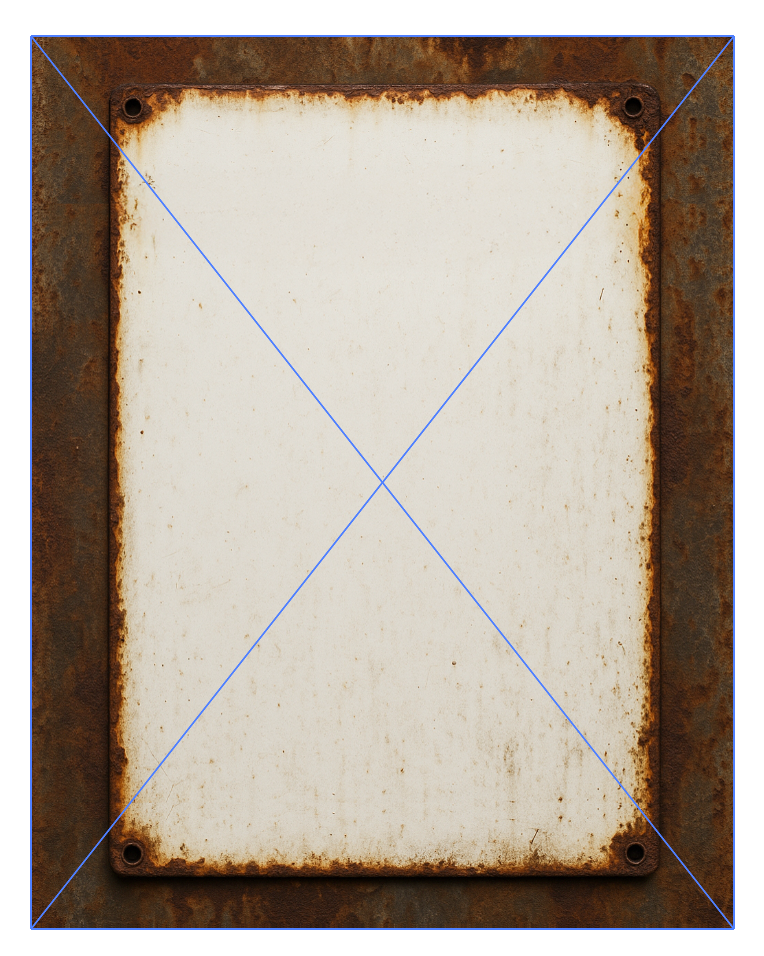
- AIを使ってホーロー看板画像を作成
- 百千鳥VFを使って文字を入力
🧱 ① 全体を少し色あせた感じにする
調整レイヤー > トーンカーブを追加- カーブを少し寝かせて、コントラストをゆるく
調整レイヤー > 色相・彩度で彩度を少し落とす(-10〜-20)
🩸 ② 汚れ・シミ・焼け跡を追加する
方法A:無料のテクスチャ画像を重ねる(おすすめ)
- フリー素材サイトから「汚れ テクスチャ」や「紙 焼け跡」などをDL
例:textures.com、Unsplash - 新規レイヤーに貼り付け、**ブレンドモードを「乗算」「オーバーレイ」「ソフトライト」**などに設定
- 不透明度を調整してなじませる
方法B:自作で汚れを描く
- ブラシツールで「スパッターブラシ」や「グランジブラシ」などを使って部分的に描画
- 色:茶色・黒・焦げた黄色など
- ブレンドモード「オーバーレイ」や「焼き込みカラー」などで自然に
💥 ③ フチや一部を削れてかすれた感じに
- レイヤーマスクを追加
- ブラシを「グランジ系」に切り替えて、マスクに描画(=削れていく)
- エッジや「左折スグ」の文字部分など、一部を擦り切れさせるとリアル
🔲 ④ ノイズ感・紙の質感を足す
フィルター > ノイズ > ノイズを加える(0.5〜2%)フィルター > ぼかし > ぼかし(ガウス)で少しだけぼかすと自然- または紙や布の「質感テクスチャ」を乗せて質感をUP
🛠 ⑤ 最終的に「統合コピー」を作って仕上げ
Ctrl+Shift+Alt+E(MacはCmd+Shift+Opt+E)で全体を統合コピー- それに
フィルター > Camera Raw フィルターなどで- 明瞭度ダウン
- 周辺光量落ち
- 粒子追加
- トーンカーブの微調整
などすると味が出ます!
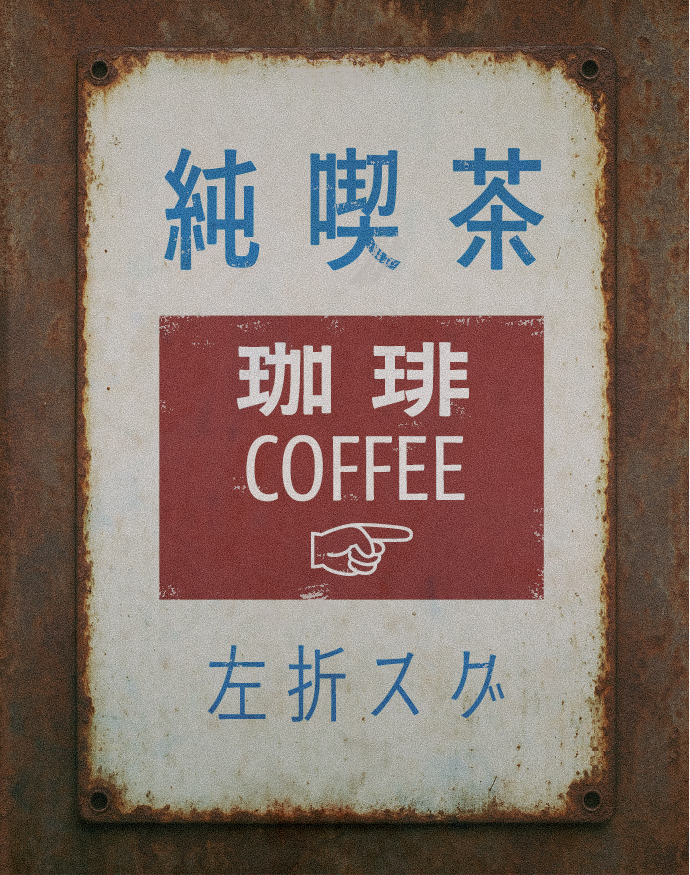
作成を終えた感想
- 百千鳥VFいい感じ!
- ウェザリングは難しい。。。
- フォントデザイナーの西塚涼子さん、おもしろい。
コメント