チュートリアル
成果物
ポイント
歯車の作成
Ring
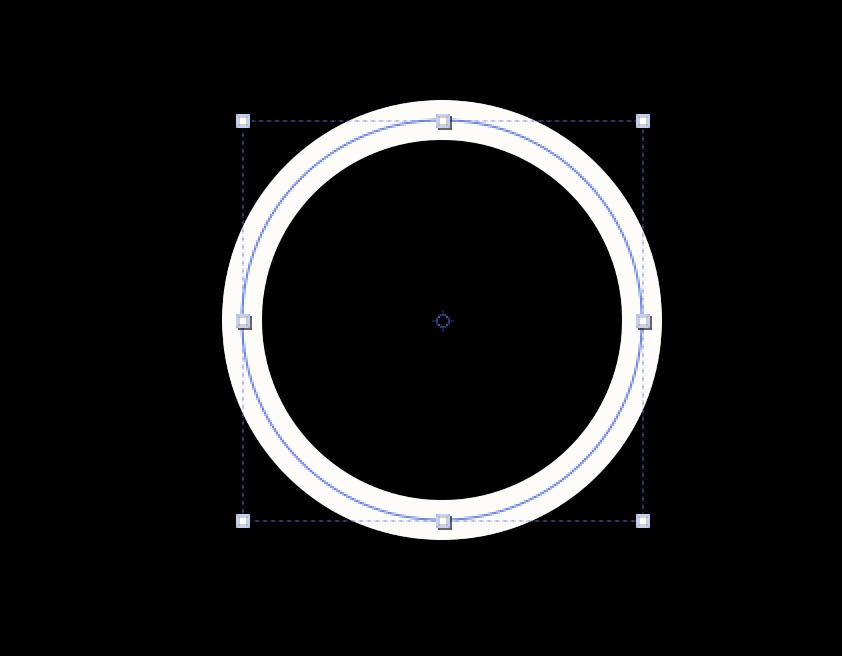
歯
- 多角形ツールで6角形 > 30度回転 > 外半径を72
- ベジェパスに変換 > ペンツール(削除)でした2つを削除
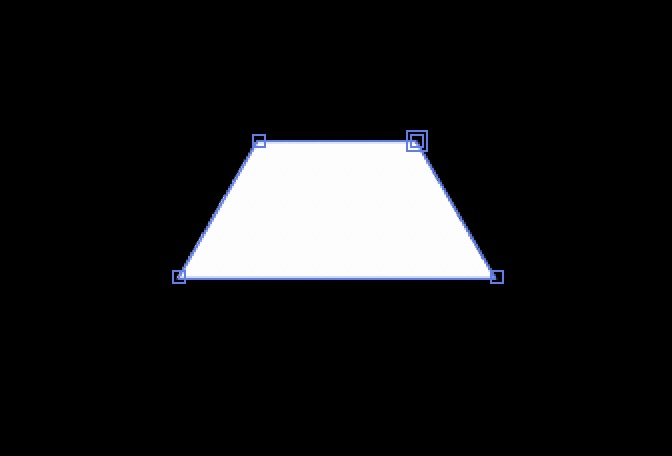
- 時計アイコンのついたPathを選択するとすべてのコントロールポイントが選択状態になる
- その状態でPathをダブルクリックするとバウンディングボックスが現れる
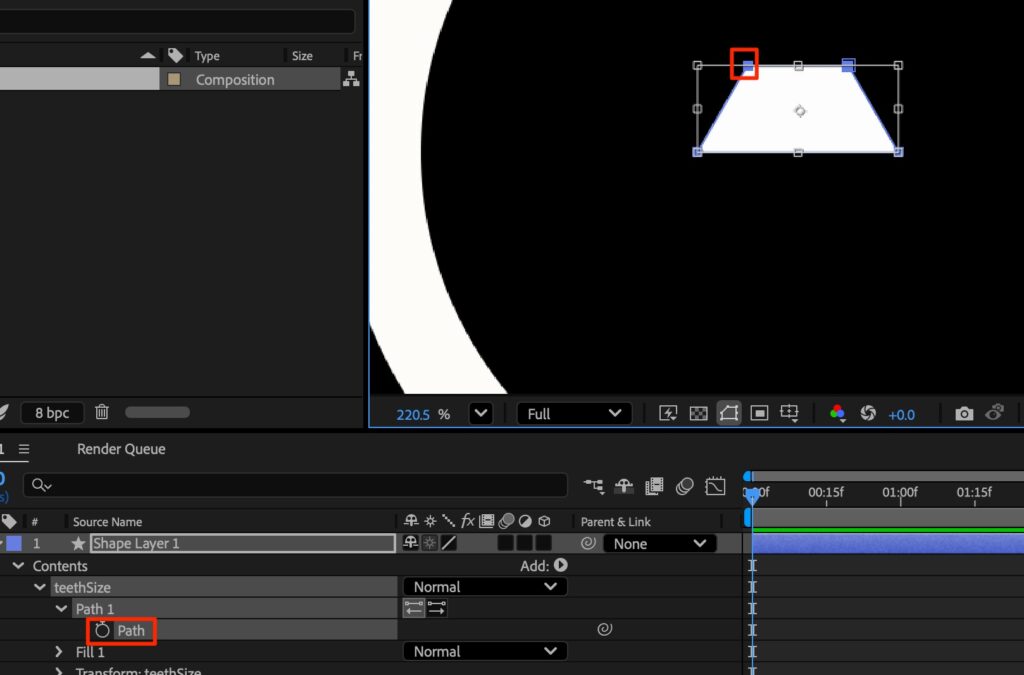
- cmd を押しながら横幅を縮める
- からのグループを作成してその中にTeethSizeを入れる
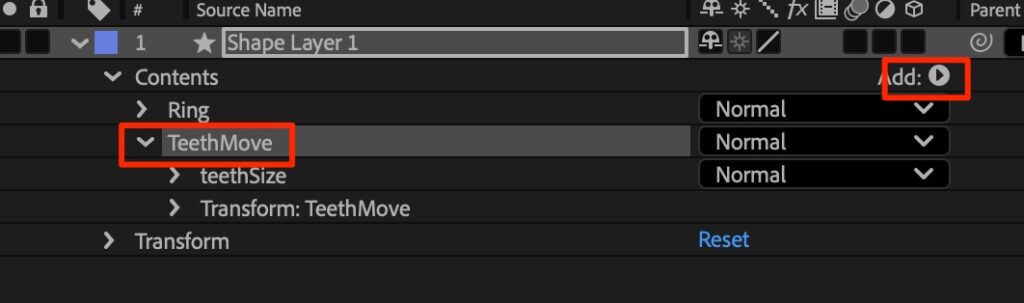
- さらに空のグループを作成して、その中にTeethMoveを入れる
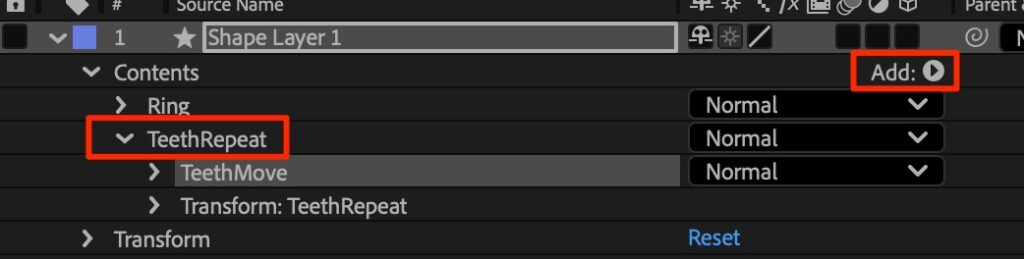
- TeethRepeatを選択した状態でAddからRepeaterを選択
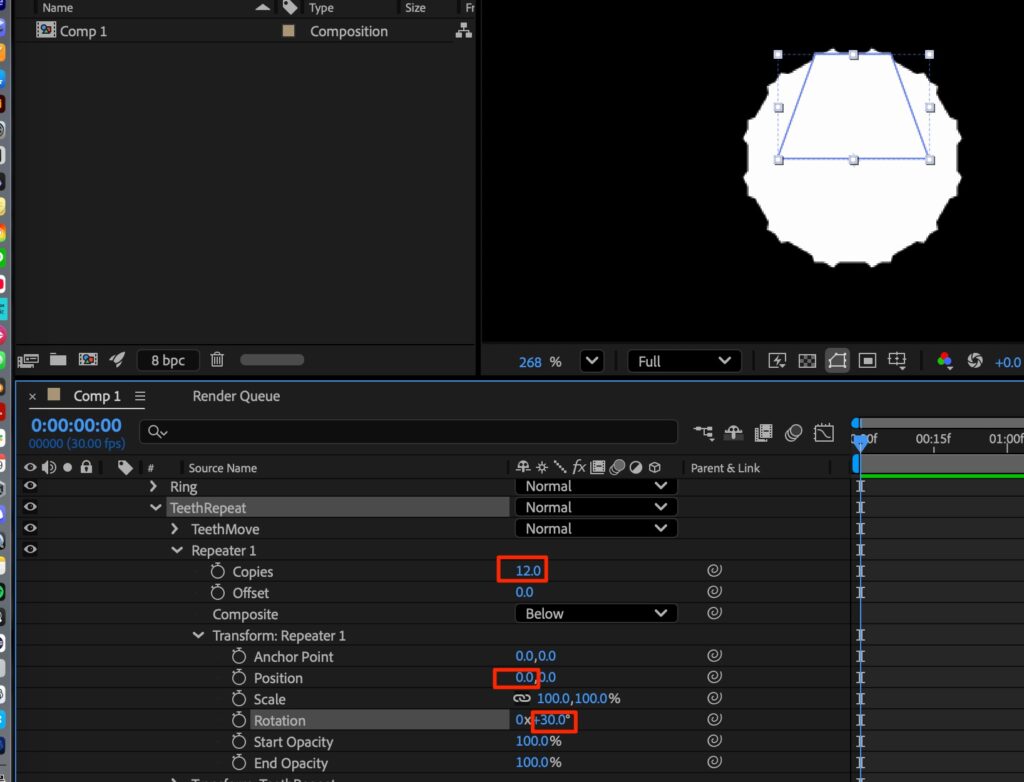

- TeethSizeを一時的にわかりやすいように着色
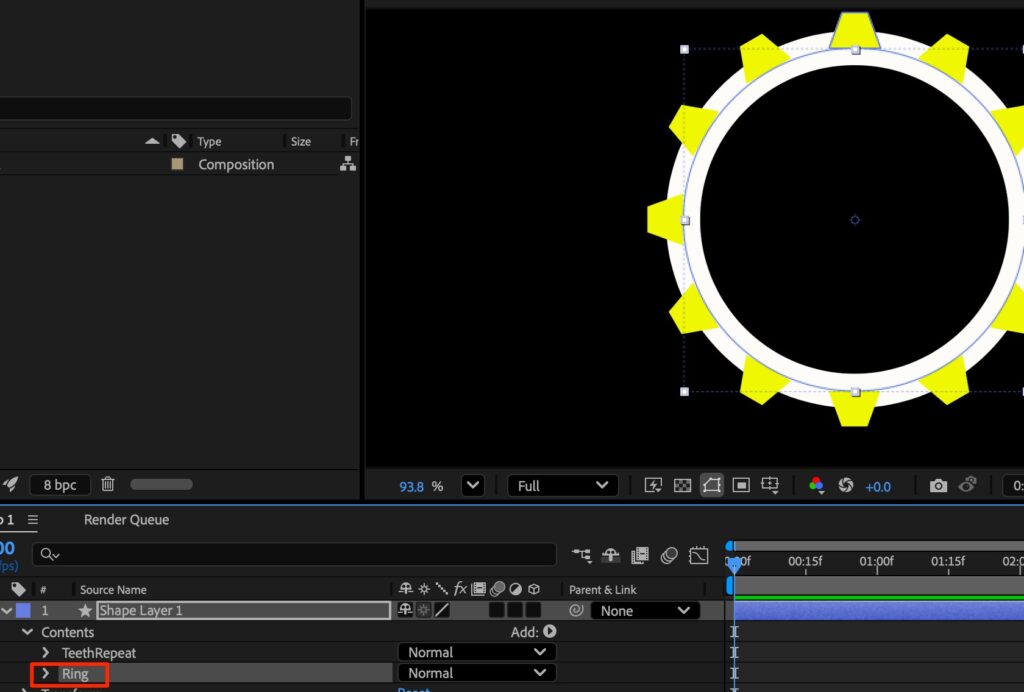
- Ringを下に持ってくる
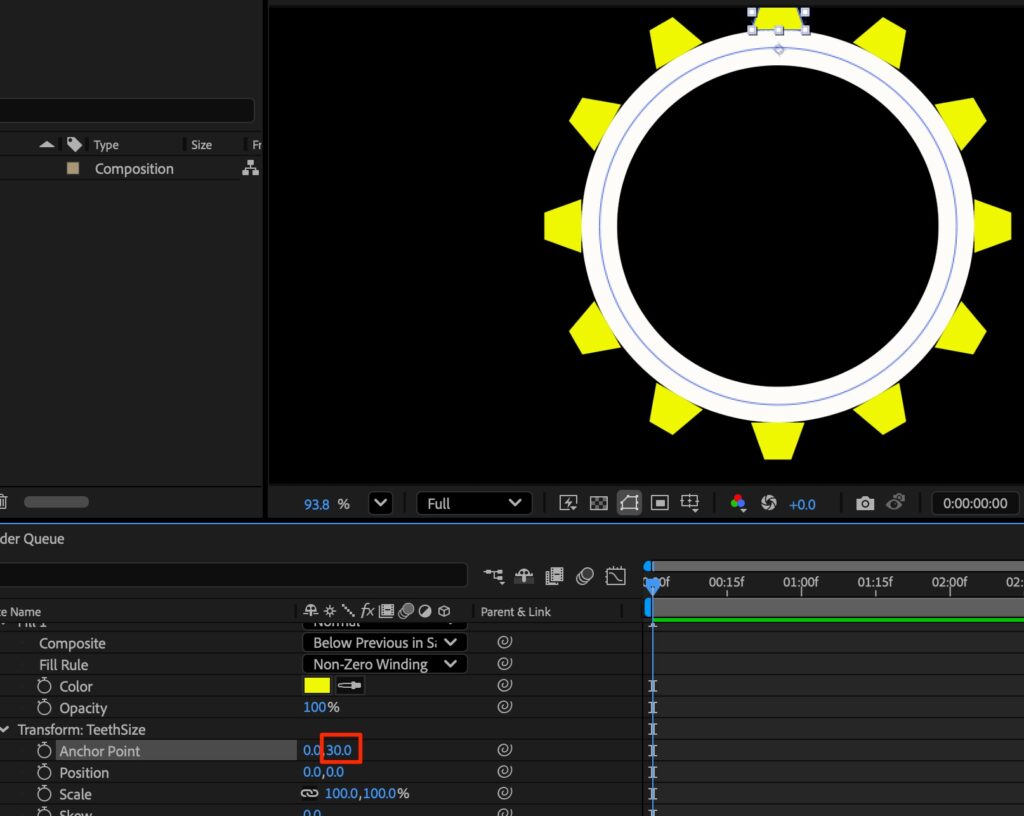
- TeethSizeのアンカーを線幅の半分オフセット
エクスプレッション
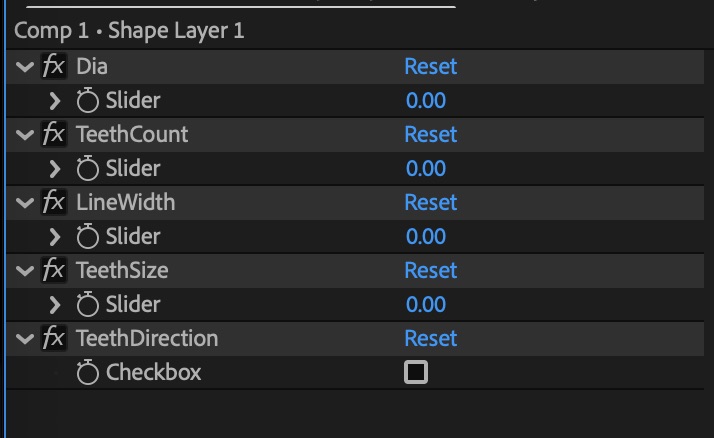
- 順番を入れ替え初期値をいれる(初期値は現状と揃えておく)


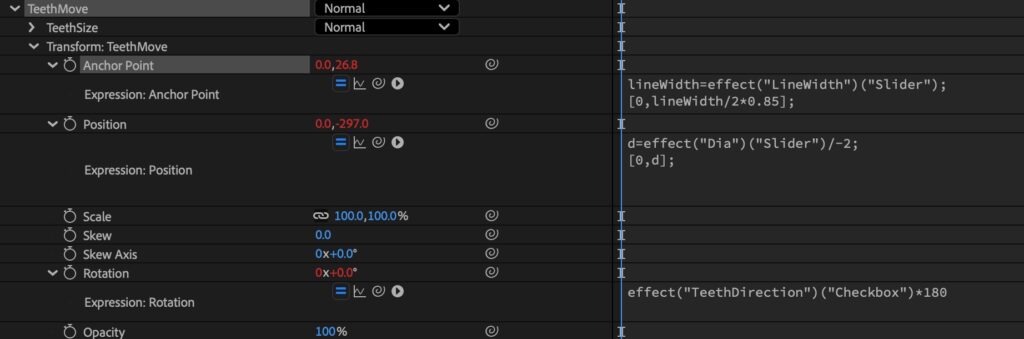
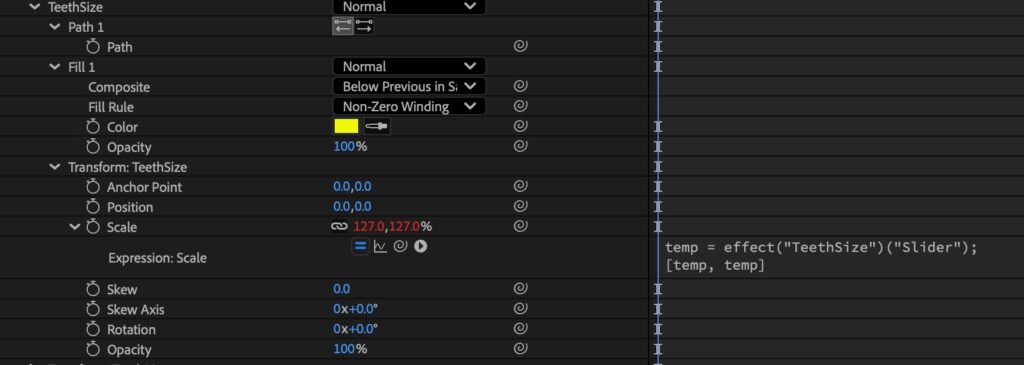
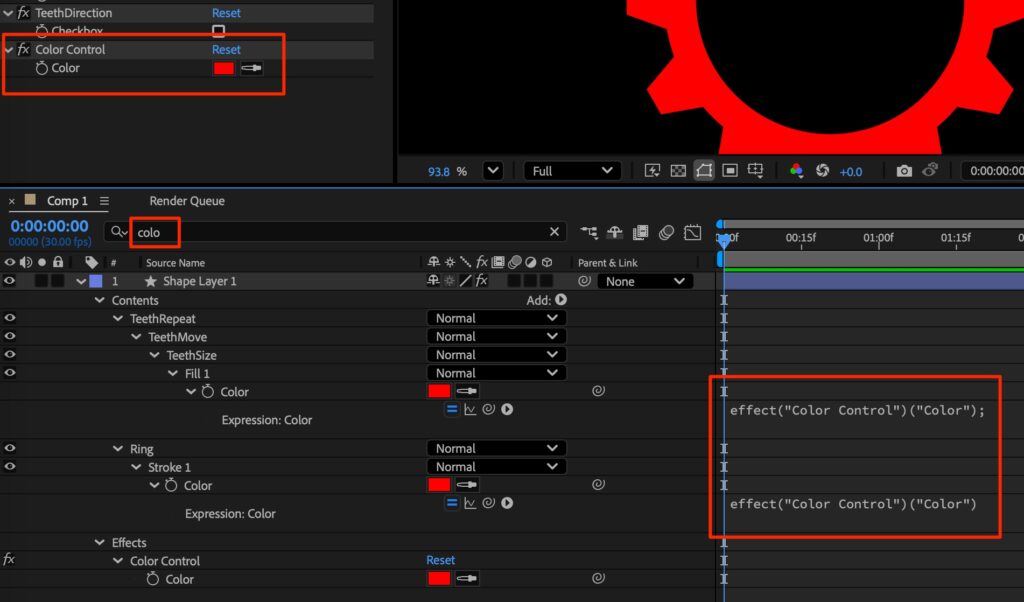
色変更
- colorcontrollを追加し、参照するようにする
回転
- ここまで作成したものをMasterと命名
- レイヤーを複製し、名前をSlave
- 大きさと位置を調節する
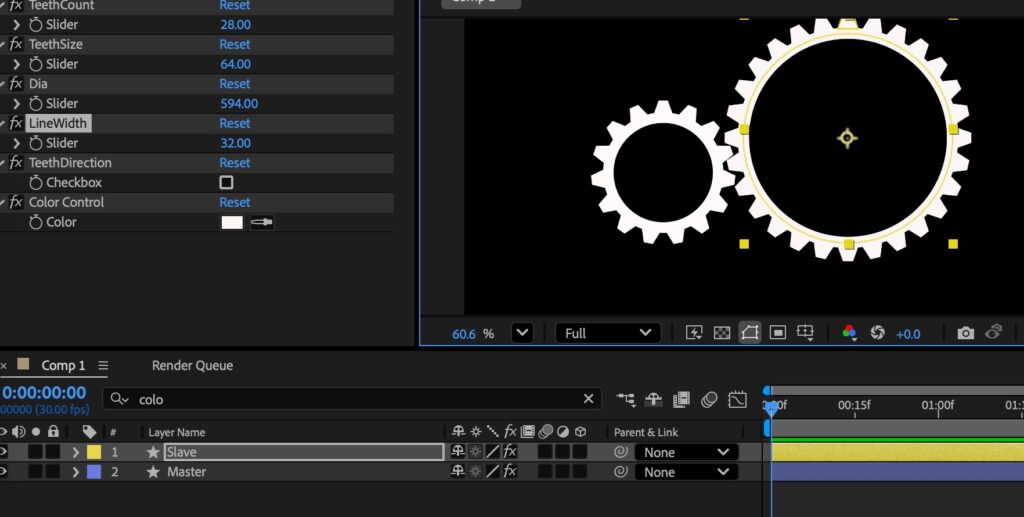
ratio = thisComp.layer(index+1).effect("TeethCount")("Slider")/effect("TeethCount")("Slider");
dir = -1;
if(thisComp.layer(index+1).effect("TeethDirection")("Checkbox").value != effect("TeethDirection")("Checkbox").value)
{
  dir=1;
}
thisComp.layer(index+1).transform.rotation*dir*ratio;
感想
- 最高に面白い!
- 大きさに連動させて歯車数を決めたり、親歯車を指定できたりすると汎用性あがりそう!

コメント