チュートリアル
なし
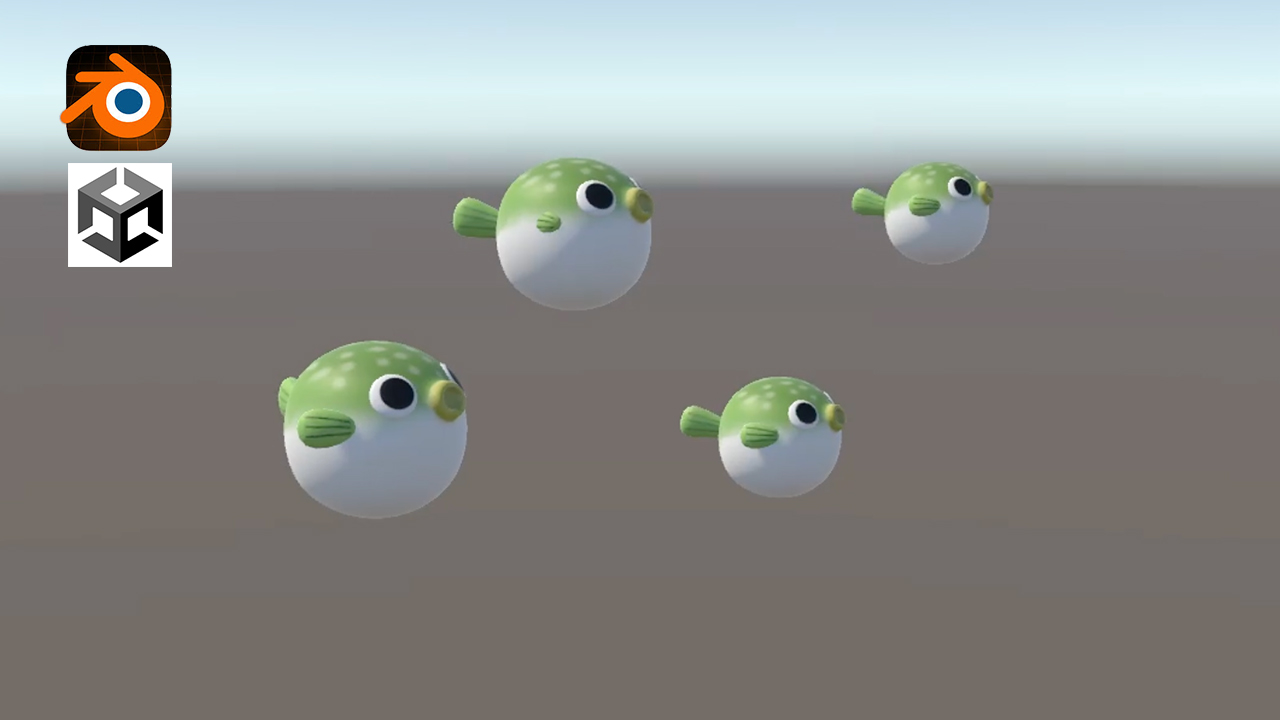
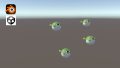
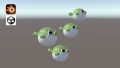
成果物
作業のながれ
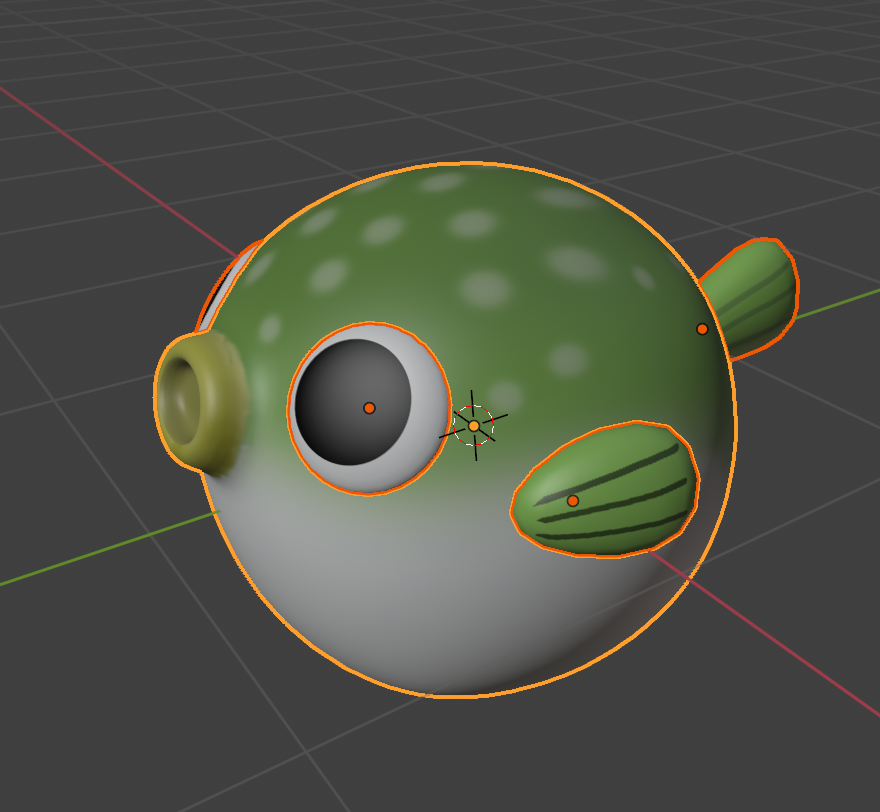
✅ ステップ①:ヒレや尾ヒレを本体の子オブジェクトにする
🔧 やり方(親子関係を設定)
- オブジェクトモードでヒレ(左→右→尾→目玉)を
Shift+クリックで選択 - 最後に本体を最後に選ぶ(アクティブ)
Ctrl + P→ 「オブジェクト(Keep Transform)」を選ぶ
🎯 → これで Unity に持っていったときに 「親:本体、子:ヒレ・尾ヒレ・目」 という構成になります
✅ ステップ②:各ヒレの原点(オリジン)を根元に設定
Unityで動かす際、オリジンが回転中心になるので重要!
🔧 やり方(各ヒレに対して)
- 編集モードでヒレの根元の頂点 or 面を選択
Shift + S→ 「カーソルを選択物に」Tabでオブジェクトモードに戻る右クリック → 原点を3Dカーソルに(Set Origin → Origin to 3D Cursor)
🎯 → これで、Unity上で自然に「ヒレの付け根から動く」ようになります!
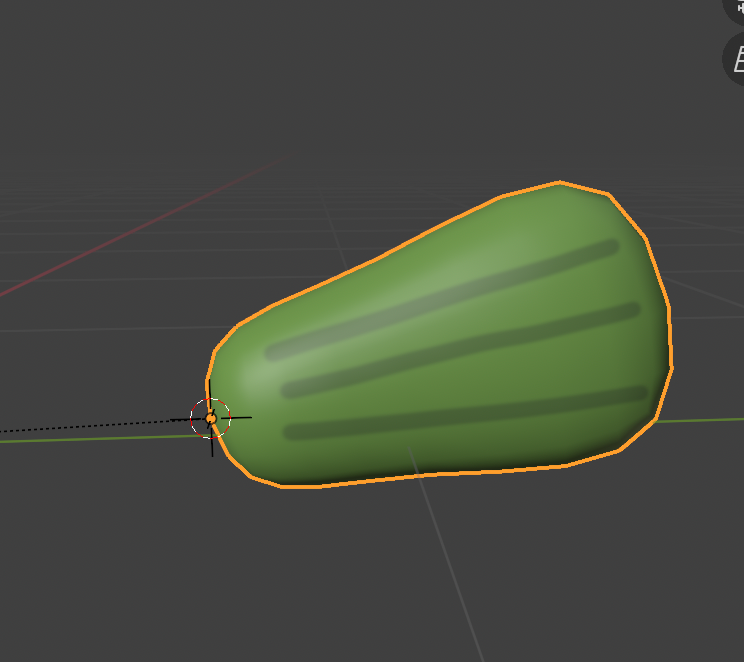
- 左右のヒレを分離
- 編集モードで片方のヒレを選択し P ->分離
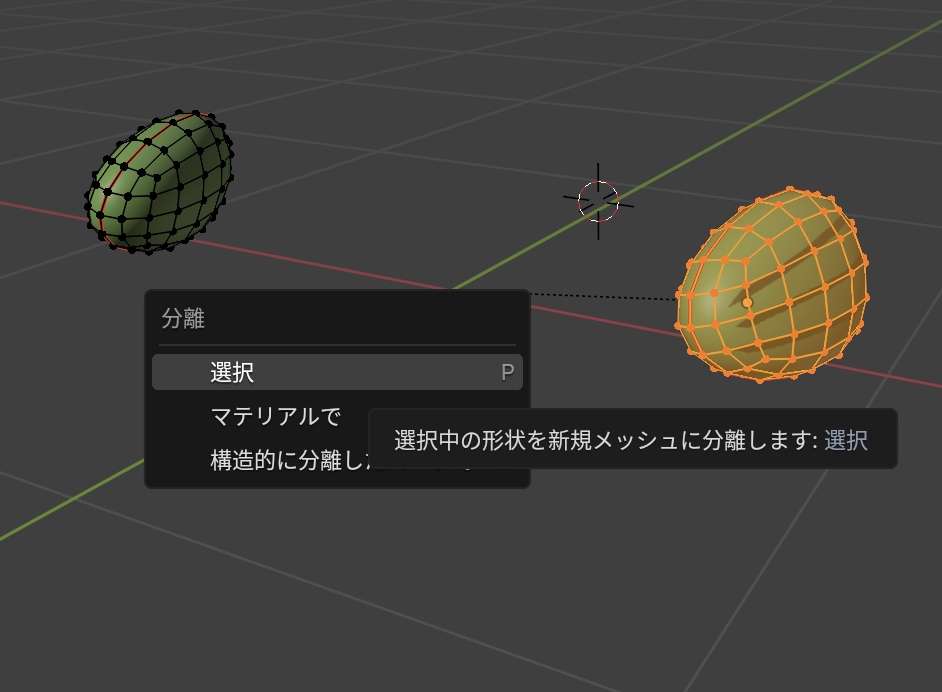
- オリジンの設定
✅ ステップ③:位置・回転・スケールの適用(Transformのリセット)
各オブジェクトごとに:
Ctrl + A→ 「 回転・スケール」を適用(locationも適用すると原点がずれるので注意)
→ Unityでのズレを防ぎます
✅ ステップ④:FBXエクスポート設定(確認)
ファイル > エクスポート > FBX- ✅ 選択オブジェクトのみ(Selected Objects)
- ✅ Apply Transform(変換を適用)
- ✅ Forward:
-Z Forward, Up:Y Up - ❌ Embed Textures(使わないほうが安全)
Unityインポート
- 以下のファイルを作成し、3つのヒレにアタッチする
using UnityEngine;

public class Fin : MonoBehaviour
{
    public float speed = 5f;     // 速さ(Hz)
    public float angle = 30f;    // 揺れ角度(±度数)

    private float timeOffset;

    void Start()
    {
        // フグが複数いるとき、動きを少しずらす
        timeOffset = Random.Range(0f, Mathf.PI * 2);
    }

    void Update()
    {
        float wiggle = Mathf.Sin(Time.time * speed + timeOffset) * angle;
        transform.localRotation = Quaternion.Euler(0, wiggle, 0); // Y軸回転(ヒレ向きに応じて調整)
    }
}
作成を終えた感想
- 個別パーツで出力し、Unity側でアニメーションさせることができた。
- 回転とスケールのみを適用するところがポイント
コメント