チュートリアル
- 【blender初心者】キャラクターを超簡単モデリング!キウイブラザーズ
- M design
- 【blender初心者】キャラクターを超簡単モデリング!キウイブラザーズ
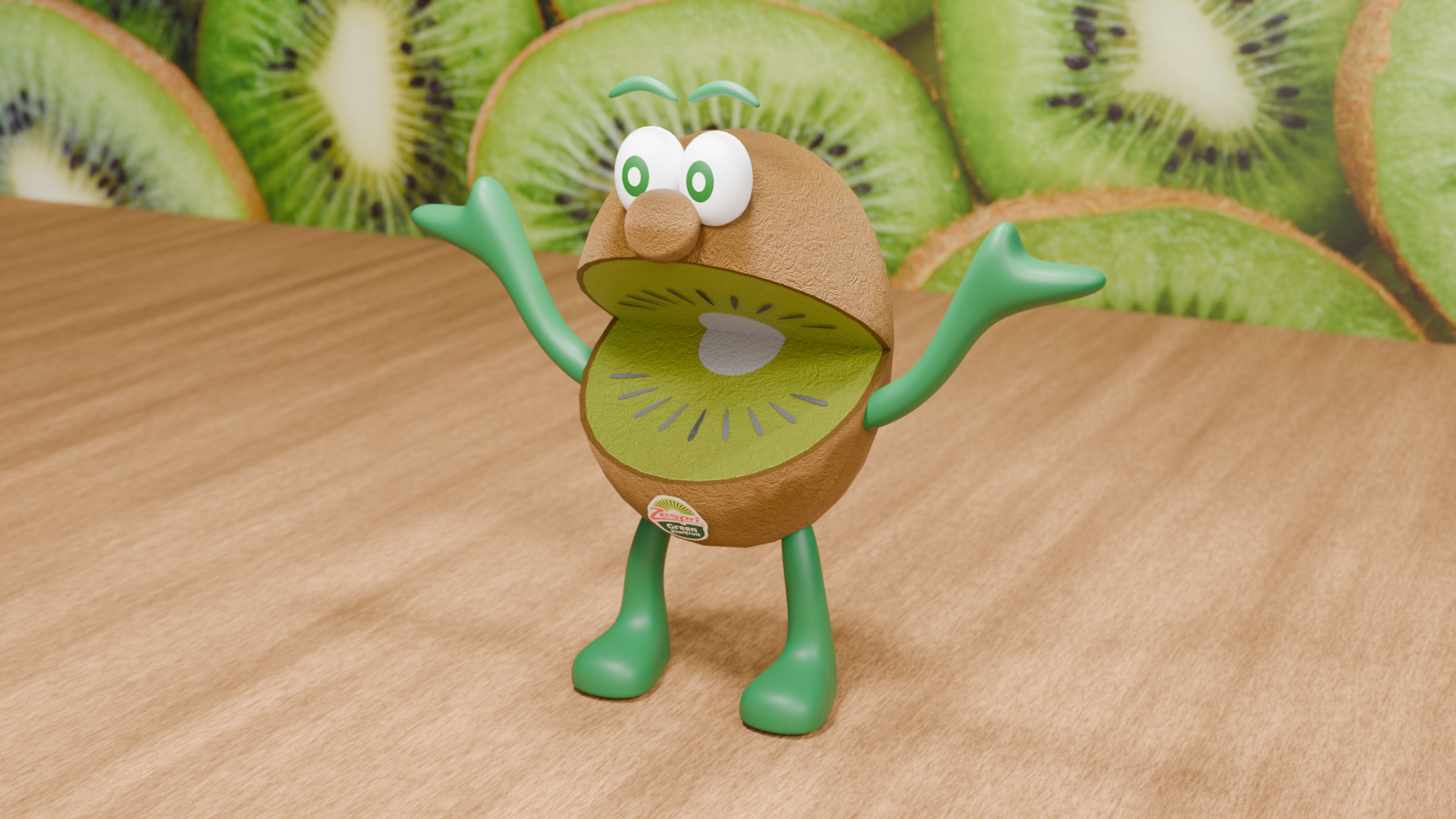
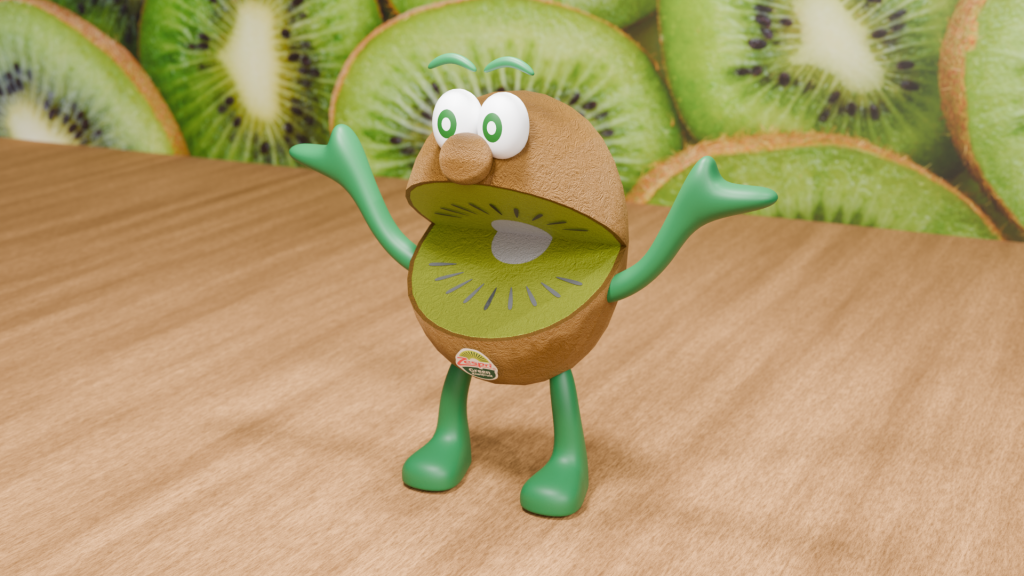
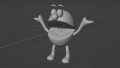
成果物
作業のながれ
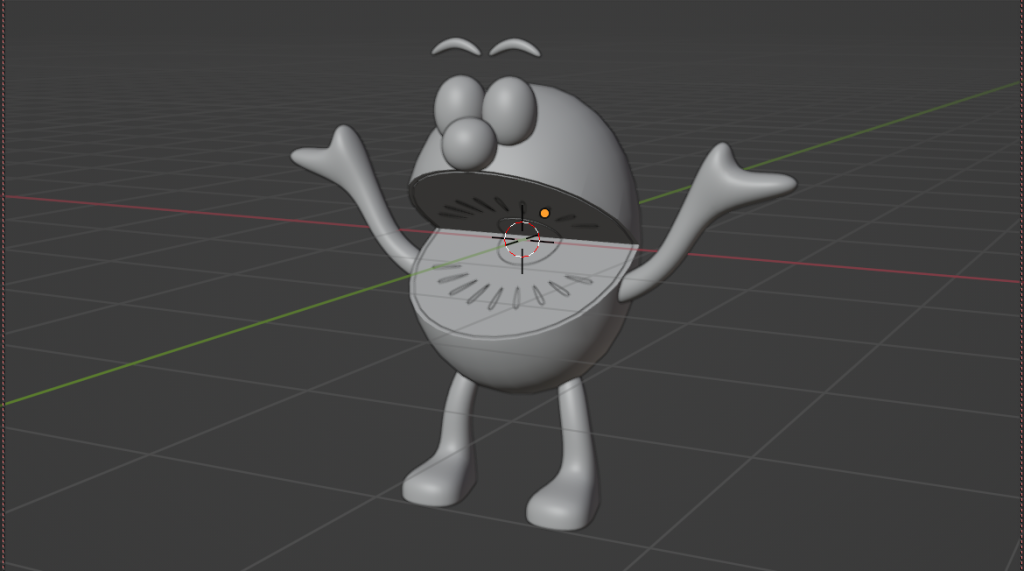
- 前回作成したのはここまで
背景の設定
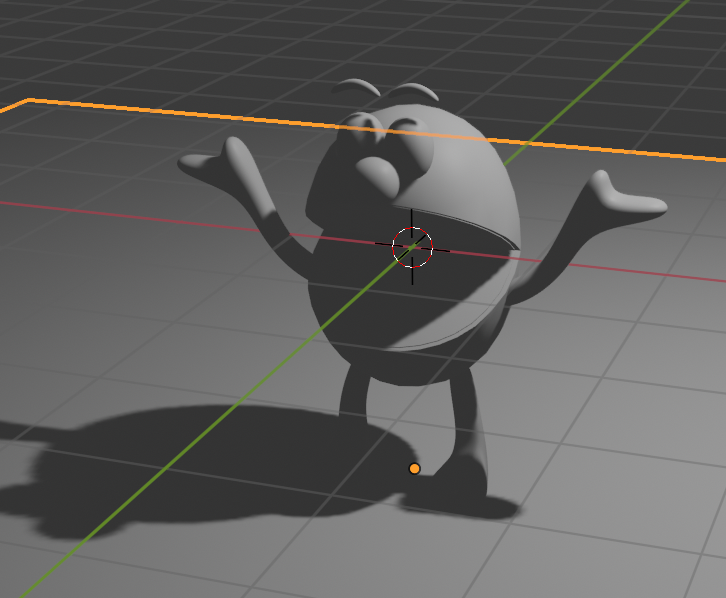
- 足の下に平面を置きs10で拡大する
- レンダリングビューにする
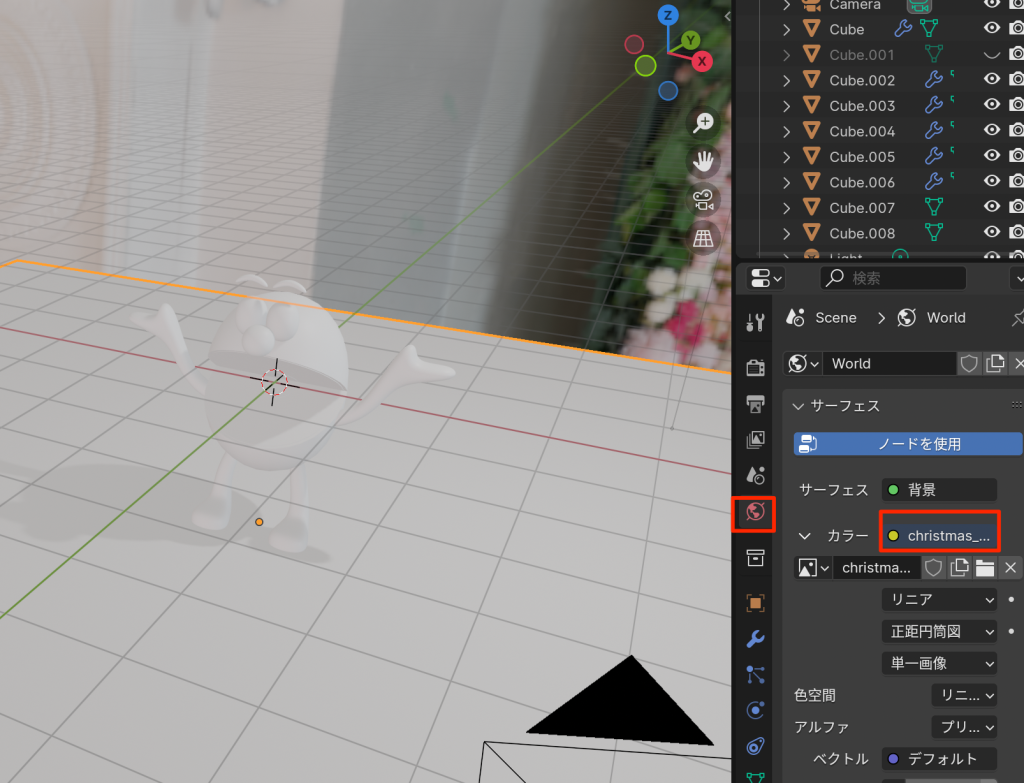
- ワールドから環境テクスチャを設定する
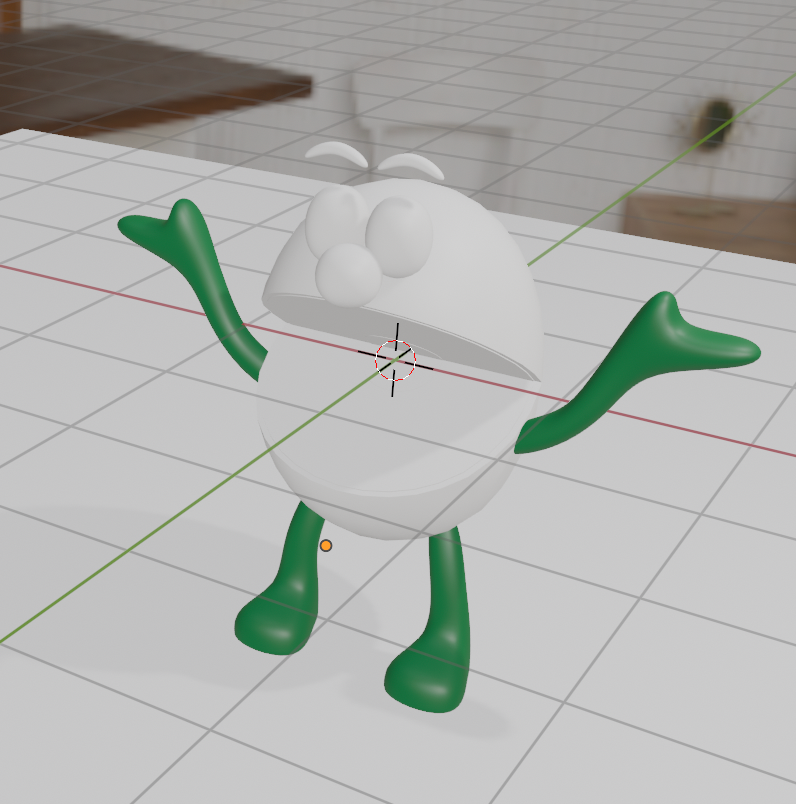
- 腕,足、まゆに新規マテリアルを適用しgreenにする
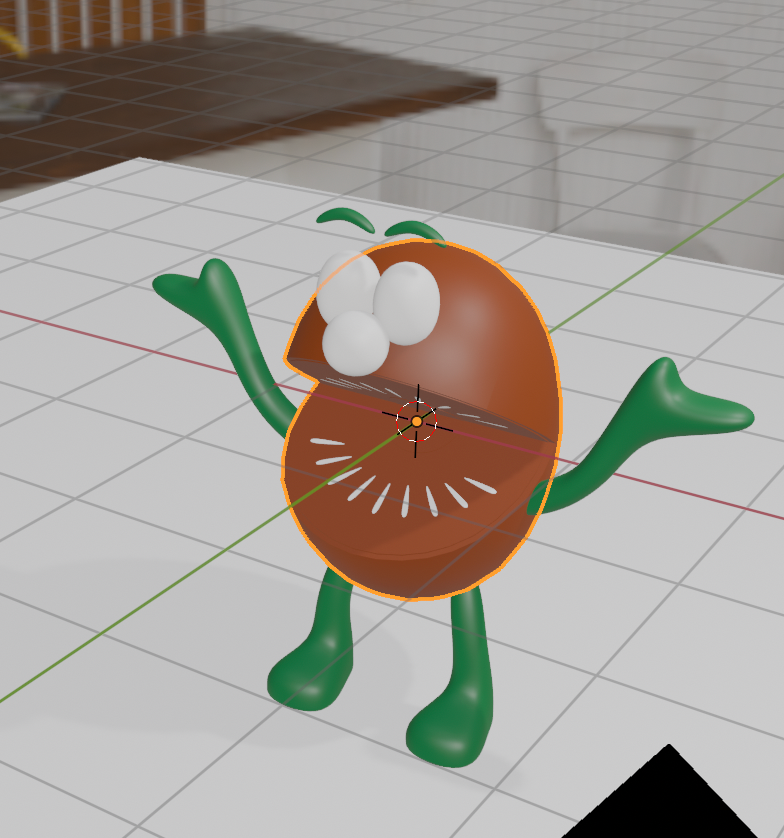
- 頭を茶色にする
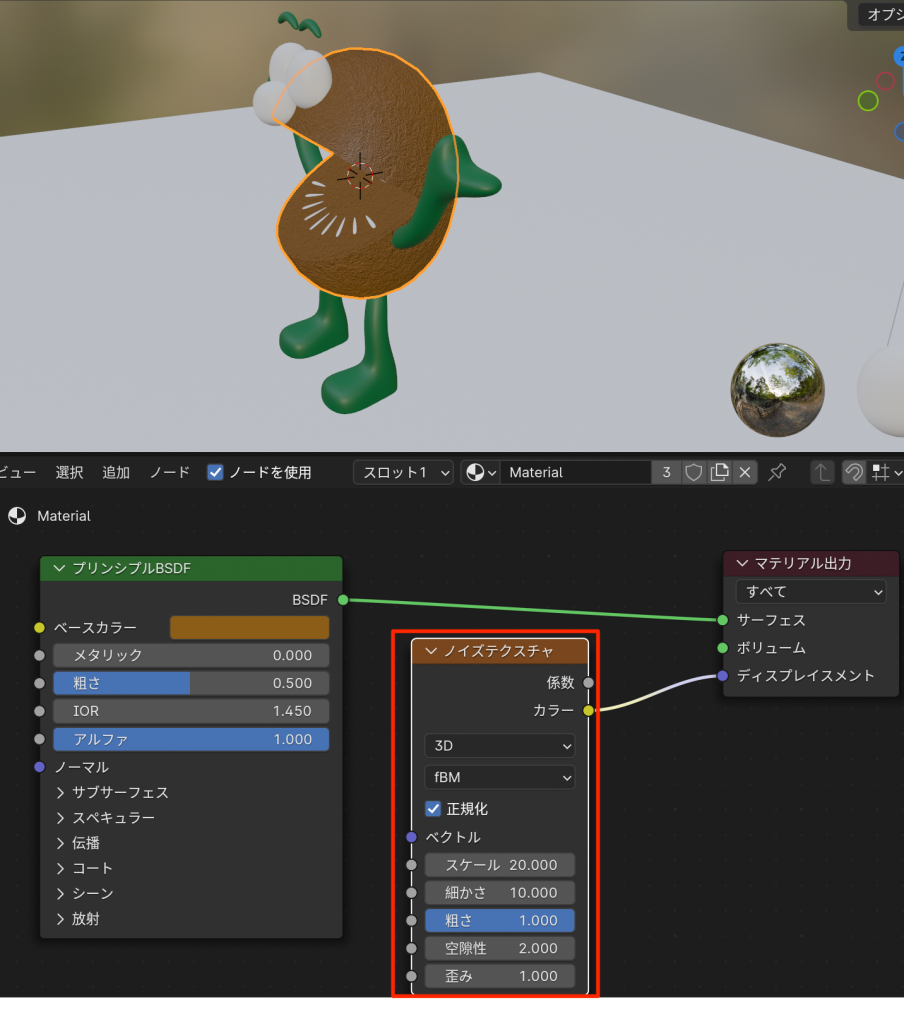
- shadingタブを開く
- ノイズテクスチャを作成し、以下のように設定する
- 口は先程作成したマテリアルを複製し、色を明るい緑にする

- 口の中心も同じようにして複製から白にする
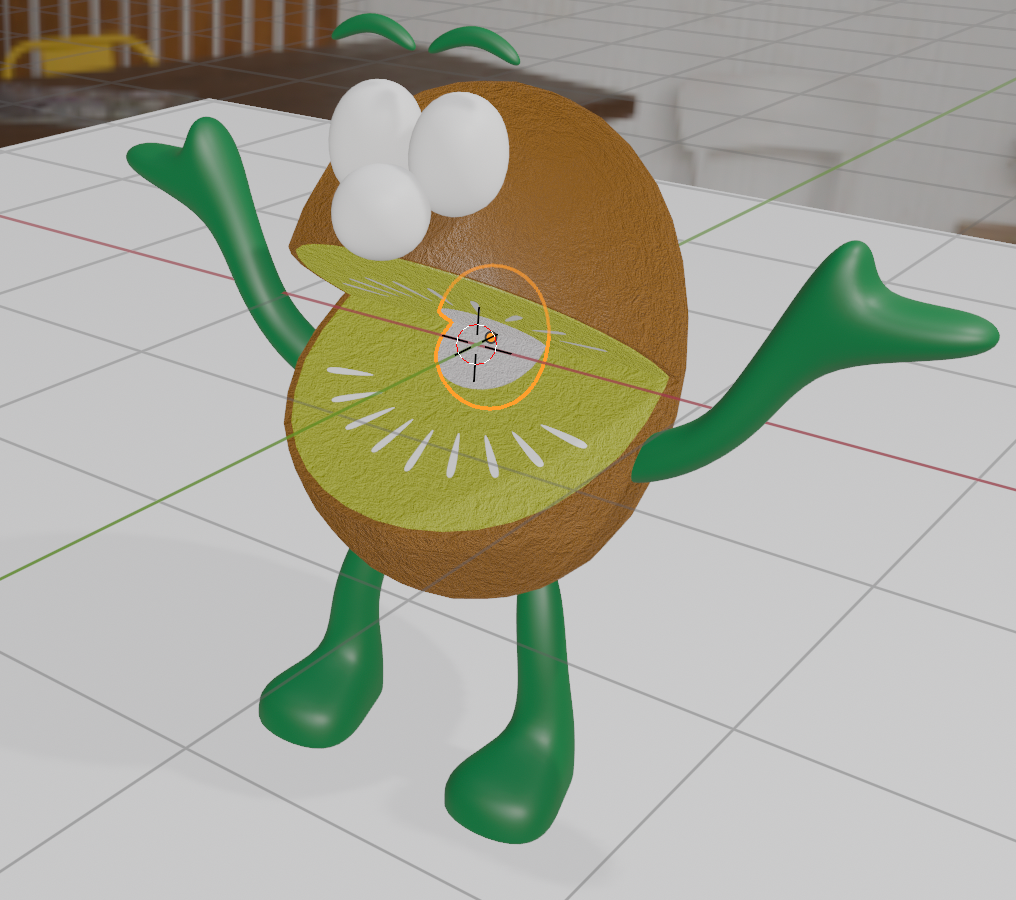
- つぶつぶは新規に素材を作成し、黒っぽくする
- 鼻は頭と同じ素材を割り当てる
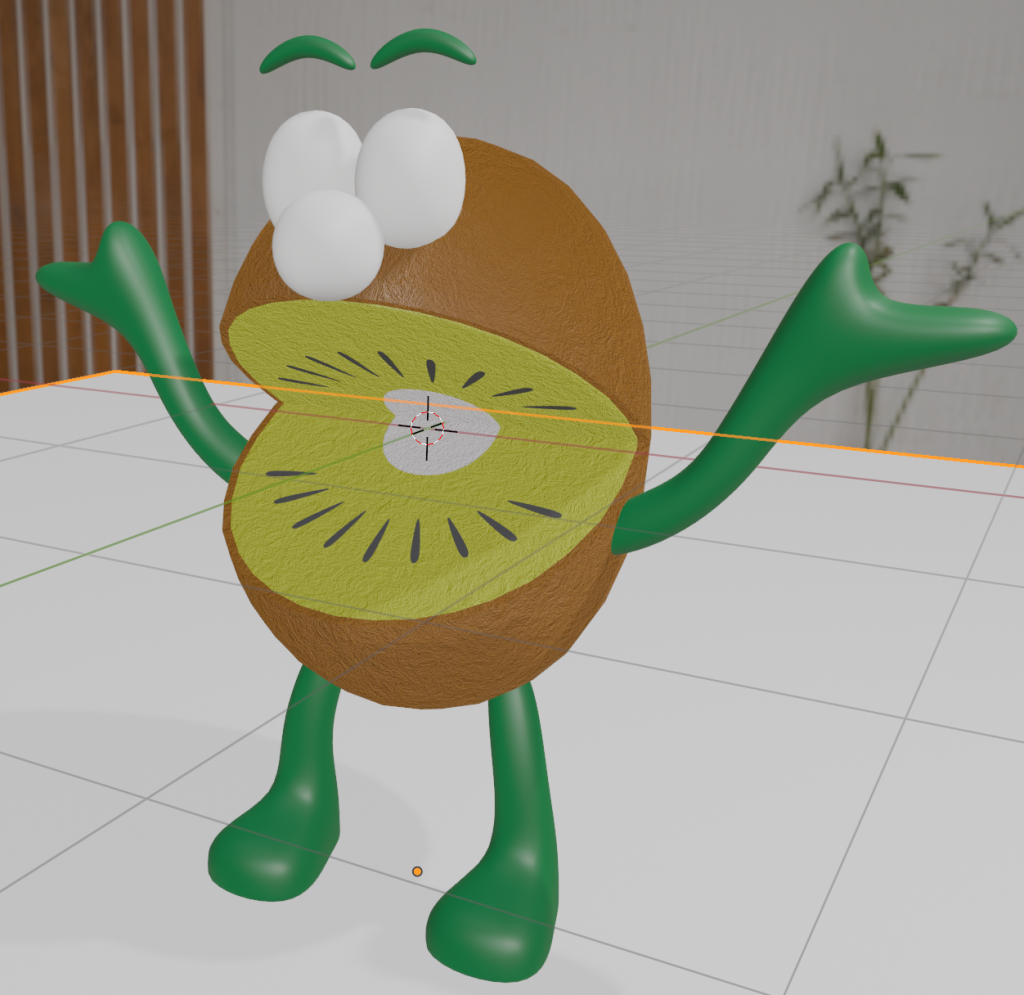
目の作成
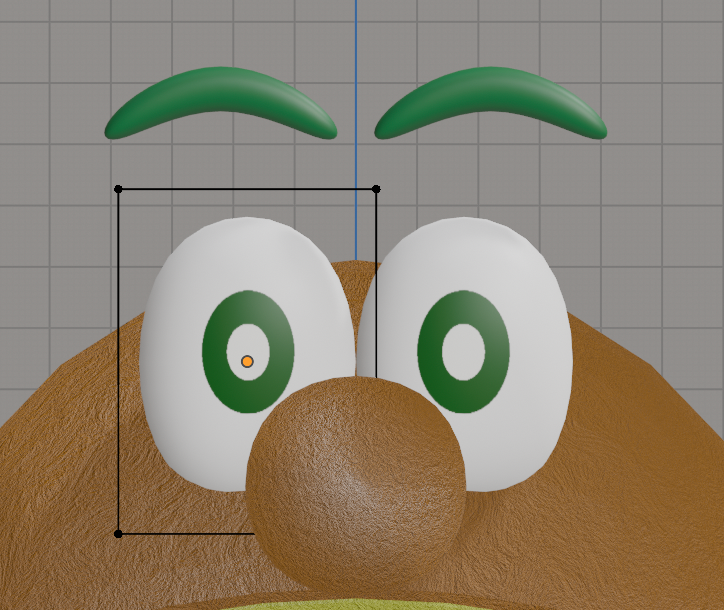
- 目はテクスチャペイントで行う
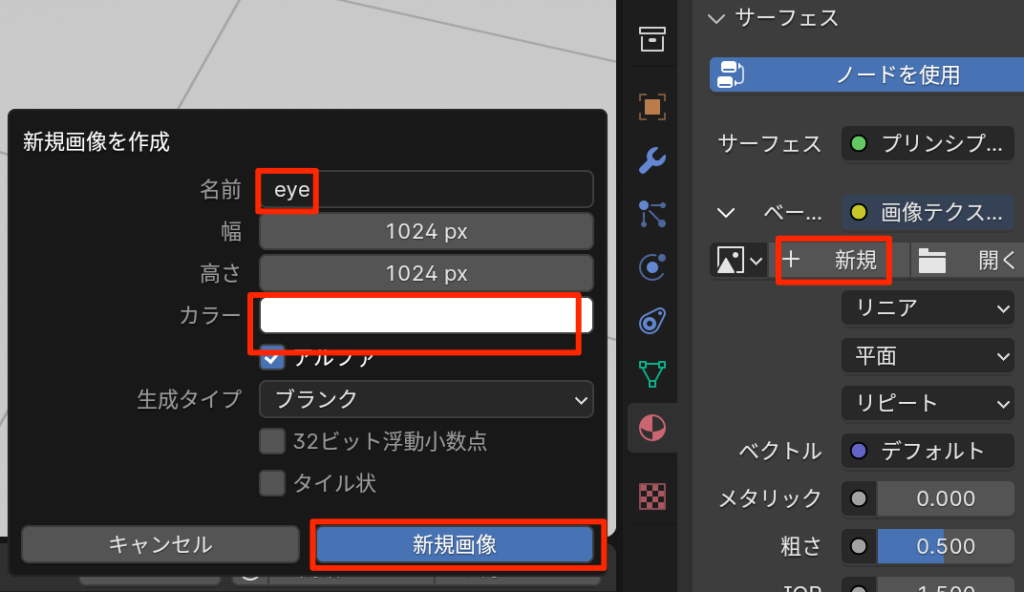
- 目を選択し、新規にマテリアルを作成する
- ベースカラーの黄色い丸を押し、画像テクスチャを選択する

- 新規画像を作成し、名前をeyeにして色を白にする
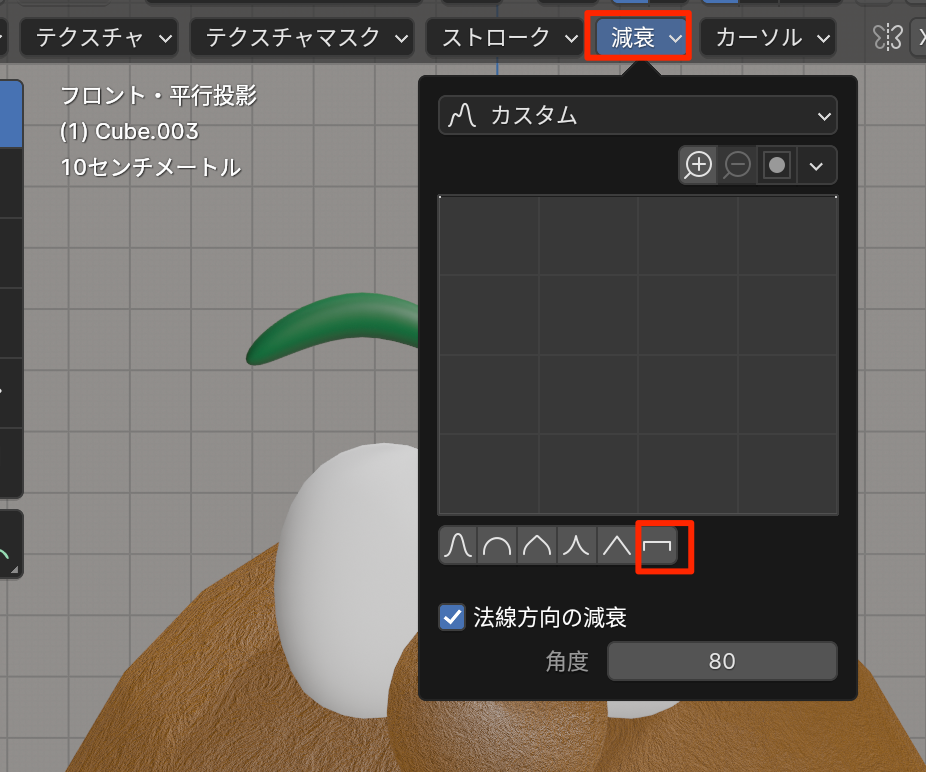
- ブラシの設定
- 減衰をカキーンとしたマークに設定する
- 筆圧で変更をオフにする
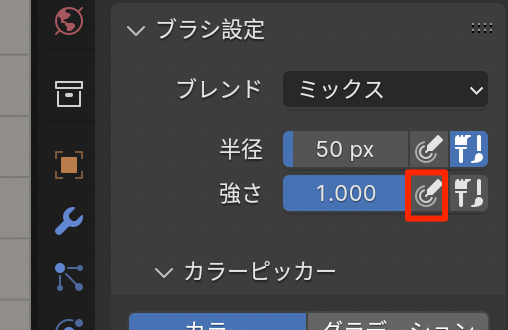
- 以上2点の設定を行うことでハッキリパッキリとしたブラシになる
- ブラシの大きさはfキーを押したあとスクロールで変更できる
縦長の目をつくる
今回目は縦長にしたい。この場合、まずはもとの目になっているメッシュを正方形にしてからペイントし、もとに戻すという手法をとる。
- もとなる目を編集モードから正方形に近くする
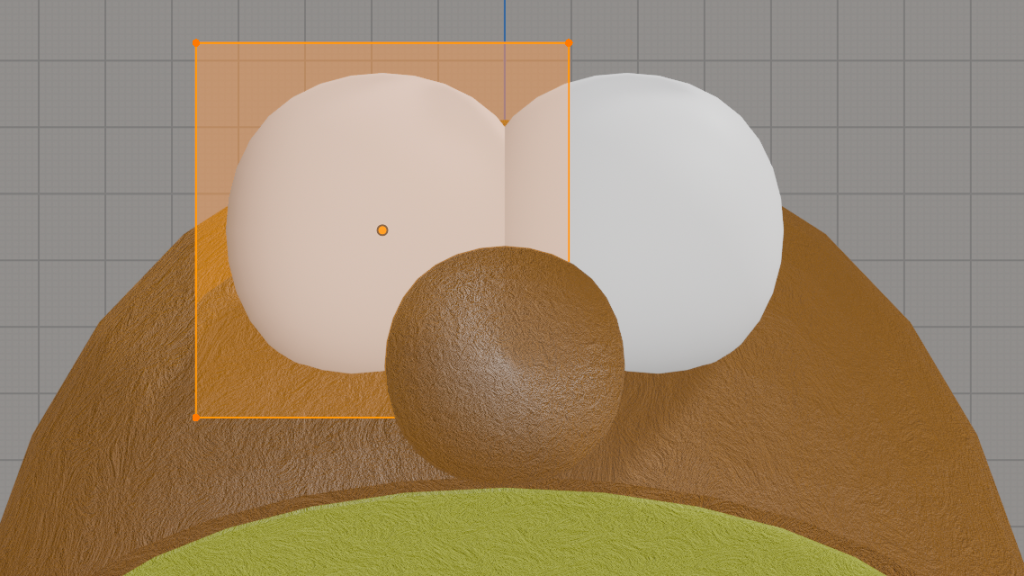
- ブラシの大きさを合わせ、1クリックで目を描画する
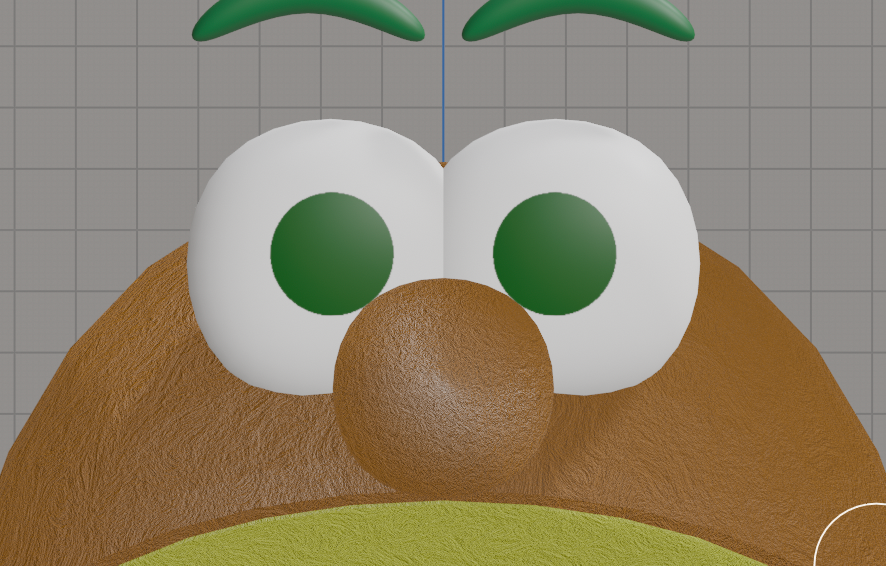
- ブラシを白にし、サイズを合わせ1クリックで目の中心を描画する
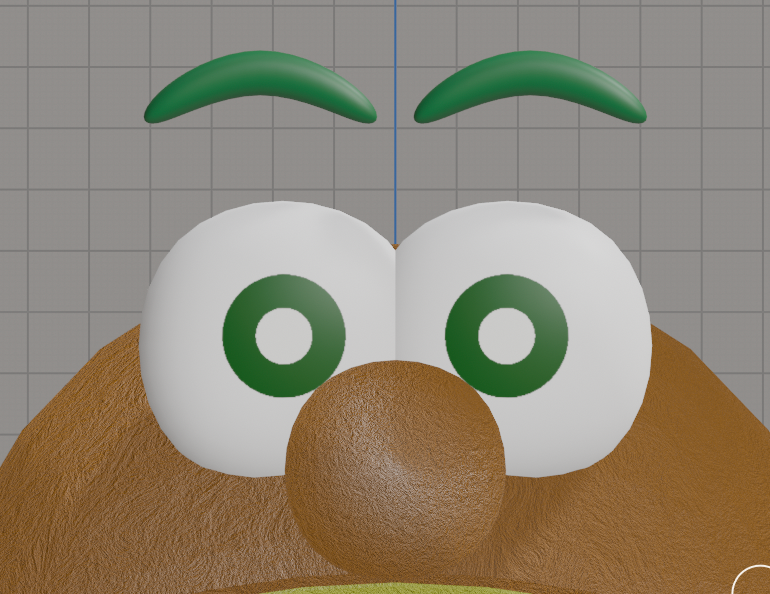
- 再度大きさをsxでもとに戻す
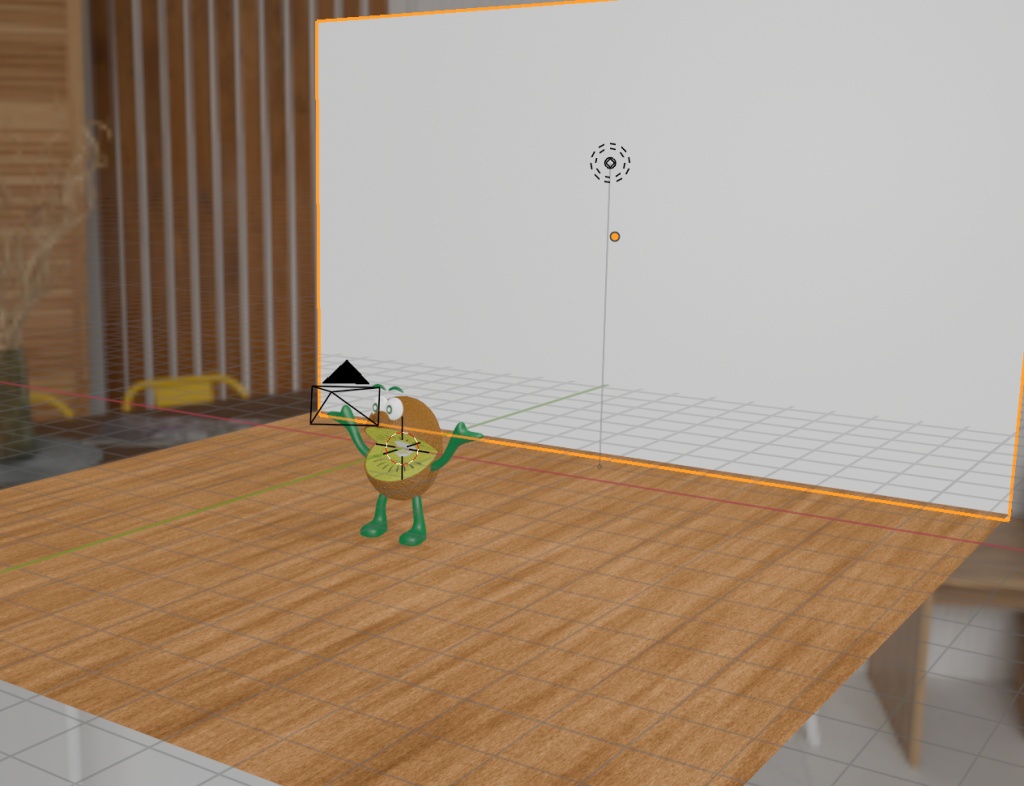
- 床を選択し、サンプルライブラリからWoodPをApply

- 背景用の平面を作成する
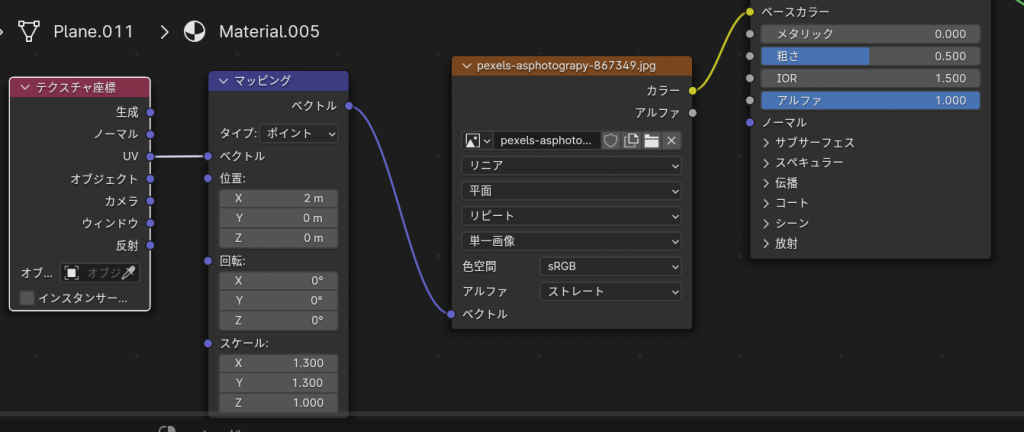
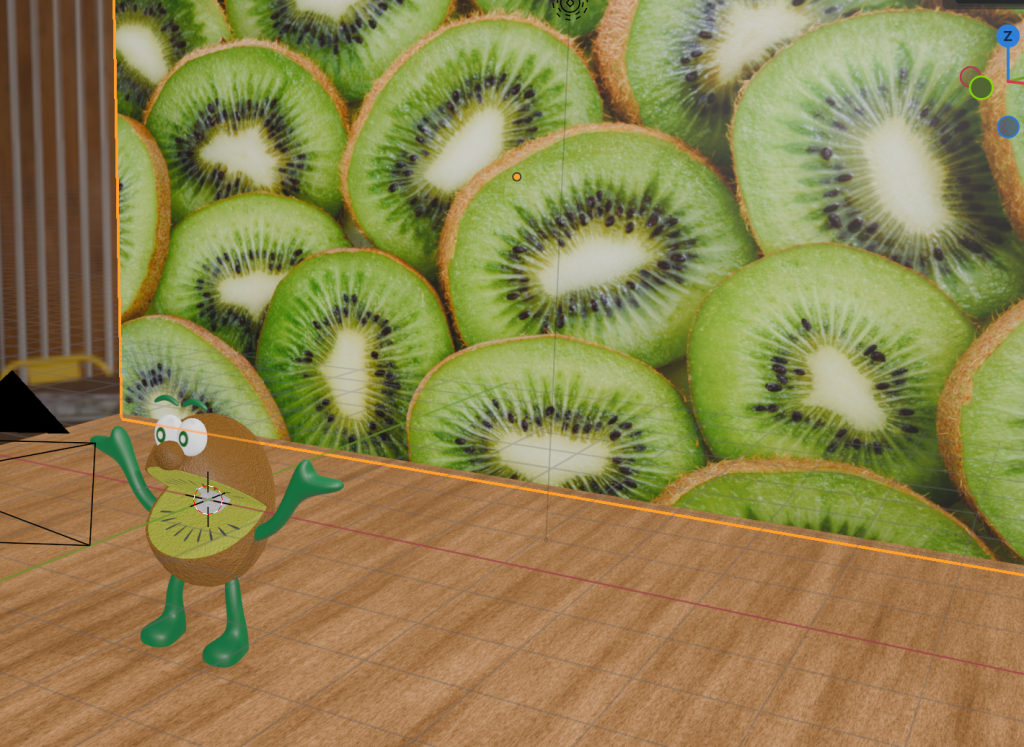
- kiwiの画像を貼り、状況に合わせてリピートや位置などを調節する
お腹に貼るロゴ作成
- 新規に平面を作成し前方に配置する
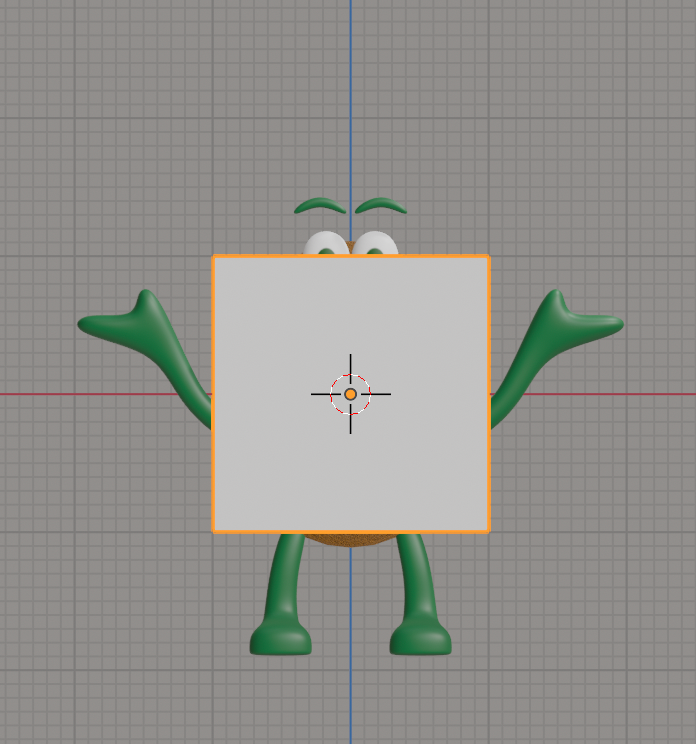
- 新規にマテリアルを作成し、画像を貼り付ける
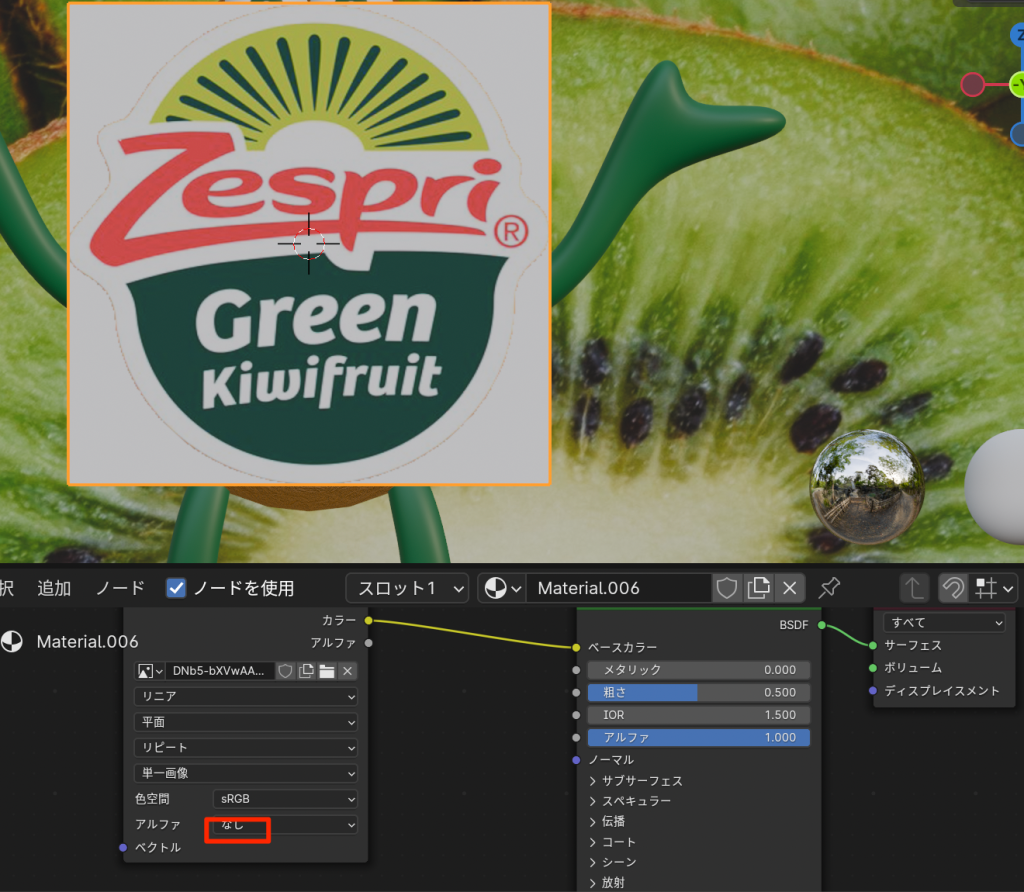
- sxで画像比率をあわせる
- ループカットで頂点を追加
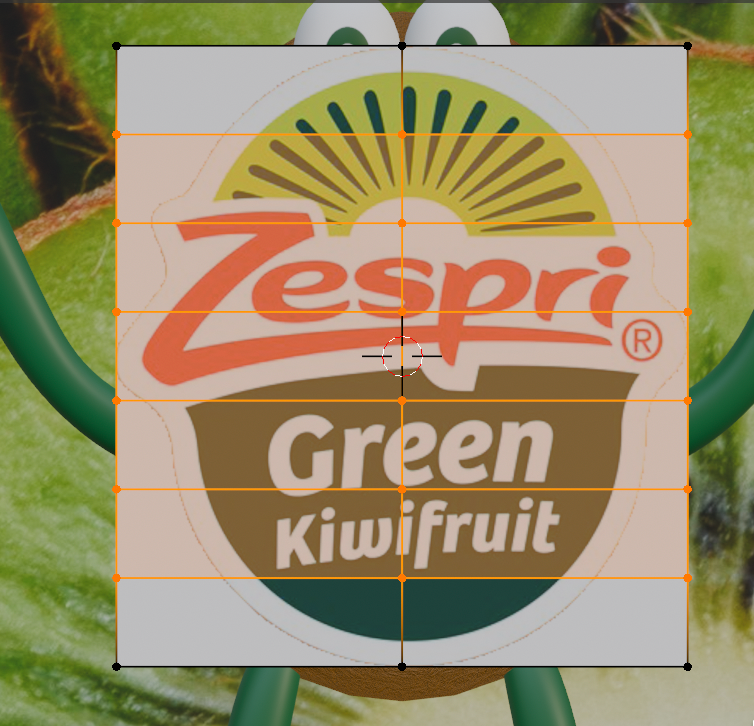
- –ggで頂点スライド(平面に沿って頂点を移動)し画像の大きさに合わせていく
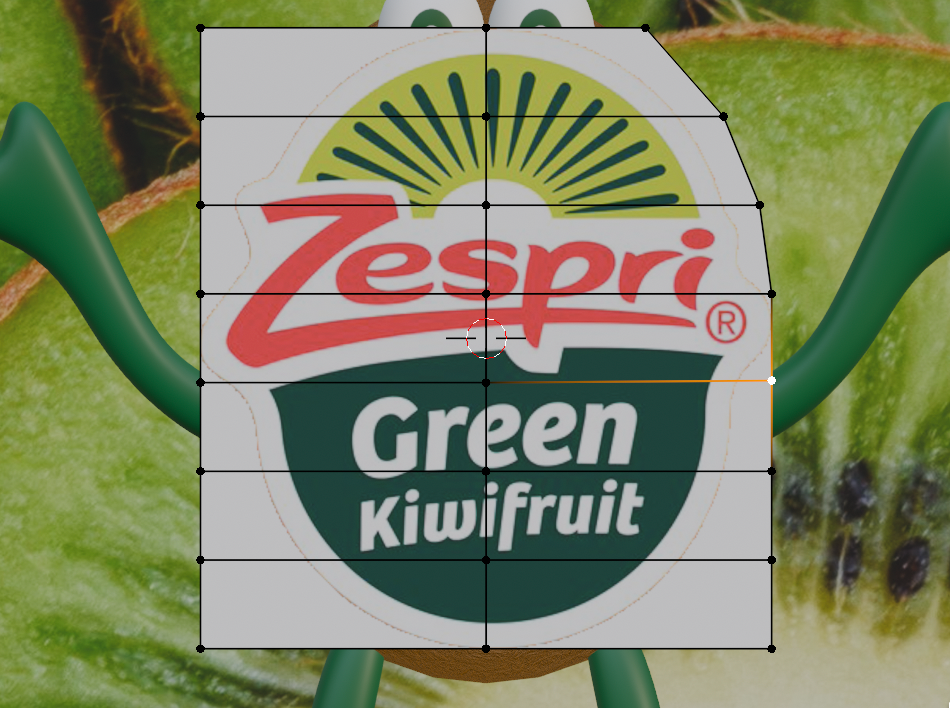
- サブを3*3でかけておく
- ループカットと頂点スライドをし輪郭に合わせる
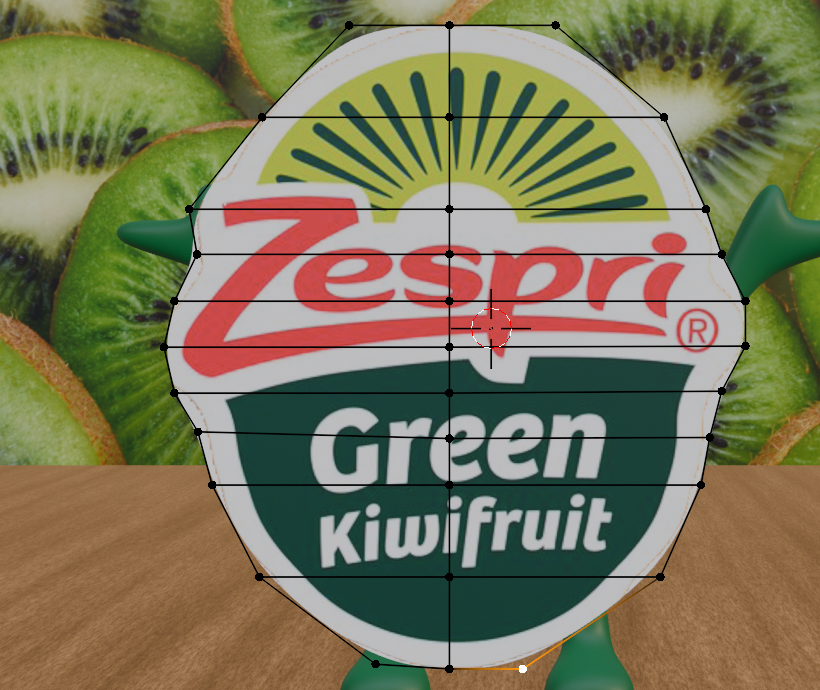
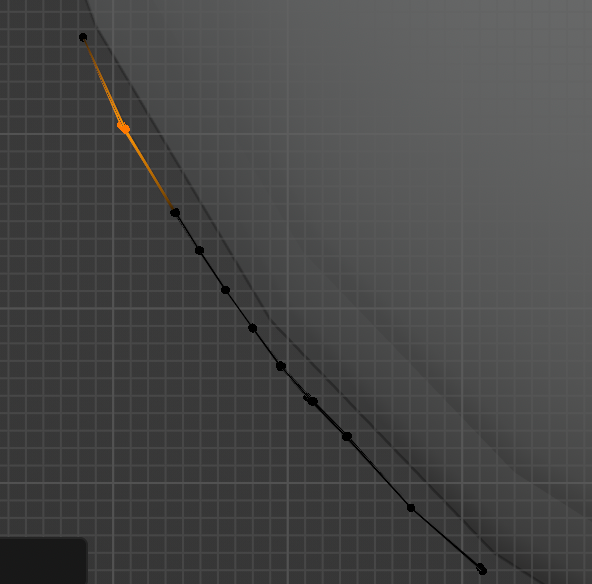
- ワイヤーにしてサイドビューでおおよその位置大きさに合わせる

- 透過とプロポーショナルなども使ってお腹のラインに合わせる
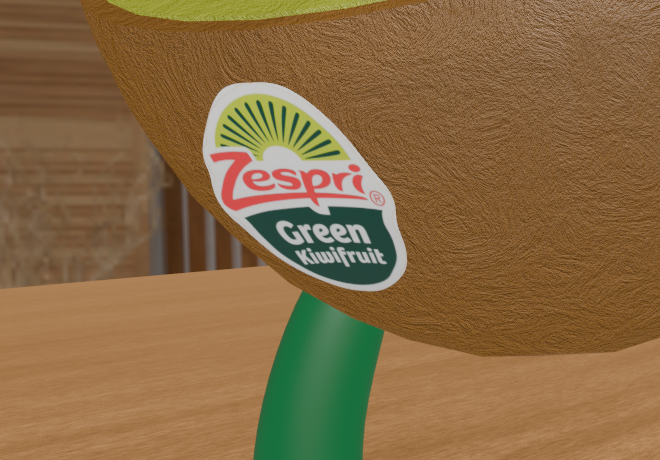
レンダリング
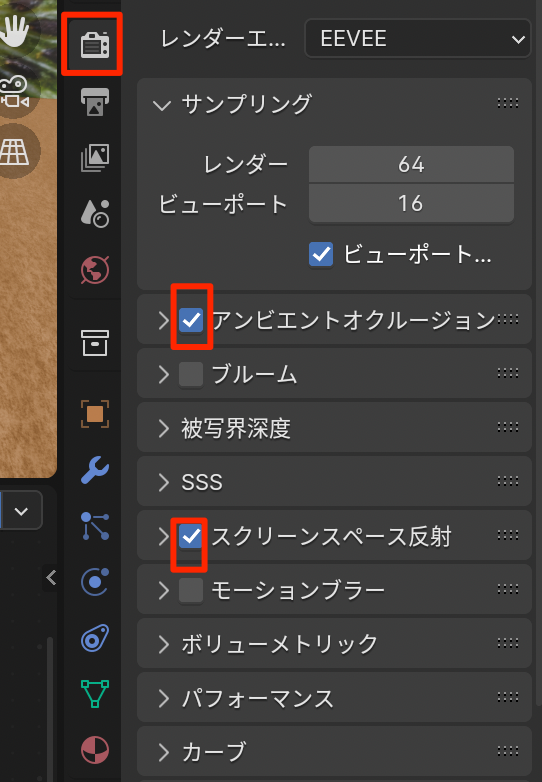
- レンダリング設定から,アンビエントと反射にチェック
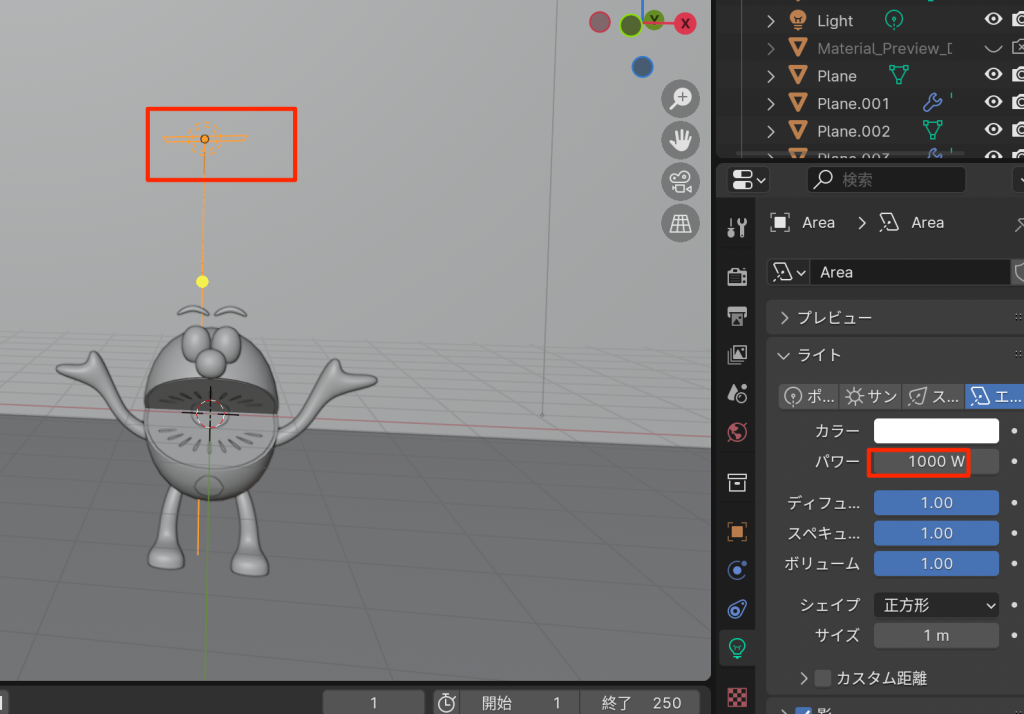
- エリアライトを作成する
- 頭上に持ち上げる
- パワーを1000にする
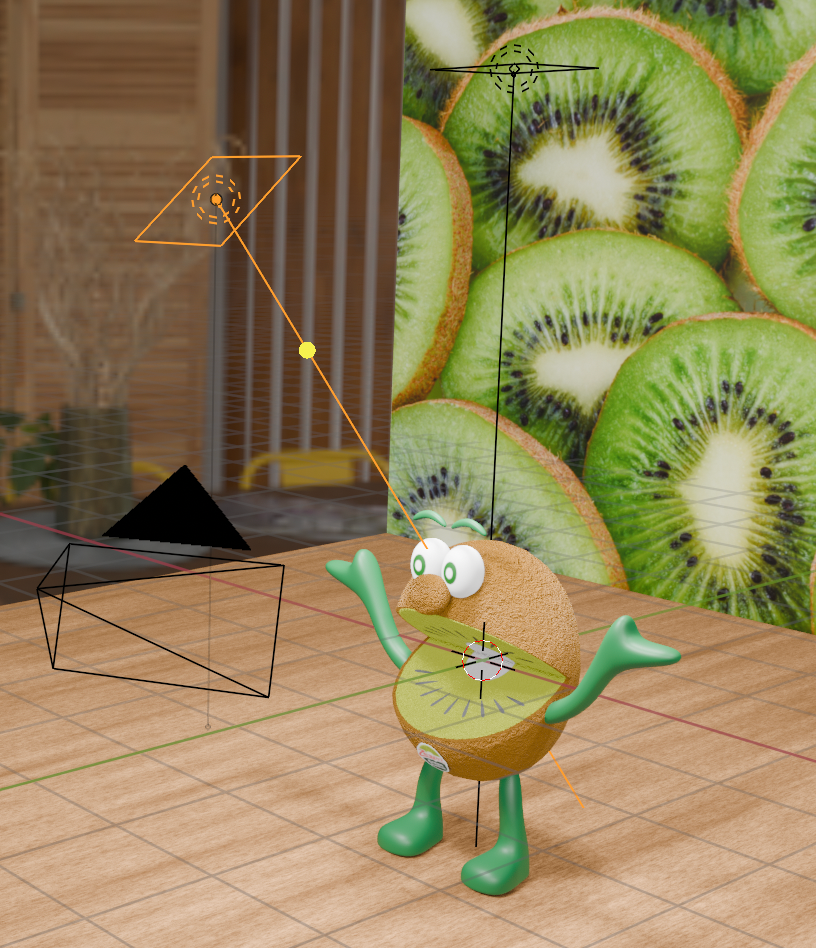
- .(ピリオド)を押してピボットを3dカーソルに設定する
- shift+dで複製し、rxで回転させる
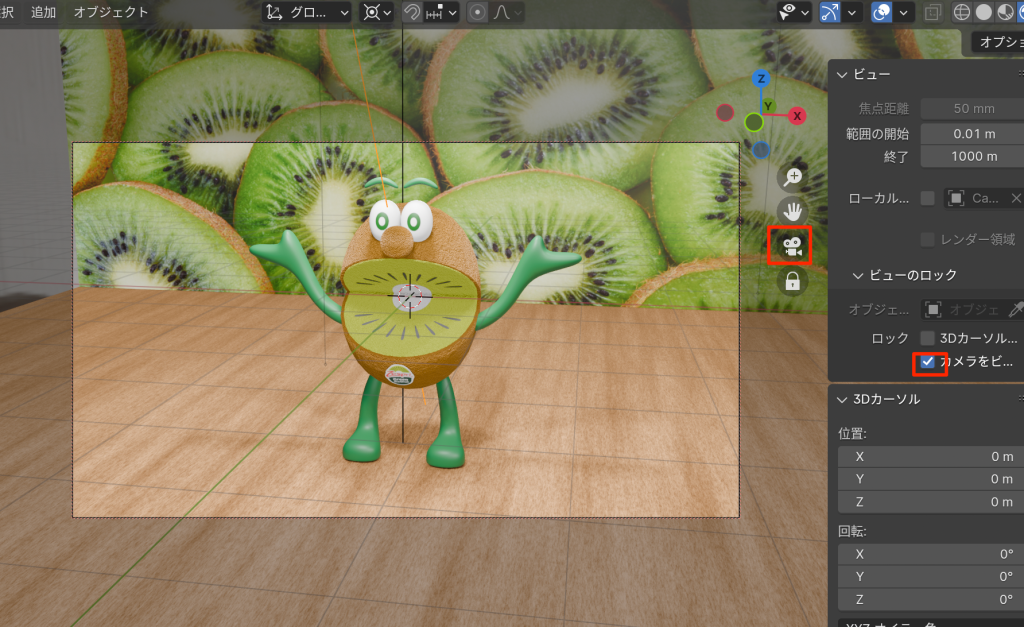
- カメラのビューをロックして構図を決める
- カメラの被写界深度の設定
- ヒエラルキーでカメラを選択
- 焦点のオブジェクト選択で鼻を設定
- f値を0.8にする

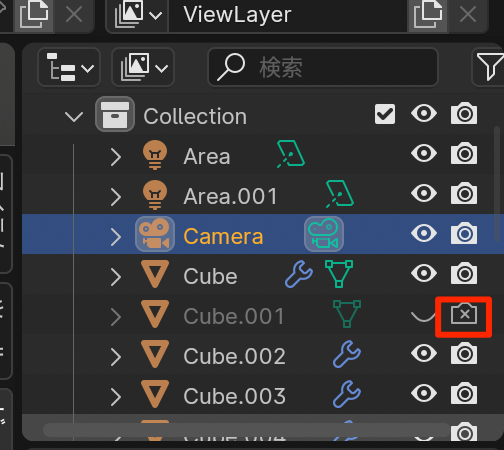
- 現状このままレンダリングをするとブーリアンくり抜きのために作成したキューブをレンダリングしてしまう。なのでヒエラルキーからカメラをオフ
- 完成!
作成を終えた感想
- テクスチャペイントは新しく出てきたので流れをしっかりと覚える
- 目を描画する際、もとのオブジェクトの形を正方形にして元に戻すという手法が見事
- ggで頂点スライドは必須テクニックに思える
- 最後にできる画が素晴らしい。Blenderすごいな。。。
- チュートリアルは安定のわかりやすさでした。
コメント