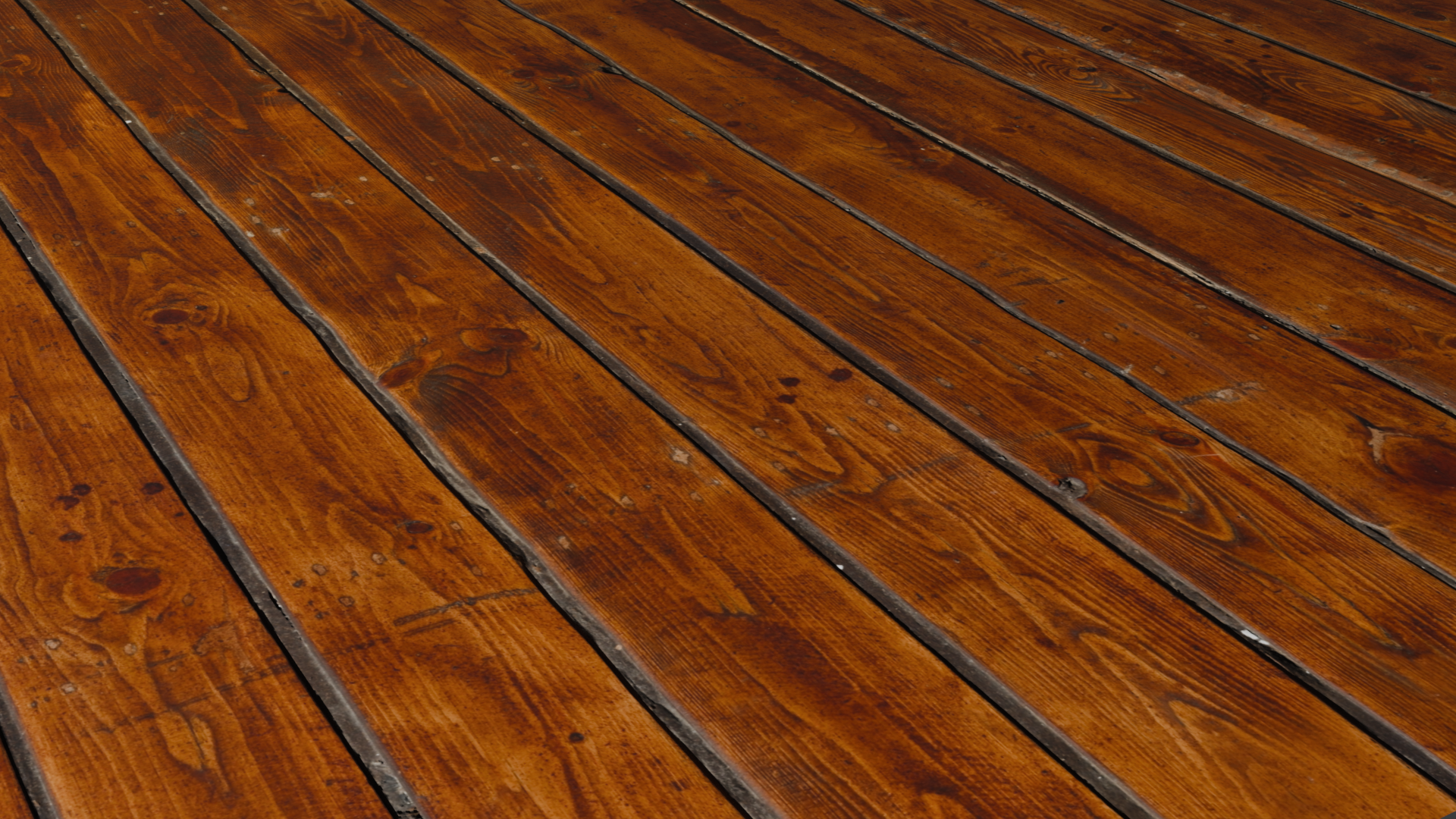
チュートリアル
- 実は簡単!テクスチャでリアルな質感を作る方法
- 3D Bibi
- https://youtu.be/K1MMnQjvzZ8?si=jZPU53niayIsuEDS
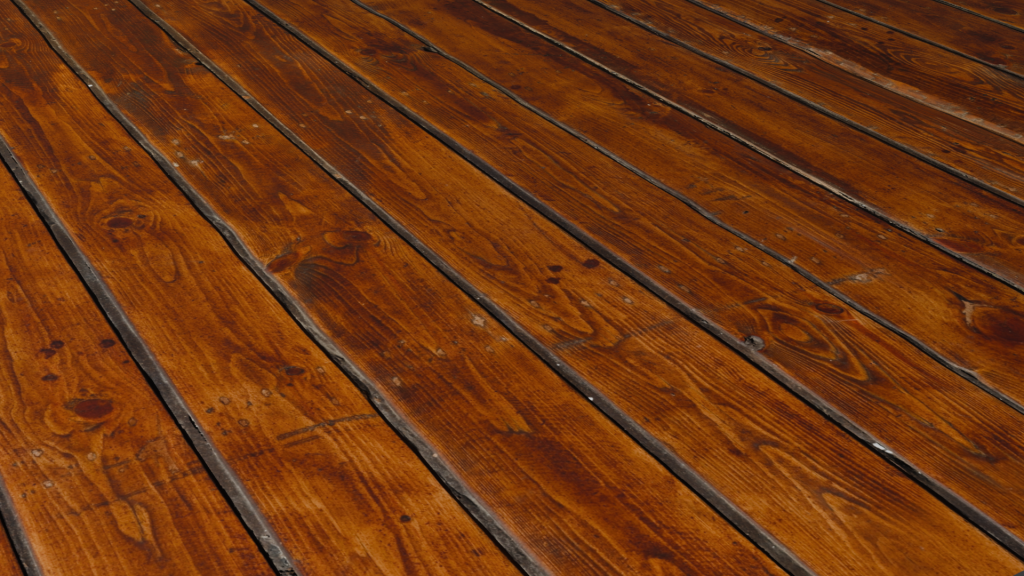
成果物
作業のながれ
- テクスチャとマテリアルの違い
- テクスチャ-画像のこと
- マテリアル-画像に加え、光沢、透明度、反射率、凹凸 など外観を含めるすべての要素
- テクスチャのダウンロード
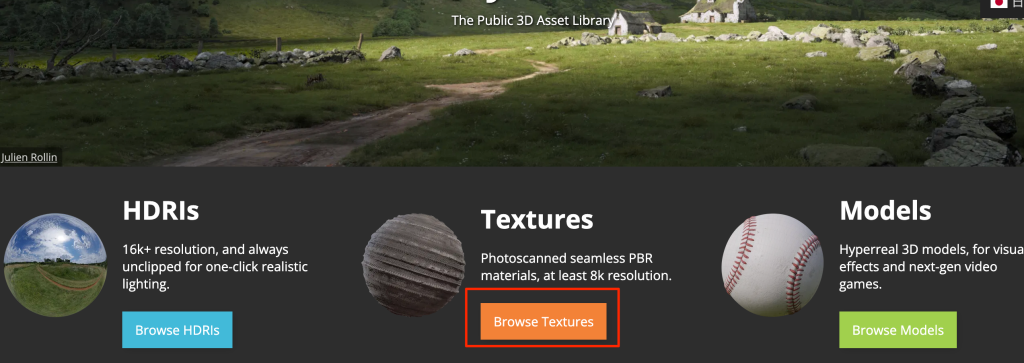
- Poly Haven
- サイトが開けたらTexturesをクリック
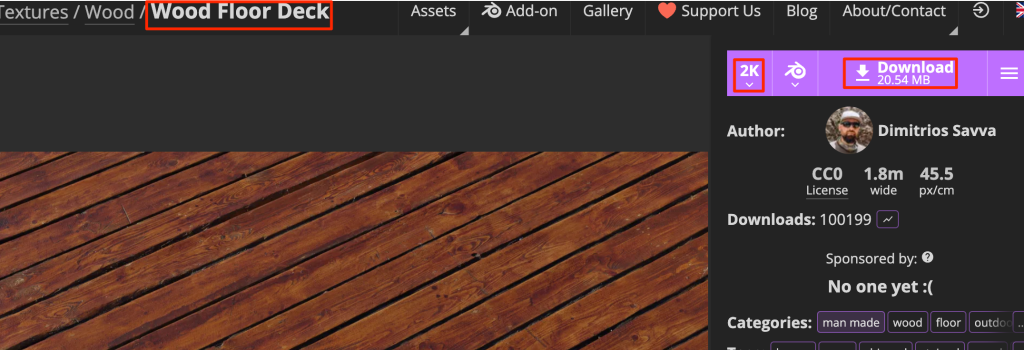
- CC0 クレジット表記不要で商用利用OK
- Wood Floor Deckを2kでダウンロード
- ブレンダーを開いたら最初にあるキューブをxで削除
- shift a で平面を追加
- マテリアルプレビューにする
- 下画面をドラッグで開いてシェーダーを選択
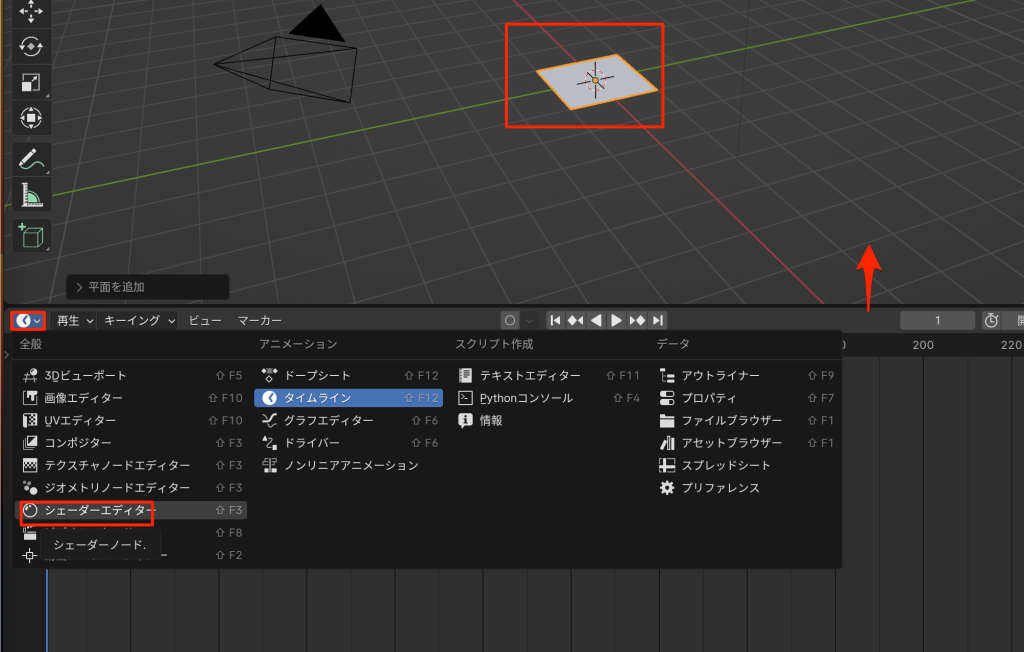
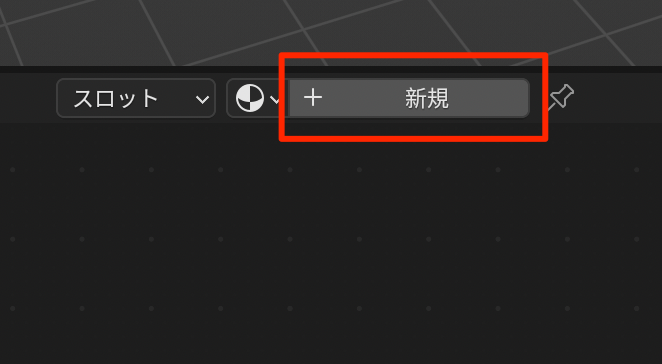
- 新規を押す
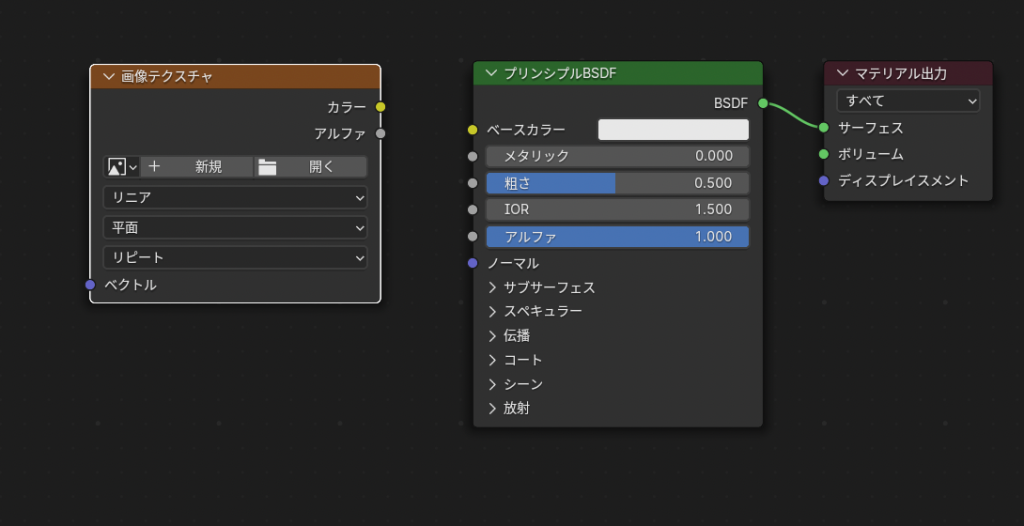
- shift a -> テクスチャ->画像テクスチャを選択
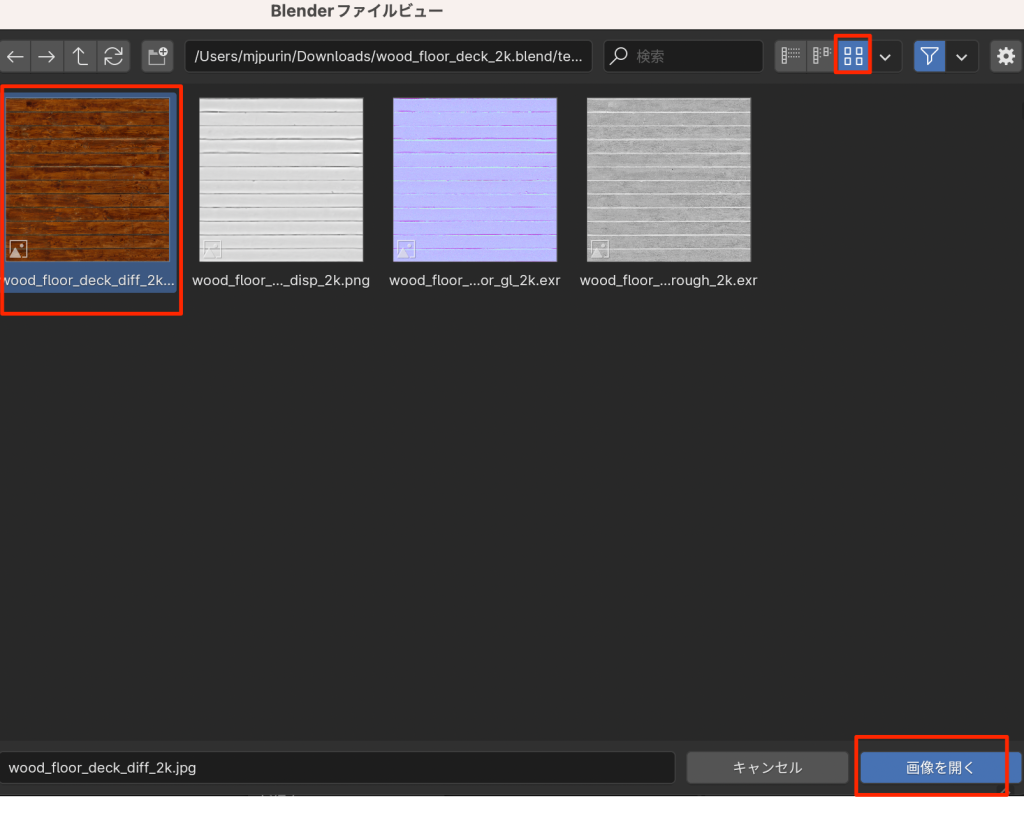
- 開くを押し、先程ダウンロードしたファイルの中からdiff(ディフューズ)を選ぶ
- カラーとベースカラーをつなぐ
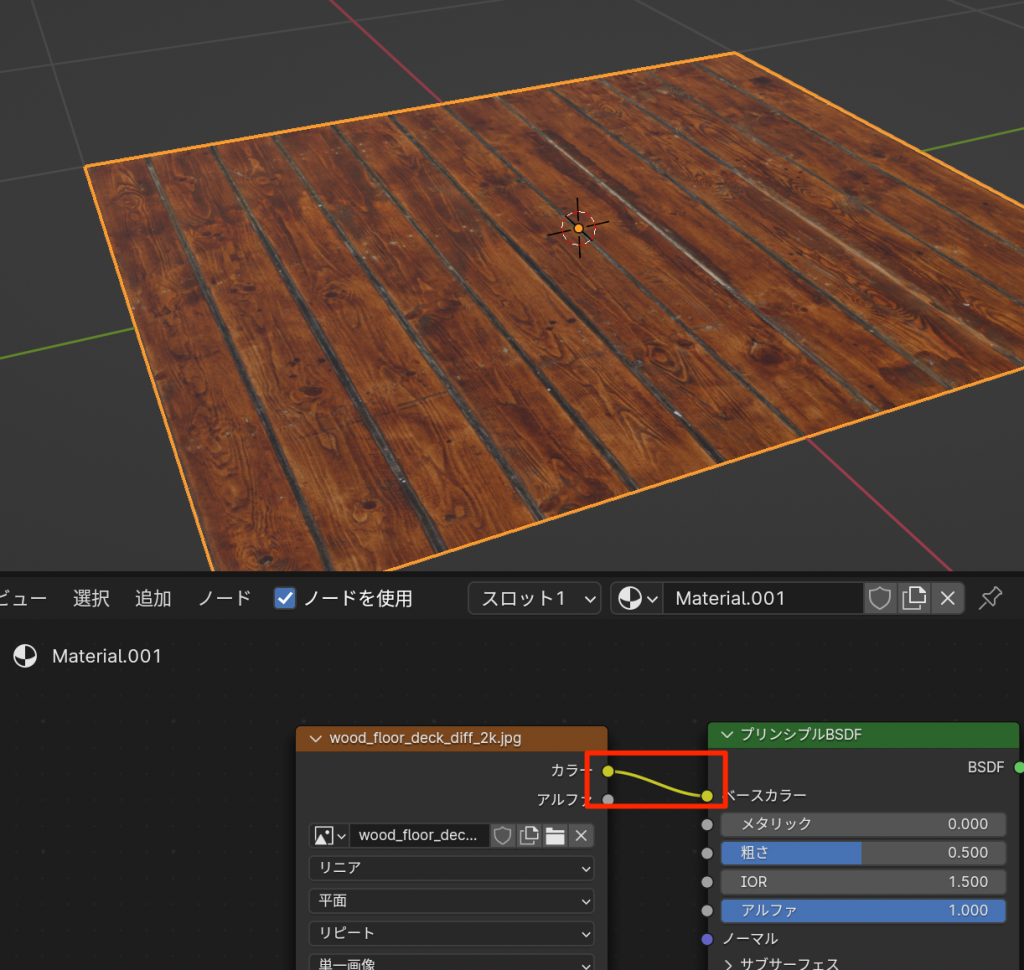
- 先ほどと同じように新規に テクスチャ->画像テクスチャでラフネスマップを追加
- カラーを粗さにつなぐ
- 画像に合わせた粗さに設定してくれる

- 画面左に+ボタンを出し、そのままドラッグで新しい画面を開いて画像エディタを開く
- ラフネスでは白が粗さ1
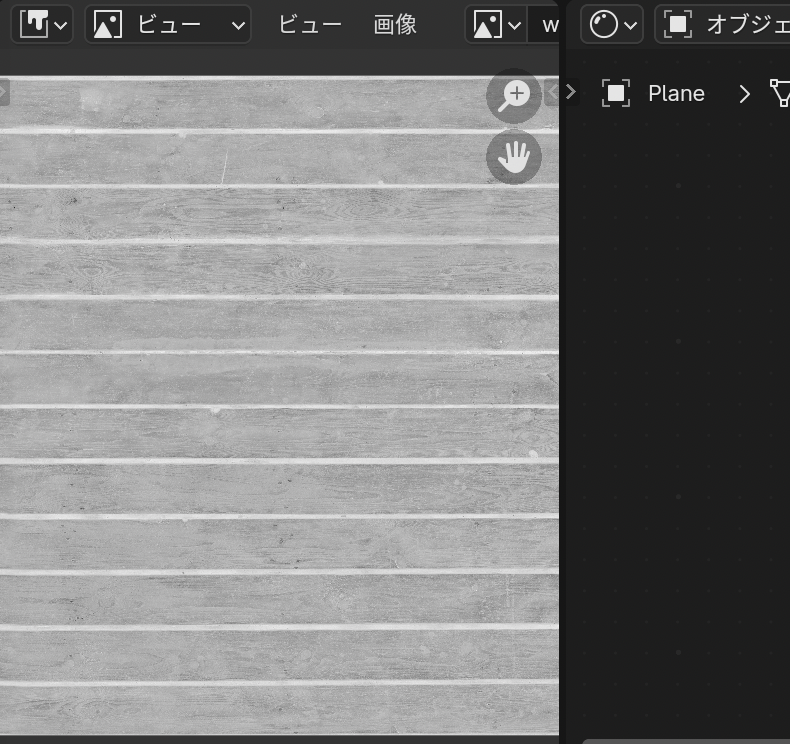
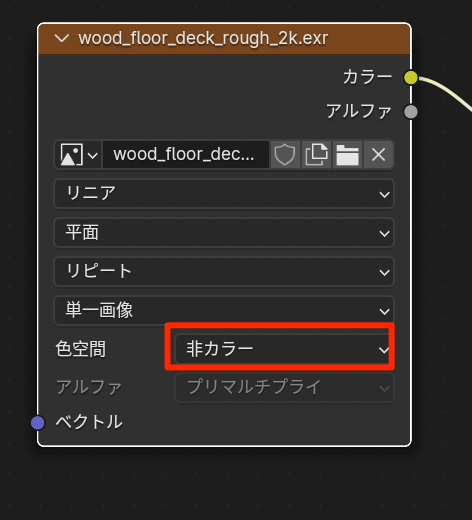
- [重要]ラフネスマップの場合はカラーを非カラーにして、画像補正がされないようにする。
- ラフネスに限らず、ディフィーズなどのカラー素材以外は非カラーにする
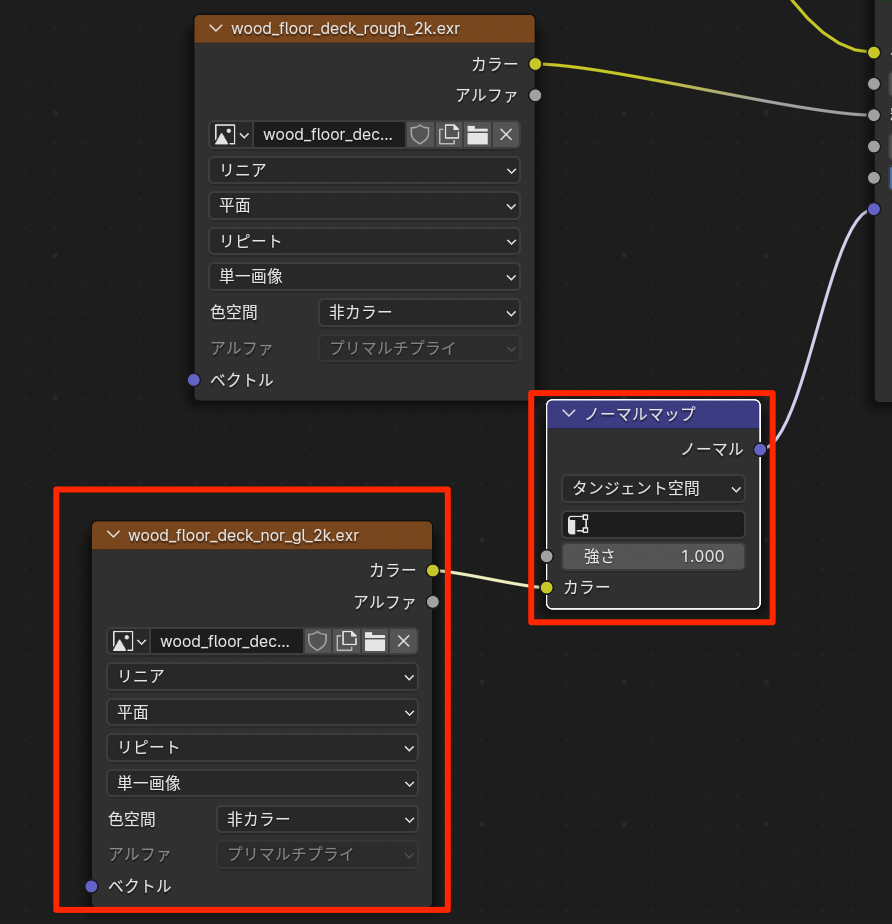
- 先ほど作成した画像テクスチャをshift D で複製する
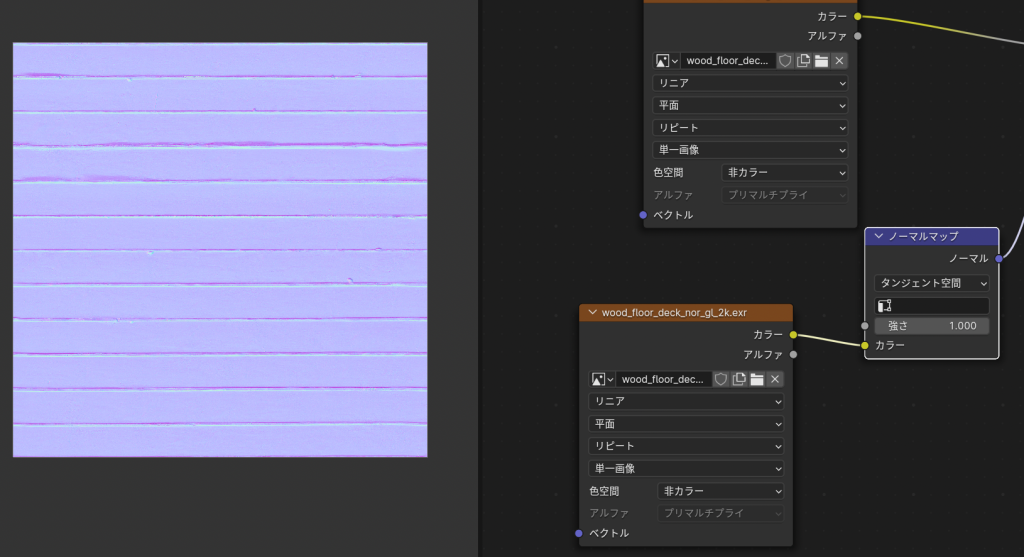
- ノーマルマップを追加する
- ノーマルマップを適用するには新規->ベクトル->ノーマルマップを挟む
- ノーマルマップを選択してm(ute)をすることで効果のオン・オフができるので効果を確かめる
- ノーマルマップで擬似的に凸凹が表現されていることを確認する
- ノーマルマップはRGBといった色を混ぜ合わせて法線の方向を決めている
- なので上向き成分であるBが多めになるため、青っぽい色をしている
- ノーマルマップノードはこの色情報から法線情報に変換するノード
- 実際に形を変形させるディスプレイスメントマップ
- 同じように画像テクスチャにディスプレイスメントマップを選択する
- 新規 -> ベクトル -> ディスプレイスメントマップ
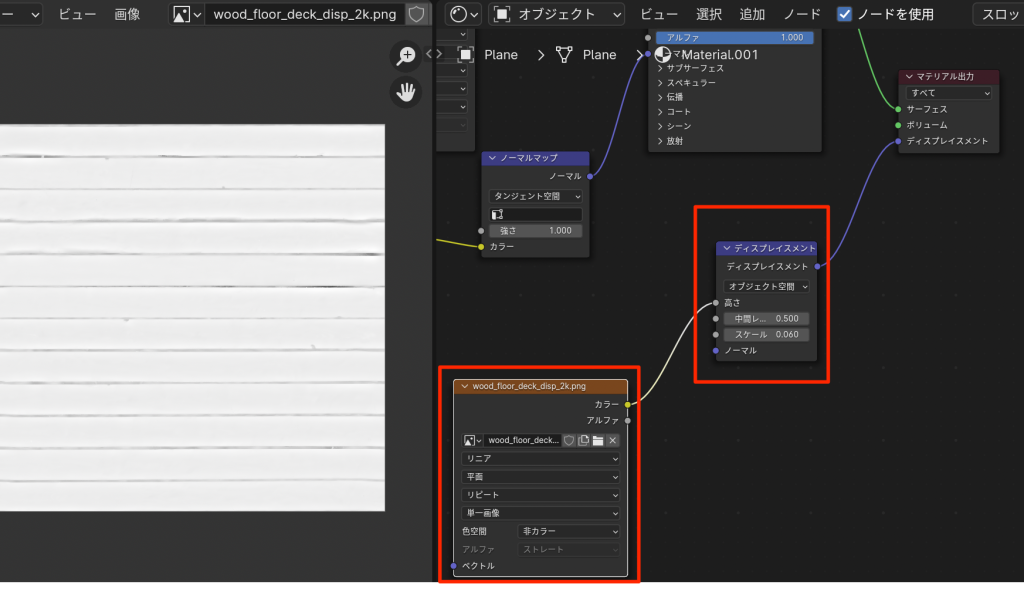
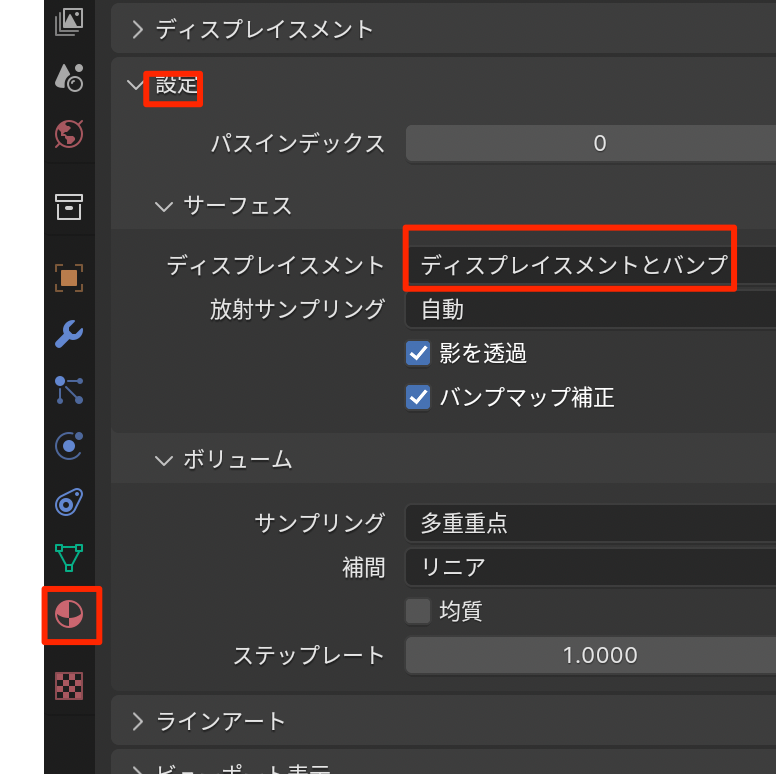
- ディスプレイス面とマップはこれだけでは反映されない
- まずはレンダーエンジンをcyclesにする(ブレンダー4.2以降はeeveeでも使える)
- マテリアルの設定のディスプレイスメントをディスプレイスメントとバンプに変更する
- 編集モードにして、面モード、右クリックから細分化を繰り返し行う
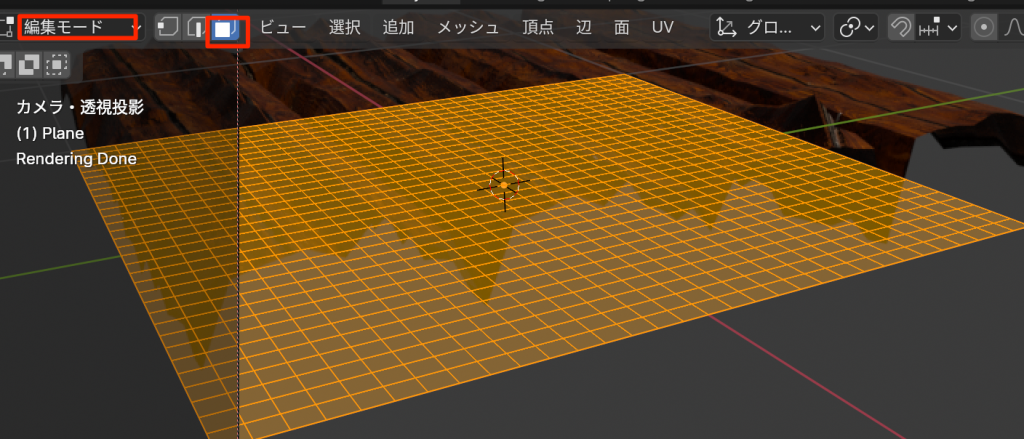
- 凸凹が激しすぎるのでスケールを調整する
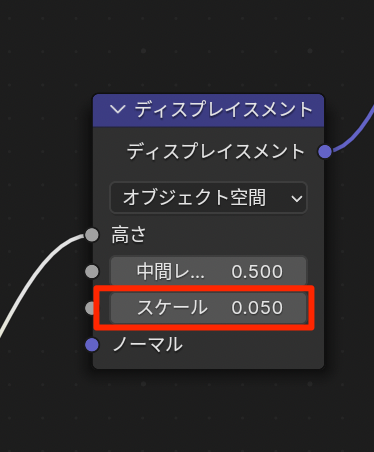
- 最後にオブジェクトモードがからスムーズシェードをかける
大きさや向きの変更
- 追加->入力->テクスチャ座標を作成
- 追加->ベクトル->マッピング
- 以下のようにつなぐ
- これは文字通りこのテクスチャのxyをどのようにマッピングするかとうもの
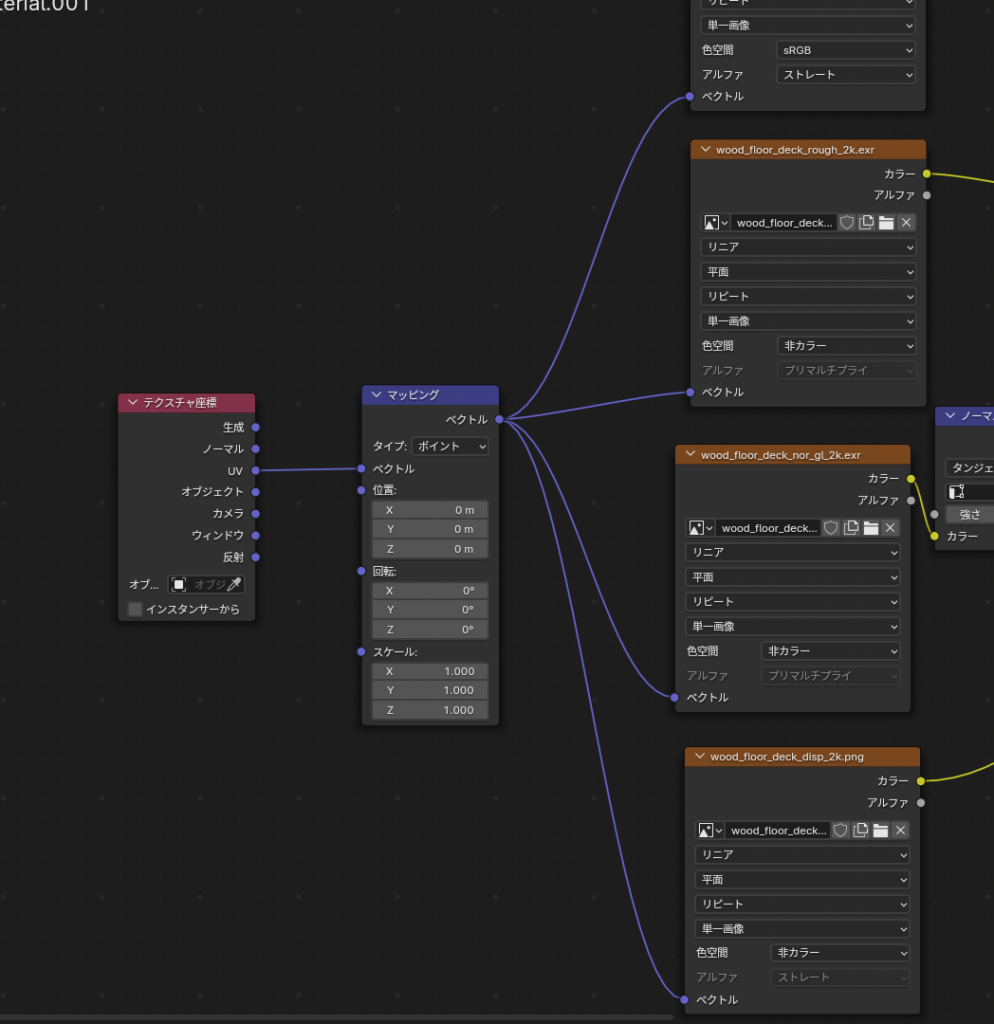
- 調整することでマッピングを変更することができる

- ここまでで完成!
- しかし、4枚のテクスチャ画像を設定するのは大変だった。
- そこでおなじみNode Wrangler!(Nodeカウボーイ -> Nodeに関していい感じに頑張ってくれる)
- プリンシプルBSDFを選択して、NodeWranglerタブからAdd PrincipledSetupを押す

- 4枚の画像を選択すると,なんと先程やった作業を一発で行ってくれる!
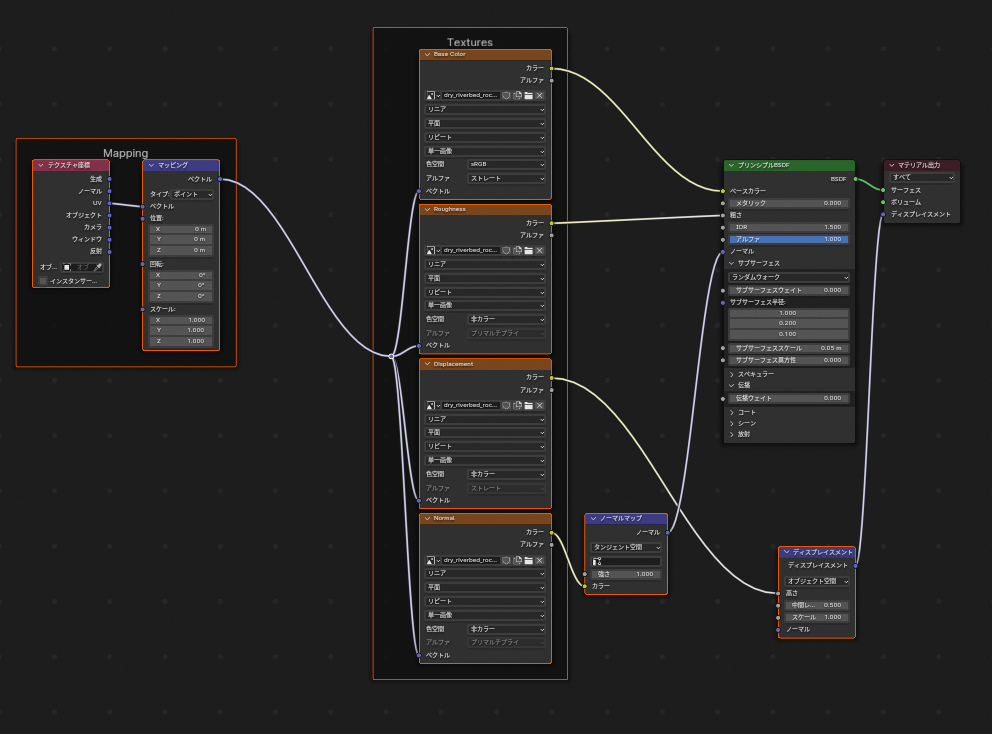
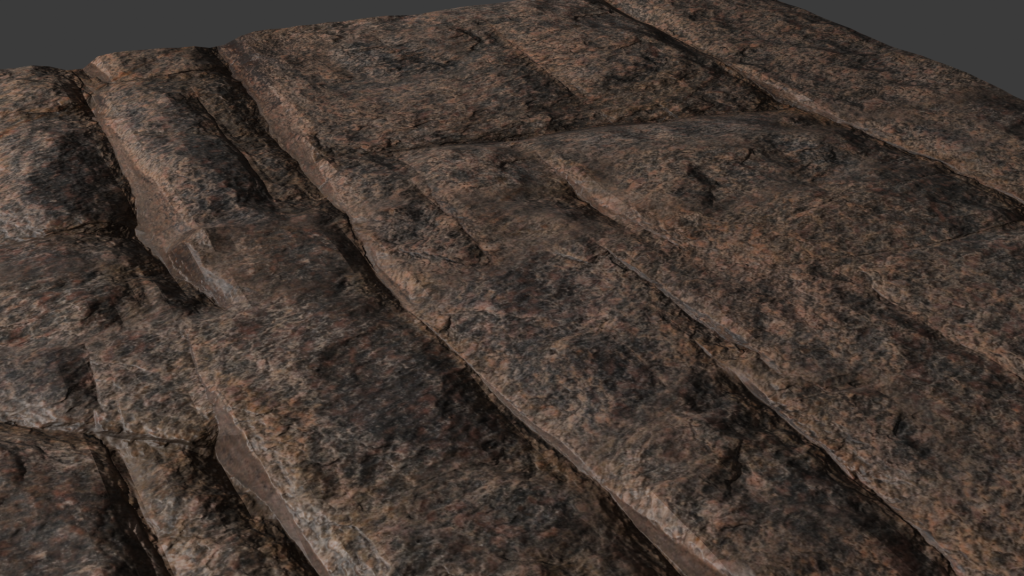
- ディスプレイスメントマップを反映させる処理を行えばあっという間に以下のとおり。。。
細かい調整
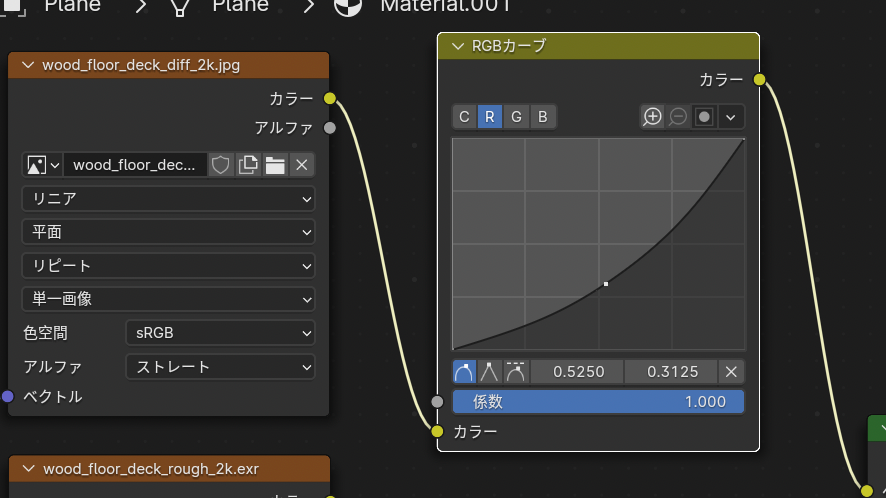
- 色味を変えたいときは追加->カラー->RGBカーブで明るさの調整やRGB成分の調整などが行える。
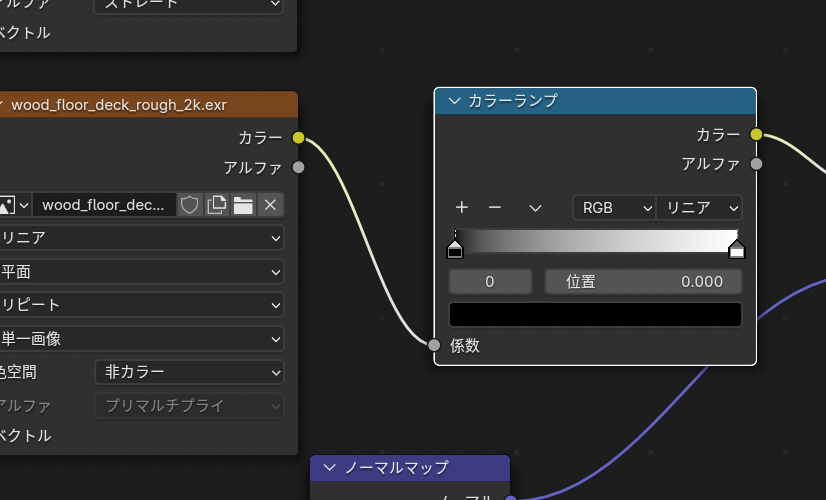
- 粗さの調整 追加->コンバーター->カラーランプ
- 粗さは白がmaxで1なので、黒い部分を増やせばツルツルに白い部分を増やせばマットに調整できる。
- 画像の参照が切れてピンクになってしまった場合の対象も最後にやっていたがそこの部分は略
作成を終えた感想
- 難しい部分を丁寧に教えていただいて本当にありがたい
- 実際に形を変えるディスプレイスメントマップに驚き。効果はすごいが重さとの兼ね合いになりそう。
- plane1枚と4枚のテクスチャでここまでできるのは本当にすごい。

コメント