チュートリアル
- [超入門] 今からはじめるblender3.0~導入から画像出力まで~
- Yuki’s blender school
- https://youtu.be/DsNZzUZPhw4?si=WenA19pv1hCIhb_u
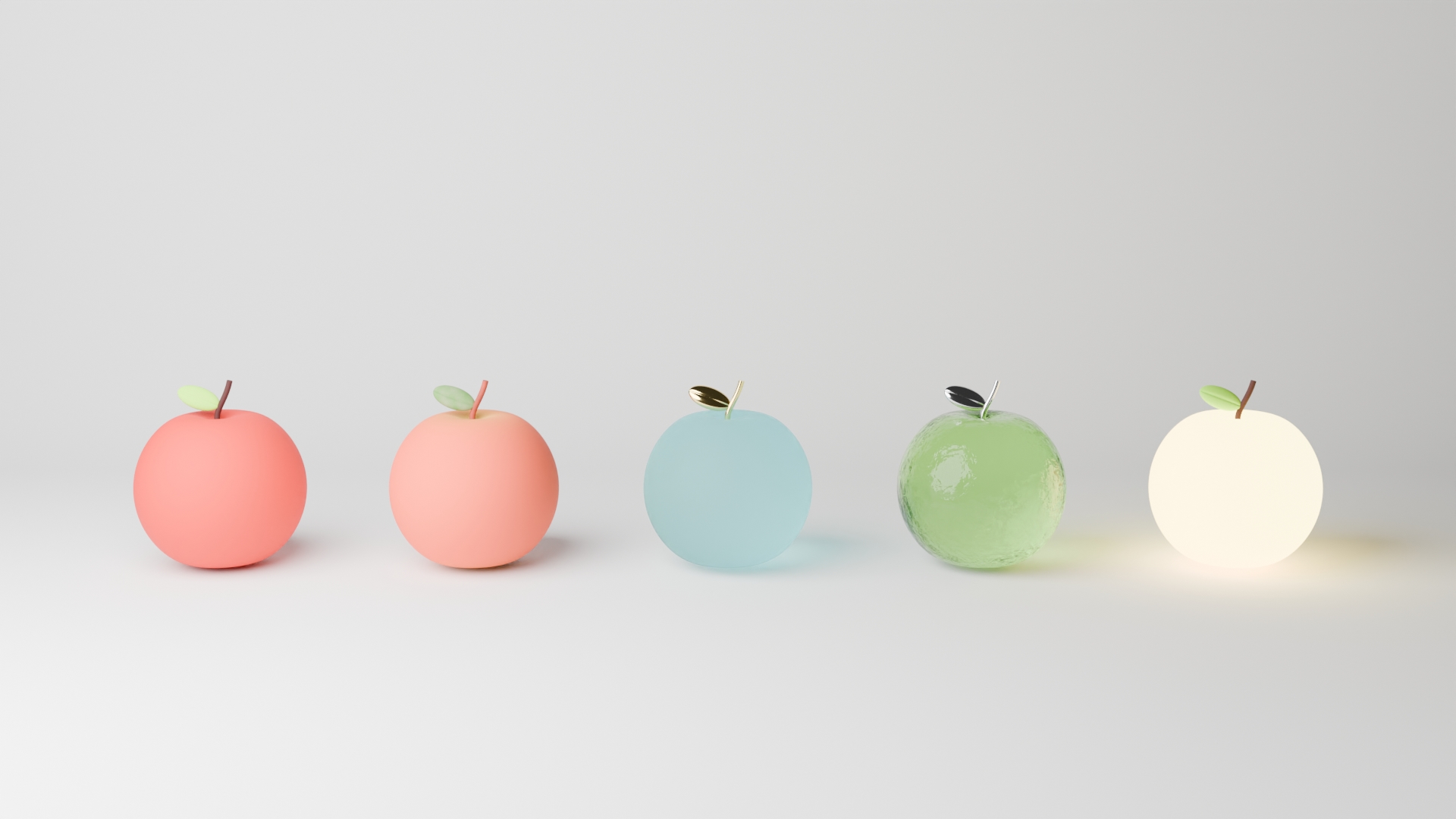
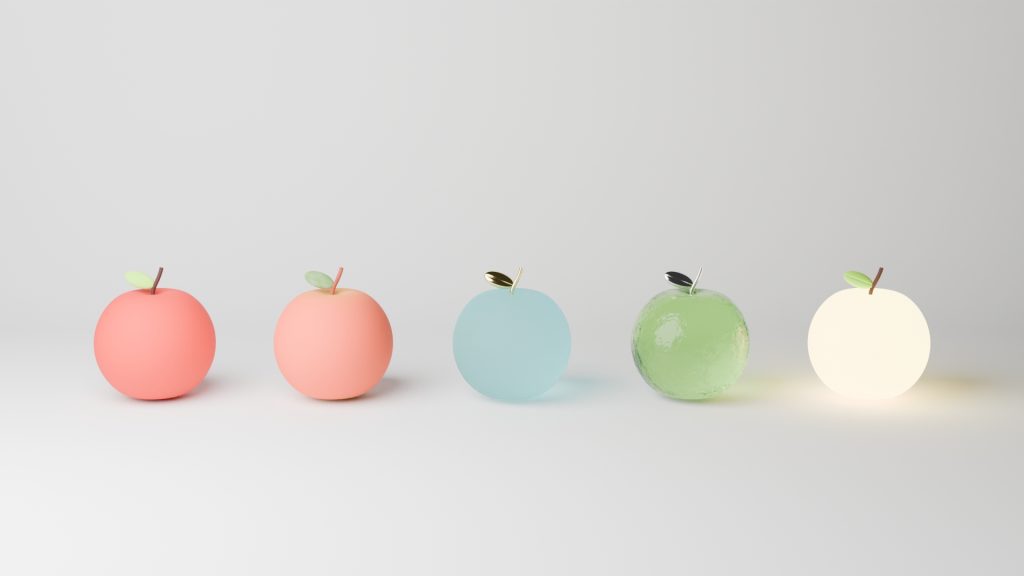
成果物
作業
- shift-aでUV球を追加
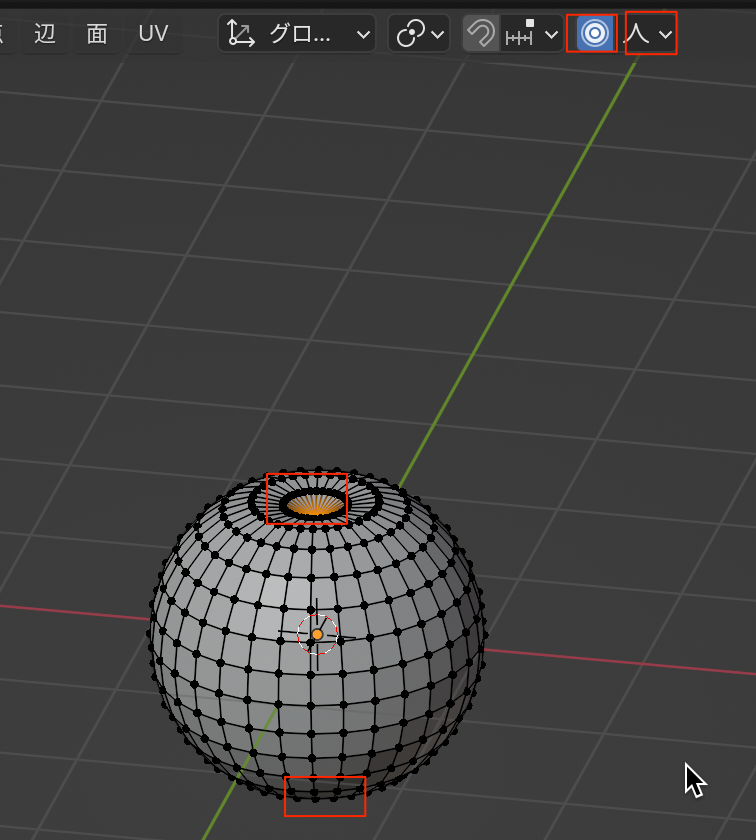
- 編集モードで頂点を選択し、プロポーショナル(シャープ)を選択し、一番上と一番下の頂点を選択してs z で縮小する
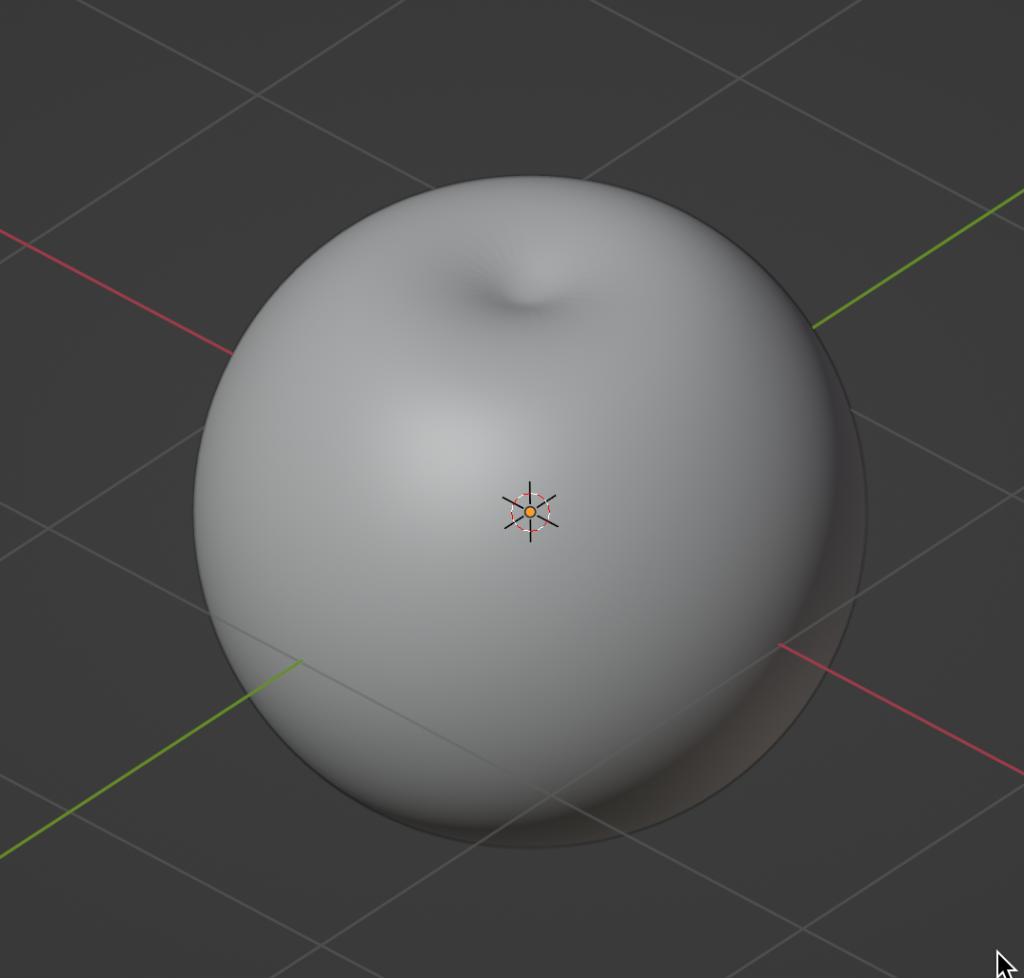
- オブジェクトモードでモディファイヤーからサブディビジョンサーフェス(ビューポート2)を適用
- オブジェクト右クリでスムーズシェード
shift+aからカーブ->ベジェカーブを選択。gzで持ち上げる
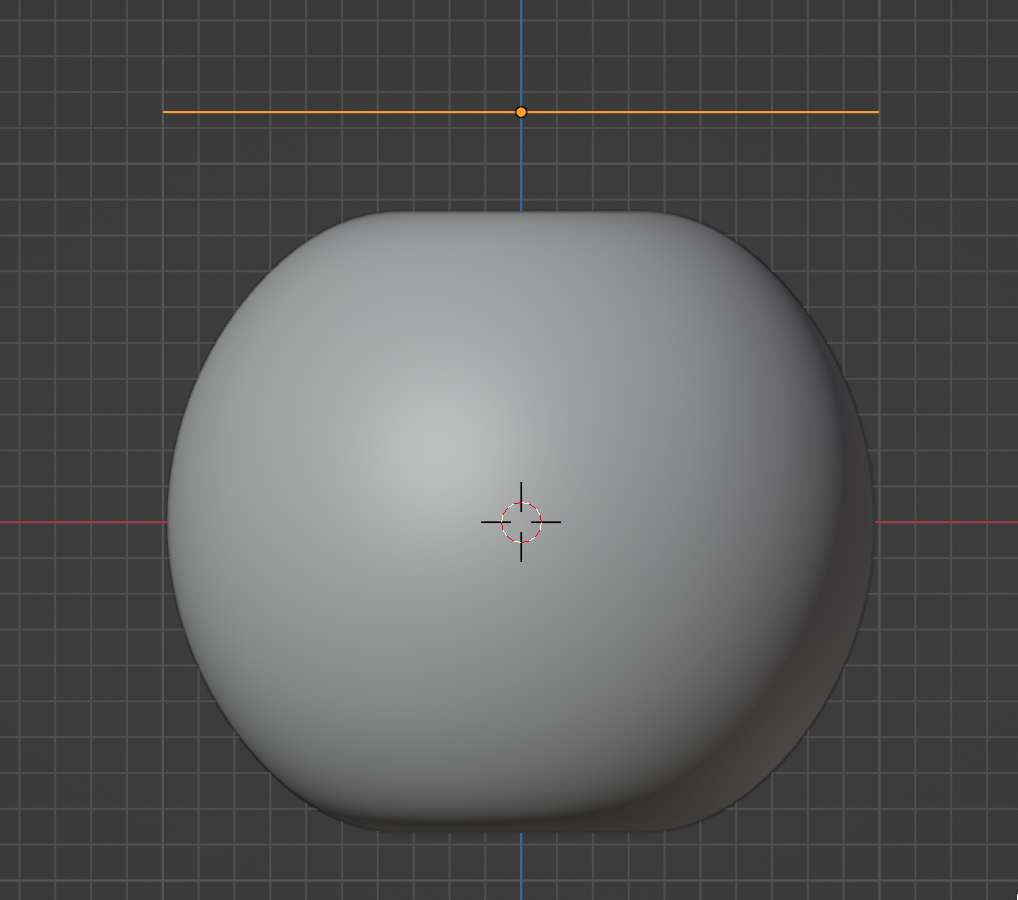
- r x 90で90度のx軸回転
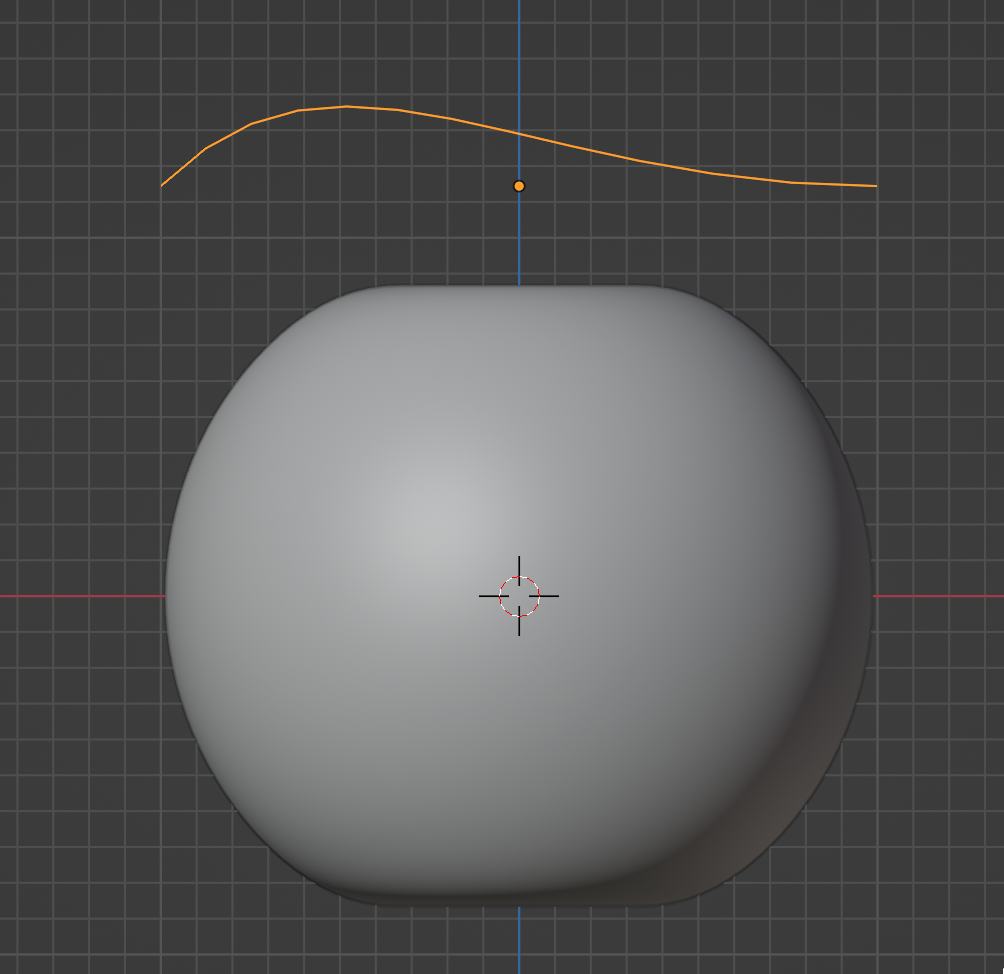
- ry と g をつかて頂点に突き刺す感じにする
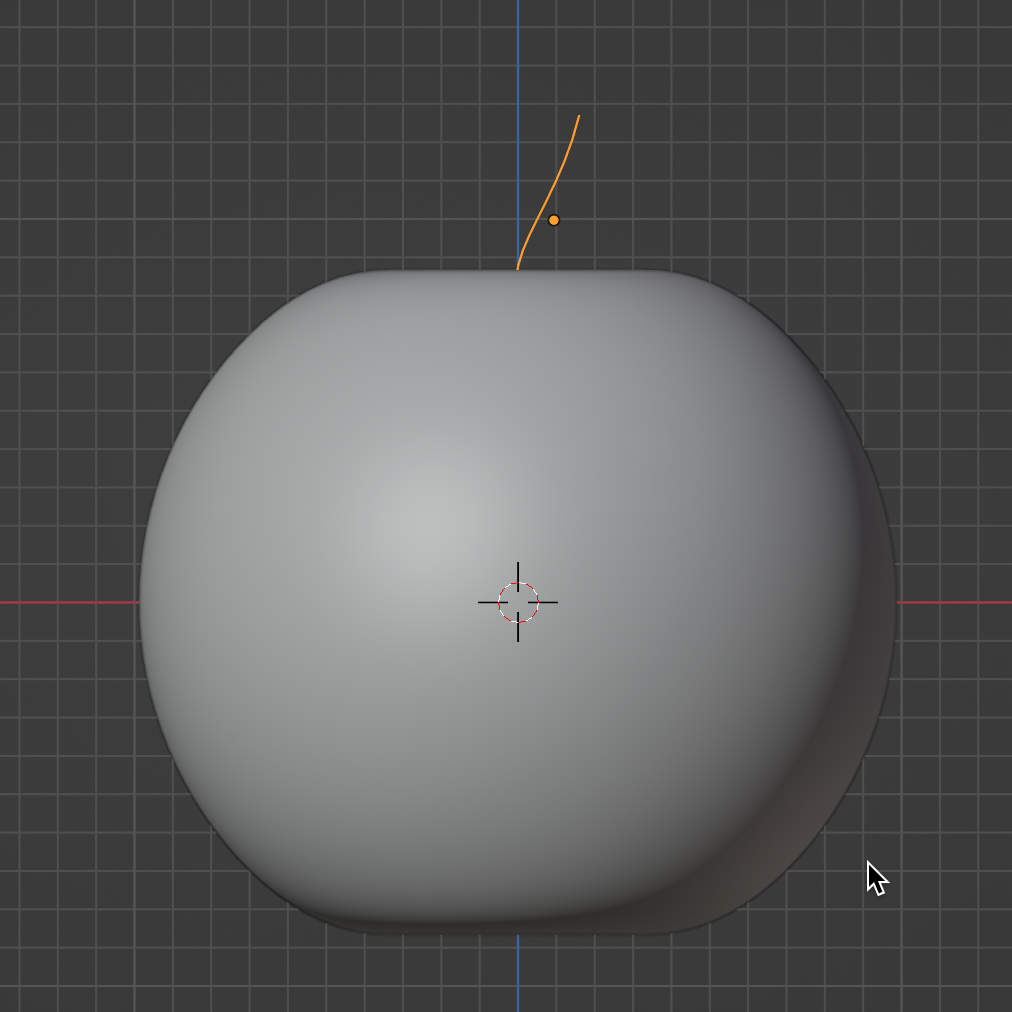
- モーションデータプロパティを開いて->ベベル->深度を調整(0.12)
- こうすることでベジェカーブに厚みをつけることができる
- 端をフィルにチェックをいれると端に面が閉じられる

- shift-a UV球を追加 gzで持ち上げる
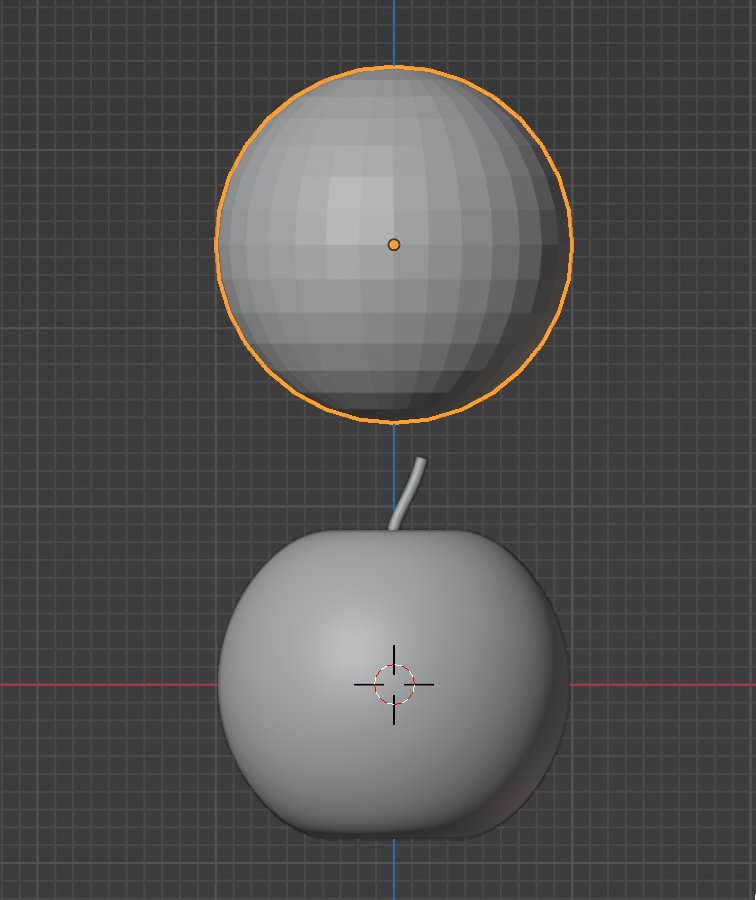
- 編集モード a で全選択したあと、s y でy軸方向に縮める(このとき、プロポーショナル編集はオフにしておく)
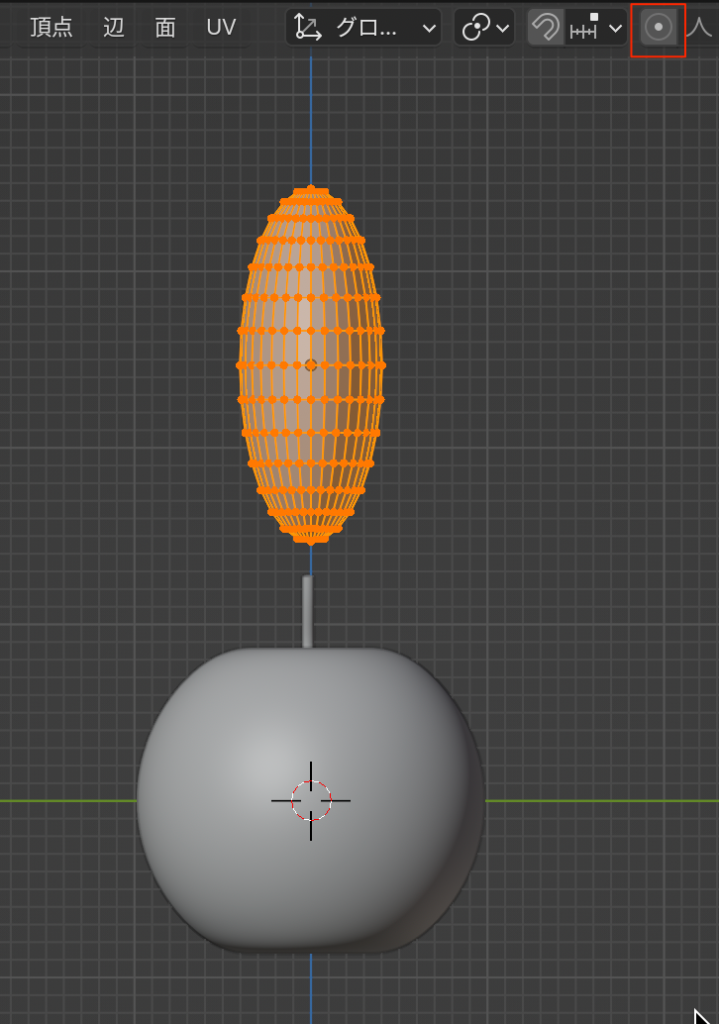
- 同様にs xをしてx軸方向にも縮める
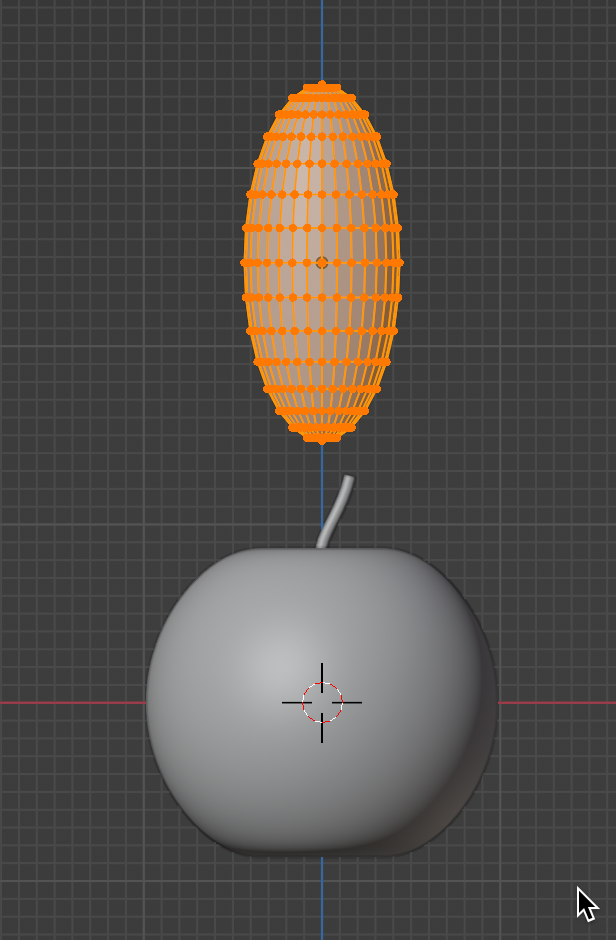
- alt 選択で1辺をすべて選択後、ctr+ドラッグで上2つの選択を解除する。同じく下2つの選択も解除する。
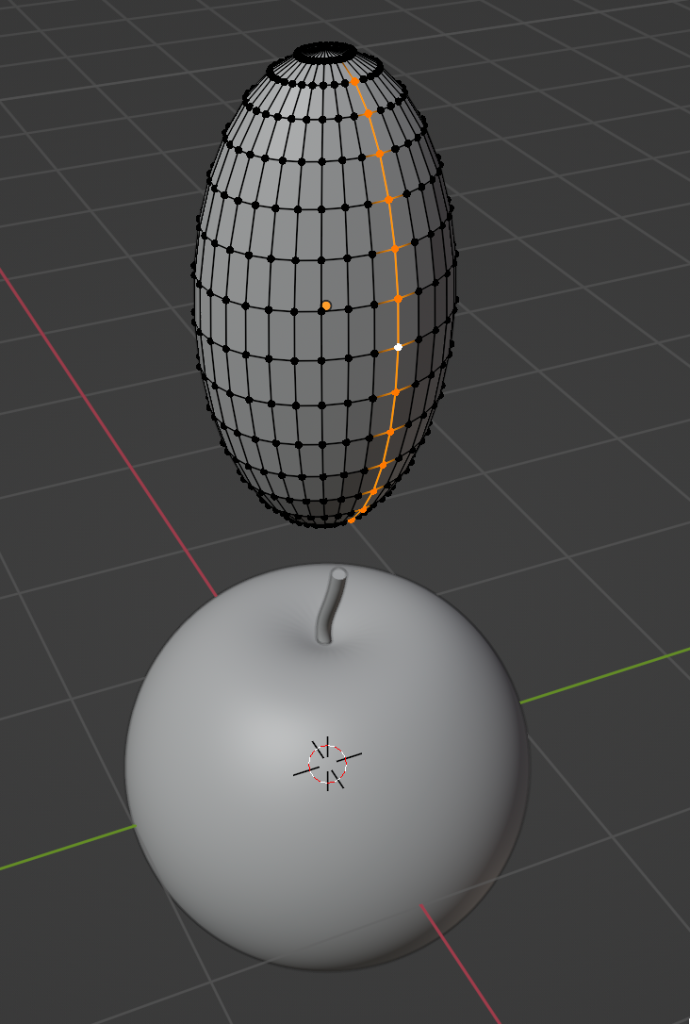
- gxで後ろ側に移動
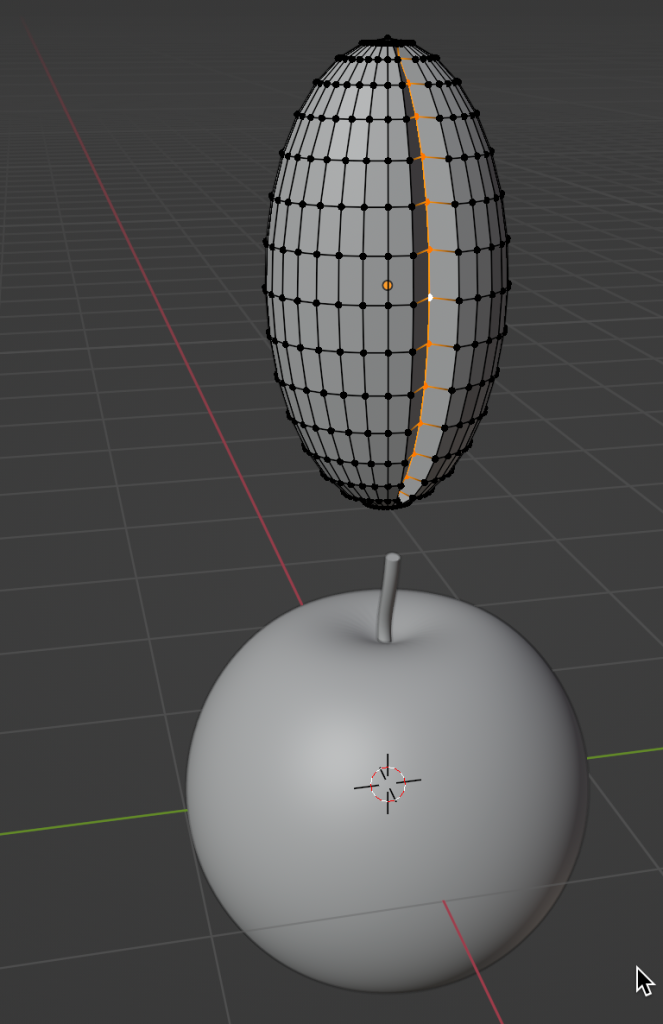
- alt選択をした後 shiftを押してalt選択をして s y で縮める
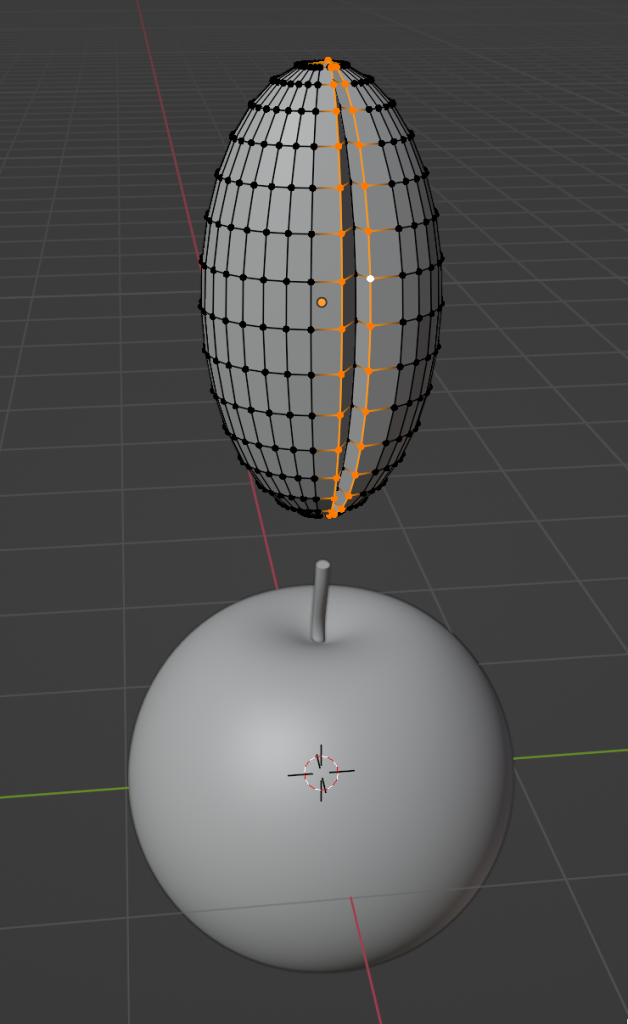
- 葉っぱにしては分厚すぎたたべ、sxをして平べったくした。

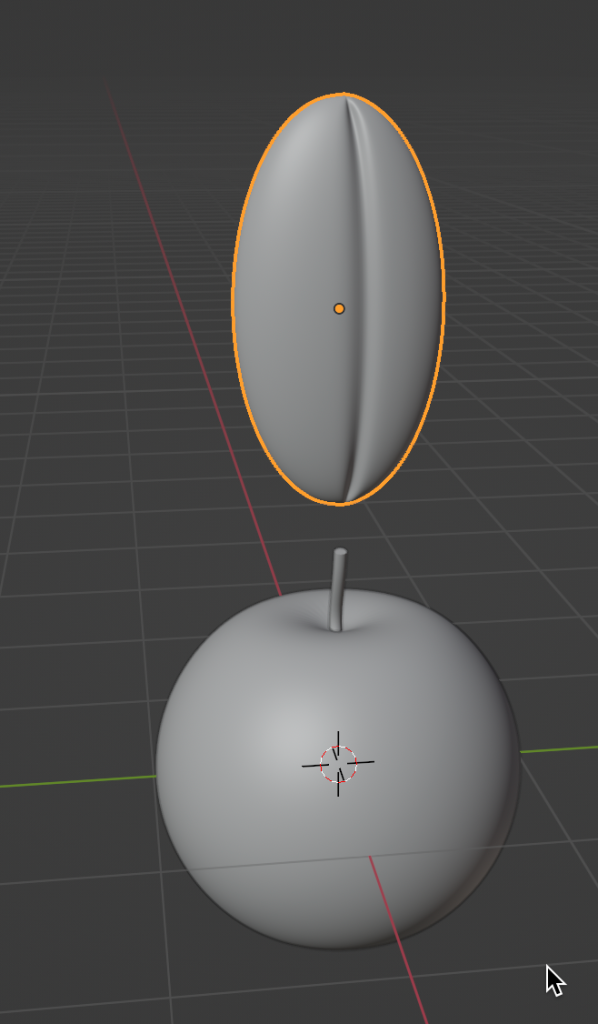
- サブディビジョンサーフェス(ビューポート2)とスムーズシェードを適用する
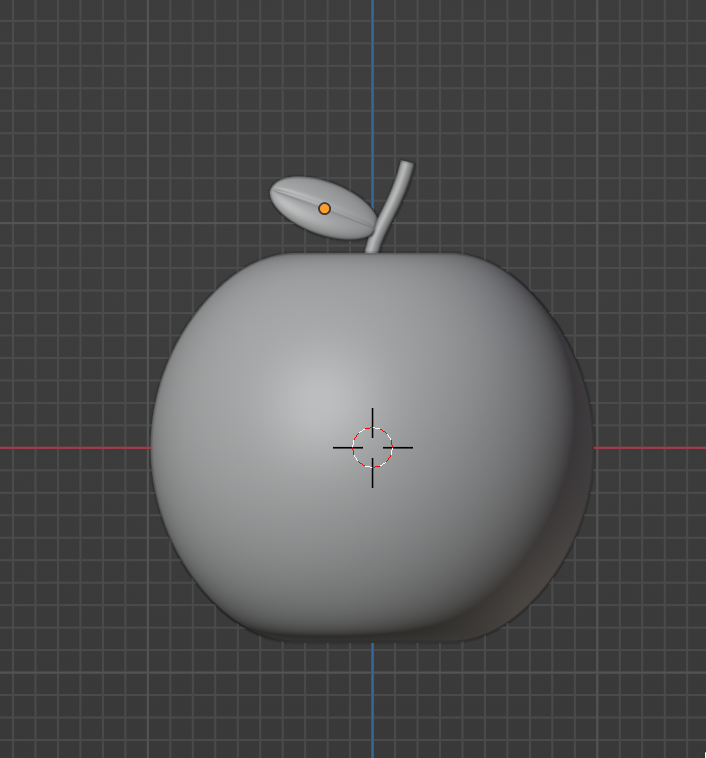
- g s r を組み合わせて行い、つたに葉っぱをくっつける
ライティング
- shift-aから平面を追加する
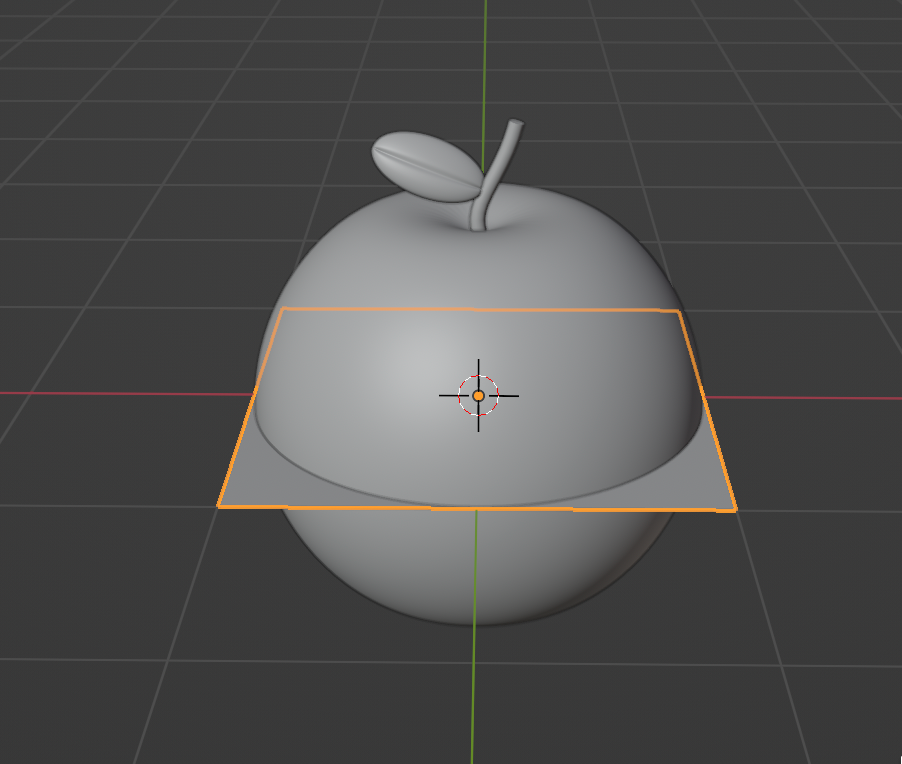
- りんごを縮小し平面の上に置く
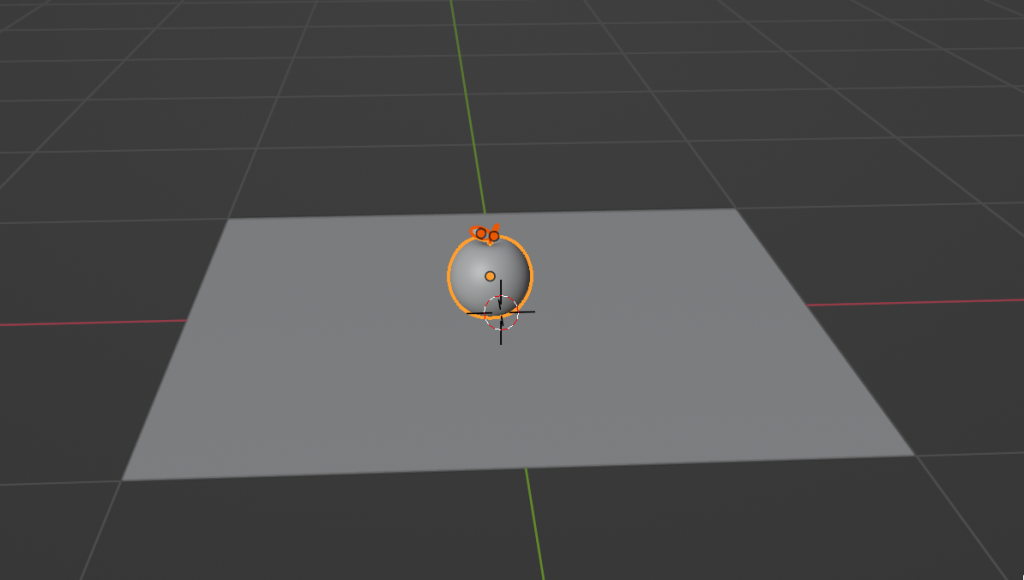
- shift-aからポイントライトを作成し、gx gy gzと行い左手前角の情報からりんごを照らすようにする。
- レンダープレビューにする
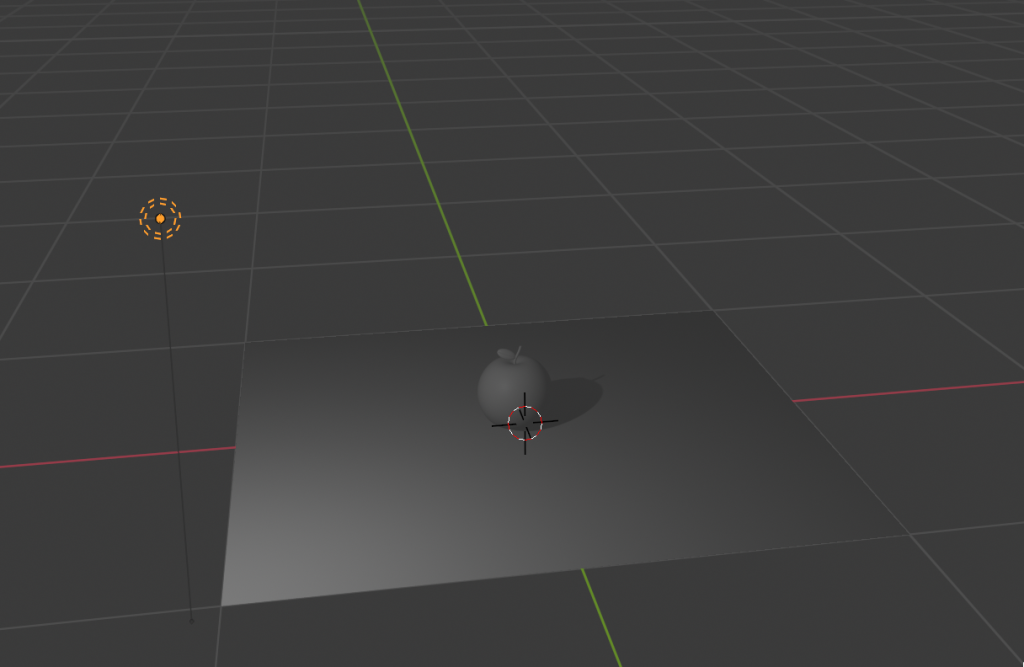
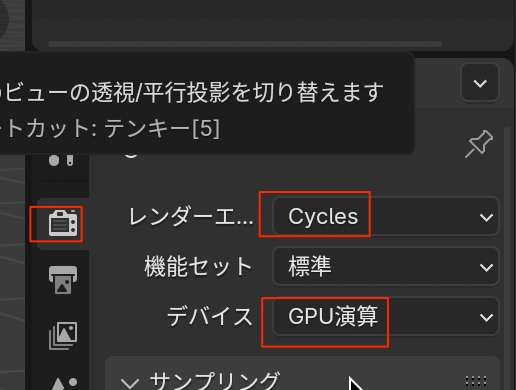
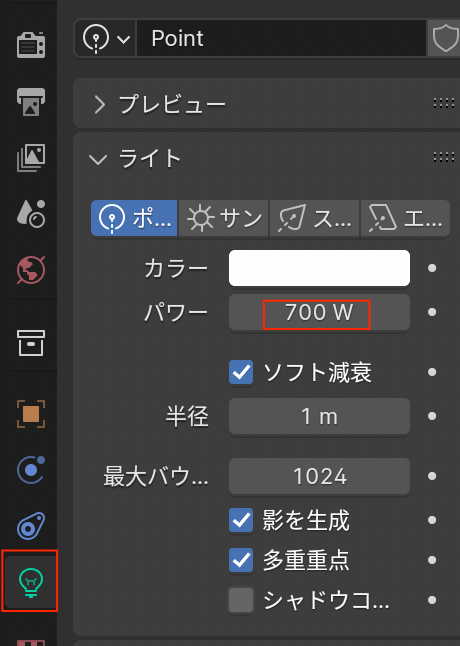
- 暗いのでライトプロパティから以下のように設定する

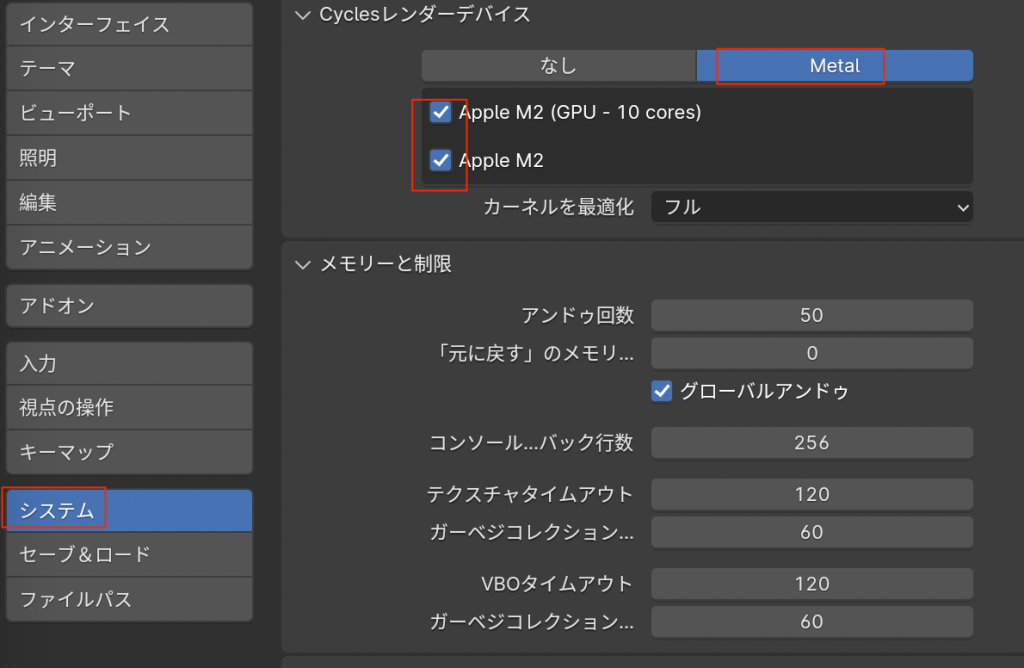
- レンダリング方法をcyclesにし、GPUを利用するように設定する
- 設定からGPUを利用するように設定する。チュートリアルではcpuの方にもcheckをいれていた。
- 平面に関しては非表示にしておく
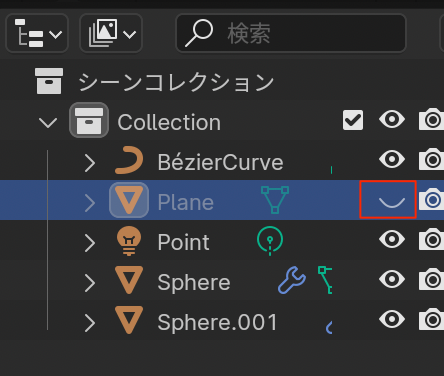
カラーバリエーション
単色りんご
- りんごを選択し、マテリアルから新規を追加
- 色を赤にし、粗さを0.8にする
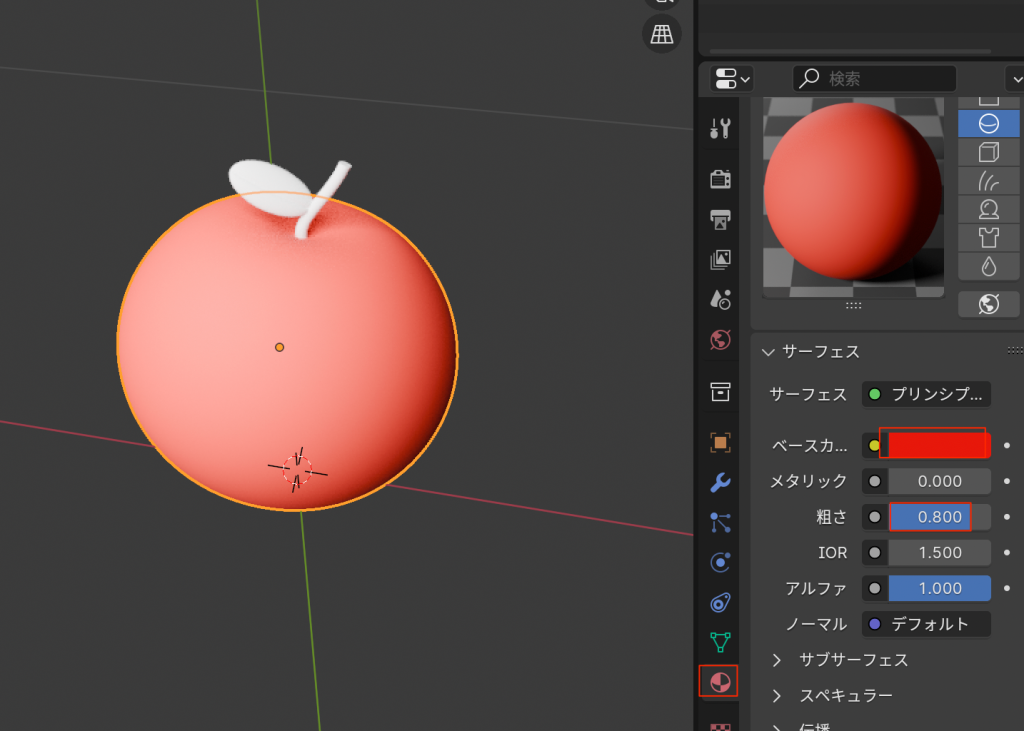
- 少し画面が明るすぎるようなのでパワーを700にした
- 続いてヘタを茶色
- 葉っぱを緑に設定する
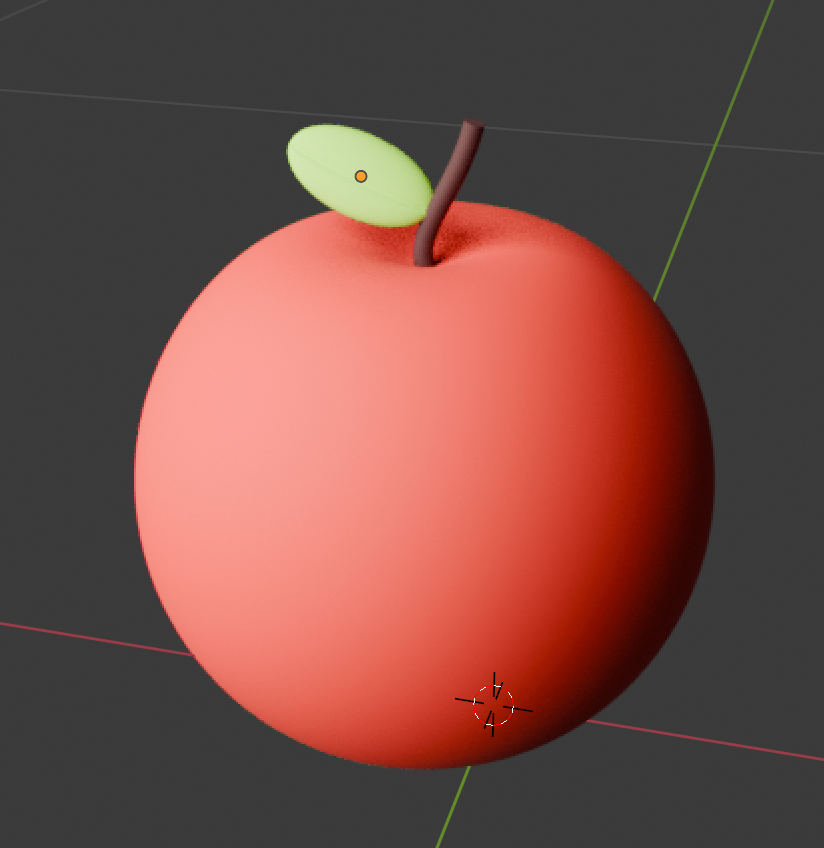
- ビューポートに戻してshift+dからshift+rで5個にする
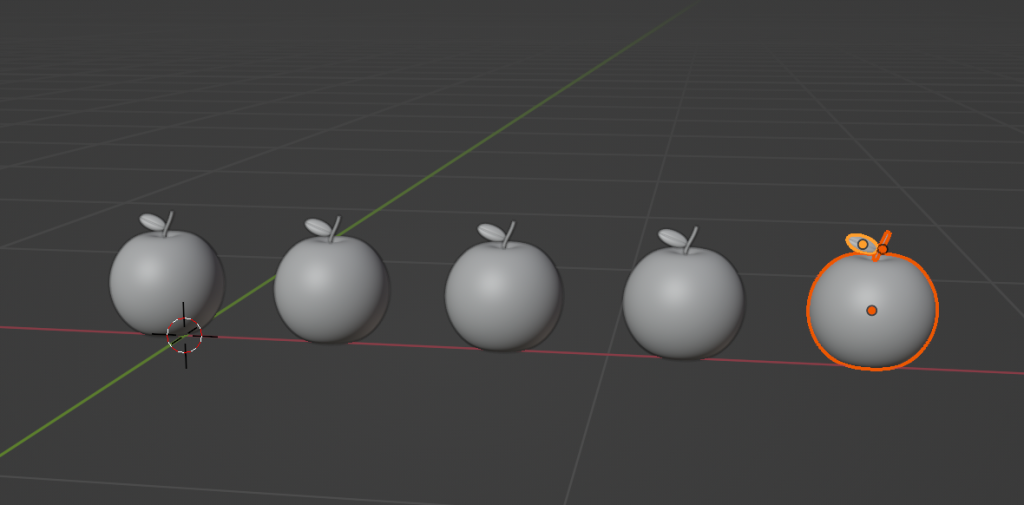
- 平面を再表示し、りんごが中央に並ぶようにする
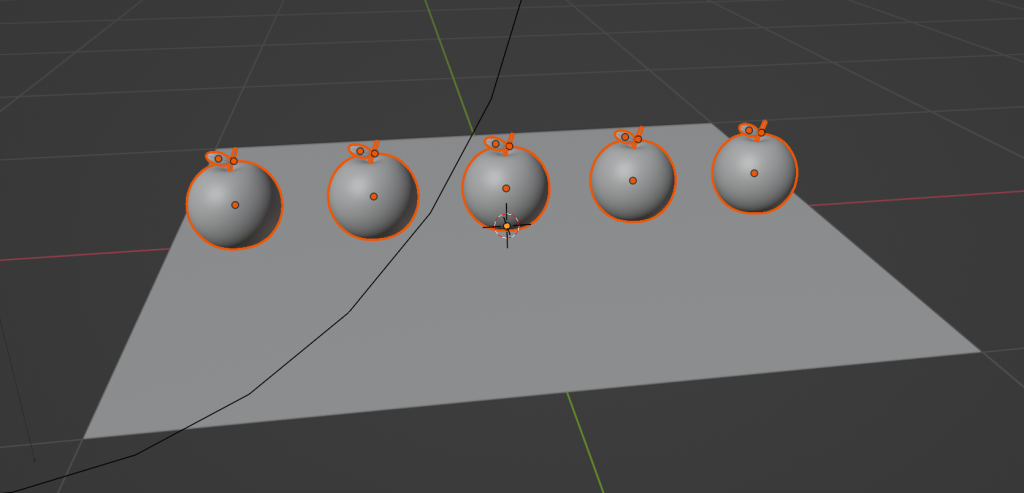
グラディエーションりんご
- shadingタブを開き、ビューポートシェーディングにする
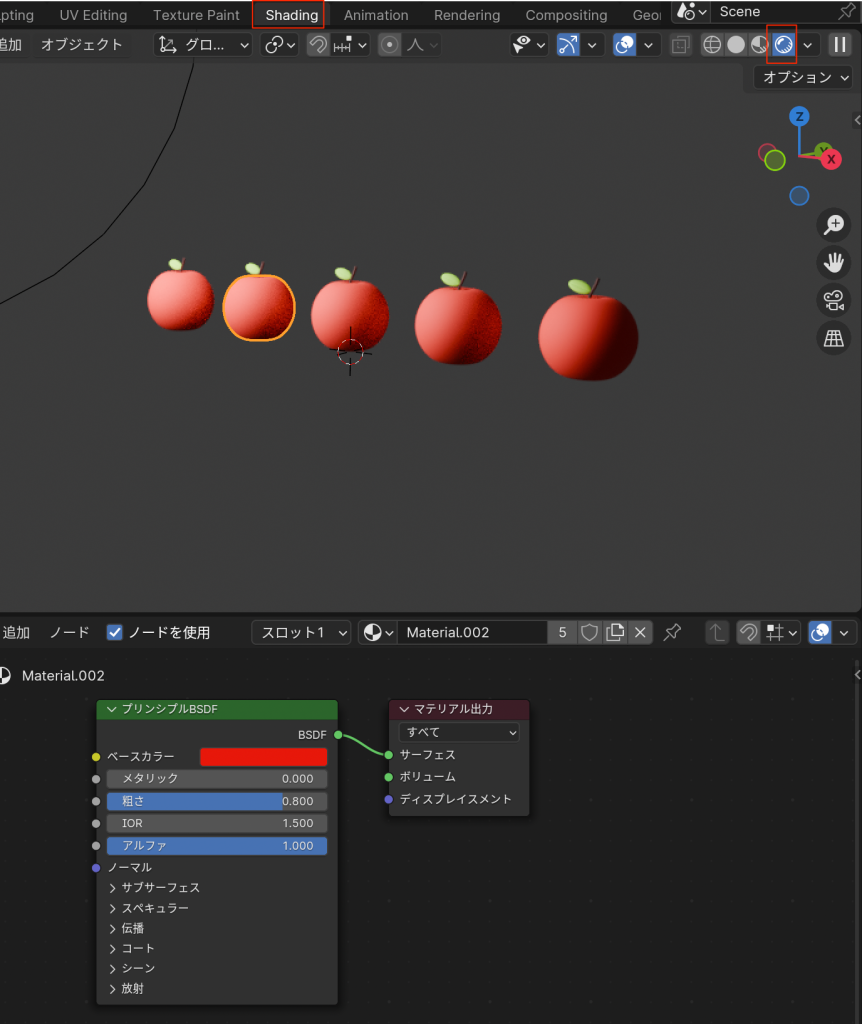
- 現在5個のりんごに同一のマテリアルが設定されていうるので、2個めのりんごを選択した状態で新規マテリアルを押す
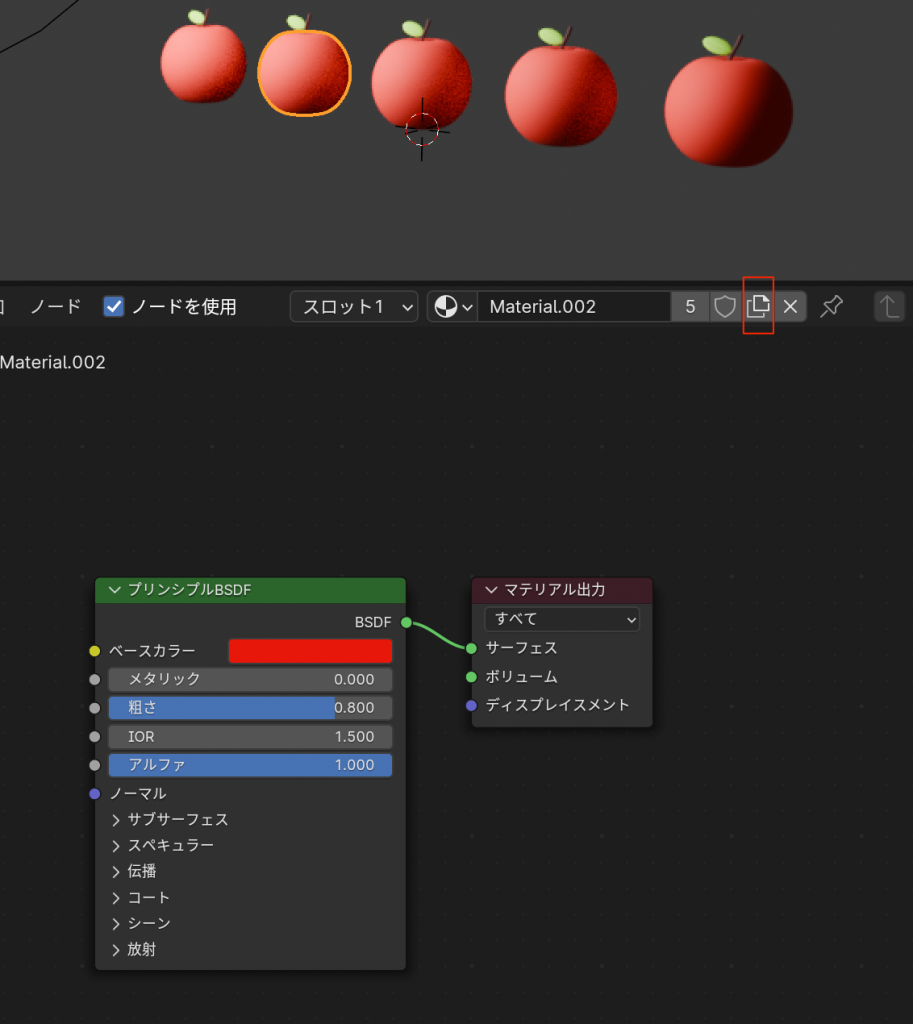
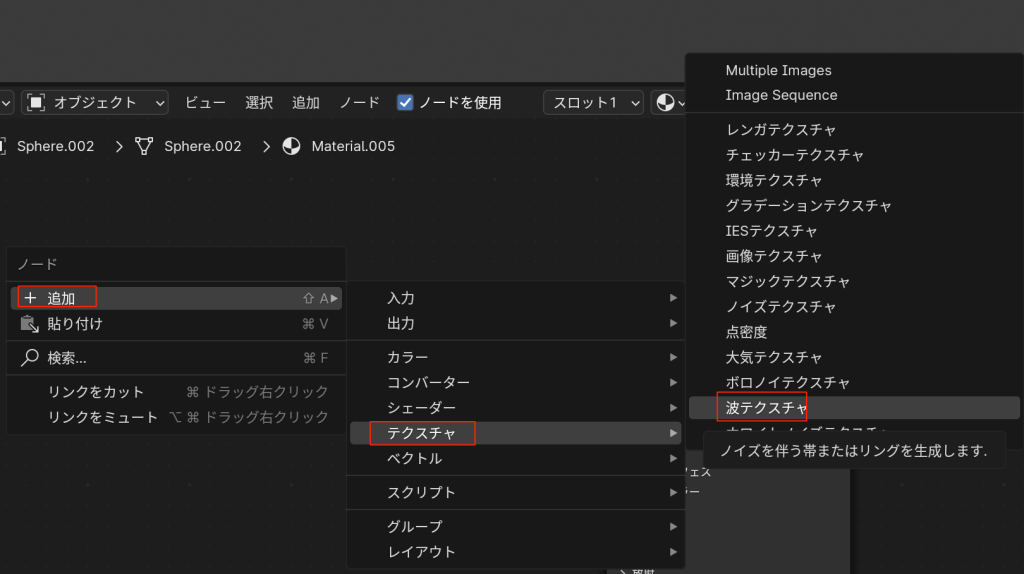
- 追加ー>テクスチャ->波テクスチャノードを追加する
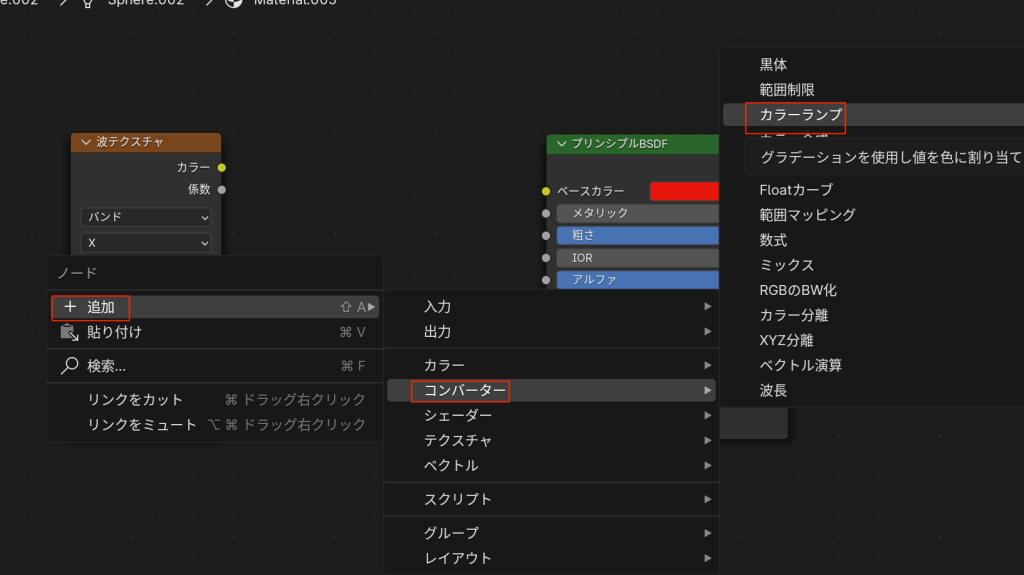
- 続いて、コンバーター->カラーランプを追加する
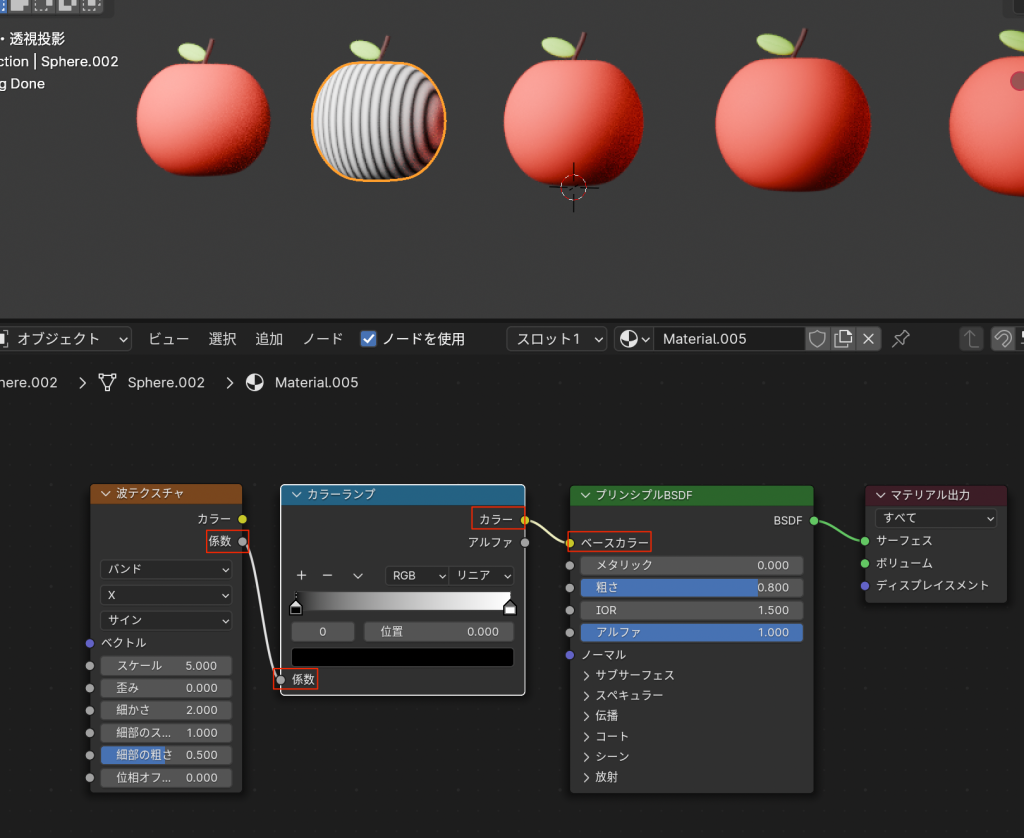
- 下図のように接続すると、しましまになった!
- Node wranglerの設定を確認する

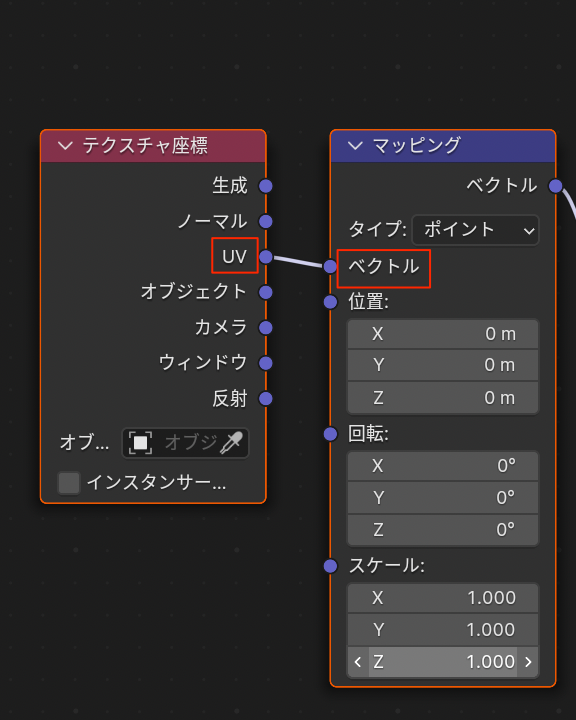
- 波テクスチャを選択し、ctr+T
- マッピングとテクスチャ座標が追加される
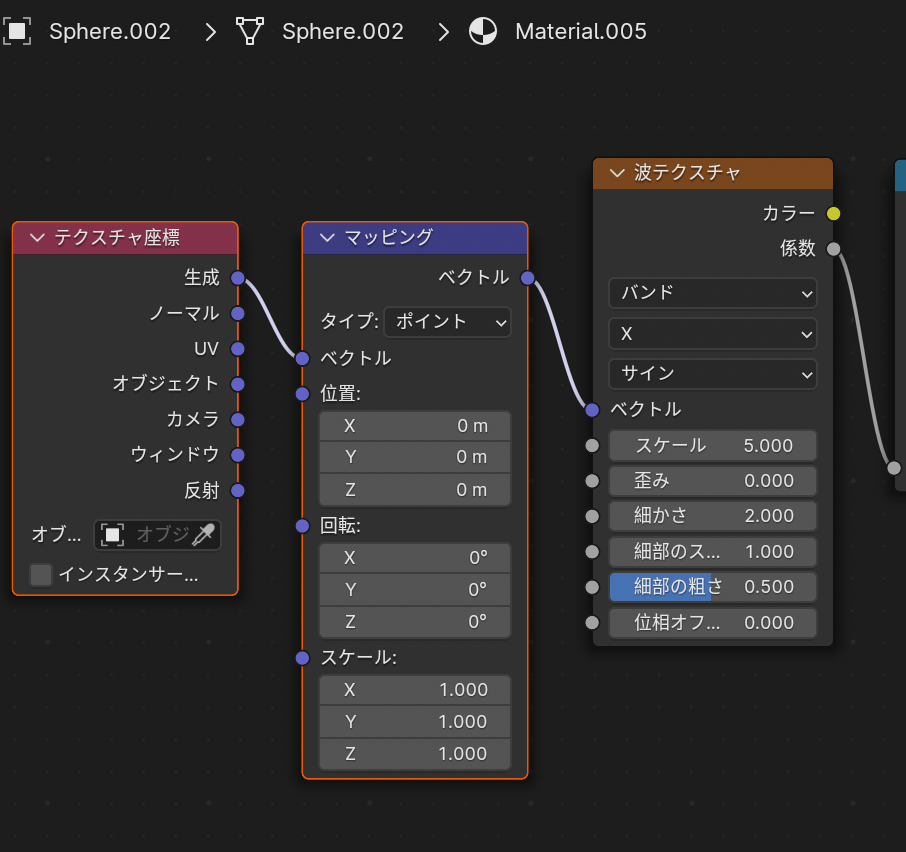
- uvとベクトルをつなぐ
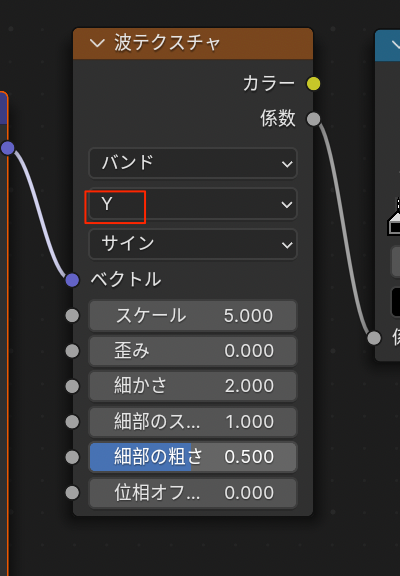
- 波テクスチャをyに変更
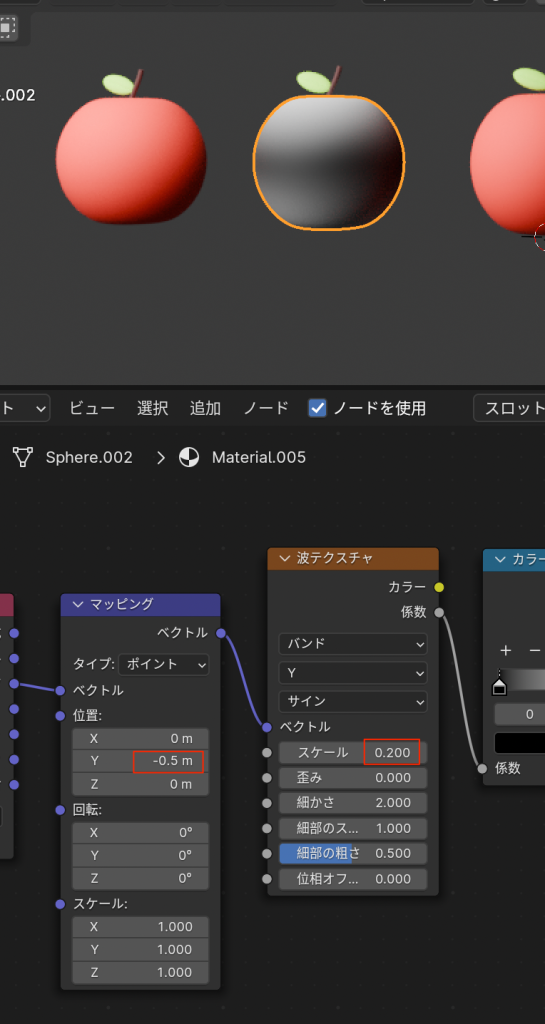
- 波テクスチャのスケールを0.2,マッピングのyを-0.5に設定する
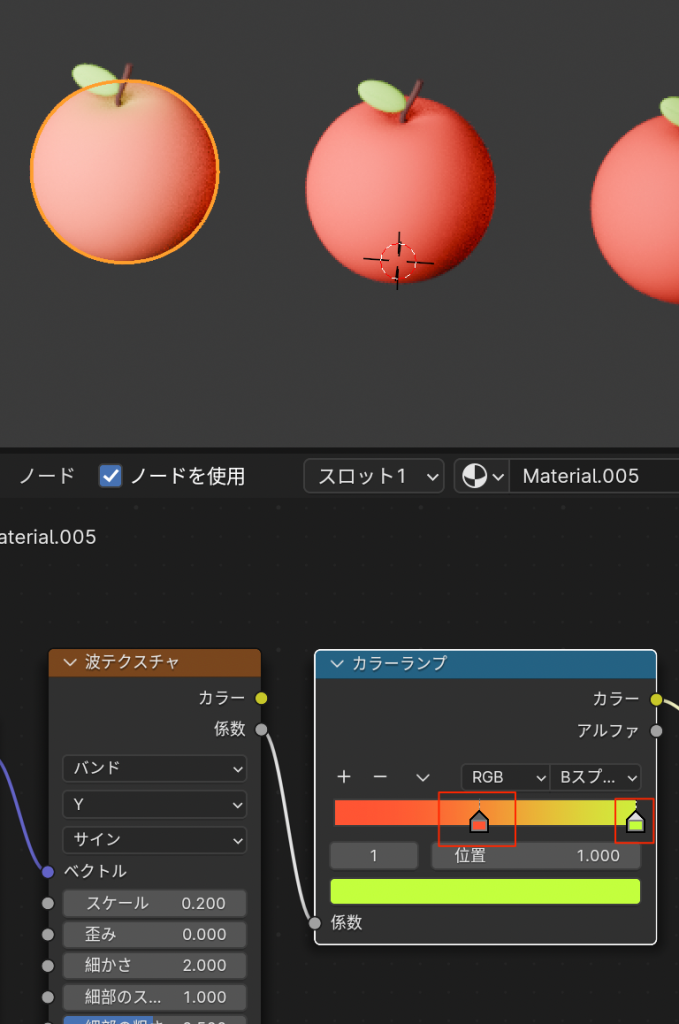
- カラーランプを中央くらいに設定。Bスプラインに変更する
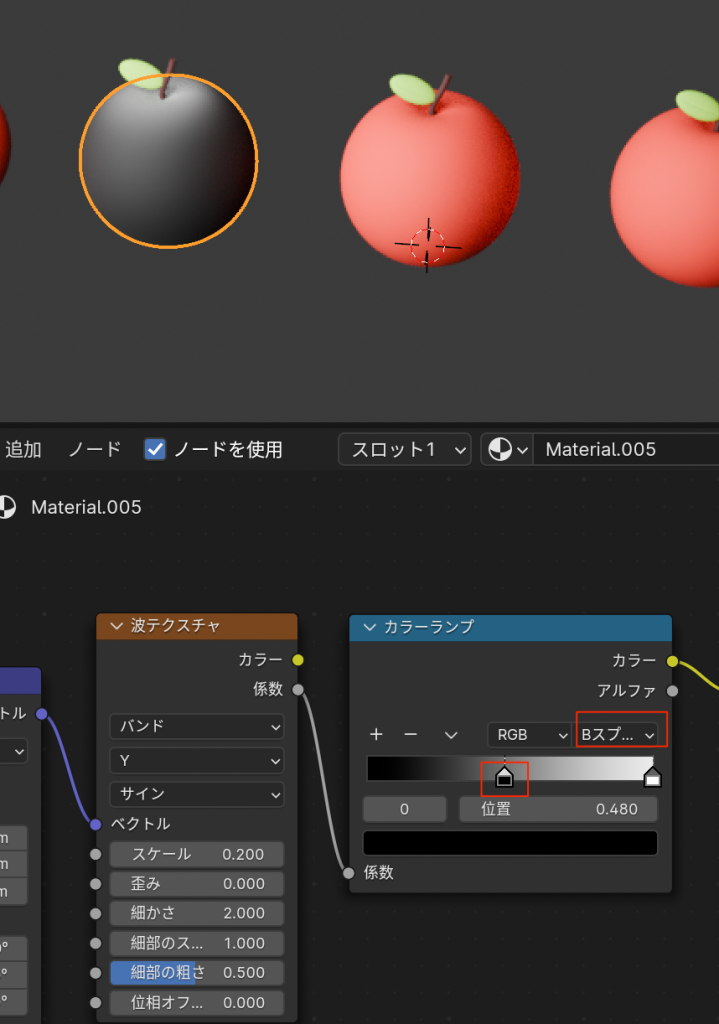
- 赤から黄緑のグラディエーションに変更する
- 続いてツタの部分を行う
- まずはツタを選択し新規マテリアルを作成する。
- テクスチャ->ノイズテクスチャとコンバーター->カラーランプを
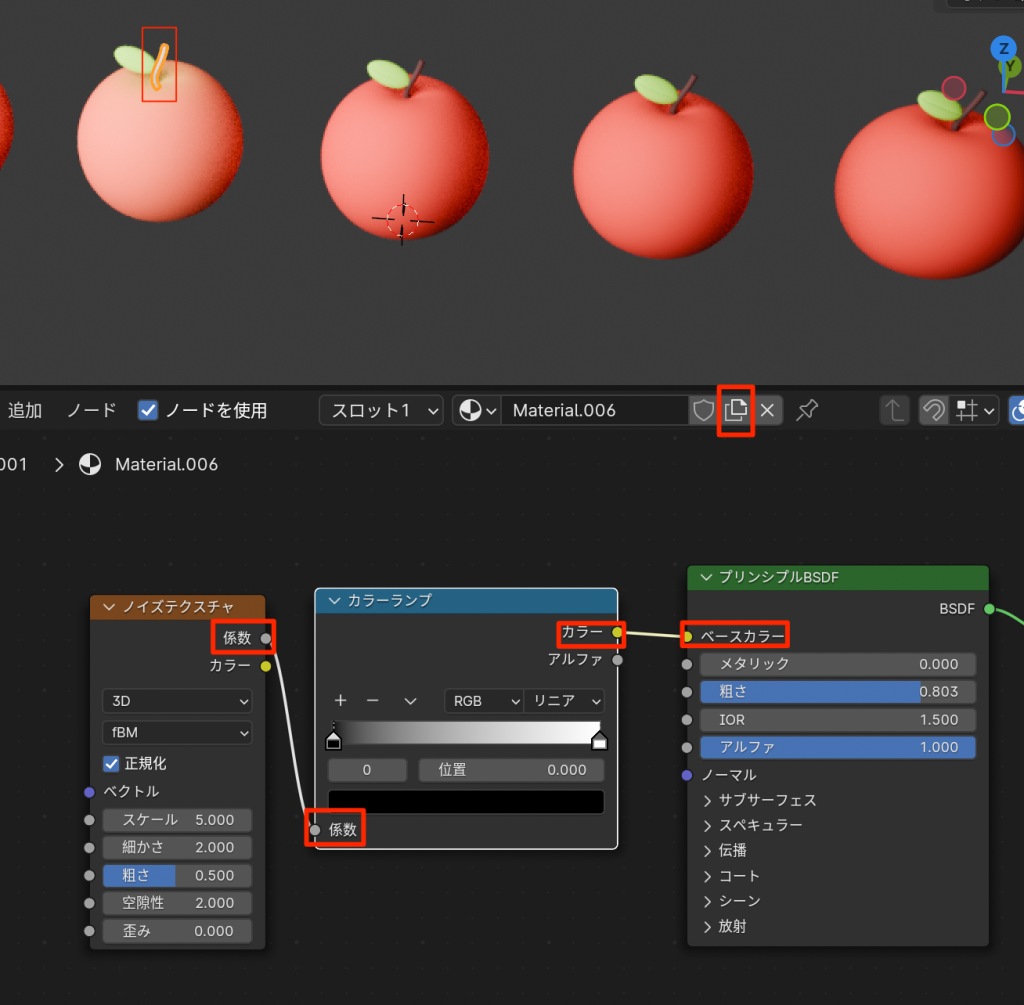
- ノイズテクスチャを選択してctr+tでマッピングとテクスチャ座標を追加する
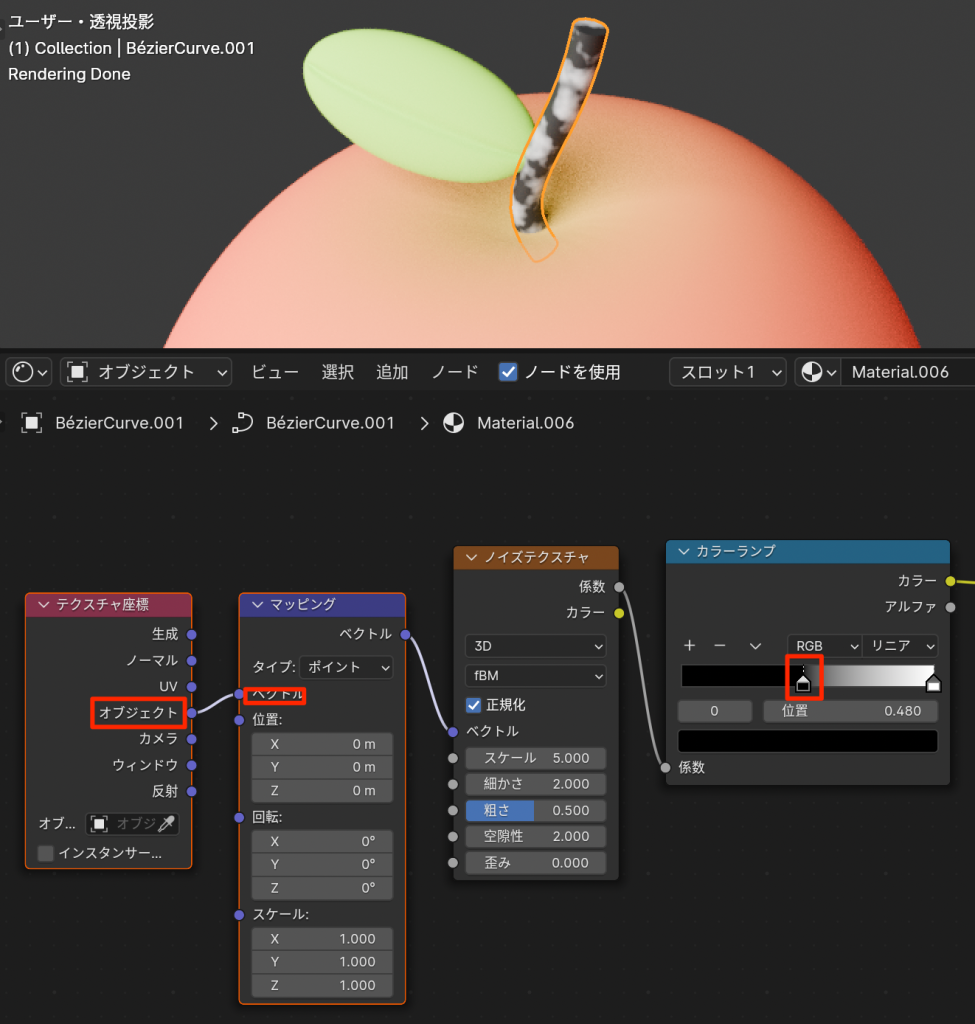
- オブジェクトからベクトルをつなぐ、カラーランプのつまみを中央にする
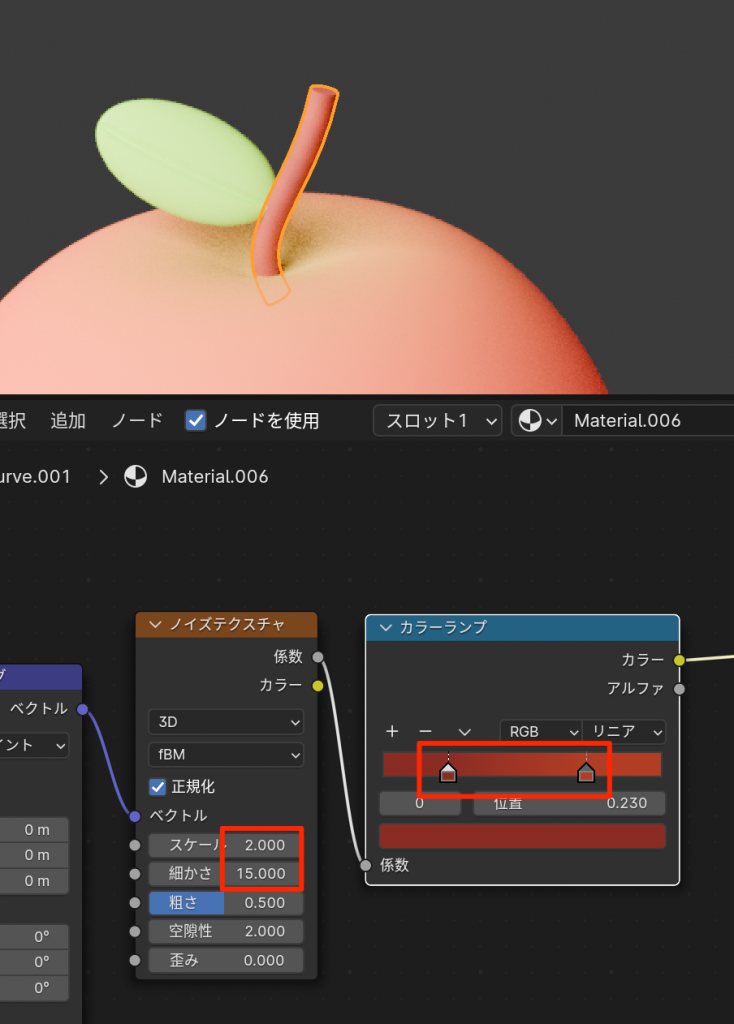
- ノイズテクスチャのスケールを2に細かさを15に設定。
- カラーランプを濃茶から茶色のグラデにする
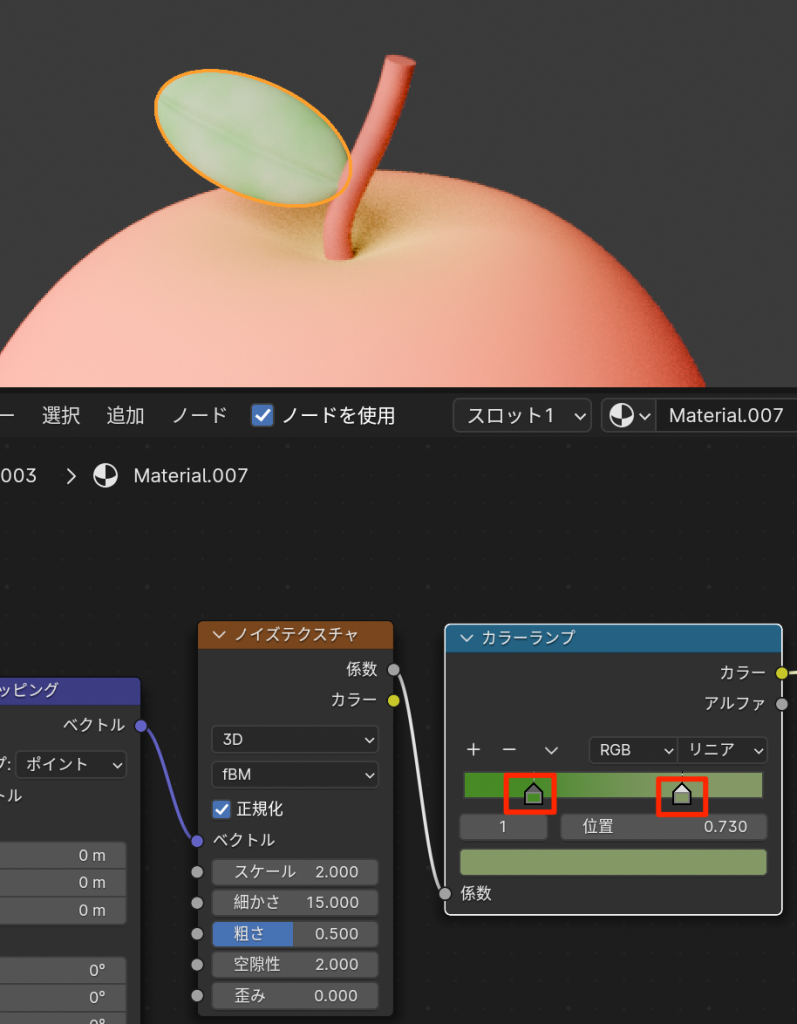
- 葉っぱについても行う。葉もノイズテクスチャを使って行いたいので、先ほど作成したものを複製する
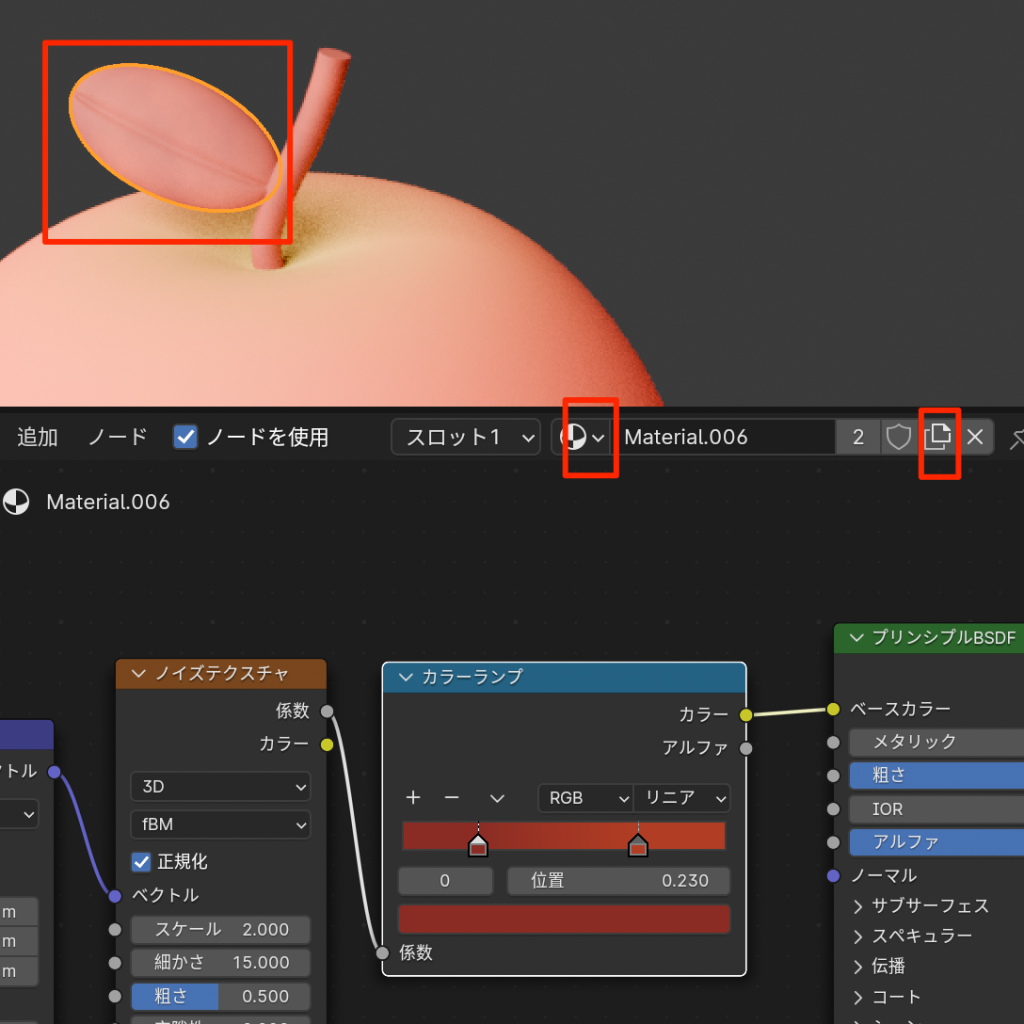
- 色を変更する
すりガラスりんご
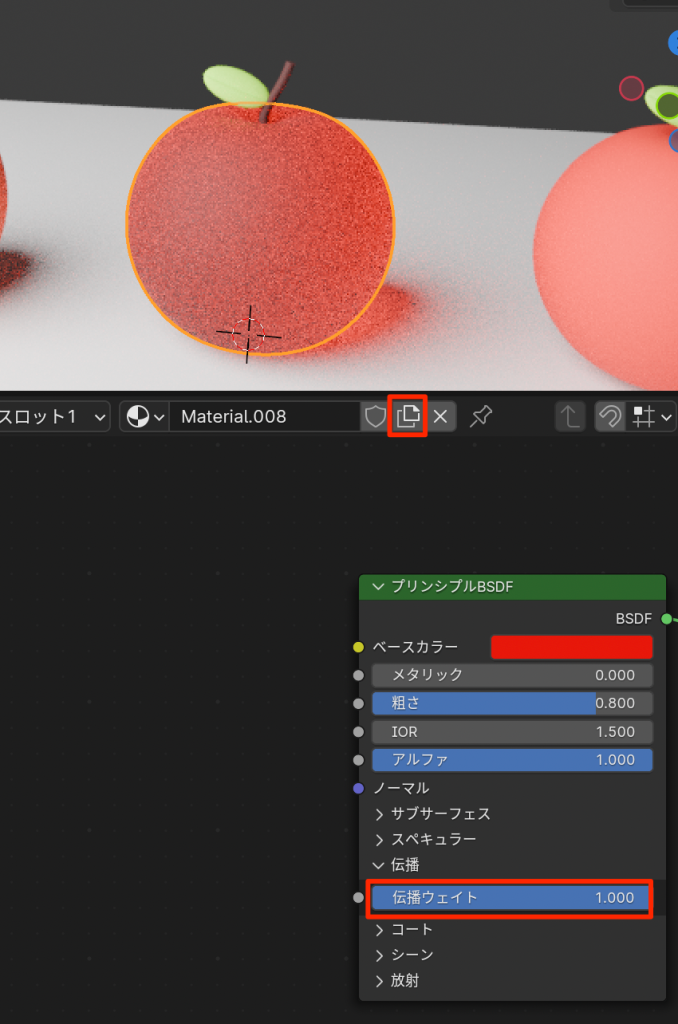
- マテリアルを複製する
- 伝搬を1にする
- 背景を表示する
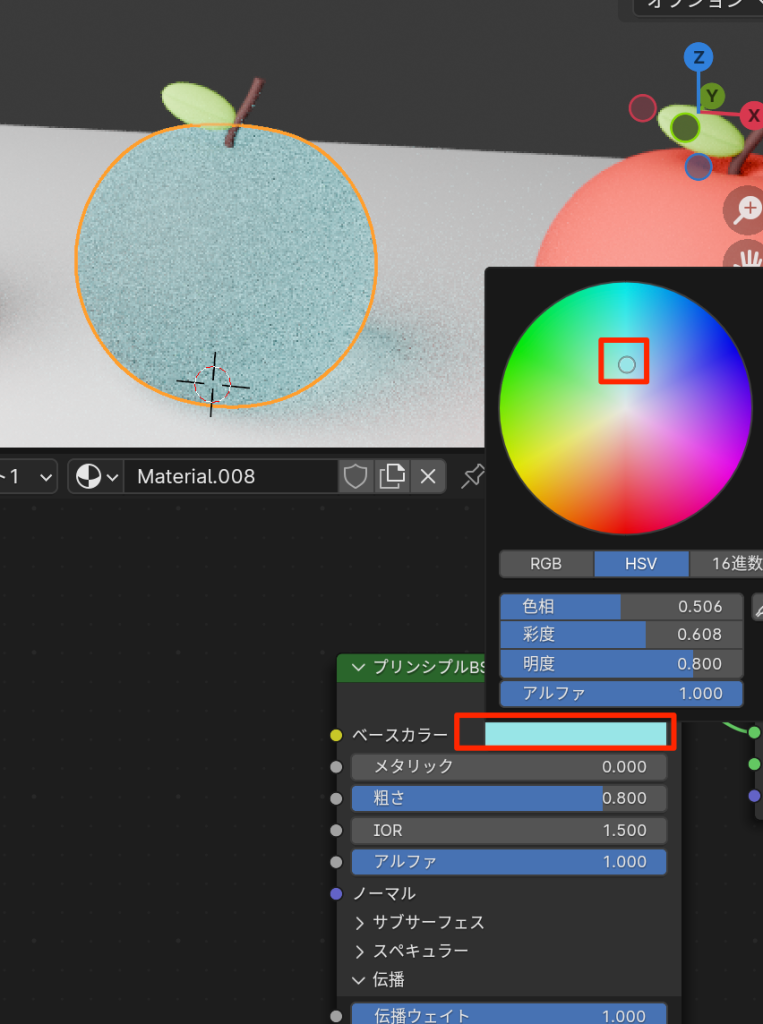
- ベースカラーを変更する
- ツタは金属にする。
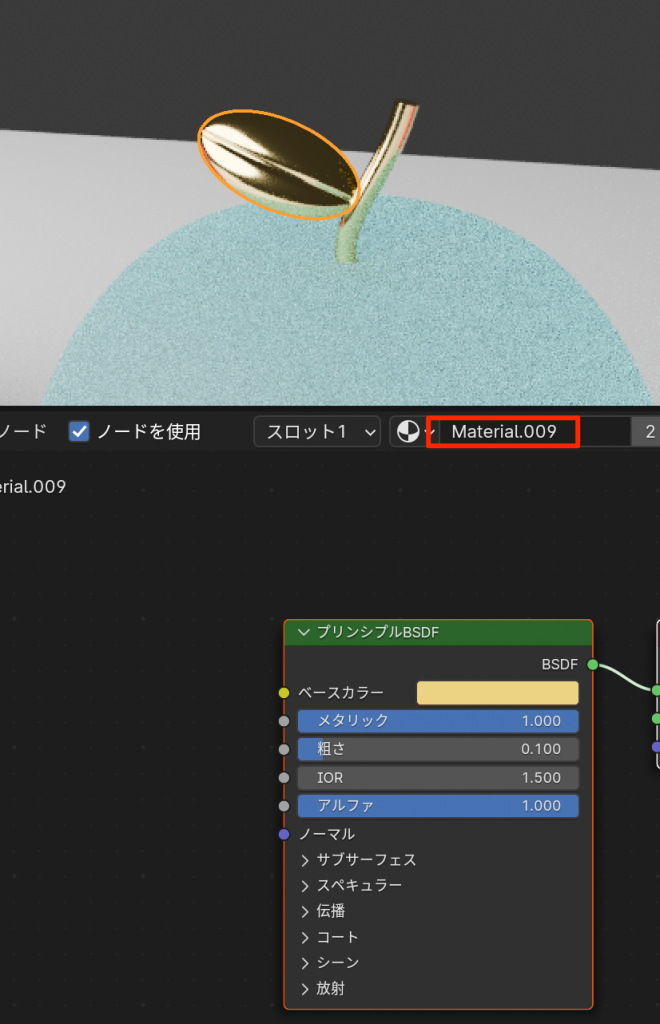
- マテリアルを複製する。
- カラーを黄色
- メタリックを1
- 粗さを0.1にする
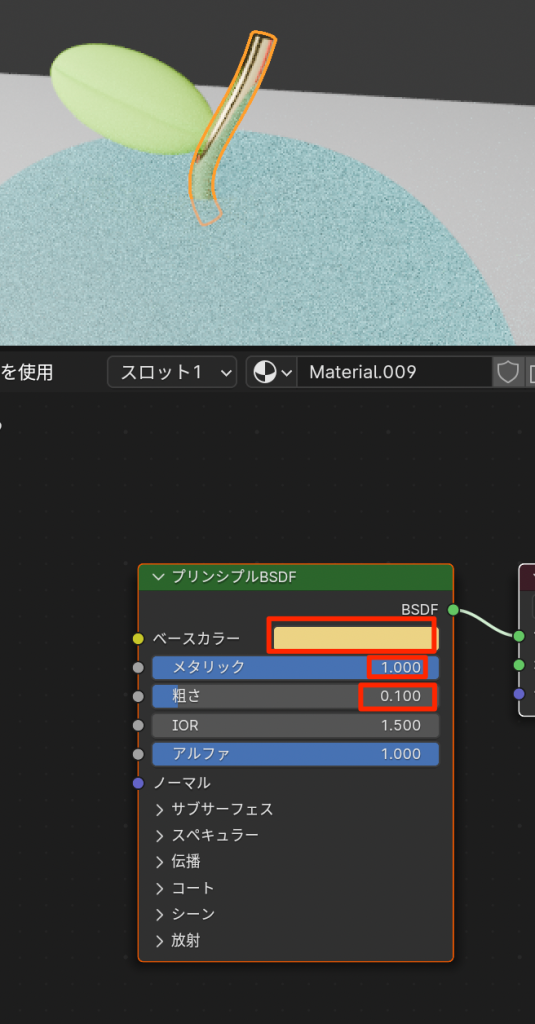
- 葉っぱにも同じ素材を適用する
みずみずしい感じのりんご
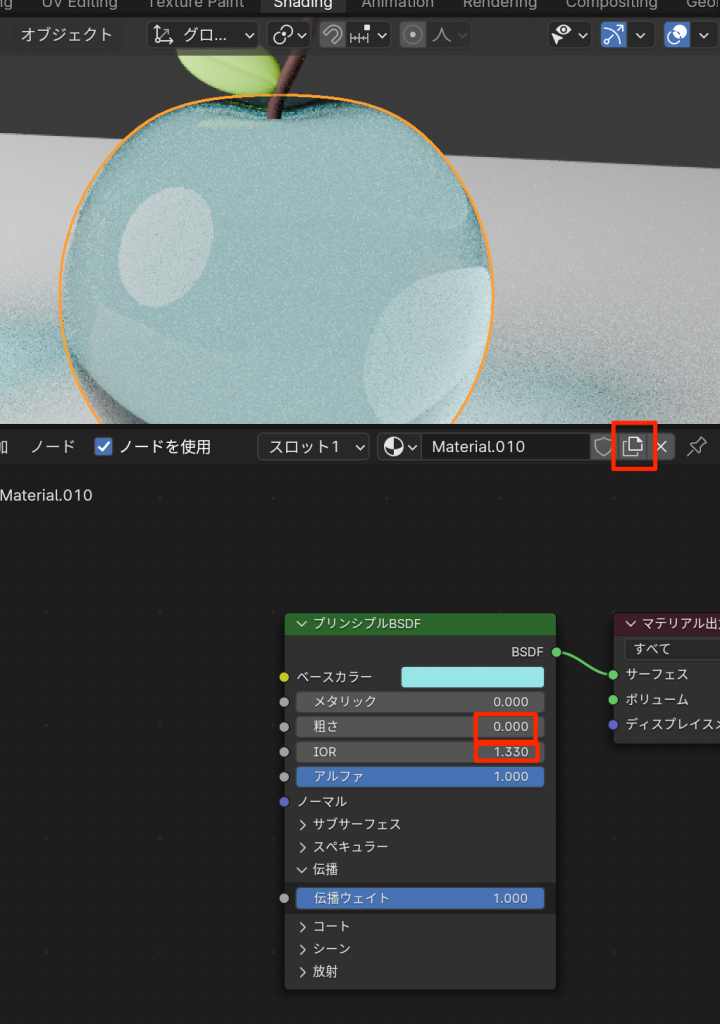
- 3つ目のりんご本体のマテリアルを複製する
- 粗さを0
- IOR(屈折度)を水の1.33に設定する
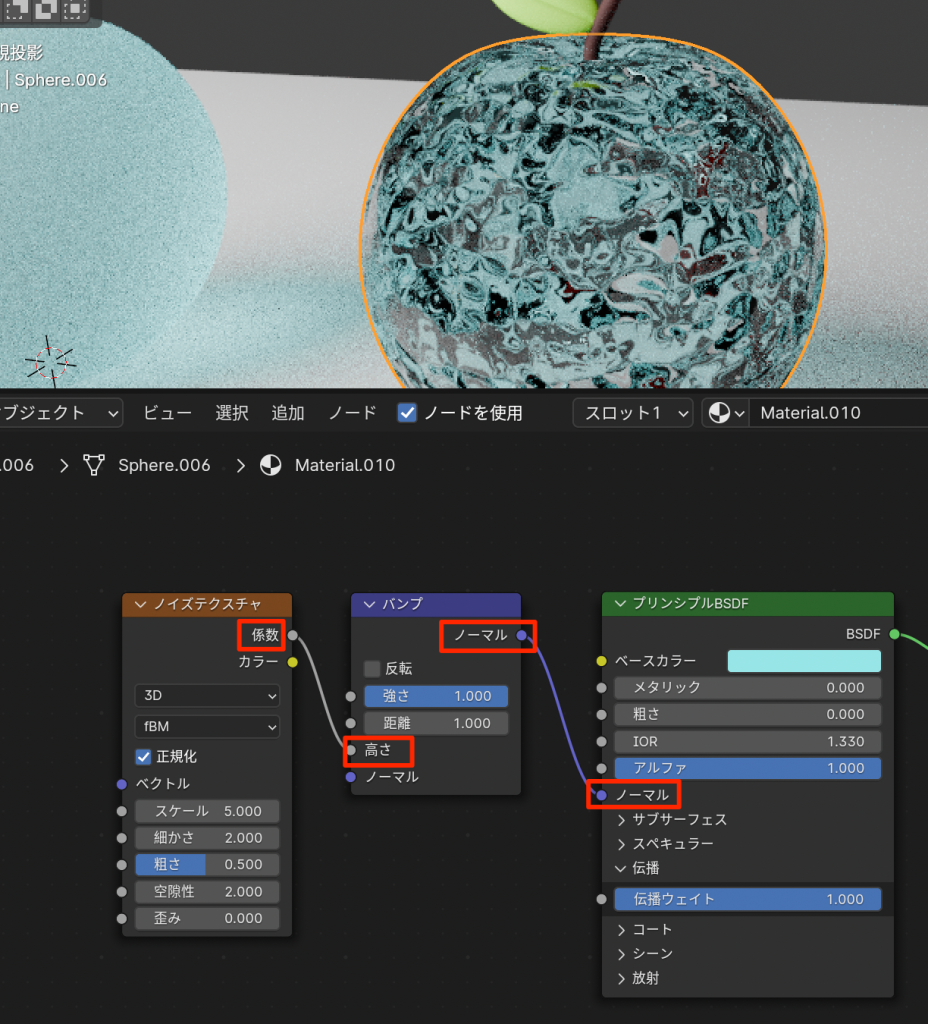
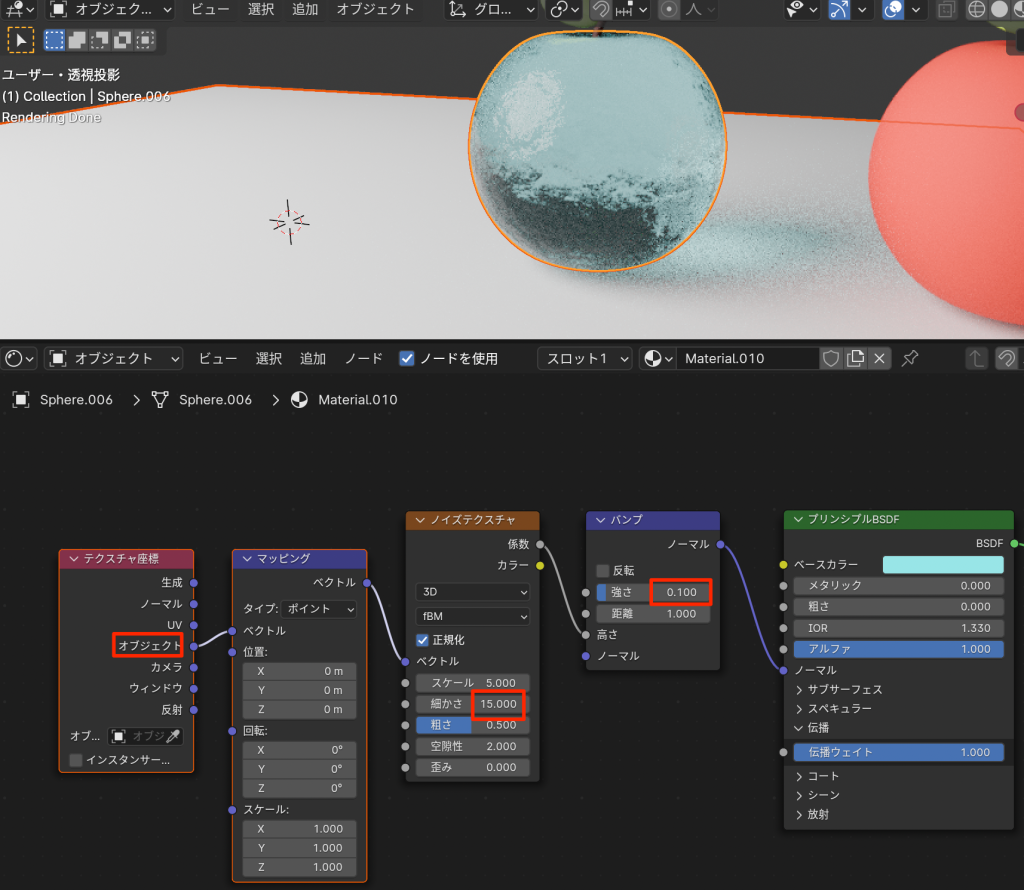
- 追加->ベクトル->バンプ
- 追加->テクスチャ->ノイズテクスチャ
- 以下のようにつなぐ
- 表示が重たくなってきてるので作成済みのりんごを非表示にする
- 3つのりんごと地面を選択する
- shiftクリックで地面を選択して地面の選択を解除する
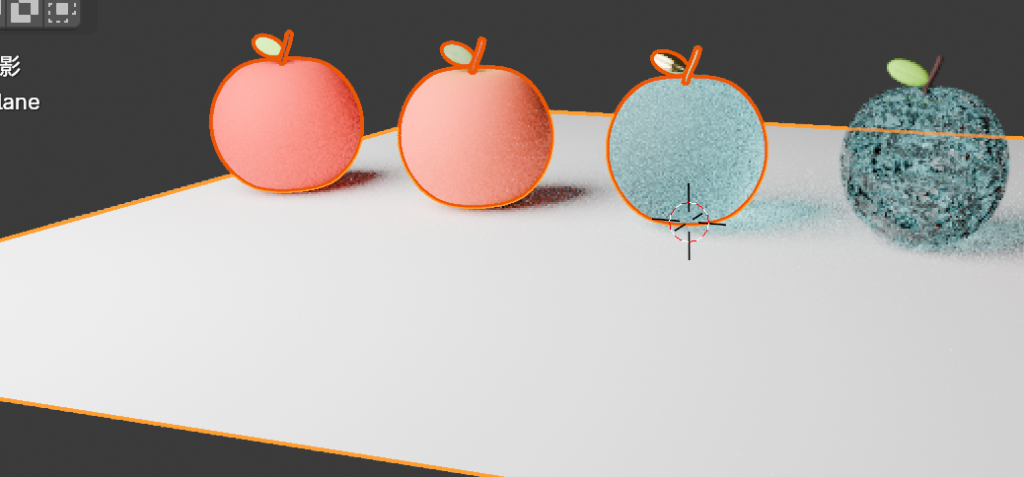
- H(ide)を押して非表示にする
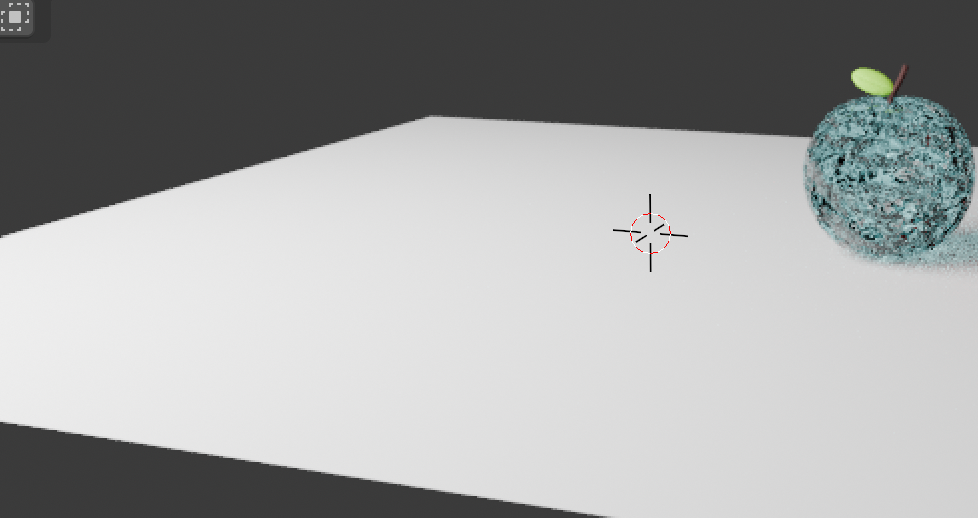
- ノイズテクスチャを選択して->ctrl+t
- 以下のように設定する
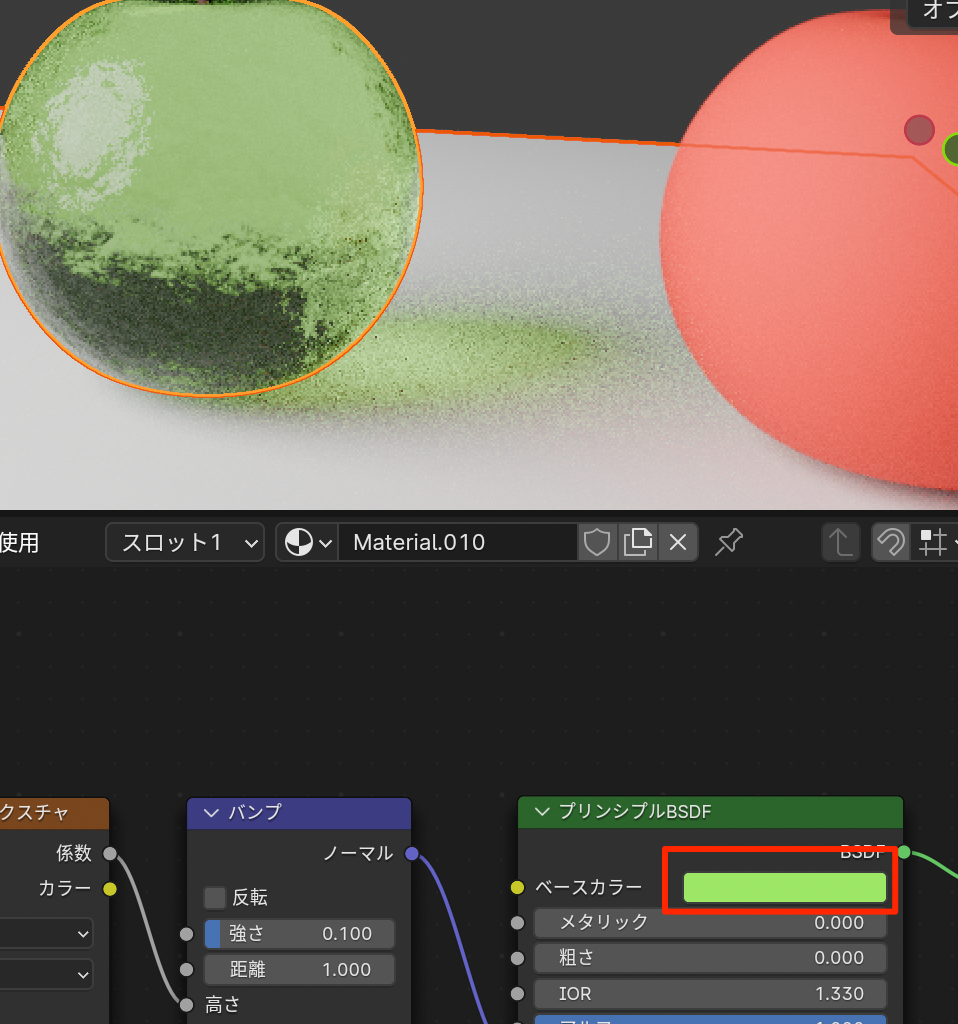
- ベースカラーを変更する
- へたに作成済みの金属素材を割り当て複製する
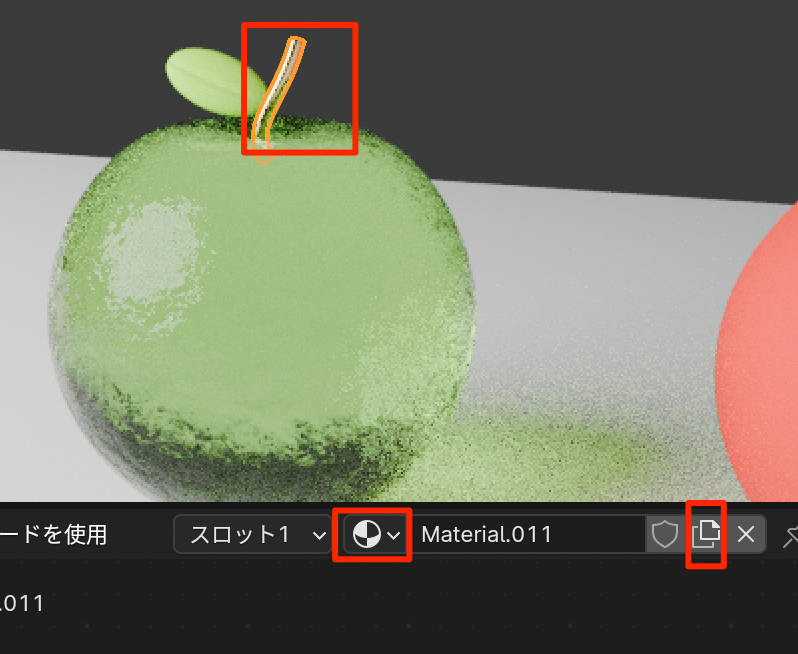
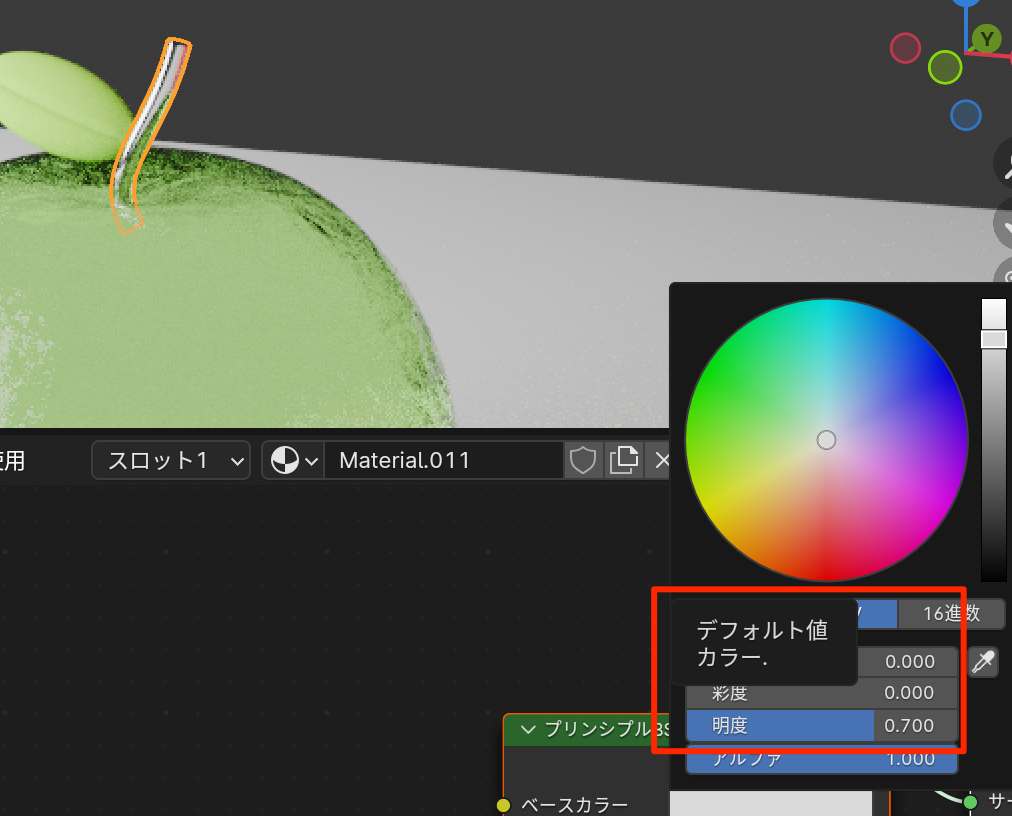
- シルバーにしたいのでH,Sを0 明度を0.7に設定する
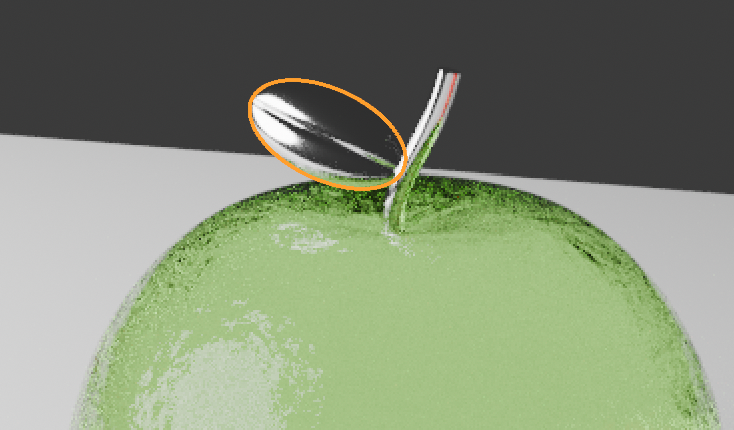
- 今作った素材を葉っぱにも適用する。
- このりんごも選択後,Hを押して非表示にしておく
発光するりんご
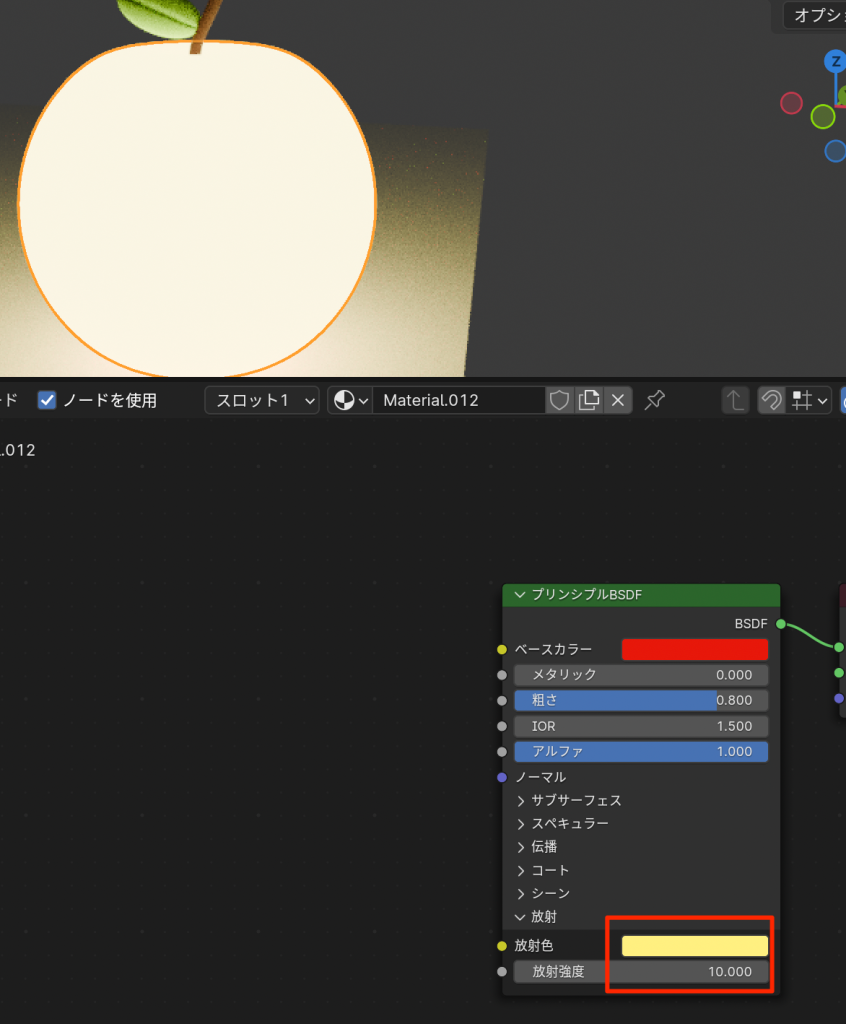
- りんごを選択し、マテリアルを複製する
- 発光の効果がわかりやすいようにライトを非表示しておく

- 放射色を薄い黄色,放射強度を10に設定する
レンダリング
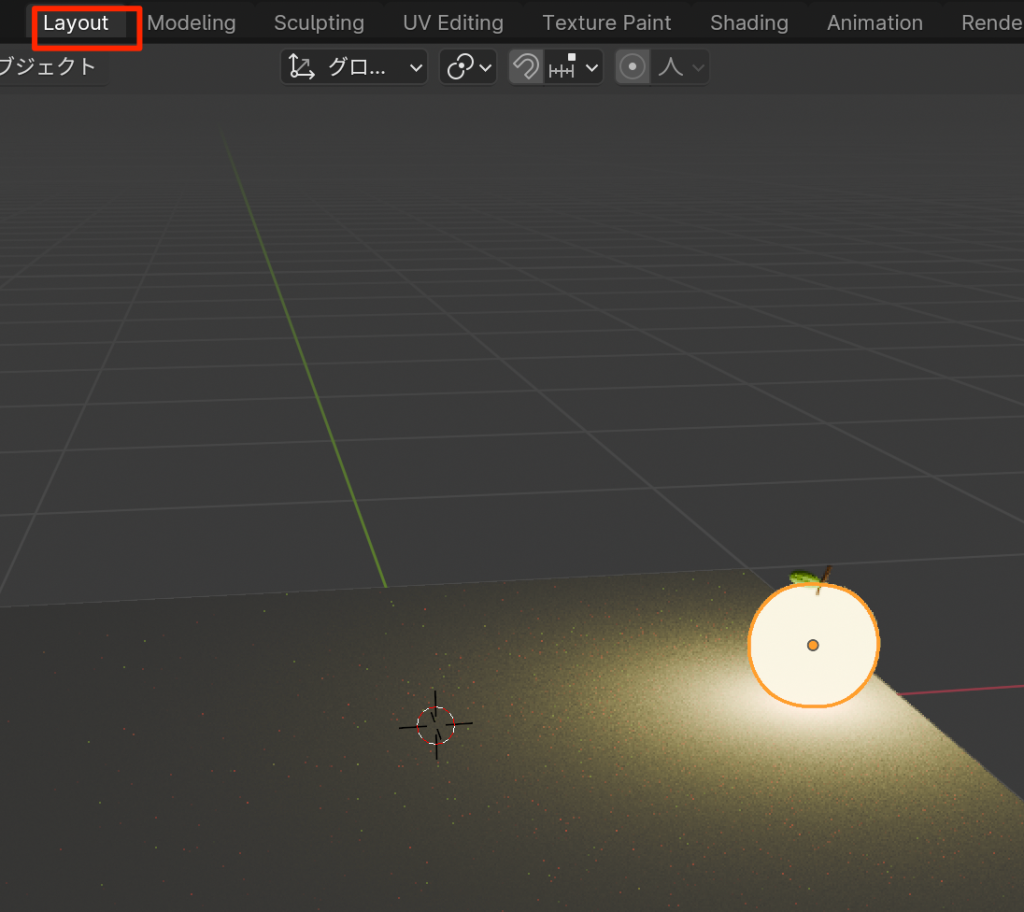
- layoutタブに戻る
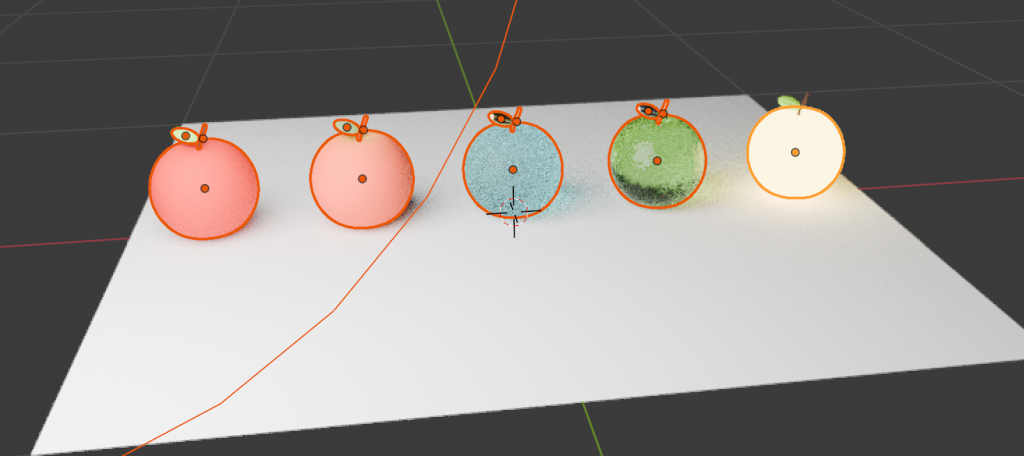
- alt + h で隠れたオブジェクトの再表示
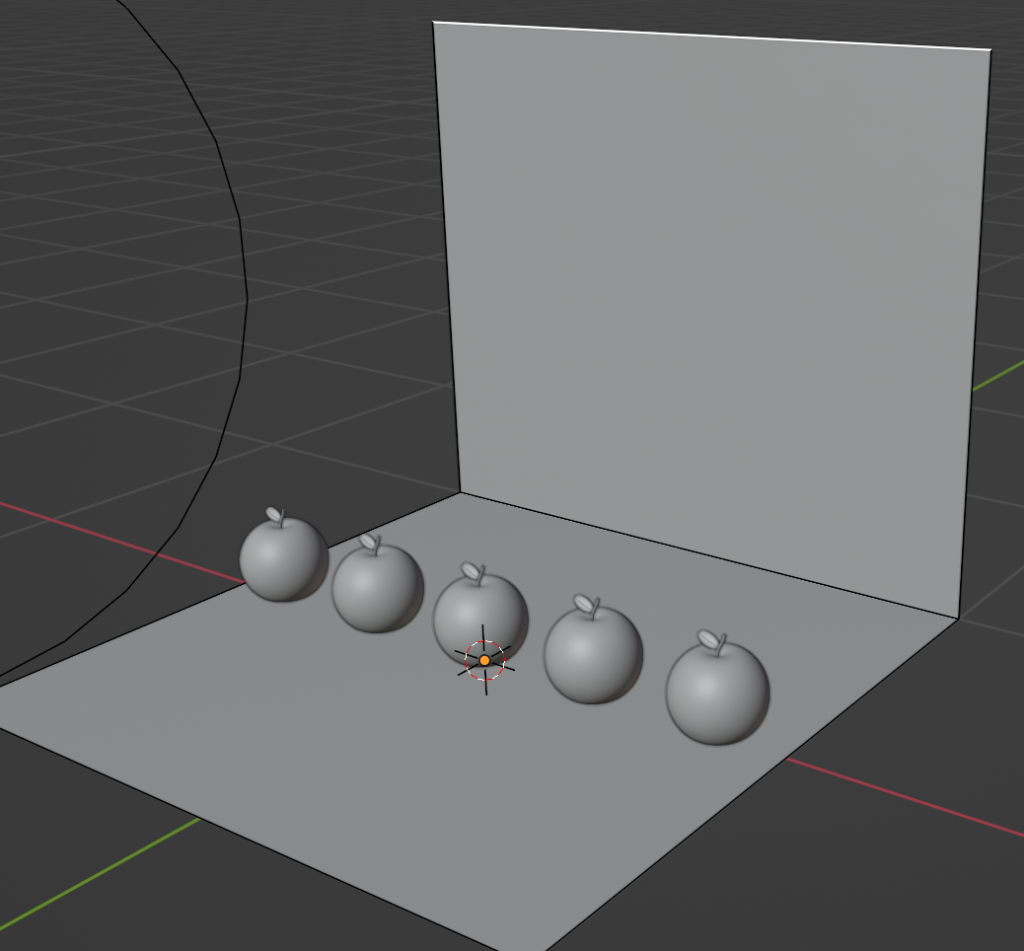
- ソリッドモードに戻し、辺選択からE Zで上に伸ばす
- ctl + b でベベル
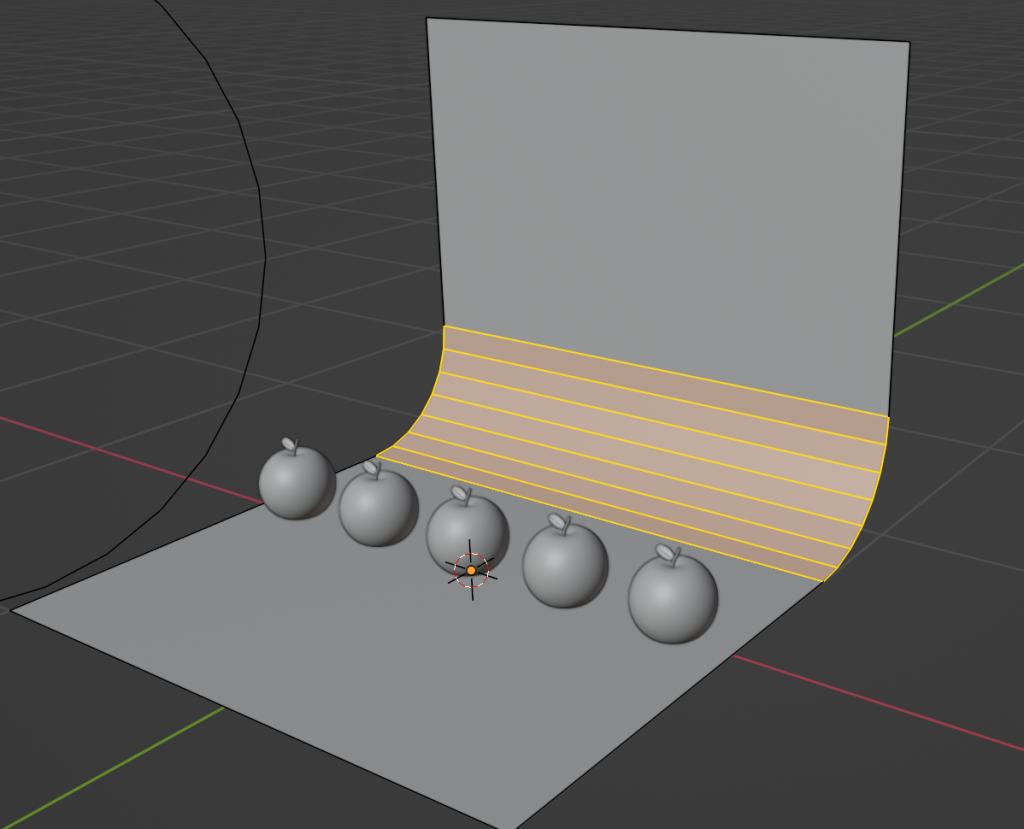
- オブジェクトモードに戻ってスムーズシェード
- shift a でカメラを追加する
- カメラビューにする
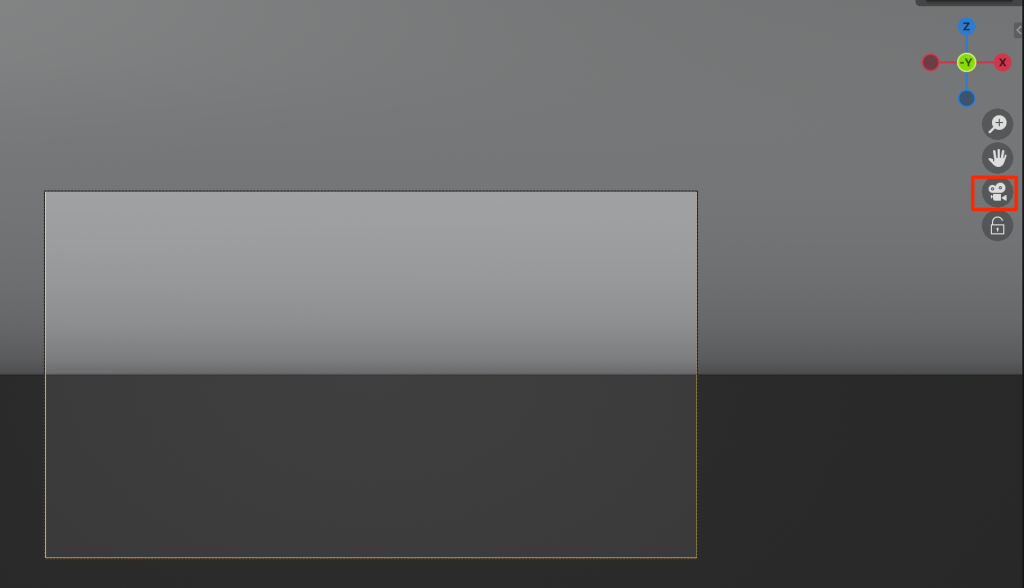
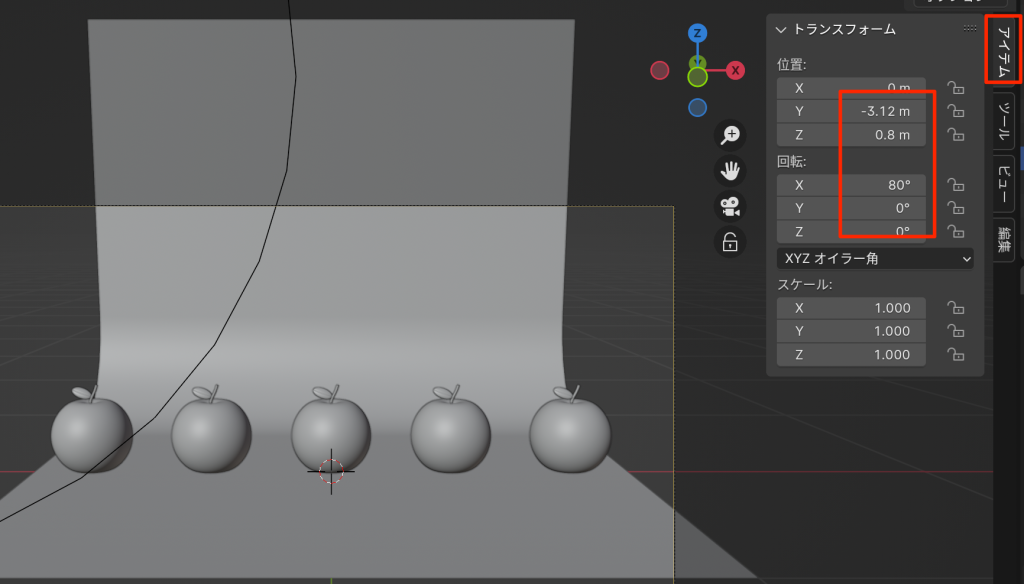
- アイテムからトランスフォームを開き以下のように設定する
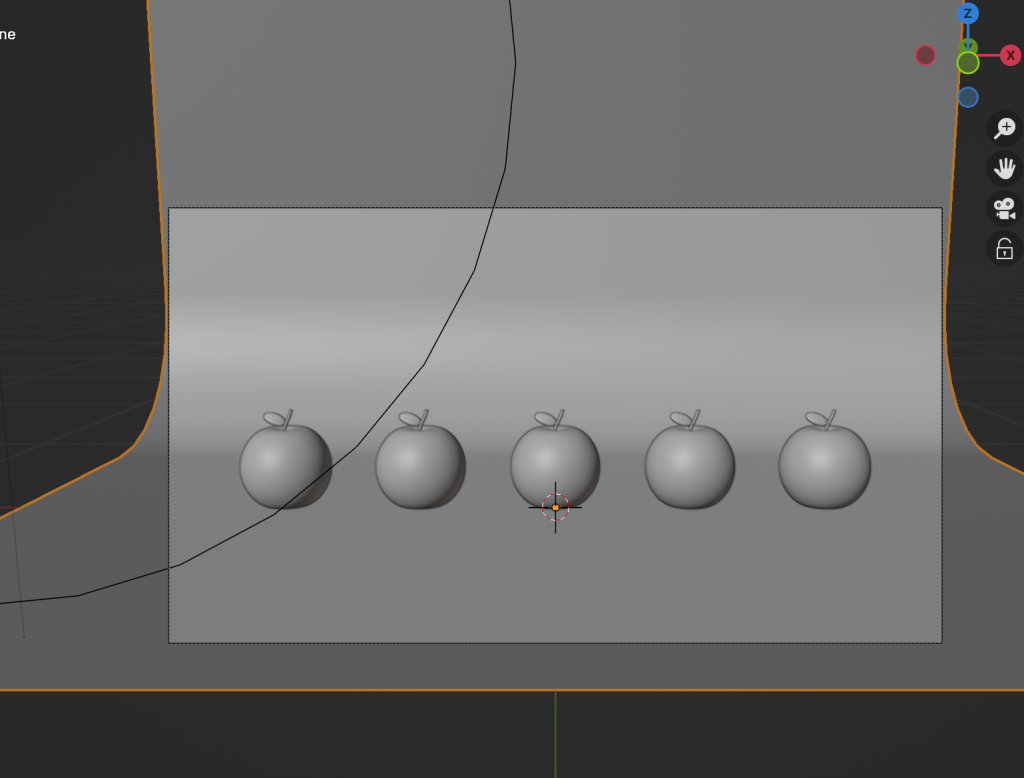
- 背景を拡大
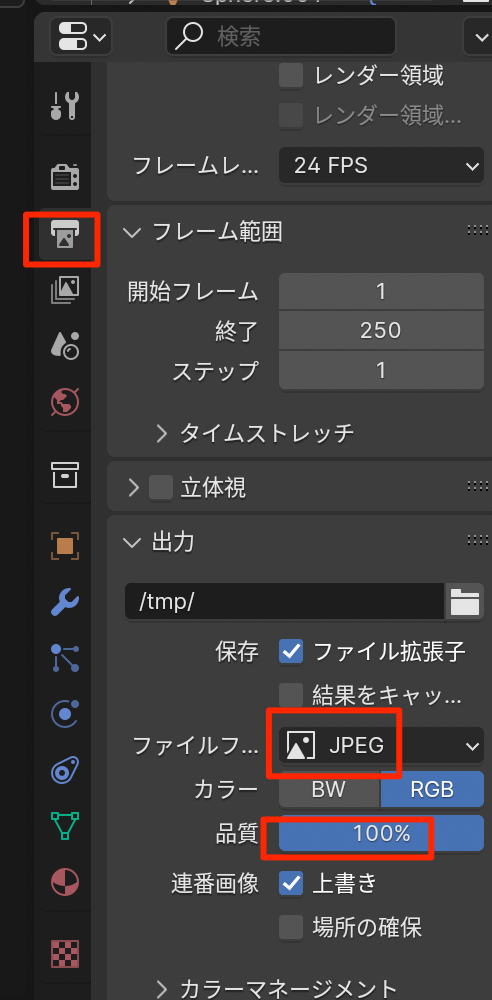
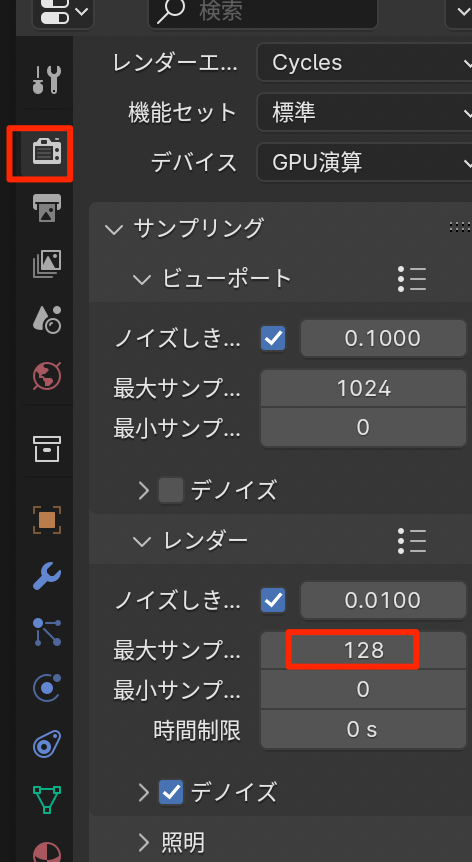
- 出力設定
- サンプル数を128に設定する
- レンダリングして完成!
作成を終えた感想
- 想像の3倍時間がかかった。画面キャプチャ数もすごいことに。
- ノードで作成していくマテリアルの設定が難しい。ここは経験か。
- 初心者が難しいと感じでるであろう、カメラの配置などを迷子にならない手法でレクチャーしている。誰もがイマジネーション抜きで同一の作品を作成するができる。
- 仕上がりが素晴らしい
コメント