
チュートリアル
- 【超入門】初めてのエフェクトの作り方【blender3.0チュートリアル】
- 3D Bibi
- https://youtu.be/Hy9VjIl9s3M?si=0OboPID_iEBCvVbV
成果物
作業のながれ
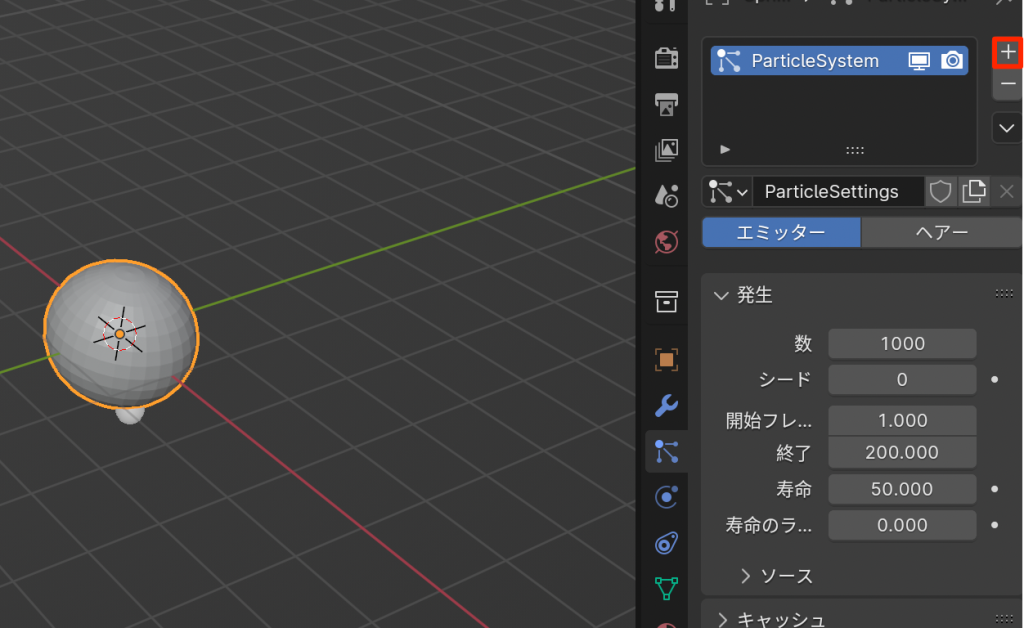
- uv球を配置し、パーティクルプロパティを選択する

- +を押してパーティクルを作成する
- タイムラインを持ち上げてスペースで再生

- 出力プロパティからFPSを30、終了を90に設定する(3秒間)
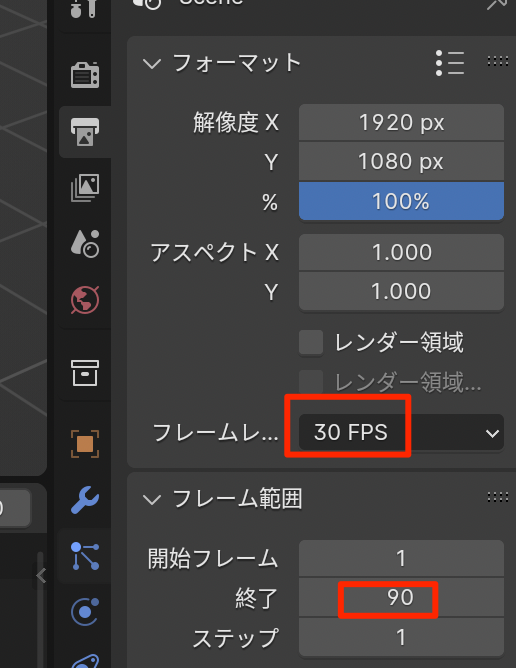
- 1フレームに移動してgx10して球を右にずらす

- shift+a から empty -> 立方体を作成する
- emptyはレンダリングされない
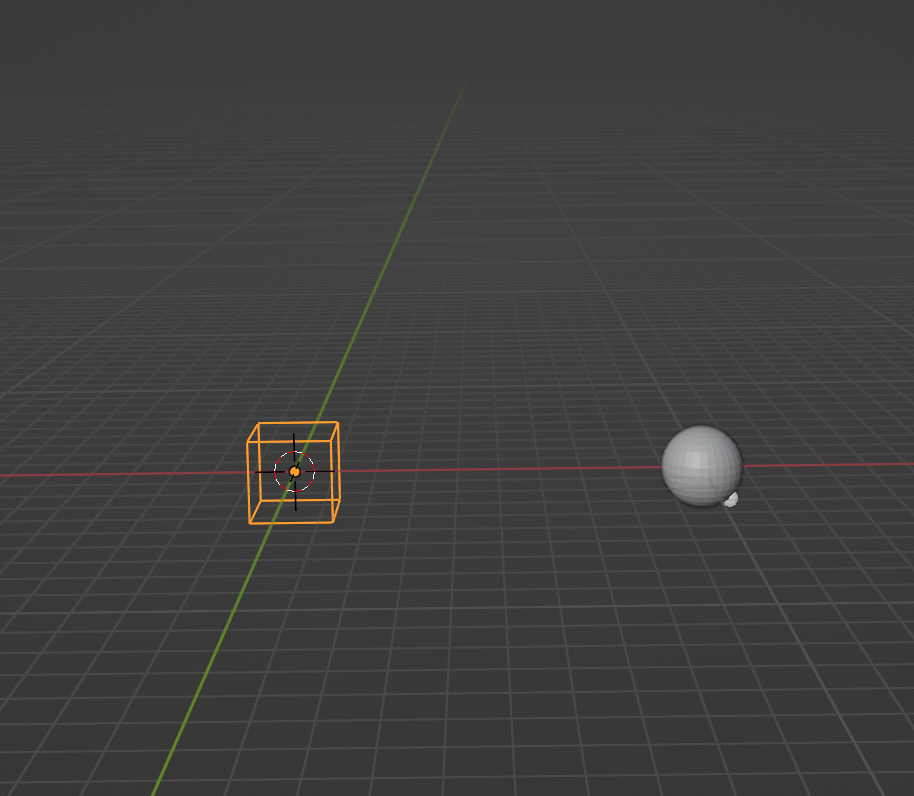
親子関係を結ぶ
- 子要素となる球を選択
- 親要素となるempをshiftを押して選択
- ctl+P -> オブジェクトで親子関係を結ぶ
アニメーション作成
- empを選択し=>Nキーでメニューを開く
- z軸を選択して、右クリ->単一キーフレームの挿入
- 80フレームに移動して、empをgz20で上方に持ち上げ、キーフレームを挿入する

- 再生してみるとアニメーションすることがわかる
- 今回は問題なかったが、ここでうまくパーティクルが発生しなかった場合の対処方法が解説されている
- キーフレーム移動を押して1フレームする
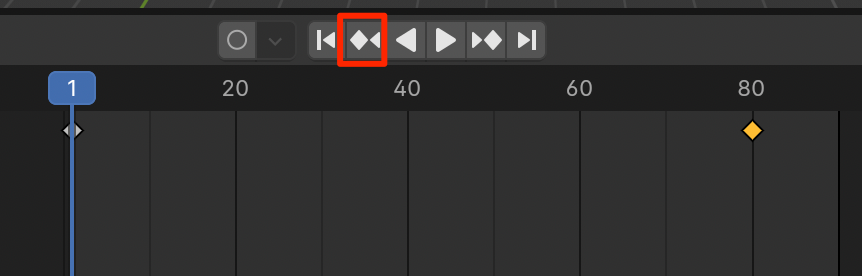
- z軸回転にキーフレームを打つ
- 80フレームに移動して、z軸回転を720にしてキーフレームを打つ
テクスチャの作成
- 新規に平面を追加し、gxで横にずらす
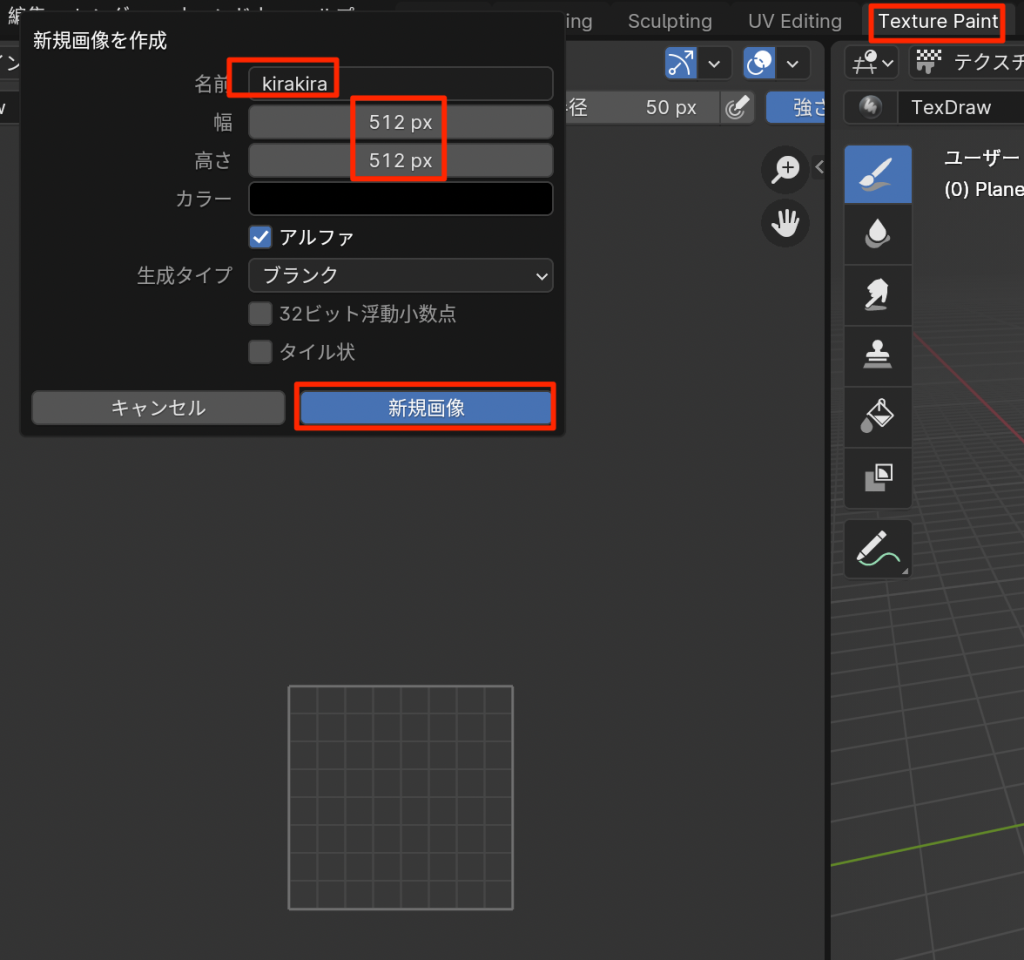
- TexturePaintビューにして、新規画像を追加
- 以下のように設定する
- shift+xでスポイト
- shift+sでスムーズストークのオンオフ
- スムーズストロークがオンだと、遅延が発生する
- fでブラシの太さ
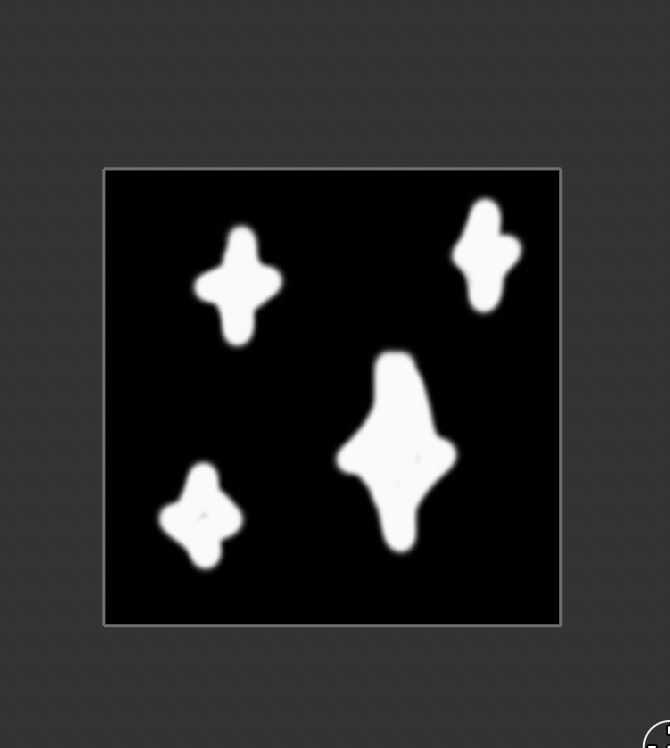
- テクスチャを作成し、kirakiraという名前で画像を保存する
- shaderビューに移動する
- 平面を選択し、新規マテリアルを押す
- 新規テクスチャを選択し、先程作成したkirakiraを読み込む
- カラーとアルファを接続する
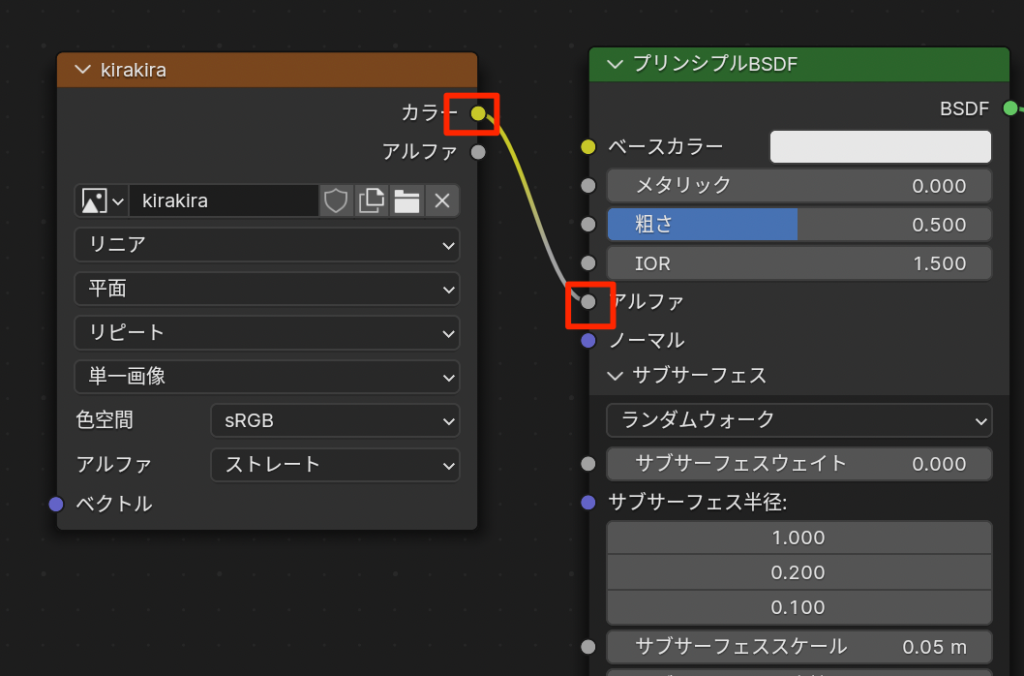
- プリンシプルを選択し、ブレンドモードをアルファブレンドに設定する
- 影のモードもなしに設定する

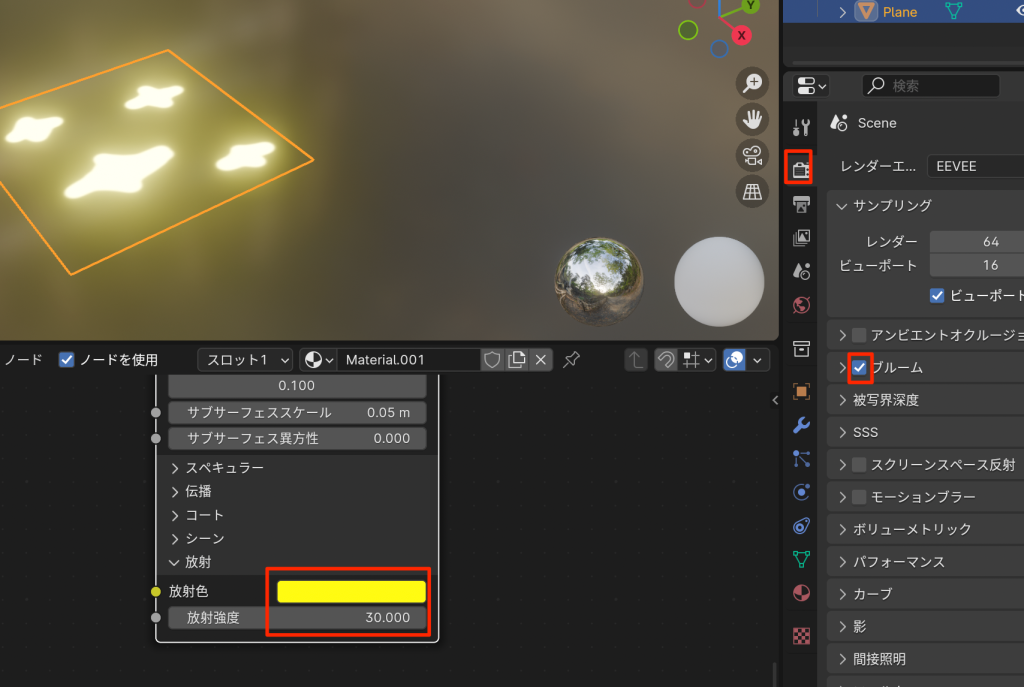
- 放射の色を黄色にして、強度を30
- カメラ設定のブルームにチェックをいれると輝く
- cyclesを使うときは他の設定(コンポジット?)が必要らしい
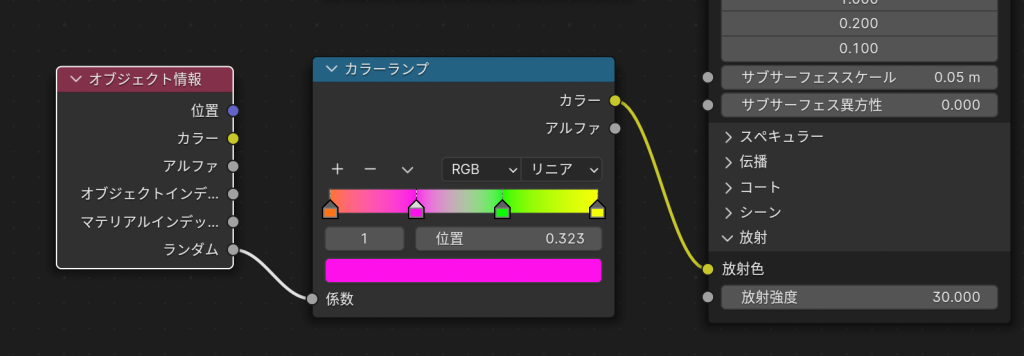
- コンバーターからカラーランプを追加
- 入力からオブジェクト情報を追加
- 以下のように設定する
- こうすることで生成時にランダムカラーとなる。
パーティクルにテクスチャを設定する
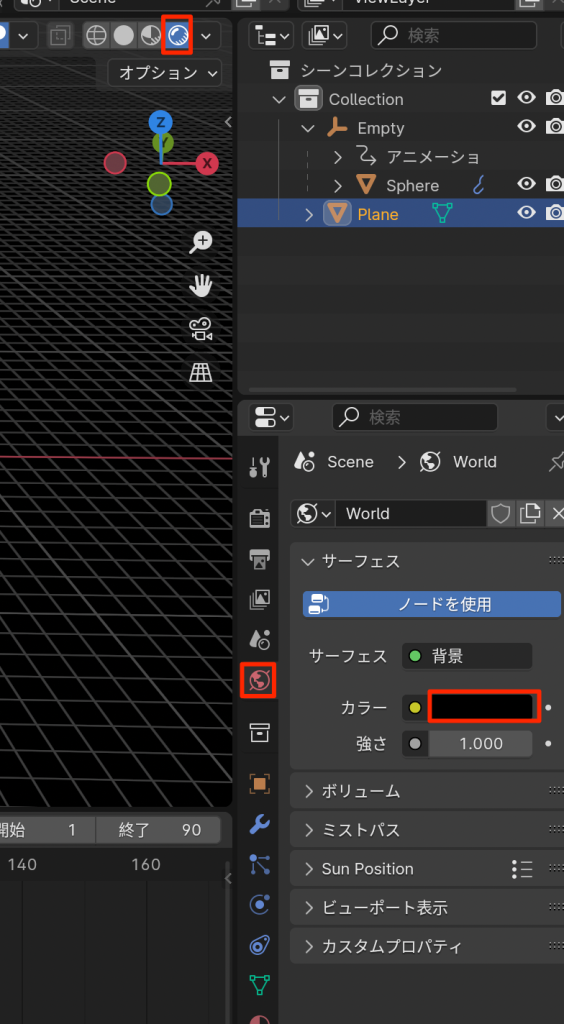
- レンダープレビューにし、ワールドのカラーを真っ黒にする
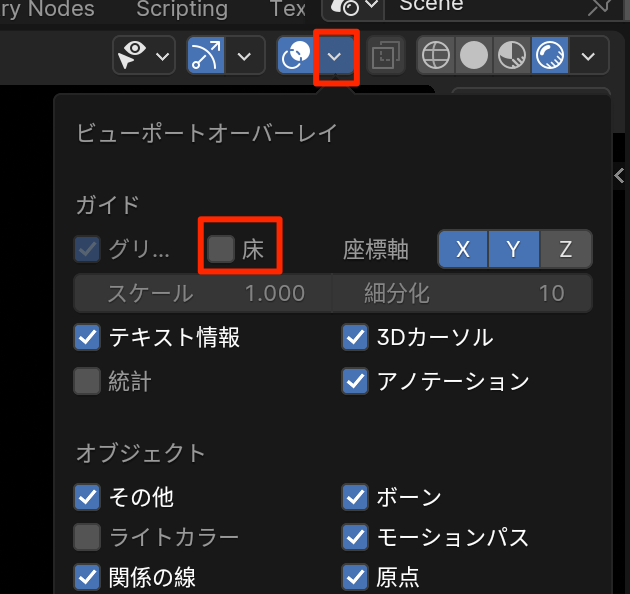
- 床のチェックを外す
- ソリッドモードで球を選ぶ
- 選んだ状態でレンダーモードに戻る
- レンダリングをオブジェクトに変える
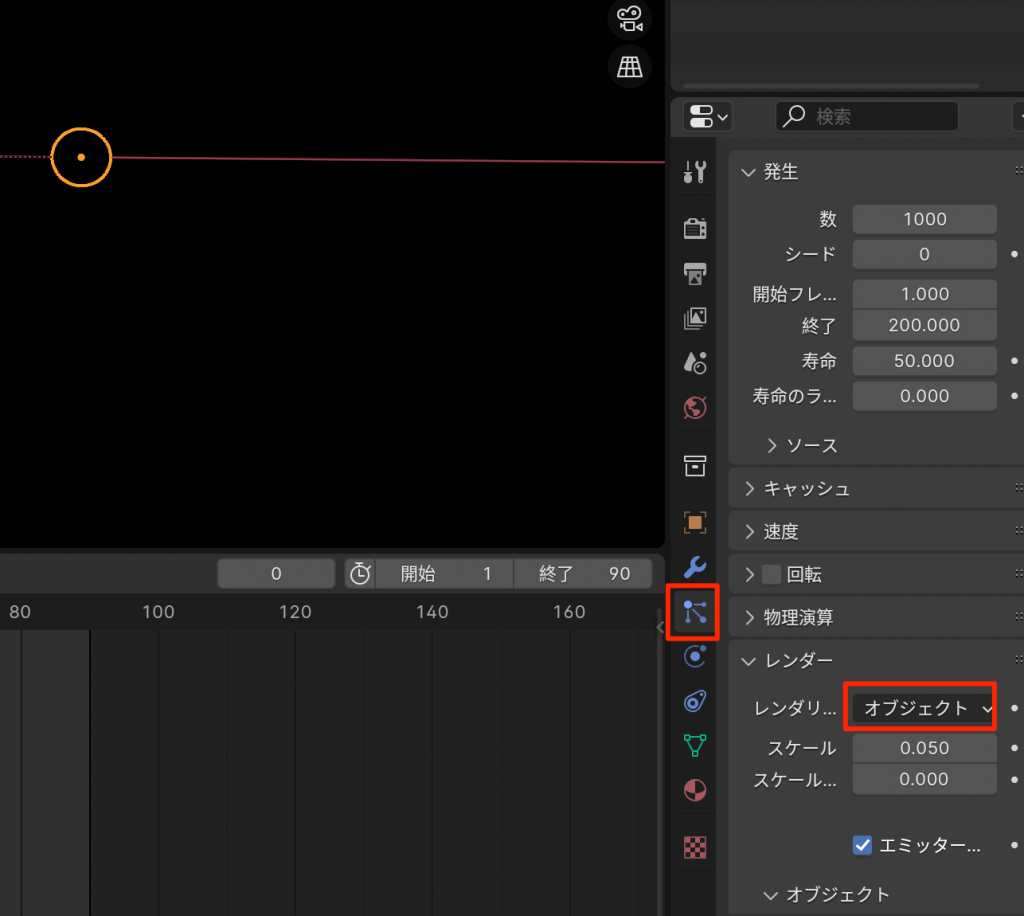
- インスタンスオブジェクトとしてさきほど作成したplaneを選択する
- 再生してみるとパーティクルが小さいので以下のサイズとランダムを調整する

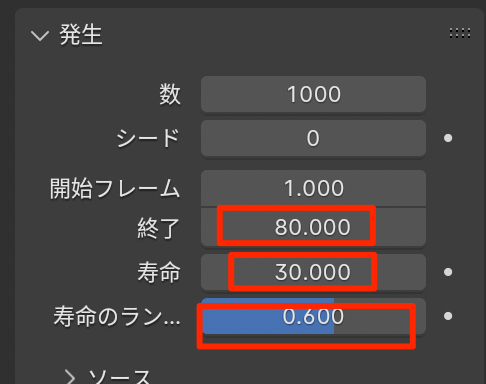
- パーティクルのライフタイムなどの設定を以下のようにする
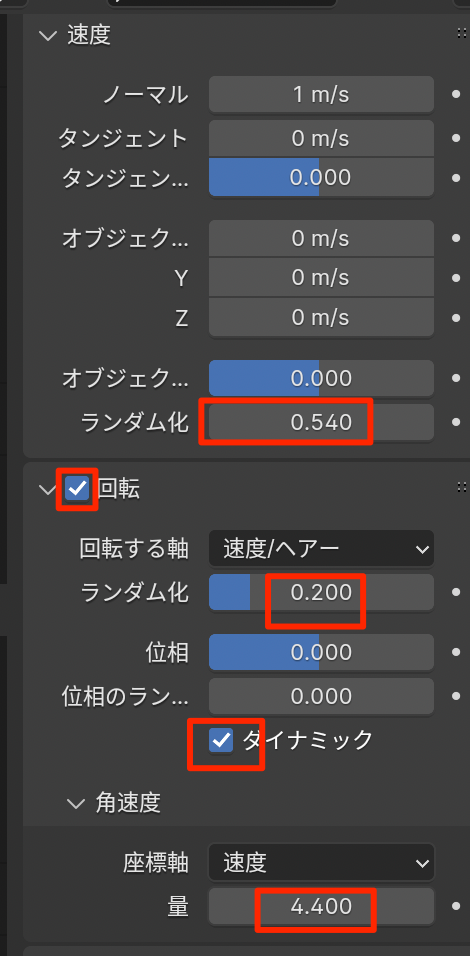
- 速度や回転の設定をする
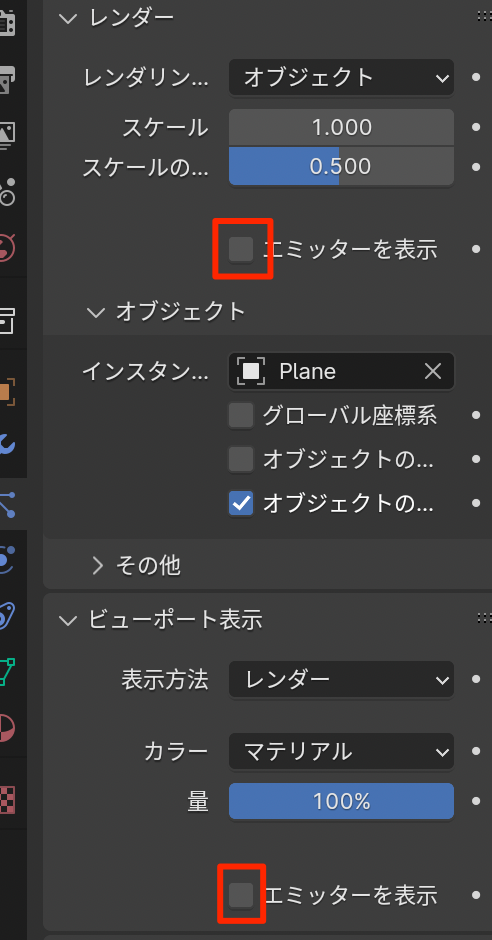
- ビューからもレンダリングからも発生源(エミッター)は非表示にする
- 新規にパーティクルテクスチャを作成し開く
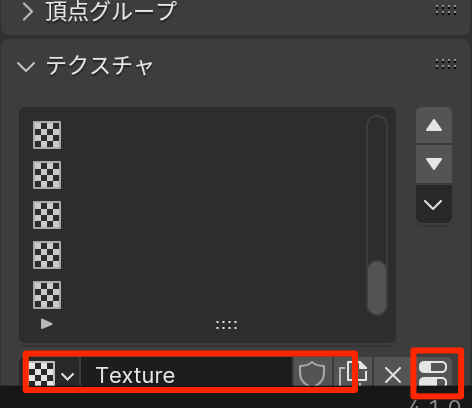
- タイプをブレンドにし、サイズにチェックを入れる
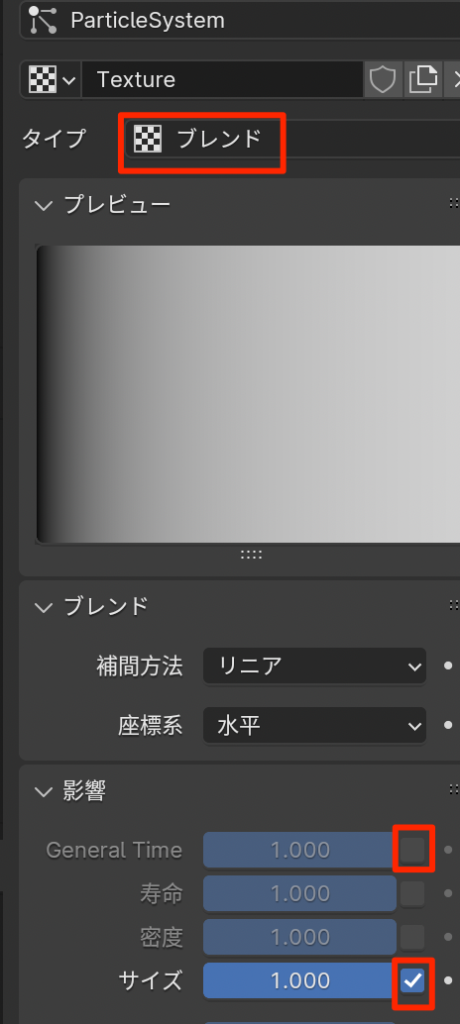
- マッピングの座標をストランド/パーティクル
- カラーランプにチェックをいれ最初を白(max)最後を黒(消える)ようにする
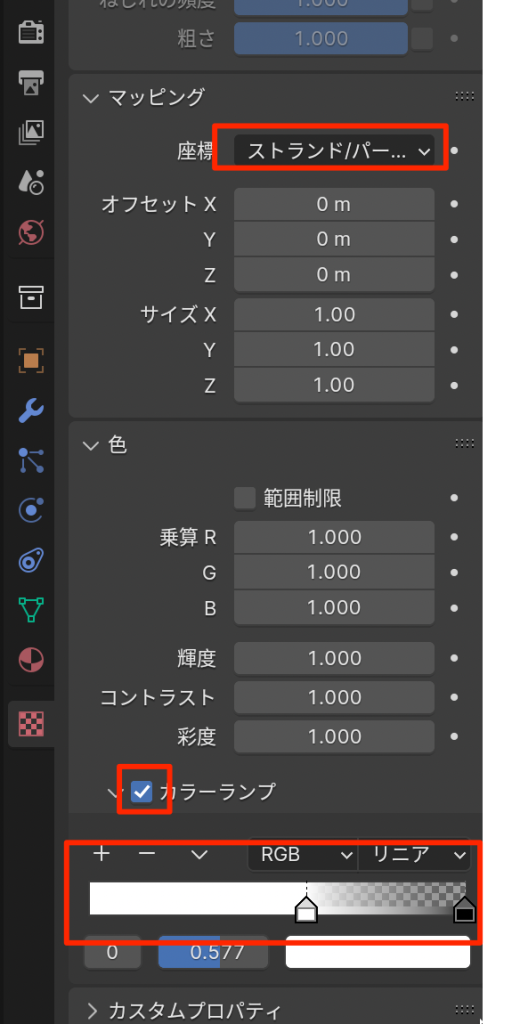
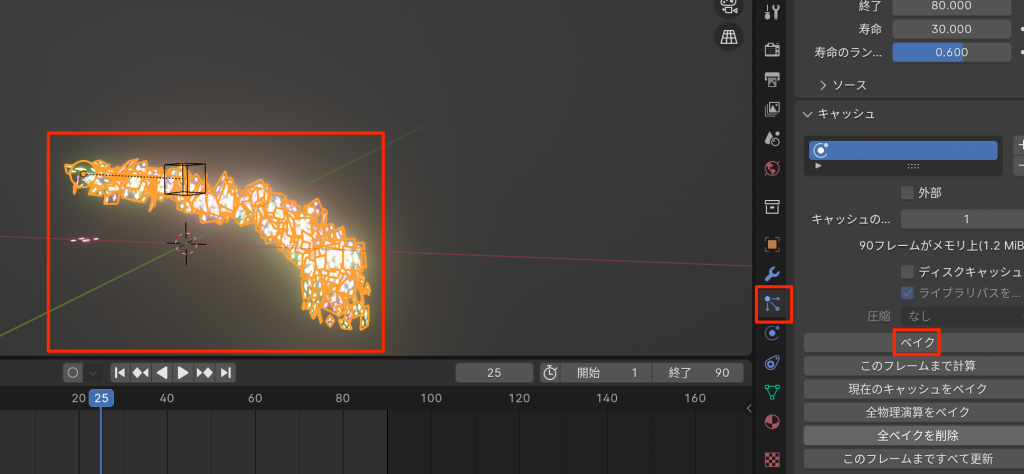
- パーティクルを選択し、パーティクルメニューからキャッシュ->ベイクと押す
- ベイクを押すと計算結果が保存される->リアルタイムでの計算する必要がなくなり処理が軽減される
カメラ
- 新規にカメラを追加し、align with viewを以下の手順で行う
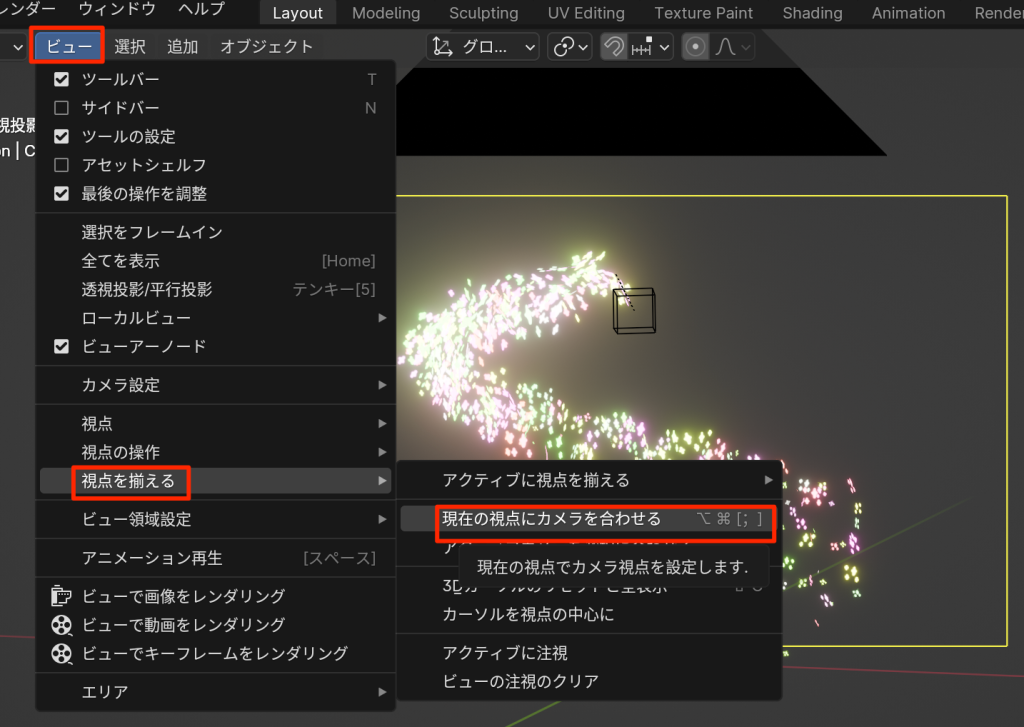
- レンダリングして、静止画の完成!
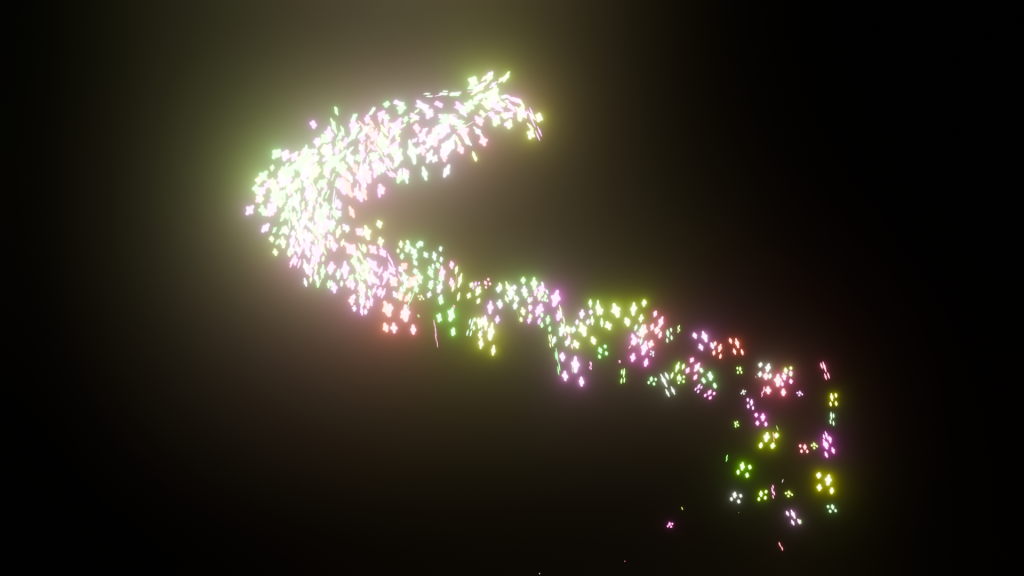
アニメーションとして書き出す
- アニメーションを再生しながら構図の設定をする
- 出力設定から以下を設定
- 大きさ
- 時間
- 書き出し先
- 書き出しフォーマットffmpeg

- MP4
- 場合によって品質を高品質
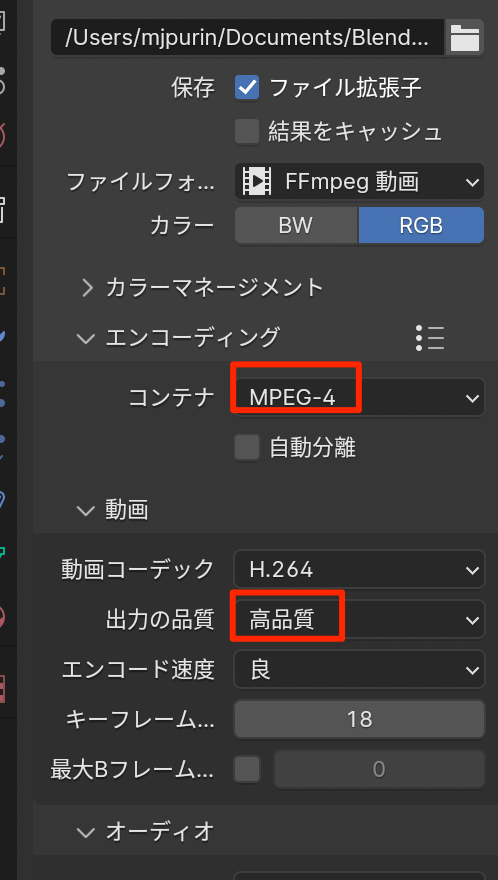
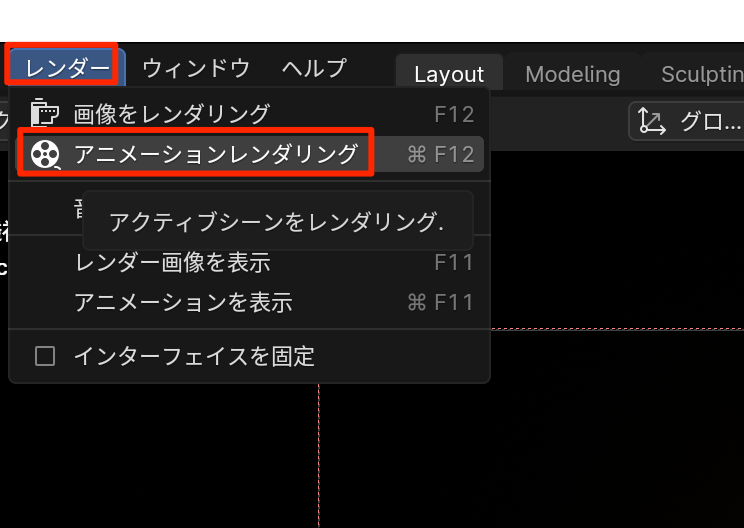
- レンダーメニューからアニメーションをレンダリング
- 完成!
作成を終えた感想
- emptyオブジェクトの概念は重要(AEでのNullオブジェクト)
- パーティクルのサイズオーバーライフタイムの設定に新規テクスチャを作成しなければならないのが面白い。
- 今回の解説も丁寧で、チュートリアルもわかりやすかった。

コメント