Illustrator

Illustrator

画像の加工

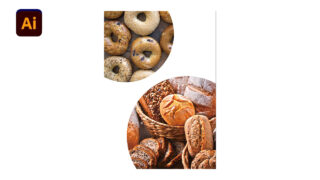
チュートリアルAdobe公式流れ写真風加工画像配置アピアランスパネルを開き塗りを追加効果 > パス > オブジェクトアウトライン効果 > パス > パスのオフセット塗りを内容の下に移動させる画像が表示されるこのままだと、同じスタイルを他に適...
Illustrator

レイアウトには意味がある2

チュートリアルAdobe公式流れ段落スタイルを適用Window > 書式 > 段落設定Screenshotスタイルを適用したい文字列をトリプルクリックして選択し、段落スタイルを適用するグリッドを使ったレイアウトグリッドツールでグリッドを作成...
Illustrator

レイアウトには意味がある1

チュートリアルAdobe公式流れクリッピングマスクイラレは2つのオブジェクトを選択してクリッピングマスクを行なう写真の位置を変えるにはダブルクリックしてグループ編集モードに入って位置を調節するトリミングした際に元画像の大きさが足りないときは...
Illustrator

楽しむクライアントワーク基本と実践

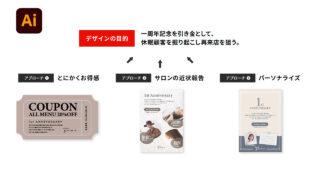
チュートリアルAdobe公式流れヒアリングのポイントヒアリングのポイントはしっかりと信頼関係を築くこと事前リサーチはヒアリングを制すヒアリングをシートを作成し、相手に渡しておくのも一つの方法ヒアリングの実践依頼主の情報確認ヒアリング内容に基...
Illustrator

ベクター生成拡張

作業のながれコンテキストバー > 生成拡張範囲を作成して 生成生成内容に納得したら > 結合2つ重なってオブジェクトが作成されているのでその点は注意作成を終えた感想ベクター生成や、生成拡張も便利
Illustrator

配色は怖くない

チュートリアルAdobe公式(ハムコ)作業のながれ成果物
Illustrator

パスファインダー

チュートリアル作業のながれくっつける2つのシェイプを作成結合一つのシェイプになる結合するときにoptionクリックにすることで再編集可能なオブジェクトとなるそれぞれを個別に編集できるこのとき一旦すべての選択を解除し、ダイレクト選択ツールで行...
Illustrator

ロゴ 模写

チュートリアルイラレアプリ内蔵のチュートリアルから成果物 作成を終えた感想パスファインダーが分かりづらい!レイヤーと並行して行うのが吉
Illustrator

ねずみアイコン

チュートリアル公式に出てきたネズミアイコンを実際に作ってみる作業のながれ耳は円顔は円を直線でニ回切り取るこのときオブジェクト->パス->背面オブジェクトを分割を使った胴体は円を上と同じように分割削除したあと、顔のオブジェクトを重ねてパスファ...
Illustrator

オリジナルのアイコンを制作する

チュートリアルadobe公式(作業のながれごみばこの長方形を選択ダイレクト選択ツールで左下隅のポイントを選択shift+右で10px移動これを3回同様に右隅対しても行う直線ツールで分割するように線を引きオブジェクト -> パス ->背面のオ...