Illustrator

Illustrator

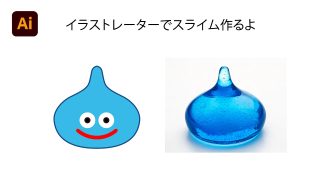
AI スライム

チュートリアルドラクエのスライム@iraresan成果物作業のながれ下絵を引いて半分だけトレースリフレクトツールを選んで中心をopt+クリックダイアログが開くのでコピー2つのパスを選んでctl+Jで連結下絵から色を抽出して塗と色を設定する目...
Illustrator
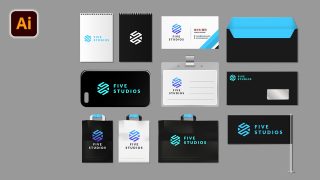
AI 共通のオブジェクトをまとめて修正

チュートリアルAdobe公式成果物 作業のながれロゴを選択するプロパティからオブジェクトを一括選択回転ツールを選び、ダイアログから30度と入力する選択された画像がすべて回転するアピアランス一致白い以下のロゴを選択する一括選択をする前にプルダ...
Illustrator

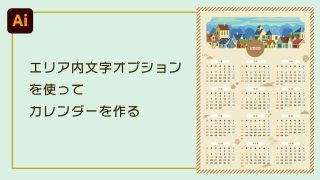
Ai オリジナルカレンダーを作る方法

チュートリアルIllustratorでオリジナルカレンダーを作る方法Adobe公式成果物 作業のながれ素材のテンプレートを開くストライプのフレーム枠を作成する直線を2本かくブレンドツールを選んで2つの線を順番に選択するブレンドオプショを開い...
Illustrator

AI チラシを作ろう【後編】

チュートリアルAdobe公式成果物 作業のながれ文字をセンタリングする上の行は2つをグループ化した後、センタリングする飾り罫を作成するこのとき両端の◯は以下のように設定する画像の配置メニュー->配置から配置したい画像を選択する配置時に大きさ...
Illustrator

AI チラシを作ろう【前編】

チュートリアルAdobe公式成果物 作業のながれ新規ドキュメントをA4で作成新規長方形をA4サイズで作成このとき210 + 6 のように式を書ける色をマゼンダ15,イエロー10。線をなしに設定するオブジェクトをアートボードセンターに配置する...
Illustrator

AI オブジェクトをリアルに⽴体化

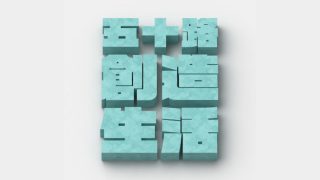
チュートリアルAdobe公式成果物 作業のながれ素材ファイルを開く効果->3Dとマテリアル->押し出しとベベルを選択以下のように設定するマテリアルからボール紙を選択文字色をff9600にするライトの設定を以下のようにするレイトレーシングでレ...
Illustrator

AI 帯

チュートリアルAdobe公式(Creative college)成果物 作業のながれ長方形を作成して複製をし、以下の位置に持ってくるパスツールでと表示される部分にポイントを追加するダイレクト選択ツールで少し右に移動するダイレクト選択ツールで...
Illustrator

AI 冠

チュートリアルAdobe公式 Creative College成果物作業のながれ楕円を作成ダイレクト選択で端の2点を選択変換でとがらす45度回転shift+option+ドラッグでコピープロパティパネルから垂直方向に反転shift+opti...
Illustrator

AI 基本図形でイラストを描こう

チュートリアルAdobe公式Illustratorを学ぼう!STEP1. 基本図形でイラストを描こう成果物作業のながれカップ取っ手は円の線で実現スプーンとフォーク半円の作成は変形のオプションからスマートガイドを使いながら同じ幅の長方形を作成...
Illustrator

AI 花

チュートリアルAdobe(公式)CreativeCollege成果物作業のながれ楕円を作成し、ダイレクトツールで下辺のポイントを選択し、尖らせるalt+ドラッグ(+shift)で複製し、情報に移動する全選択して、パスファインダーから型抜きラ...