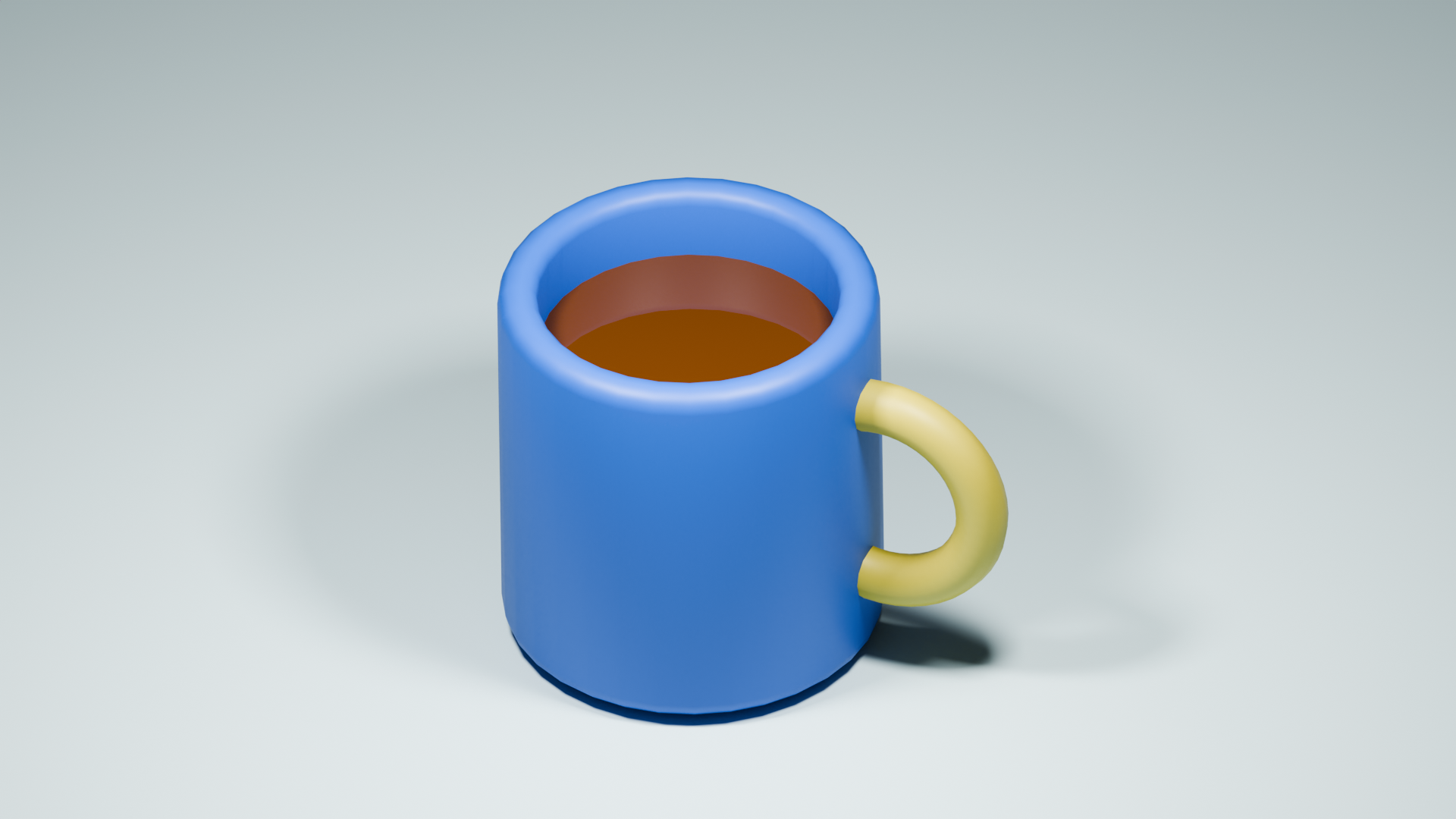
チュートリアル
- 作者:M design
- https://youtu.be/KxAMC-PRBOU?si=z-k1602U59HDQGuZ
成果物
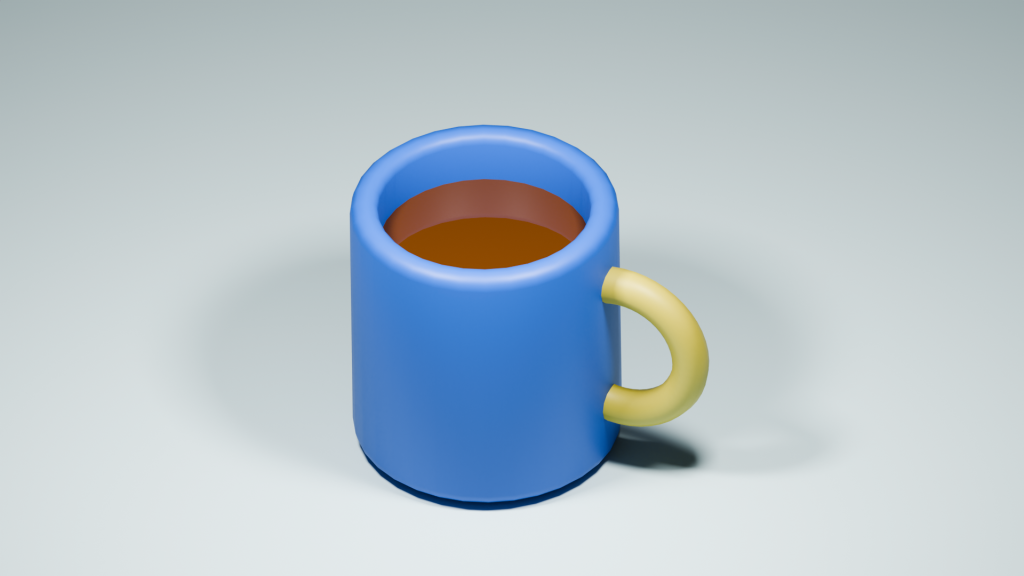
フロー
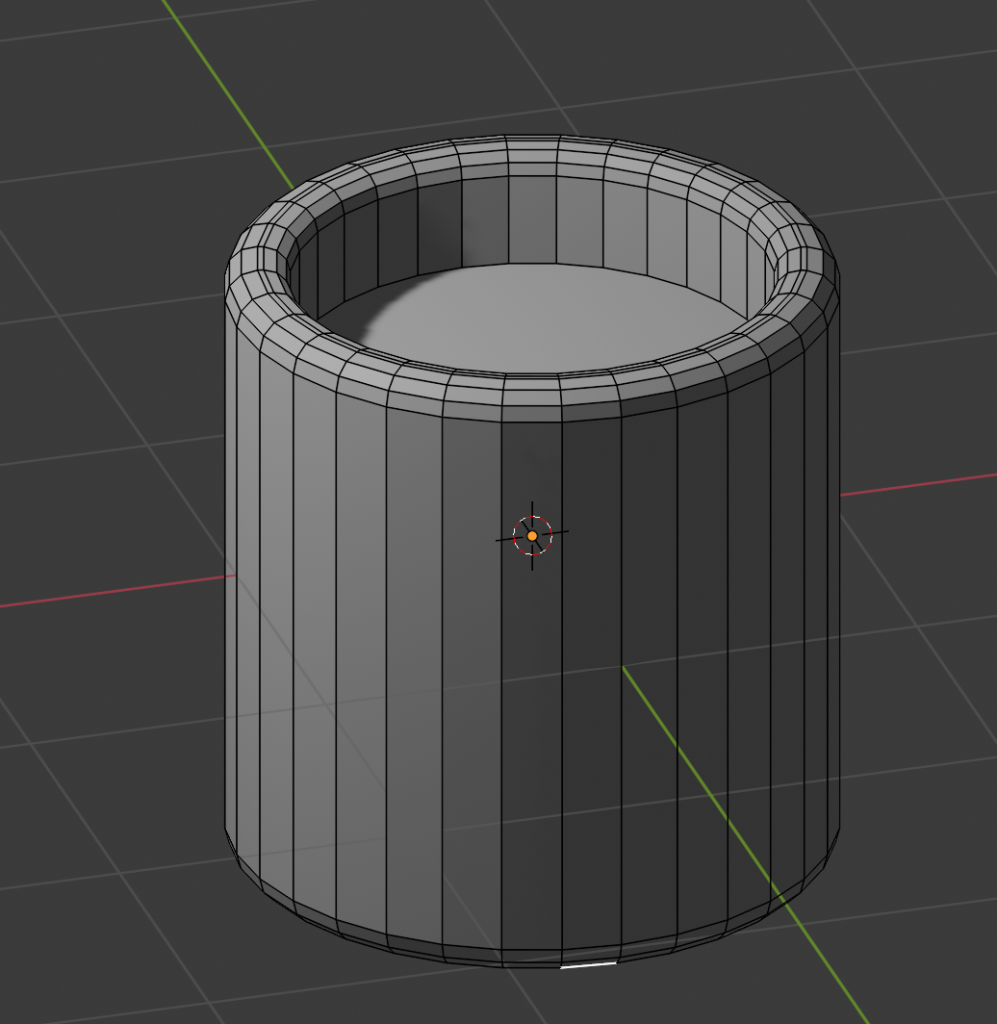
- shift+a->円柱を追加

- 編集モードで面を選択して、I(nset)を押して面を挿入する

- E(xtrude)で押し出す。このとき(zz)とzを2回押すことでローカル座標で押し出しが行える。
- チュートリアルではzを一度押しで行っていたバージョン、または設定の違いだと思われる
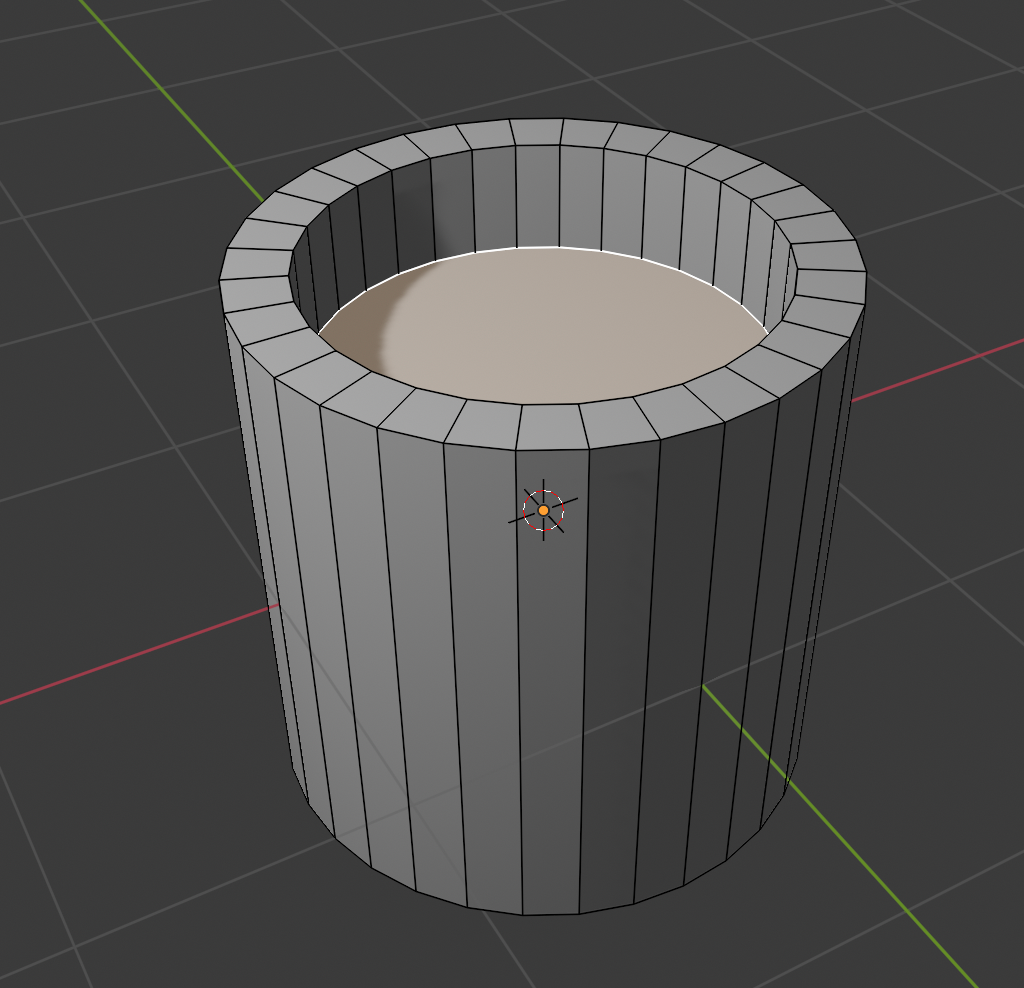
- 辺にしてoptionを押してループ選択
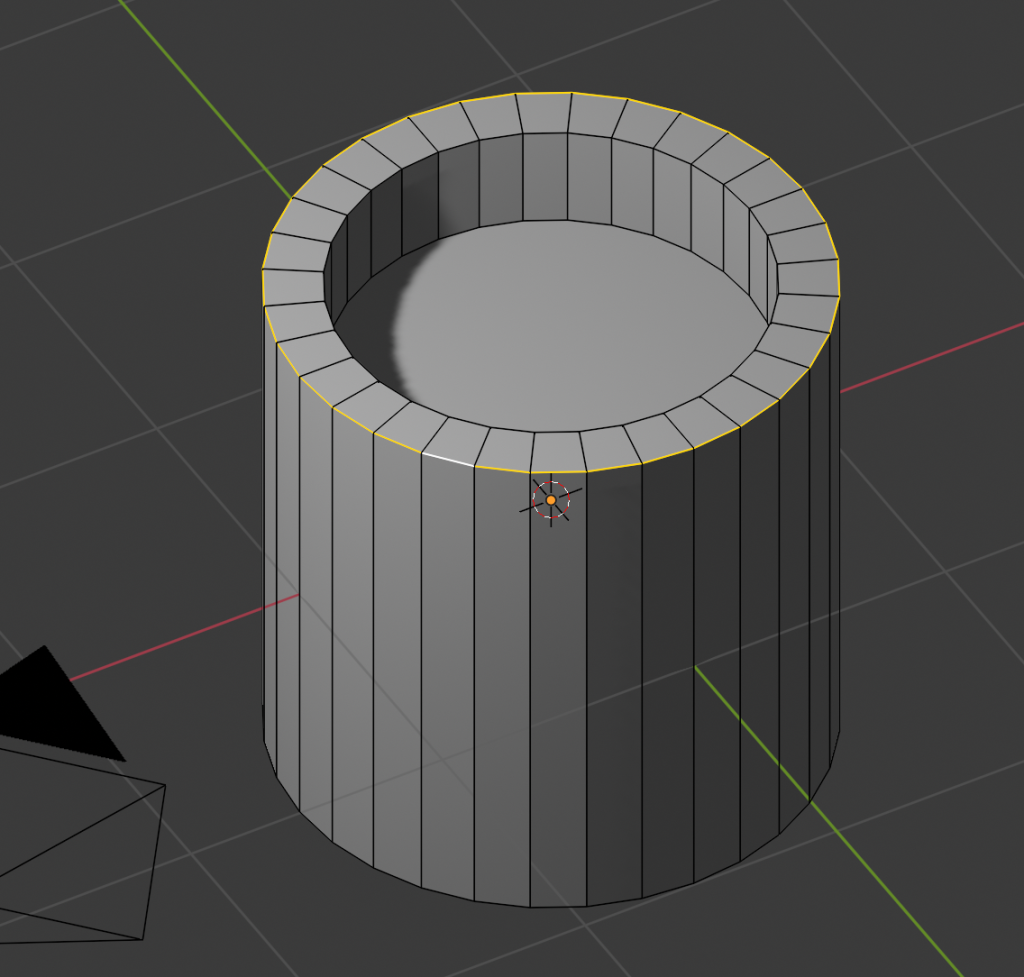
- ctrl+Bでベベル(面取り)
- 一度クリックして後、左下のメニューから分割数を選択していたが、これはマウス操作でも可能

- 同様にコップの内側、下部にもベベルをかける
取っ手の作成
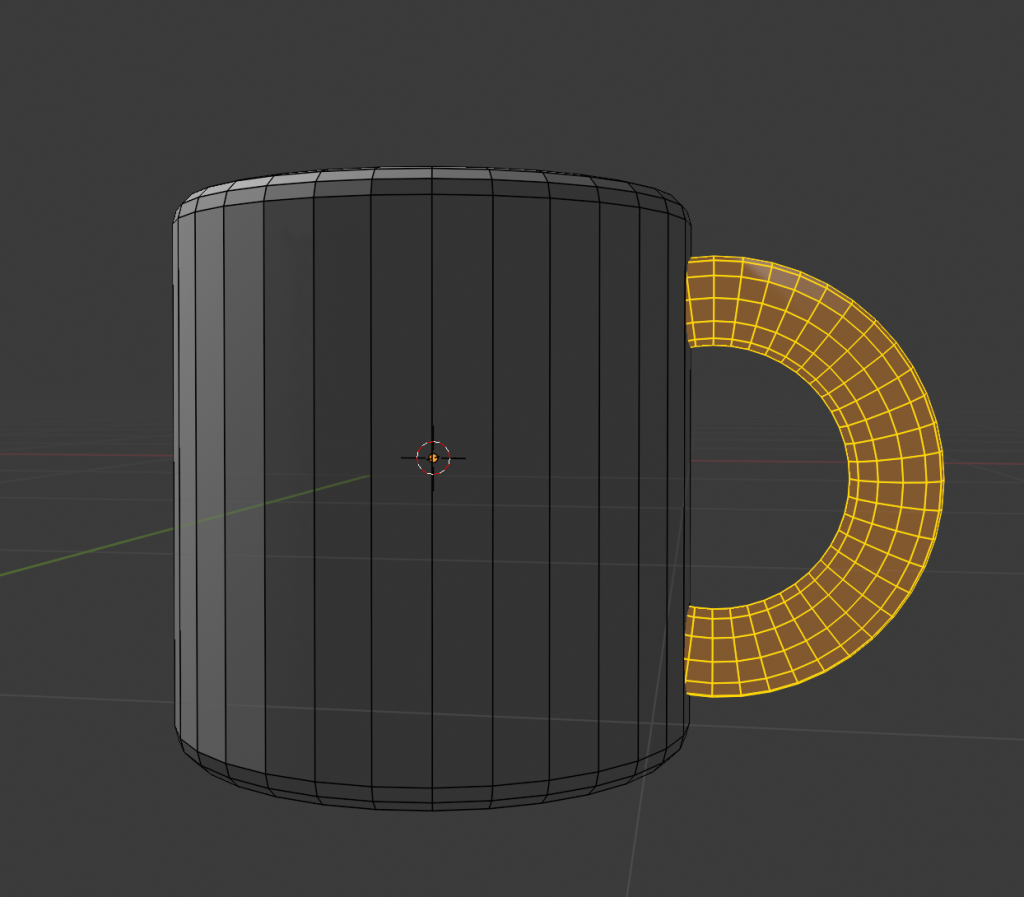
- shift-a->トーラス(ドーナツみたいなもの)

- r x 90 でx軸で90度回転
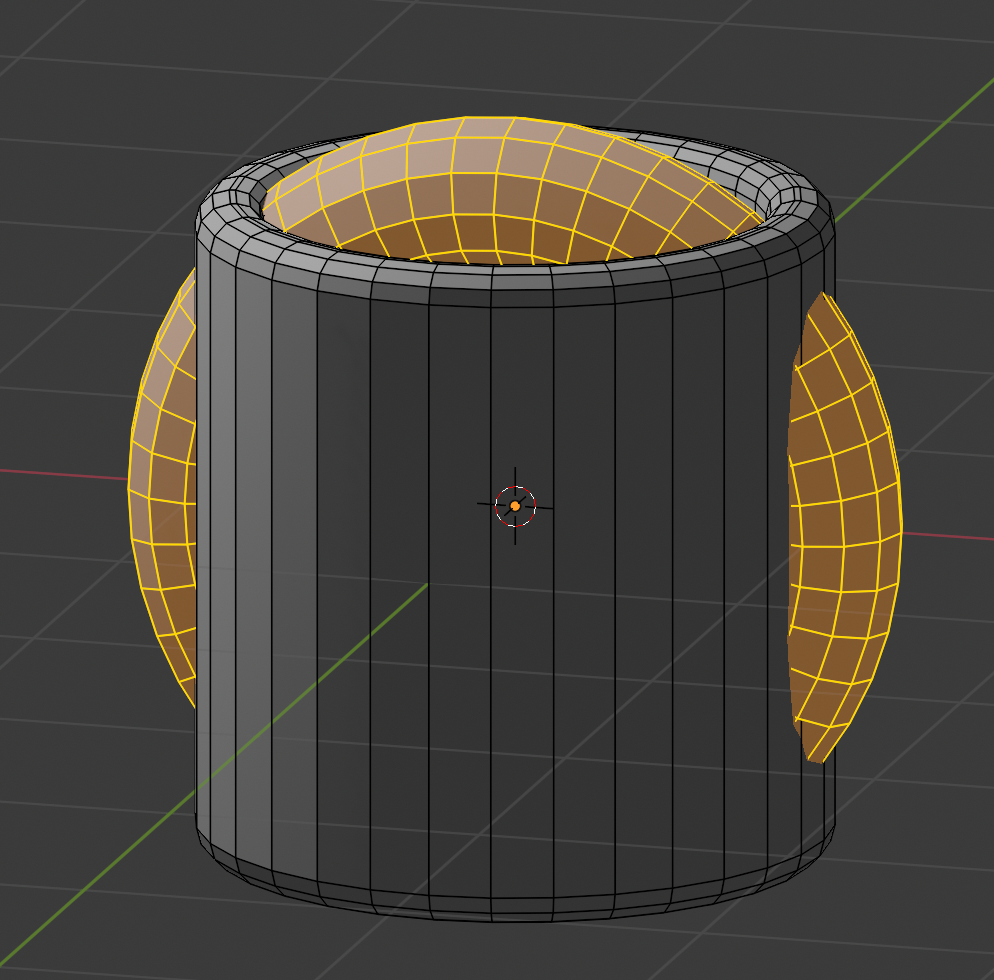
- g x で移動

- sでスケール
- その後、g xなどを行い位置を微調整する
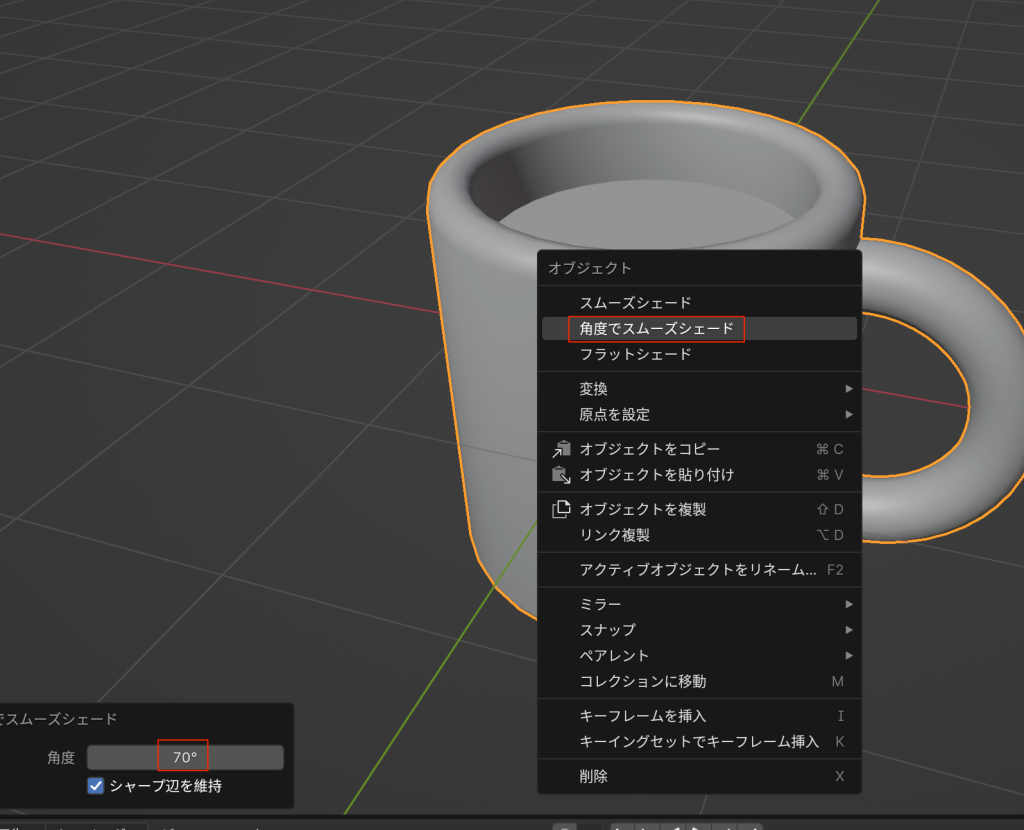
- オブジェクトモードにして角度でスムーズシェードを選択。70度に設定する。
- こうすることで70度より角度の大きい部分にはスムーズが適用されなくなる。
- この角度でスムーズシェードは最近のブレンダーで加わった項目だ。
着色
- オブジェクトモードでコップを選択し、マテリアルビューを選択する。
- マテリアルアイコンをクリックし、名前をblueに変更し、ベースカラーを青にする
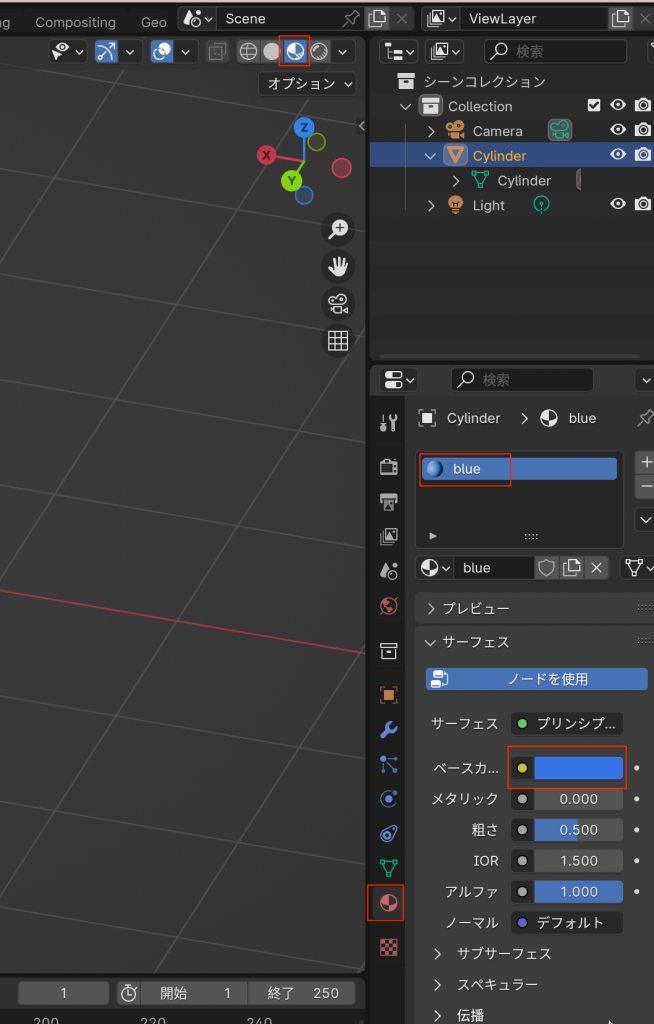
- 同じオブジェクト内で部分的に色を変えたい場合はまず編集ビューにして面を選択
- +を押して新規から色を追加する。
- 名前をbrownに変更
- 茶色を作成し、最後に割り当てを押す

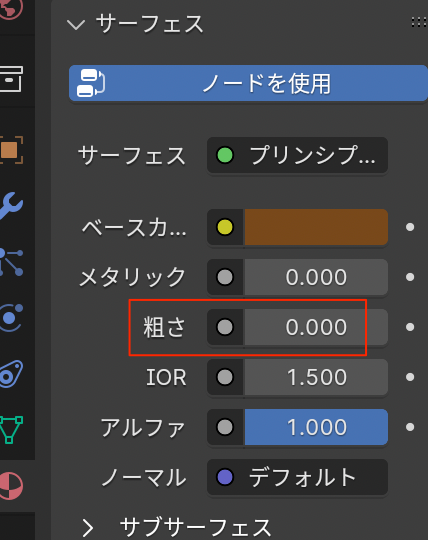
- 反射の設定
- Brownの粗さを0にする
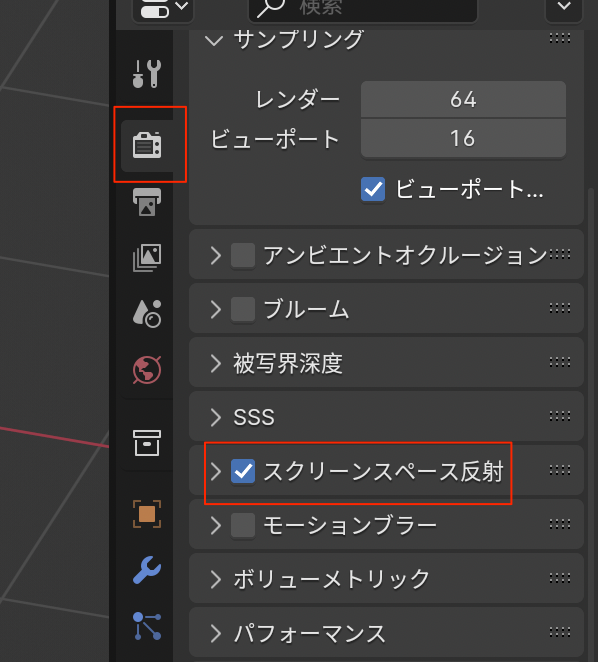
- カメラアイコンからスクリーンスペース反射にチェックを入れる
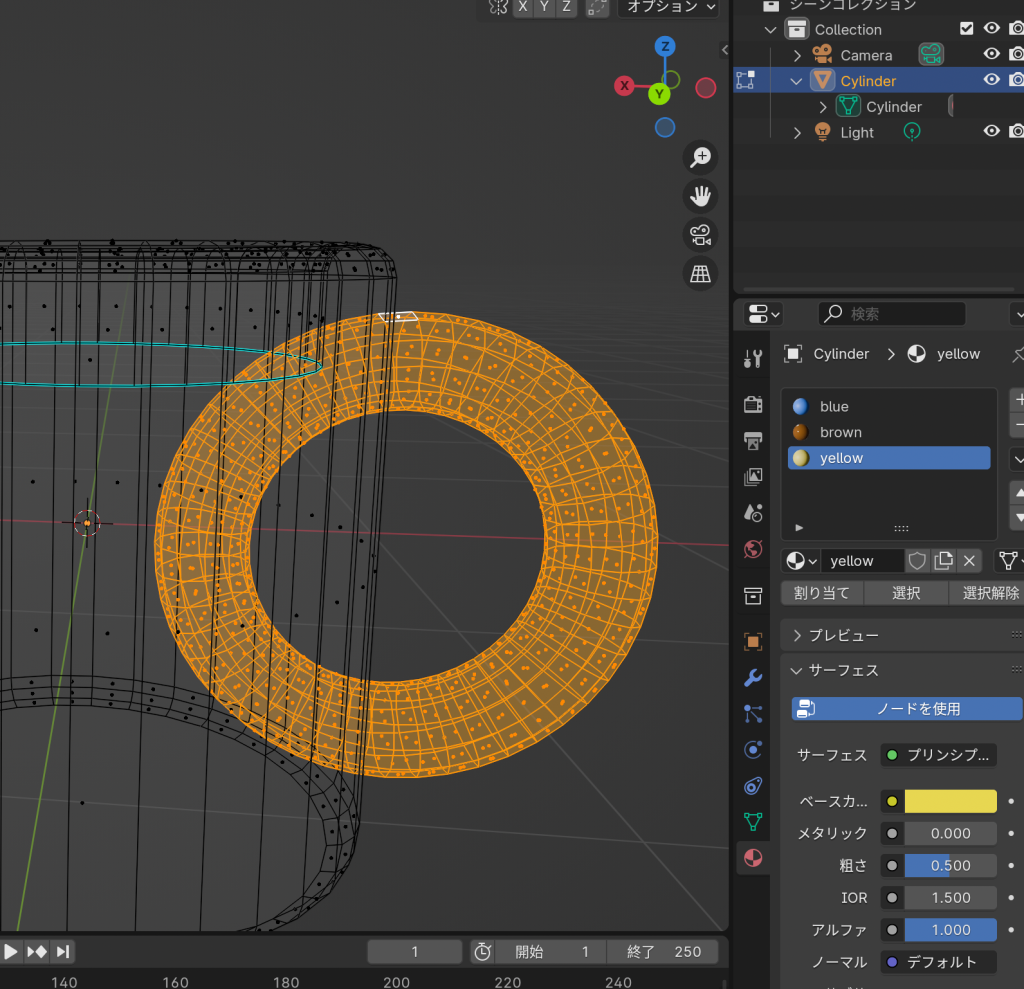
- 取っ手の部分をCTL+Lを使って選択
- 新規にマテリアルを追加しyellowを設定->割り当て
カメラ・ライティング
- 床の追加
- shift-a-平面
- g z で下に移動
- s 10 で10倍にする
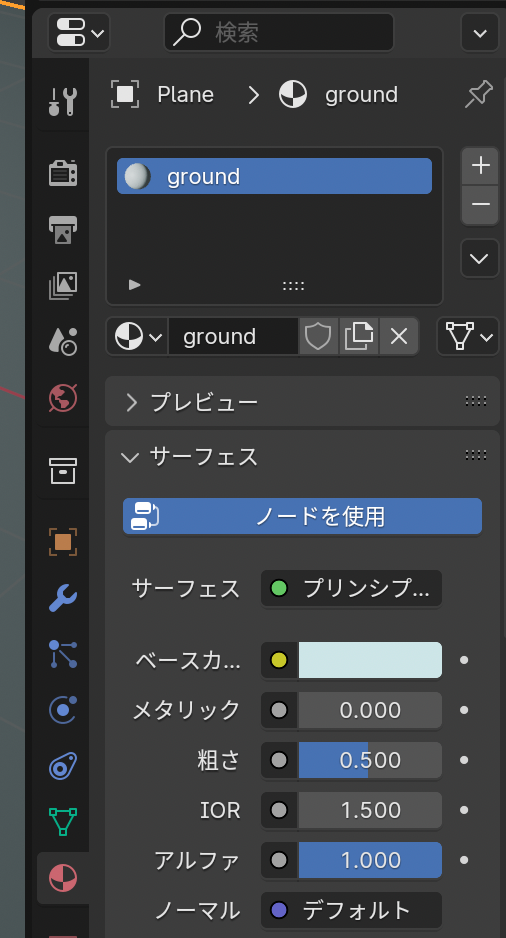
- レンダリングモードにする
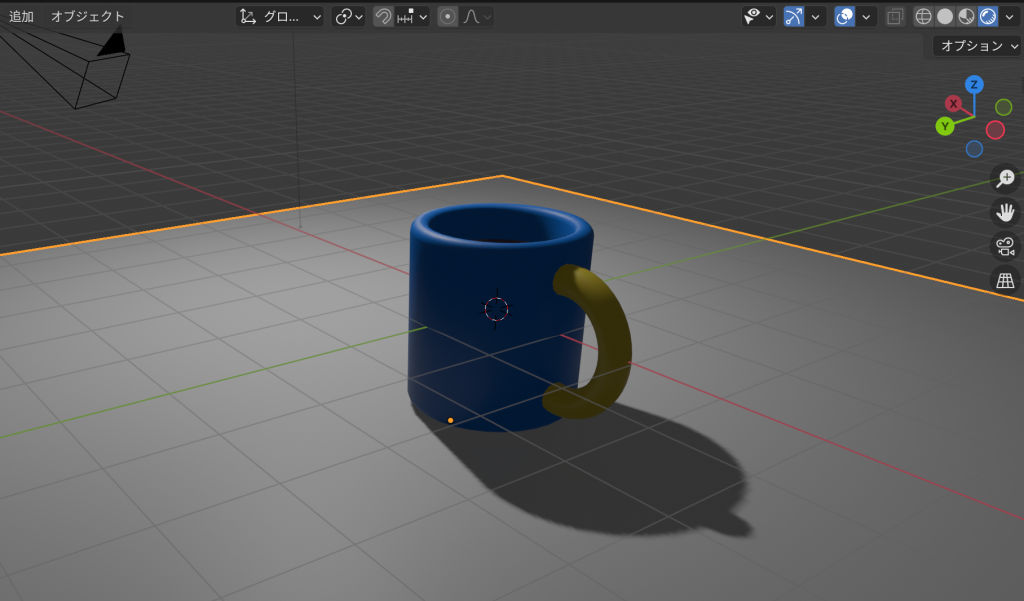
- 適当な色を設定する
- 画像の書き出し方は2つある
- 1つはviewから書き出す
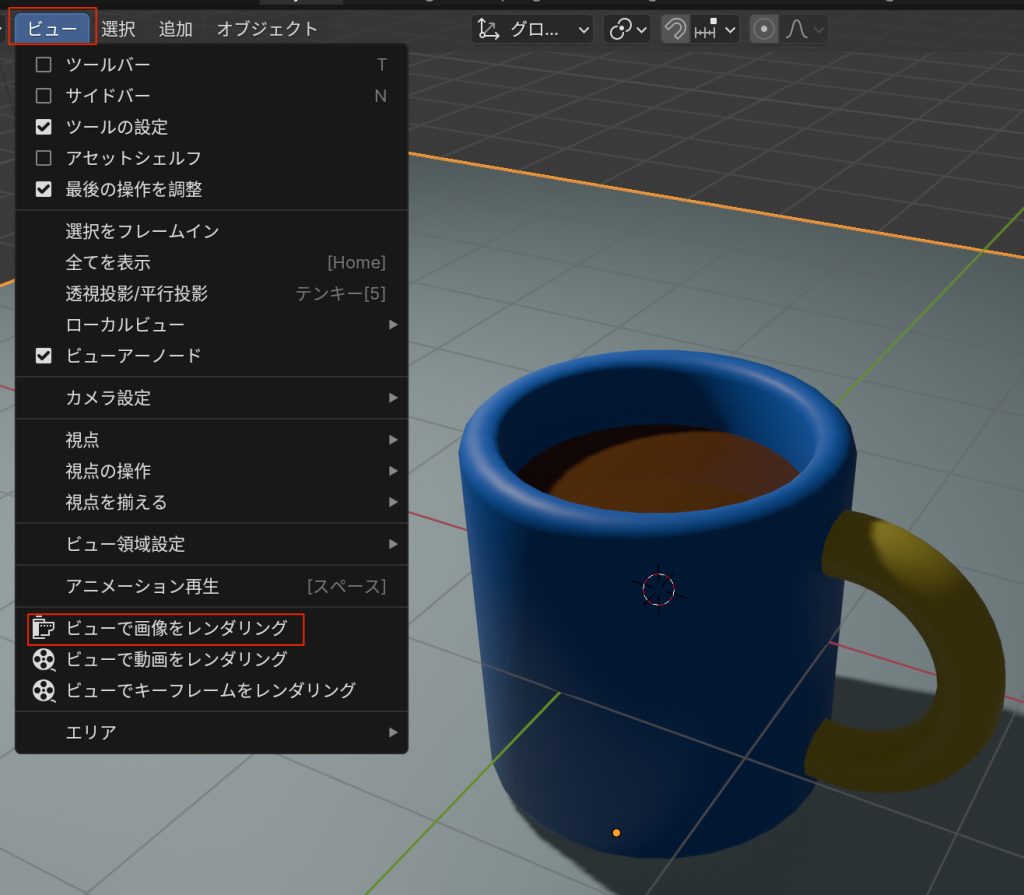
- もう一つはカメラを設定してカメラが見ている画像をレンダリングする
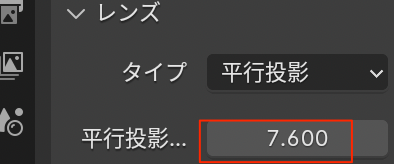
- cameraを選択してレンズタイプを今回は平行投影
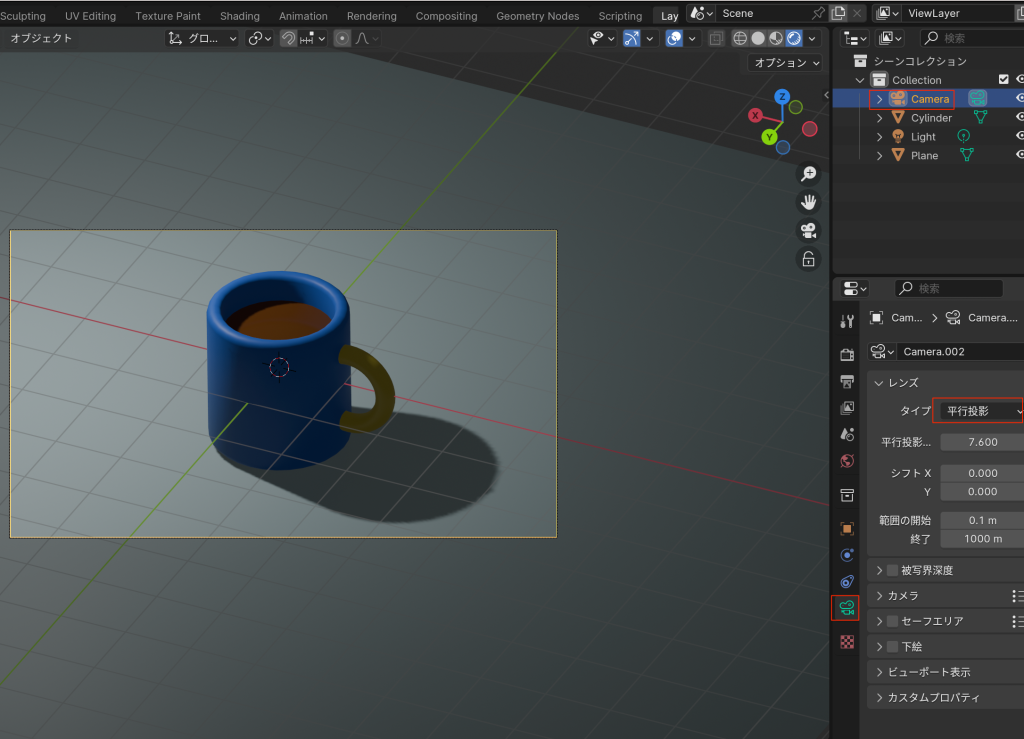
- Nを押してサイドバーを呼び出し->ビュー->カメラをビューにロックを選択
- こうすることでカメラのビューを固定してままオブジェクトを動かすことができる(ただし、トラックパッドだととても調整しづらい)
- 平行投影からのズームは以下の場所で行う
- 既存のライトを削除
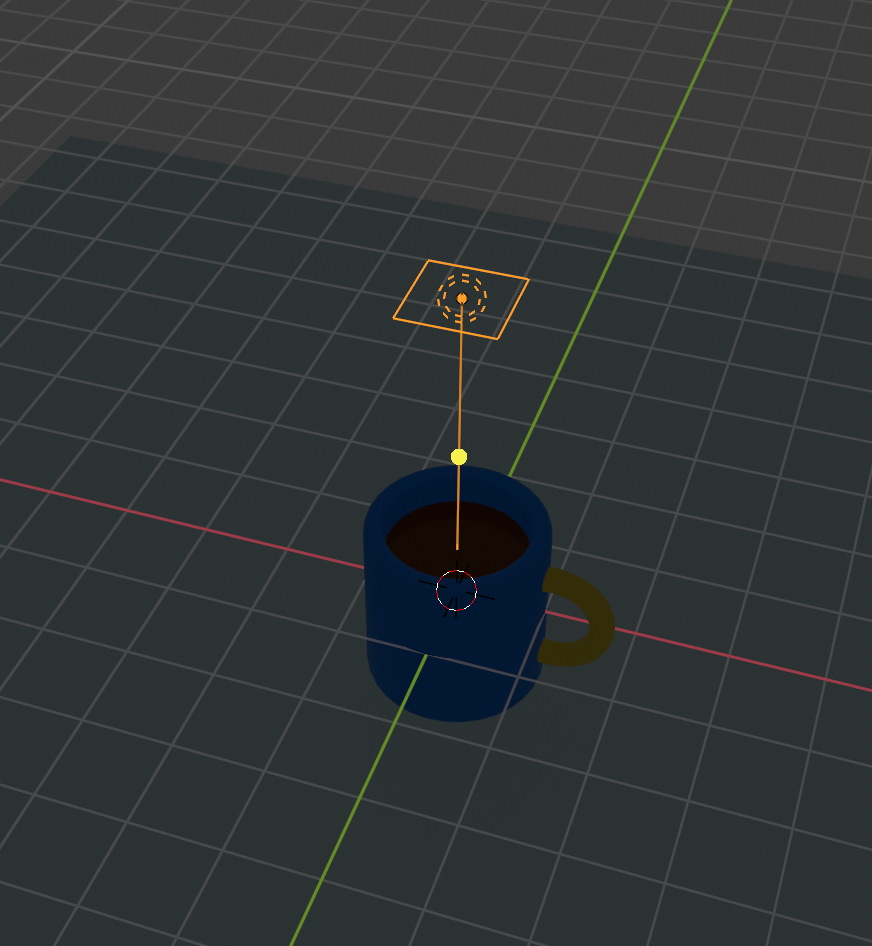
- shift-aからlight->areaLightを追加し、g z で持ち上げる
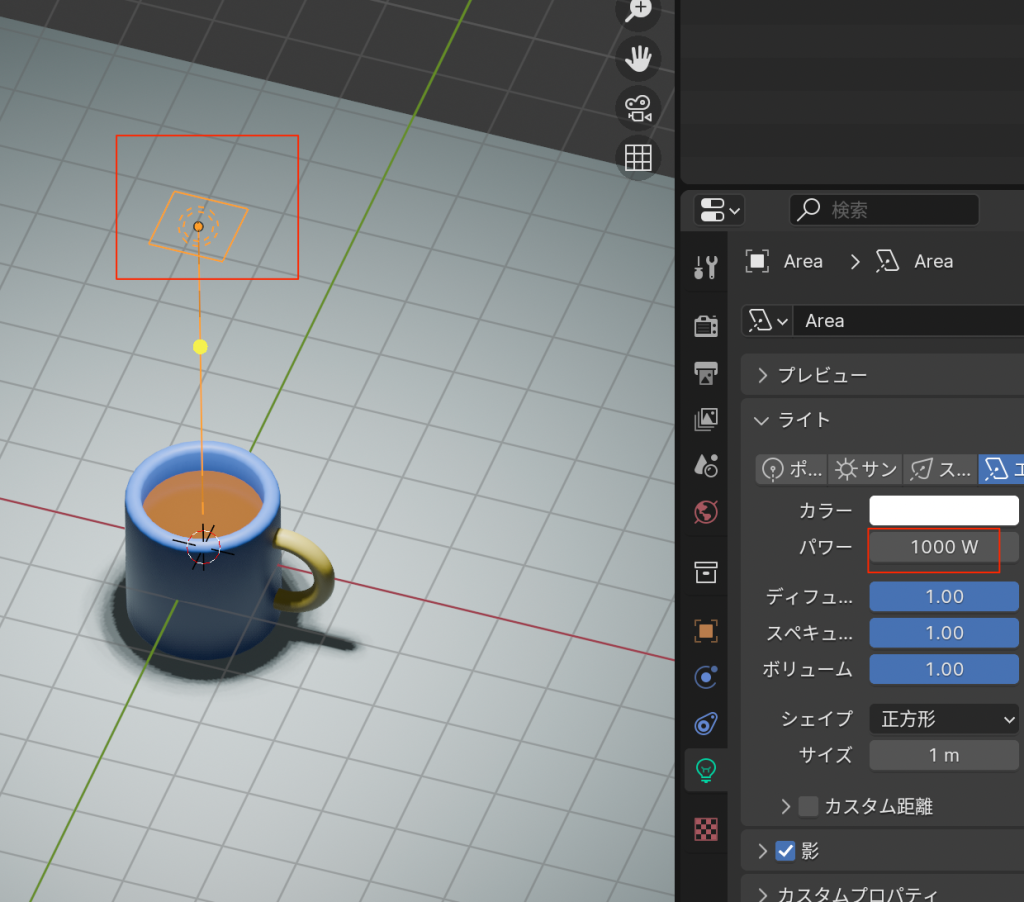
- パワーを1000にしてい位置を調整する
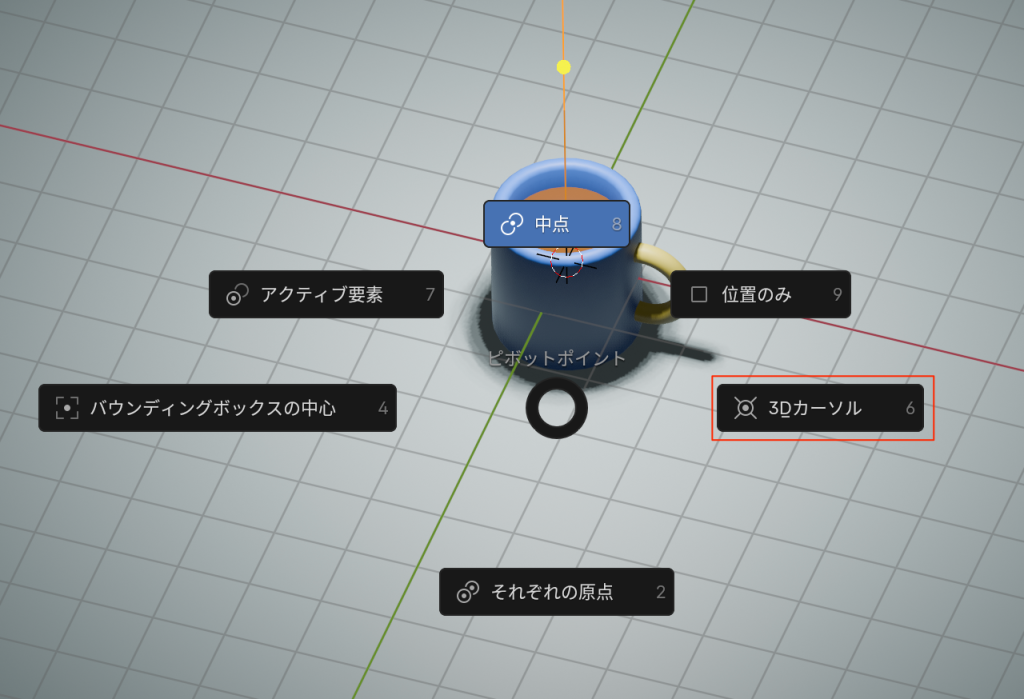
- カメラを回転したのでまずはピボットを設定する
- .(ピリオド)を押してピボットメニューを開き3Dカーソルを選択する
- Rを使って回転させる
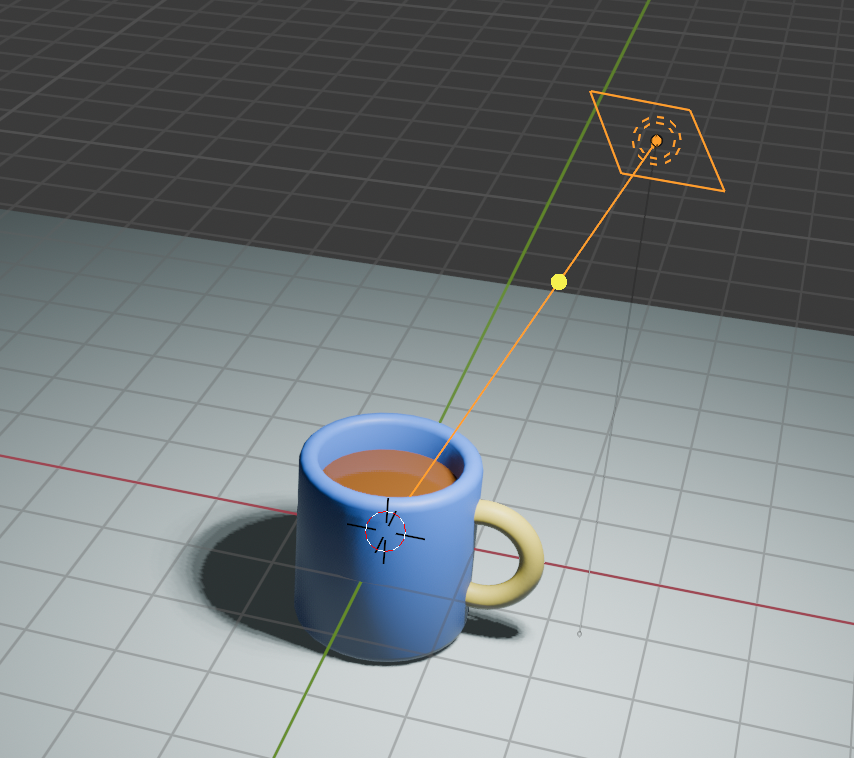
- shift-dで複製して、Rで位置を調整する
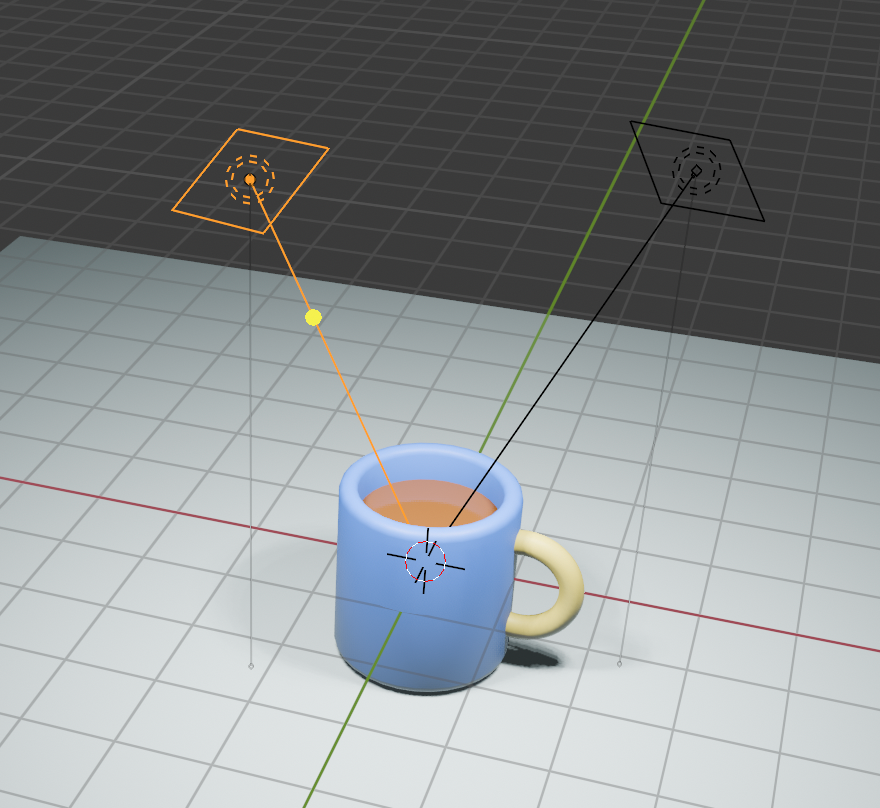
- カメラビューにして明るさ調整する
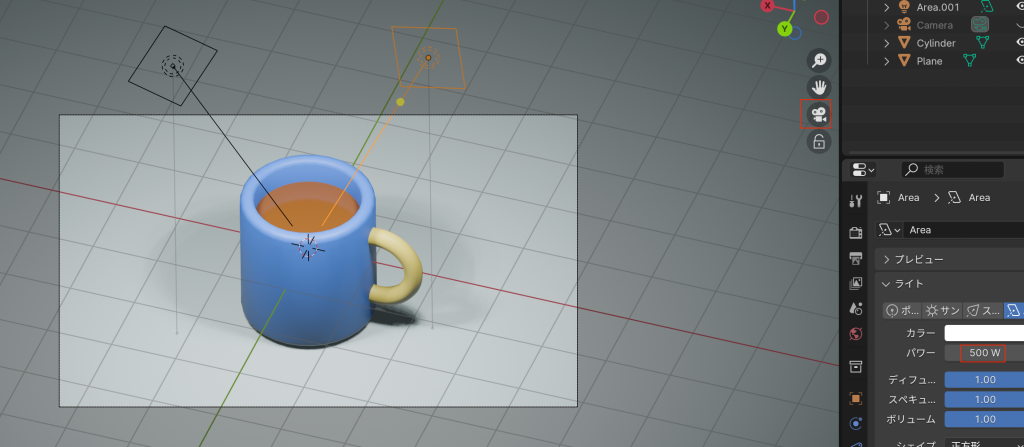
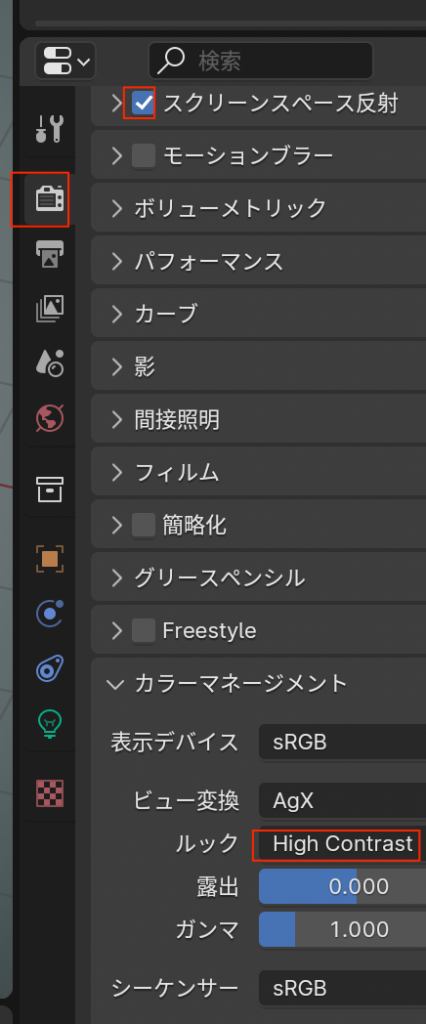
- カメラ設定から
- スクリーンスペース反射にcheck
- カラーマネージメントからルックをHighContrastに設定する
- レンダリングをして完成!
一言
前回Bibiさんのチュートリアルをやっていたので、比較的簡単に行えた。
一番最初にやる課題としてはテンポもゆっくりなのでとてもよいと思う。
コメント