
チュートリアル
- 作者: おとうさんスイッチ(パパ)
成果物
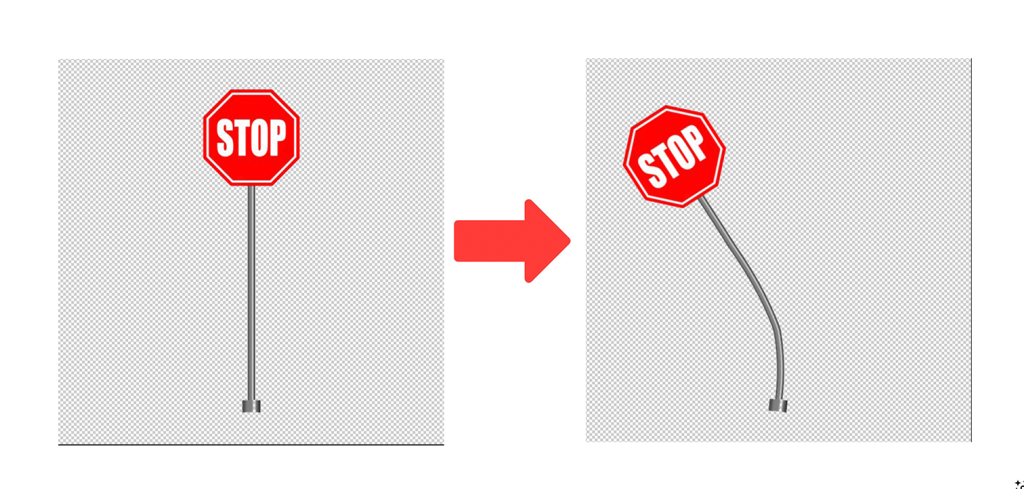
フロー
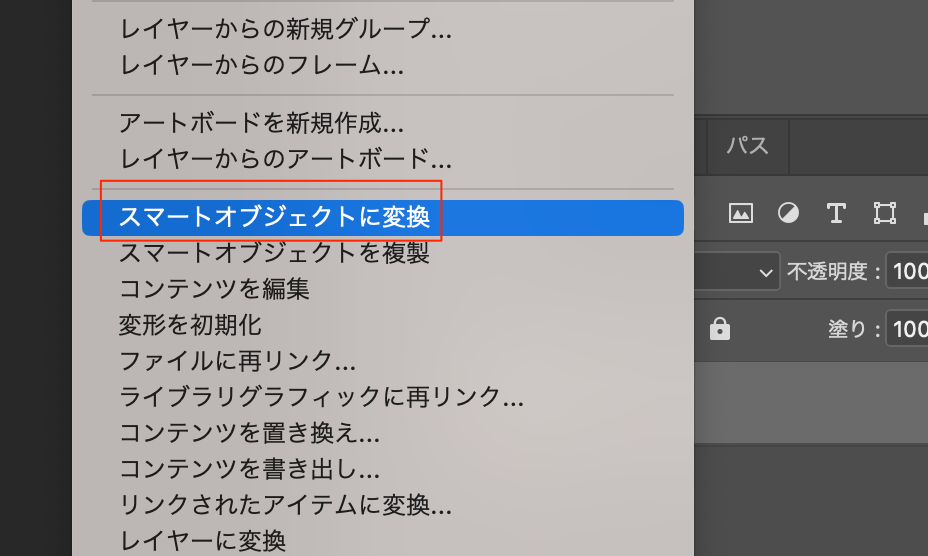
スマートオブジェクトへの変換
- スマートオブジェクトに変換しておくことによって、変形した場合でも画像の劣化がなくなる。
- レイヤーを右クリックからスマートオブジェクトに変換
自由変形
- ctrl+Tで自由変形
- shiftを押すことで比率を変えて変形できる
ワープ

- メニューバーから->編集->変形->ワープ
- ハンドルを動かして自由に変形させることができる
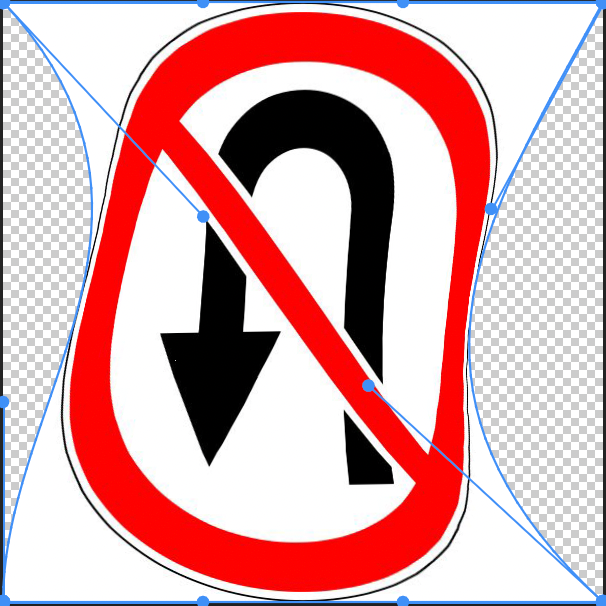
- 上部から線を追加することで変形させない部分を設定できる
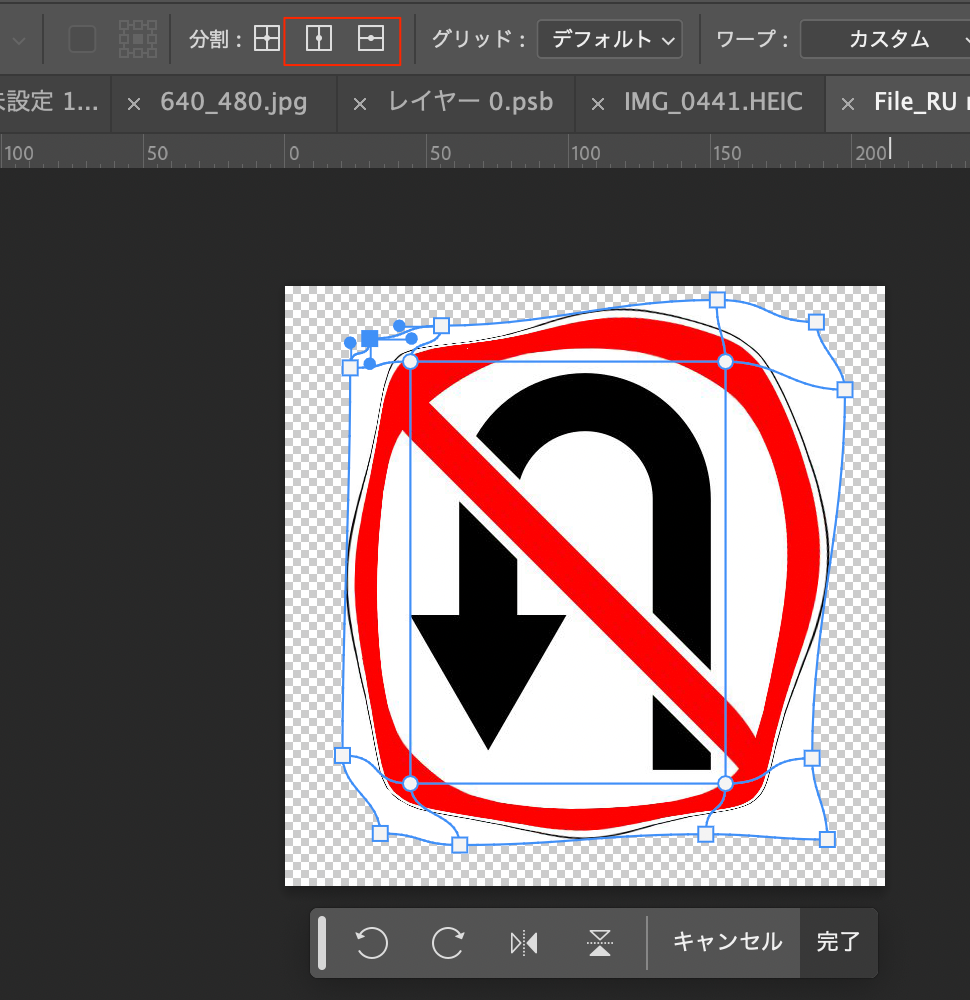
- 2枚の画像を重ねて配置
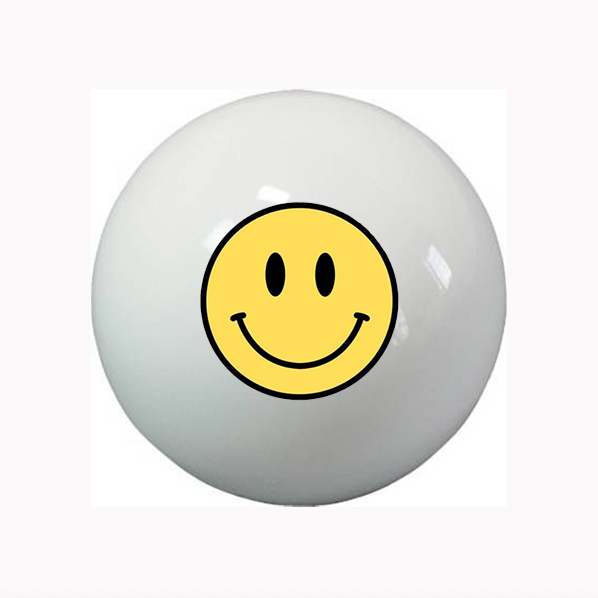
- ワープを使って変形(むずい)
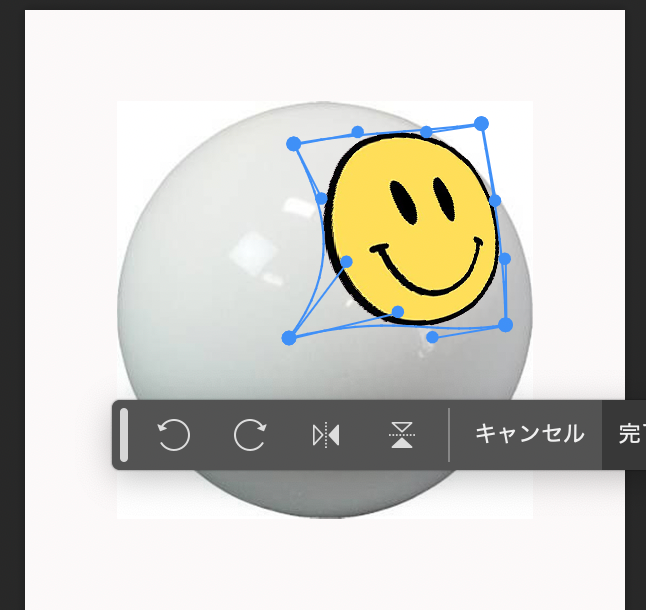
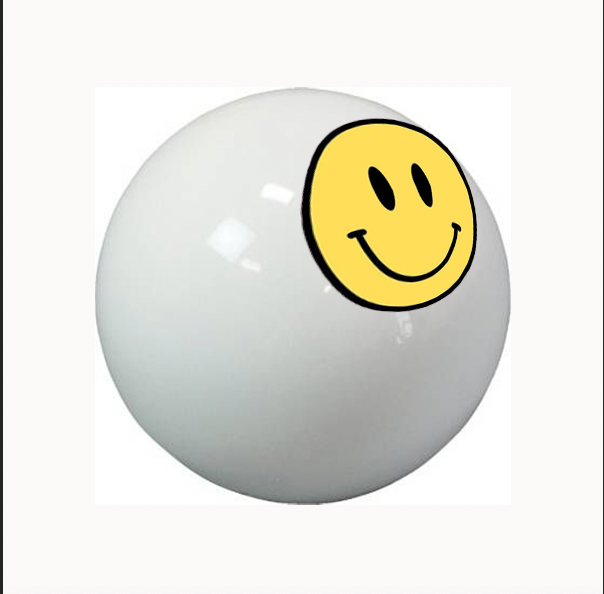
パペットワープ

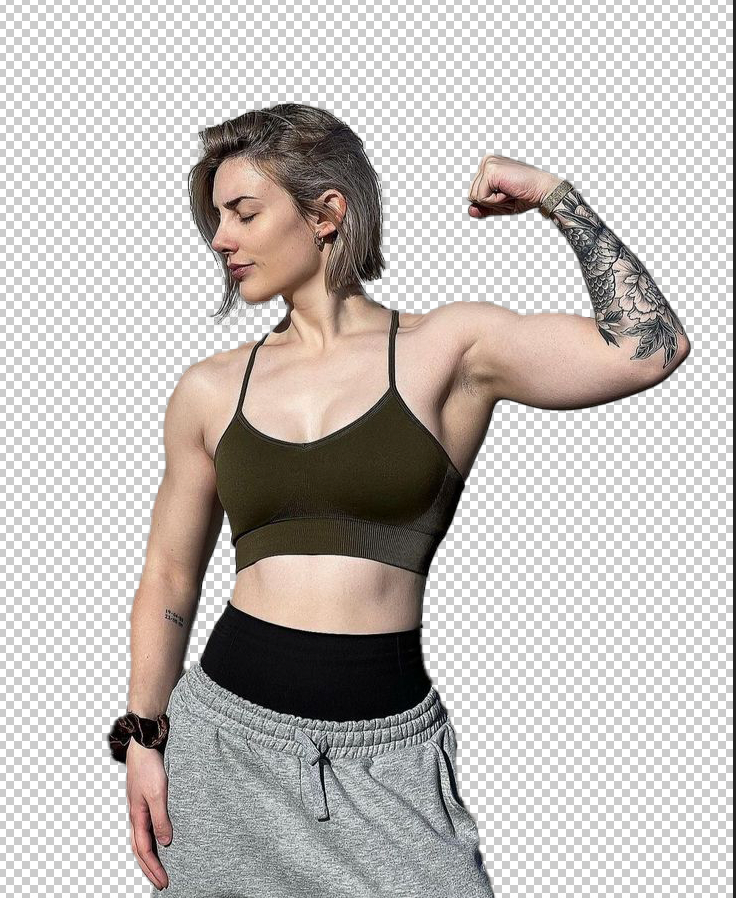
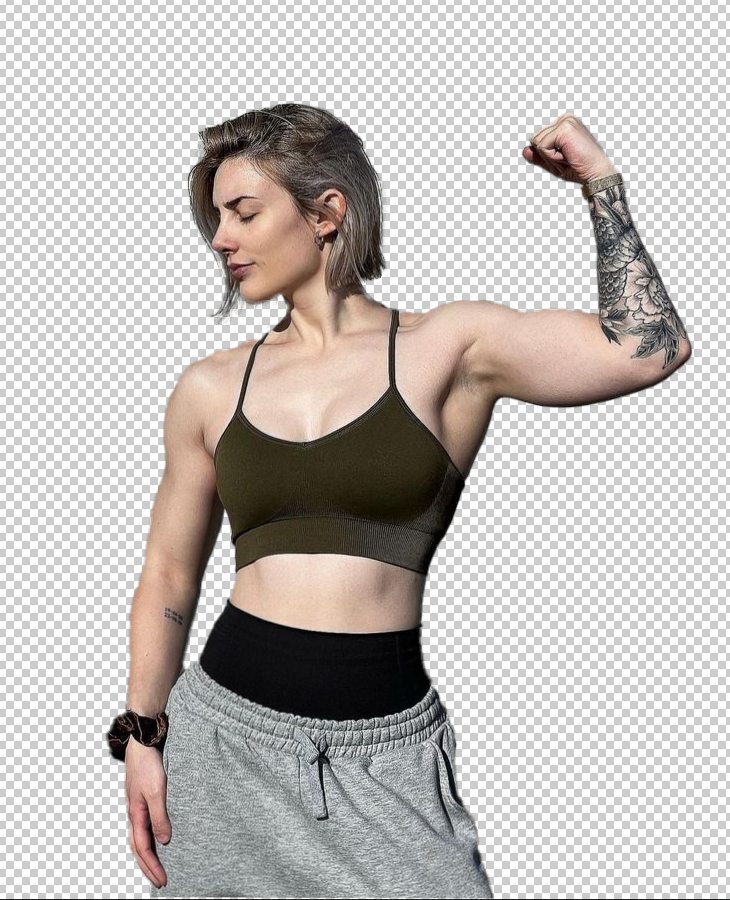
- メニュー->編集->パペットワープ(メッシュが現れる)
- 固定したい場所にピンを打ってドラッグ
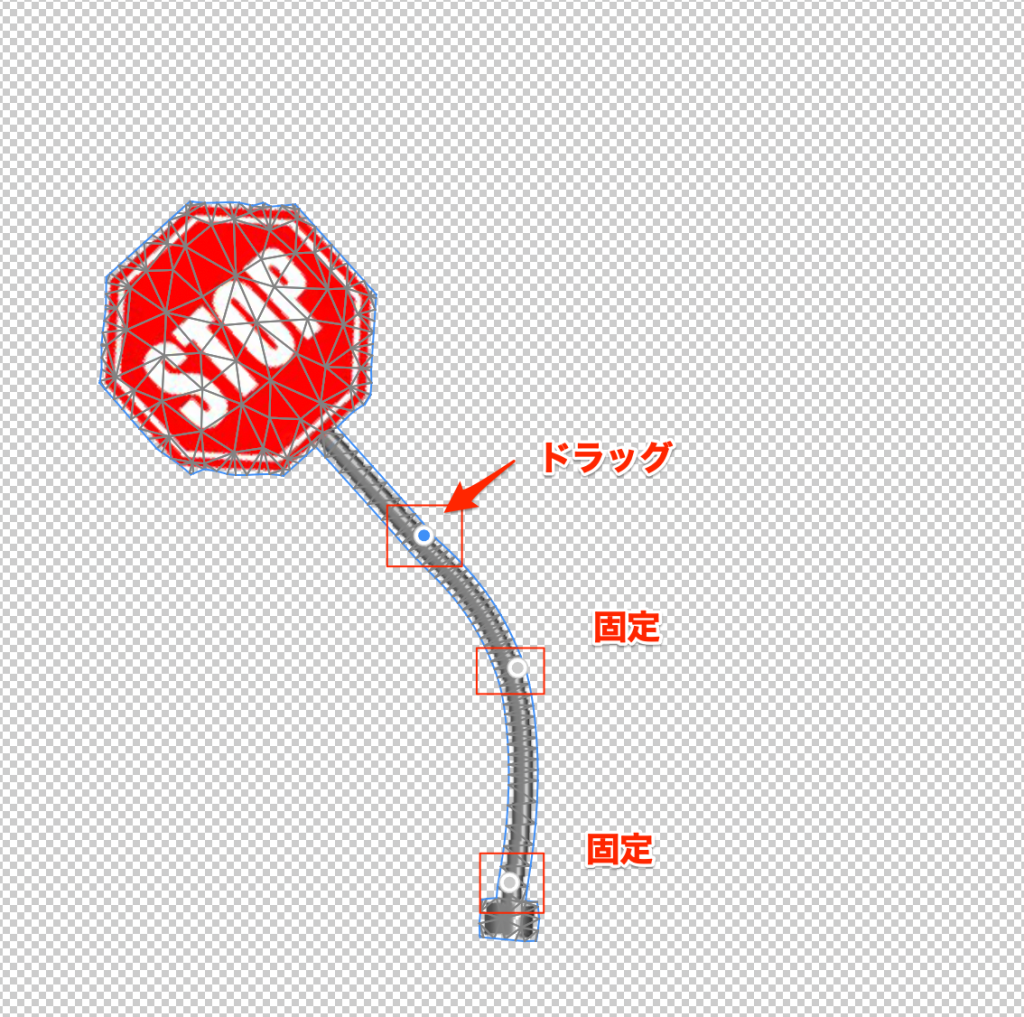
- パペットワープは人物の関節を動かすときに便利
ゆがみ

- メニュー->フィルター->ゆがみ
- 左上のツールを選択し、ブラシの大きさを調整し、画像をゆがませる。
- 今回は頬を少し削った
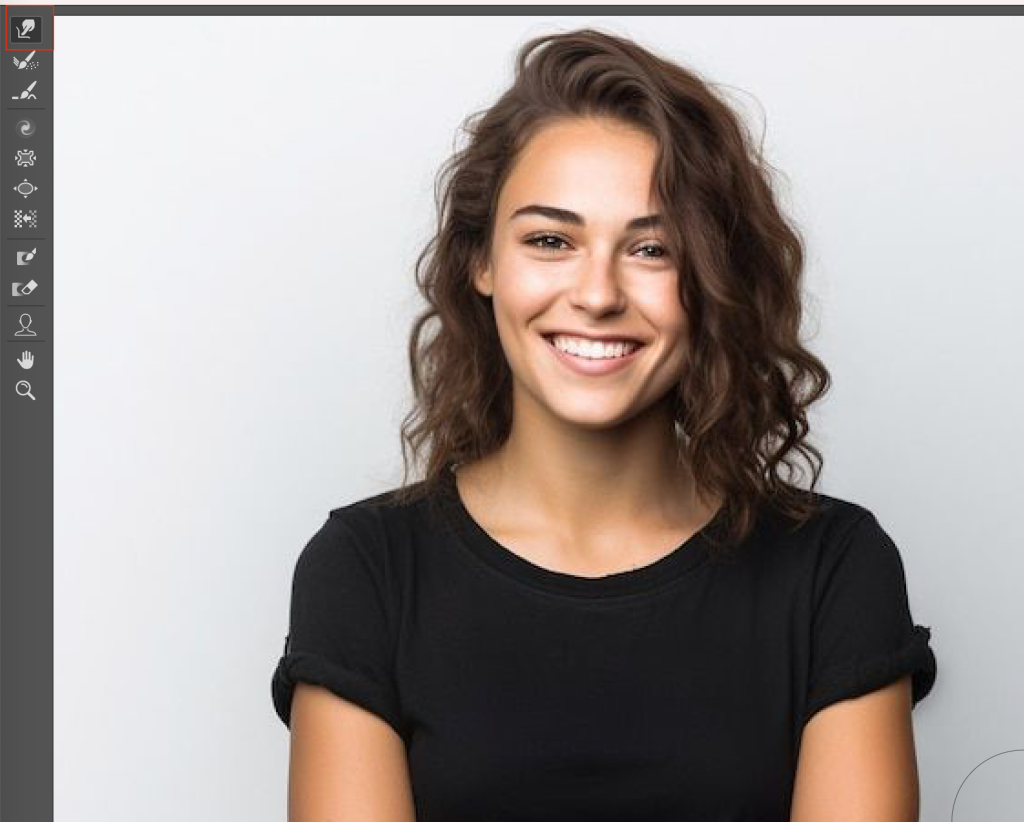
- 右のメニューからは目や鼻などを部分で調整できる
- ここでは目を大きくし、笑顔の比率を上げた

一言
まさにフォトショップマジック!人物のポーズを変えたり、表情を変えたりかなり楽しい。


コメント