
チュートリアル
- 作者:Adobe公式 CreativeCollege(サンゼ)
- https://youtu.be/szAtDHYTkxI?si=SPU7zHlac3GSFSRE
成果物
- 注意、再生時に音がでます
フロー
- 素材ダウンロード
- 新規ファイル読み込みから素材を読み込む(このときコンポジションを作成のチェックが外れていることを確認する)
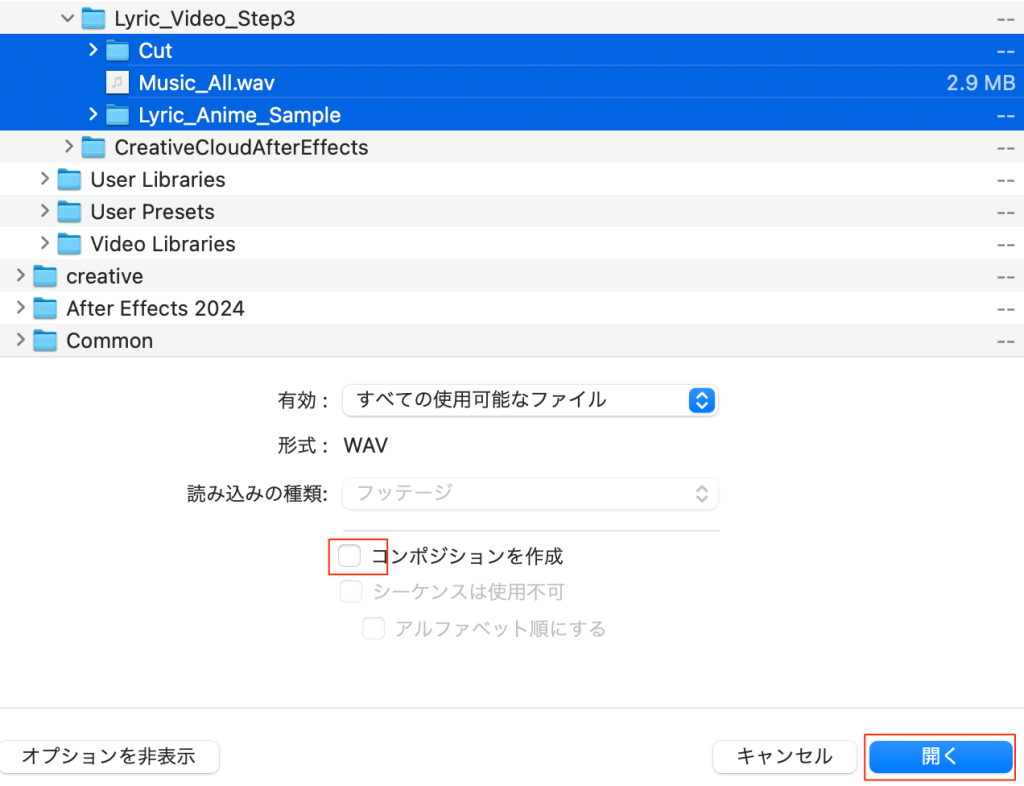
- フォルダの整理
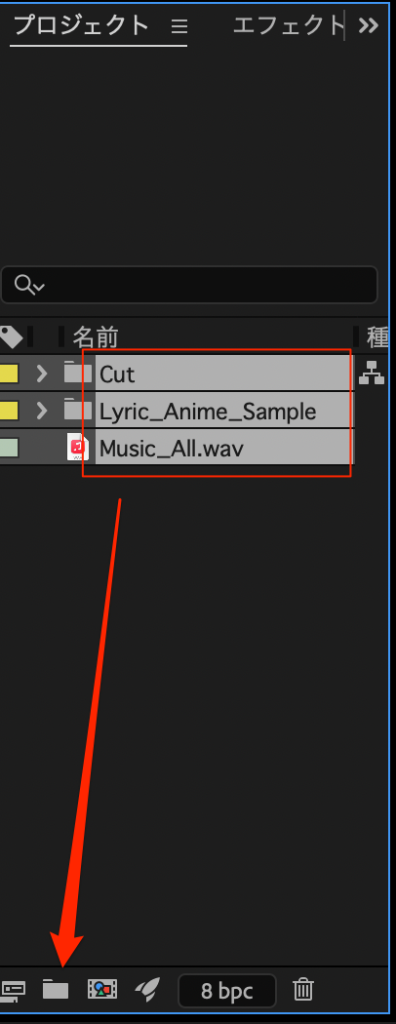
- 今読み込んだ素材を下部のフォルダにドラッグする。
- フォルダの名前をfootageとする
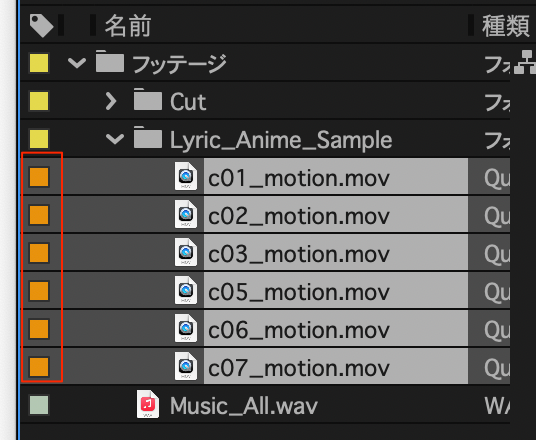
- Lyric_animeのファイルのラベルの色をオレンジに変更する
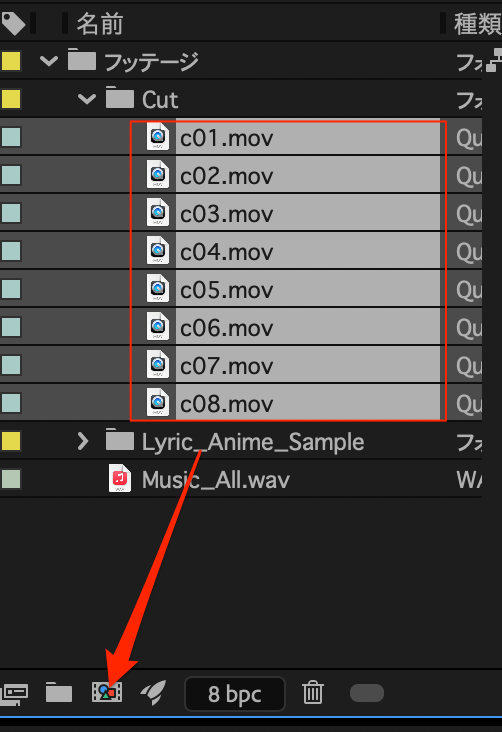
- Cutフォルダに入っているmovファイルをすべて選択し、コンポジションアイコンにドラッグする
- シーケンスレイヤーにチェックを入れる
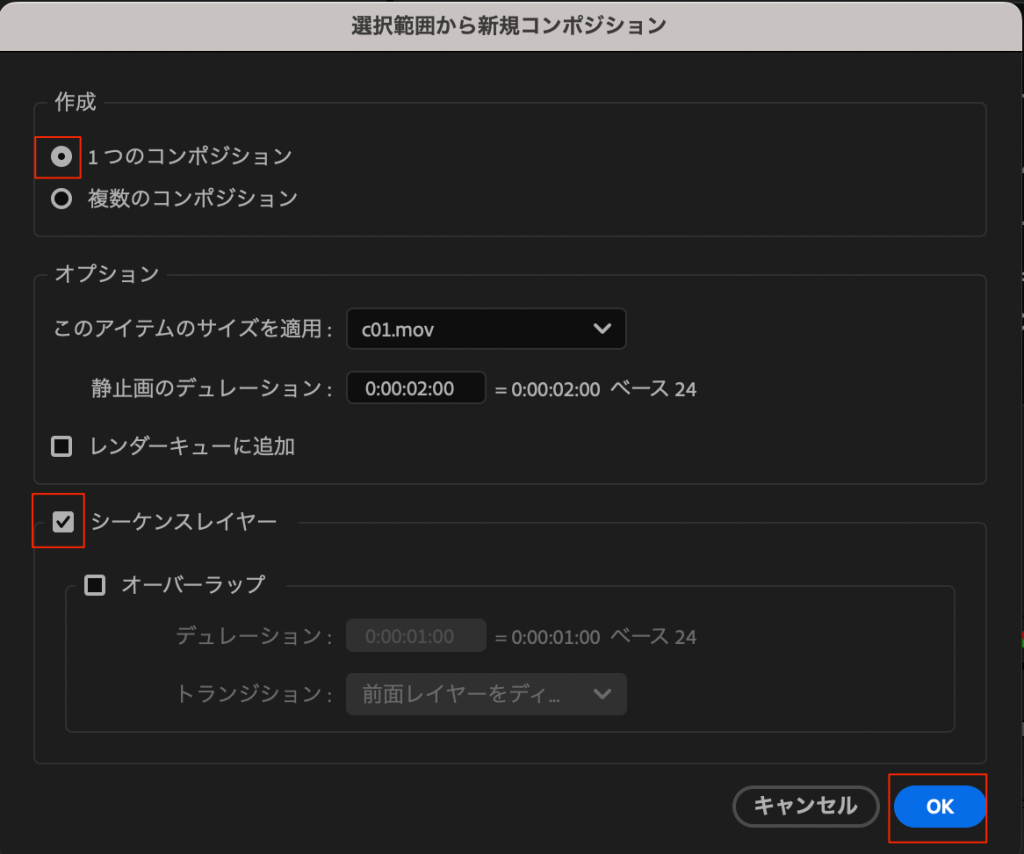
- コンポジション名をEditとする
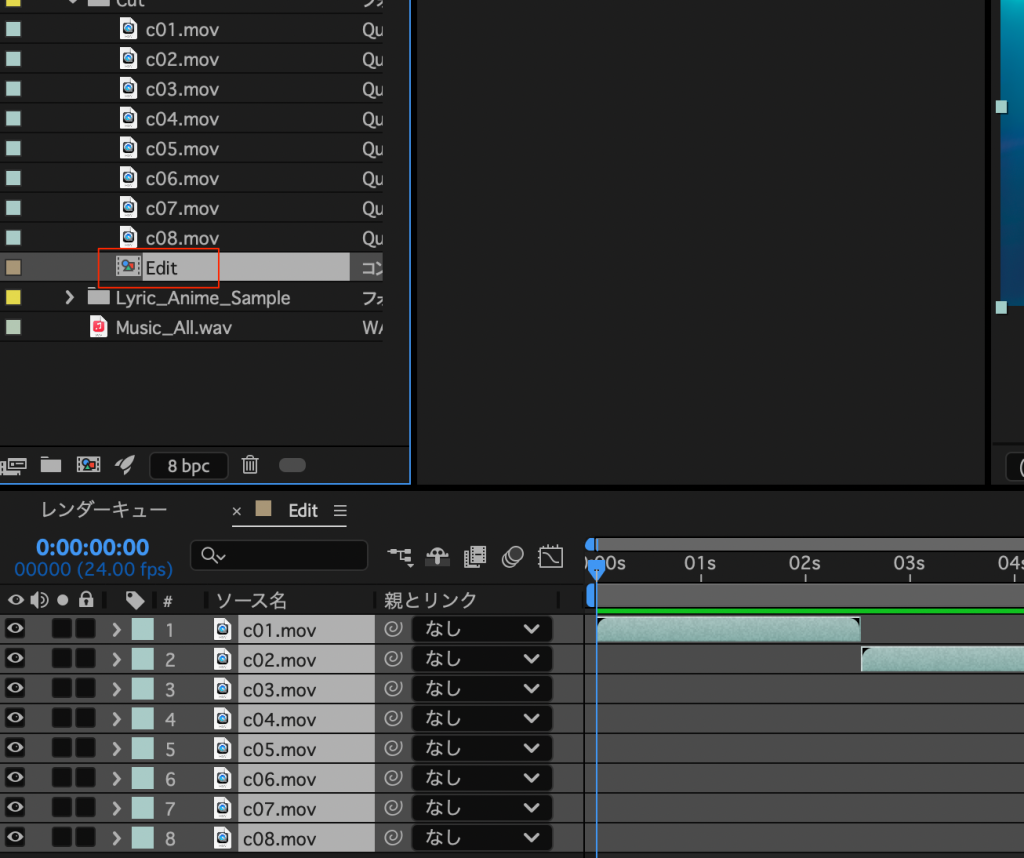
- コンポジットをフォルダに入れ、フォルダ名をcompとする

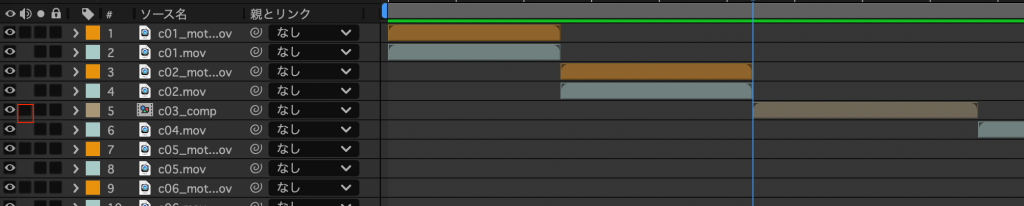
- c01_motion.movをshiftを押しながらドラッグする。(shiftを押すことでインジケータと同じ位置にピッタリとハマる)
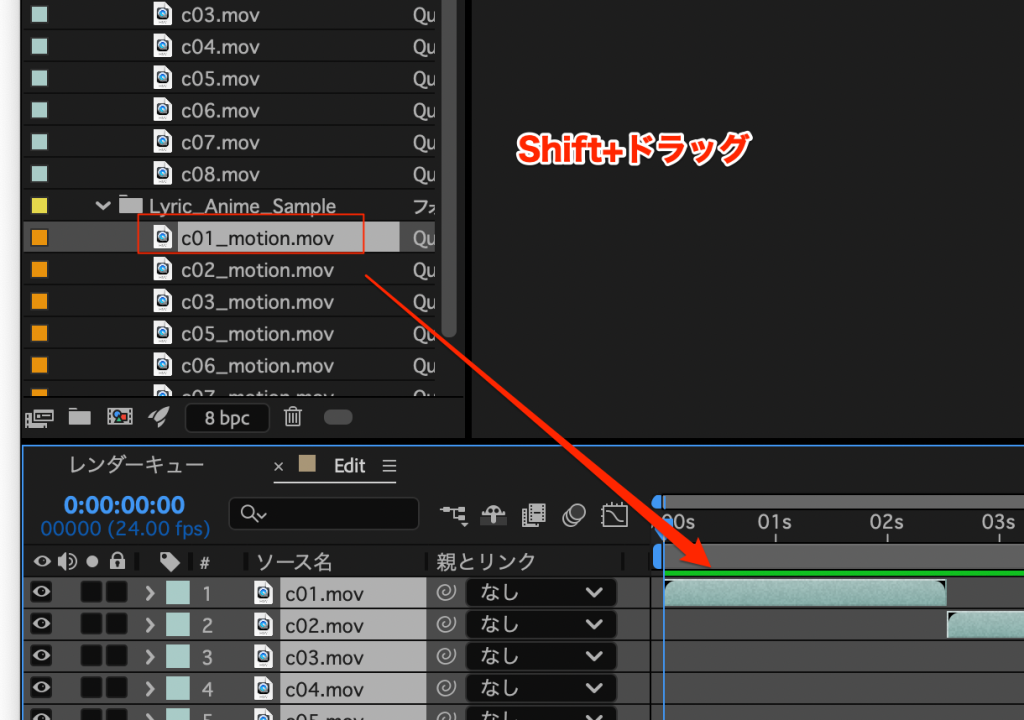
- 同じようにしてmotion.movを順番に配置していく(途中一箇所スキップするので注意)
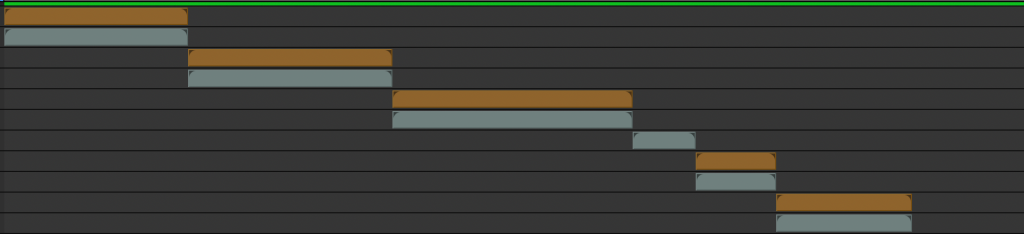
- 音楽素材を一番下に配置したら、ロックをしておく

- 音楽以外の音声はすべてミュートにしておく

マスク切り
映像から特定のものを切り抜くマスク抜きという技術をやってみよう。
- c03.movをドラッグして新規コンポジションを作成する
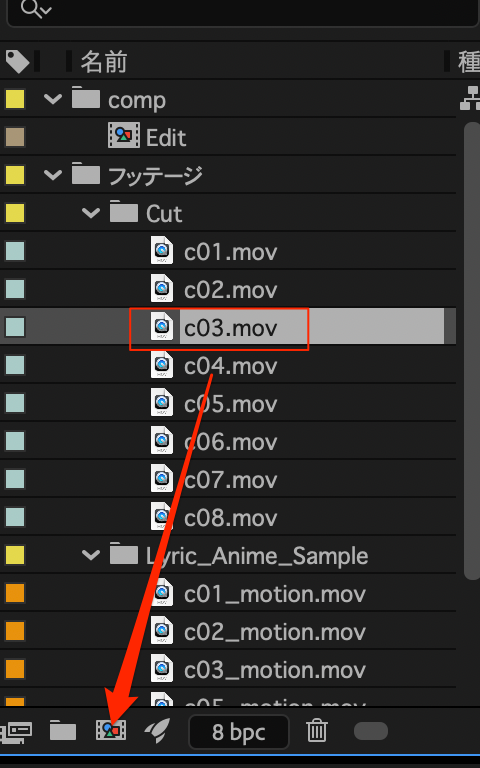
- compフォルダに移動して、c03_compとリネーム

- co3_motion.movを追加する
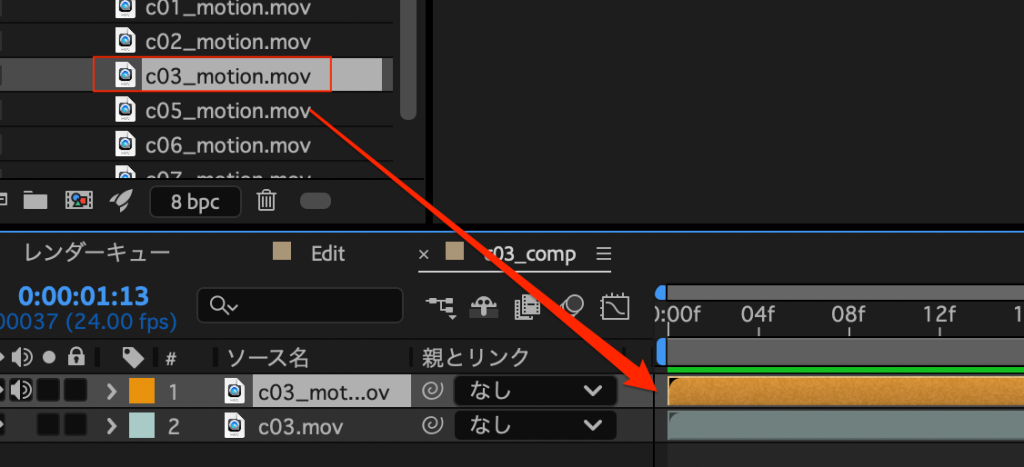
- c03.movをctl+Dで複製した後、上部に持ってくる

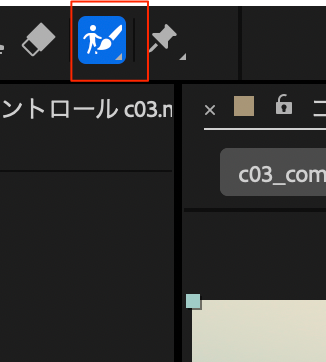
- 画面上部のロトブラシツールを選択する
- ロトブラシツールを選択した状態でタイムライン上の一番上のレイヤーをダブルクリック
こうすることでそのレイヤーだけを確認できるレイヤーパネルで編集することができる
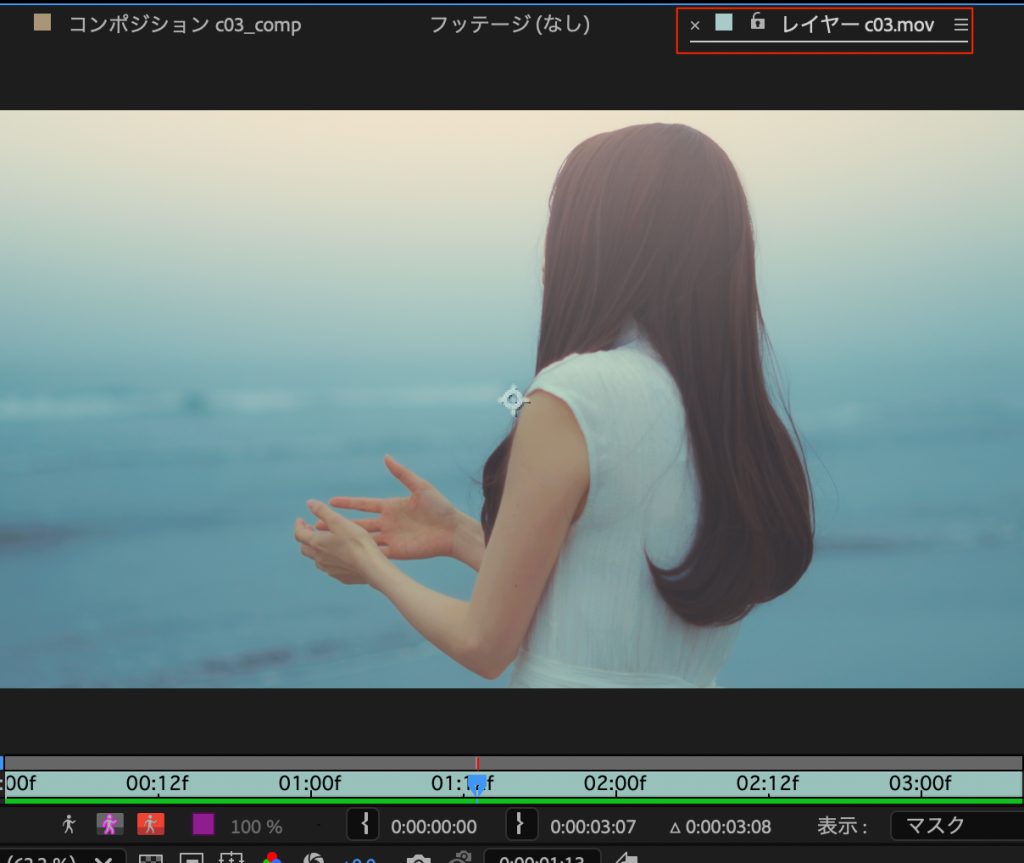
- ロトブラシで作業を行う場合はコンポジションパネルで解像度をフル画質にしておくとよい(確認後レイヤーパネルに戻しておく)
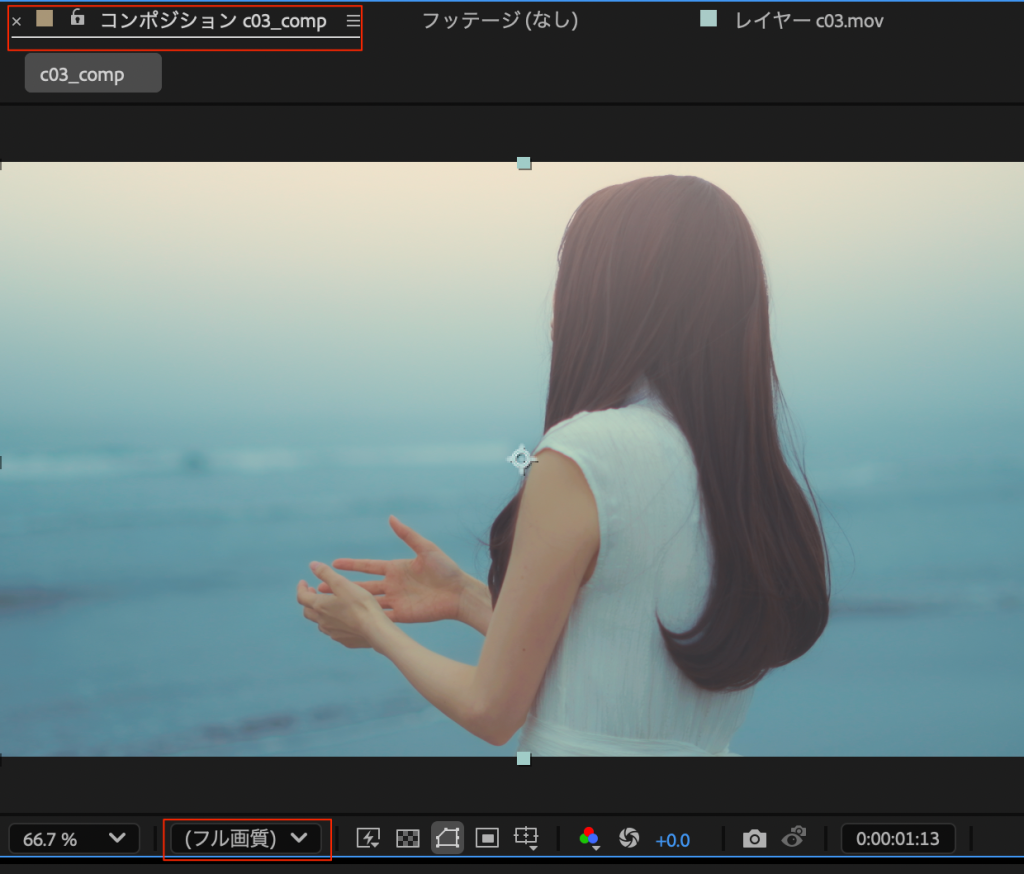
- 切り抜く際は対象物がなるべく大きく写っているコマがおすすめ
- 対象物をなぞって選択する
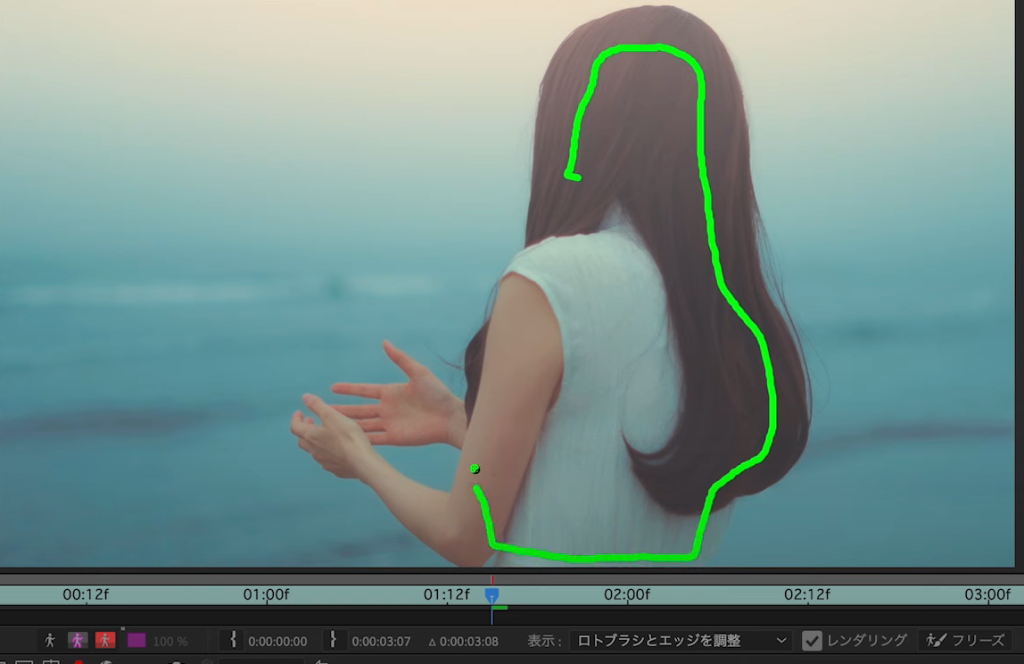
- 選択範囲を追加したい場合は緑のペンで追加、削除したい場合はoptionを押してなぞることで除外する
- 選択範囲が囲めたらスペースを押して再生バーを進める。すると次々と計算を行ってくれる。

- ctr+左右矢印キーで一コマ一コマ確認する。もしおかしなところがあれば修正する(今回は一コマも修正するコマはなかった)
- 確認がすんだら画面左したのフリーズを押す(画面右下に隠れているので注意)
- フリーズをすると切り抜きの処理が確定する。(フリーズをしないとこのあとの処理が重くなる)
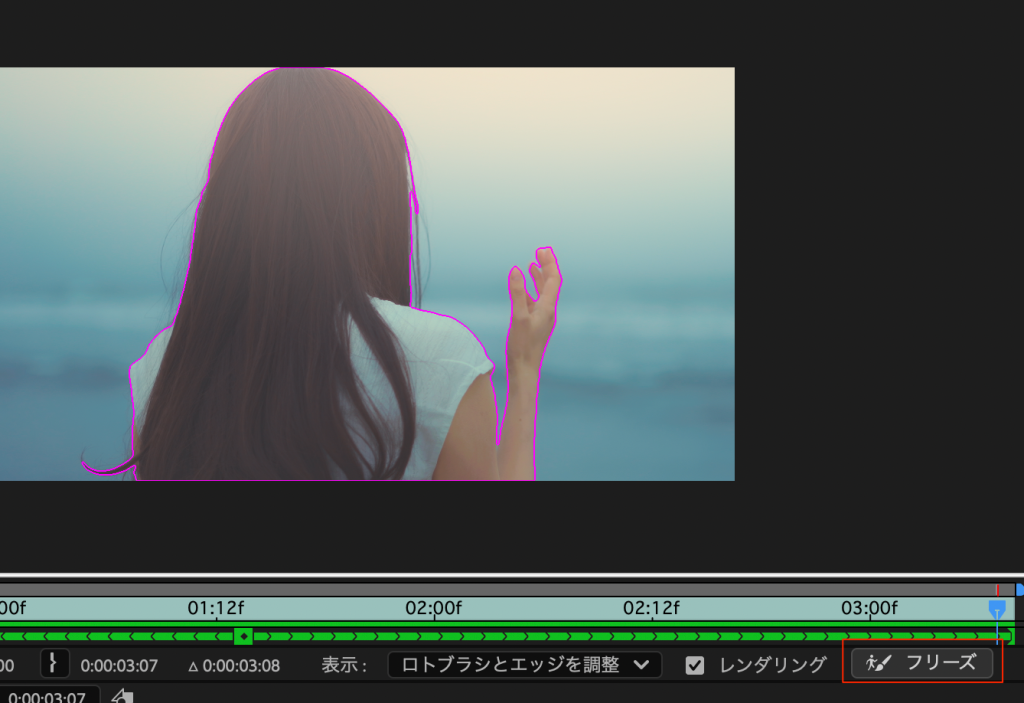
- コンポジションパネルに戻り再生をしてみる
- テイストレイヤーを人物の下に配置することに成功した!

- Editのコンポジションをダブルクリックして開く
- c03_compをshiftを押しながらドラッグして配置する
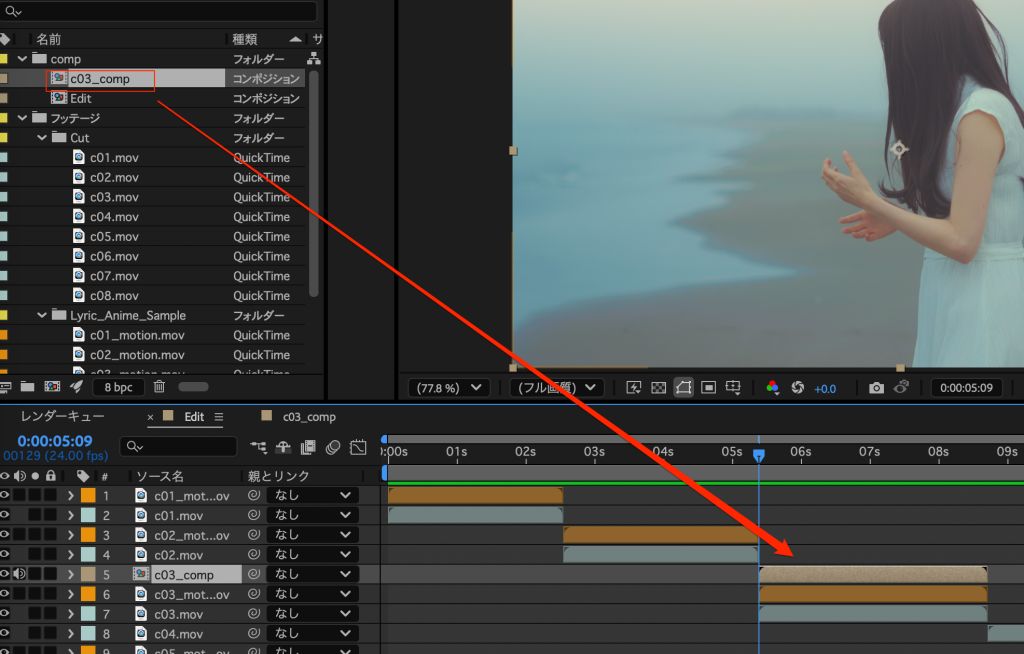
- 音声をミュートにし、不要になった2つのレイヤーは削除する
描画モード
- c01_motionのレイヤーモードをオーバーレイに設定する

- c05のモードを[差]にする。差にすると背景映像を反転させたような色味になる。
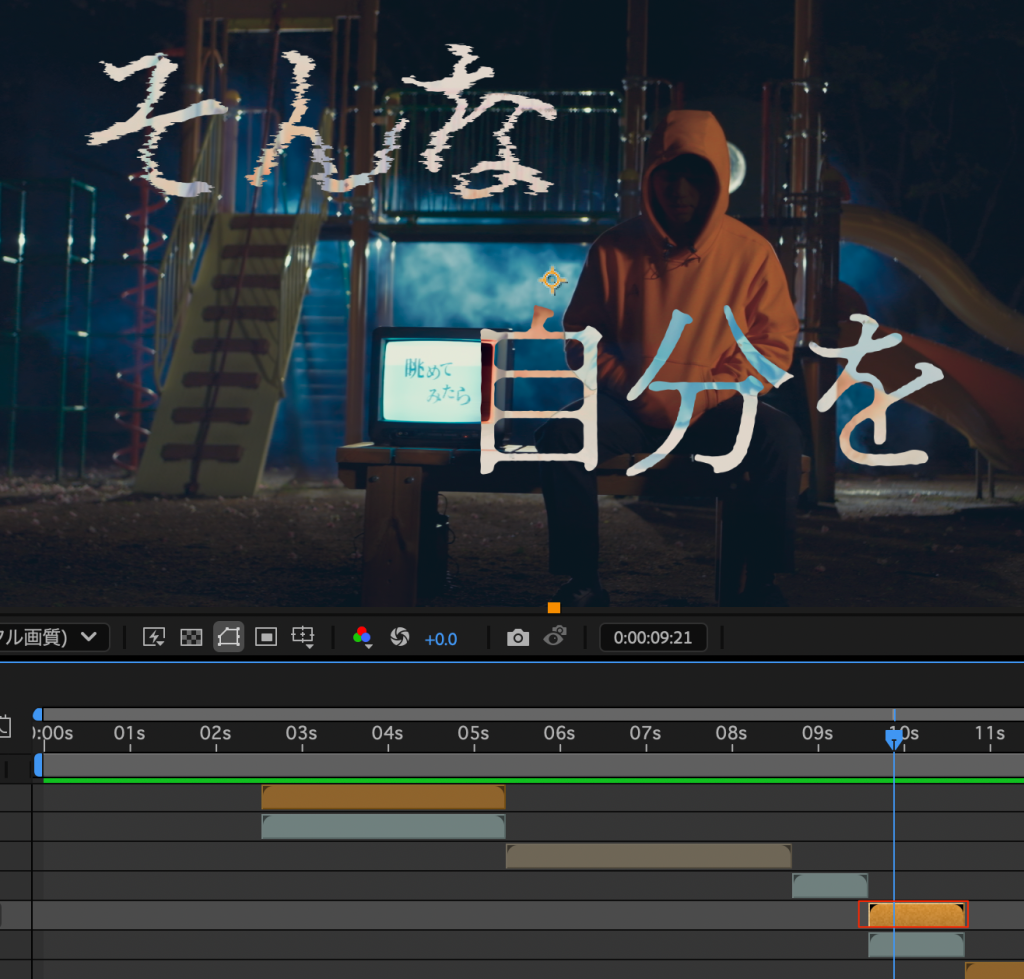
- c6についてもモードを[差]に設定する
完成!!!
一言
ロトブラシツールで簡単に人物が切り抜けるのでびっくり。描画モードは簡単に効果が加えられので便利。この3回のリリックアニメのお題は、素材もよく、解説もわかりやすいのでおすすめ。


コメント