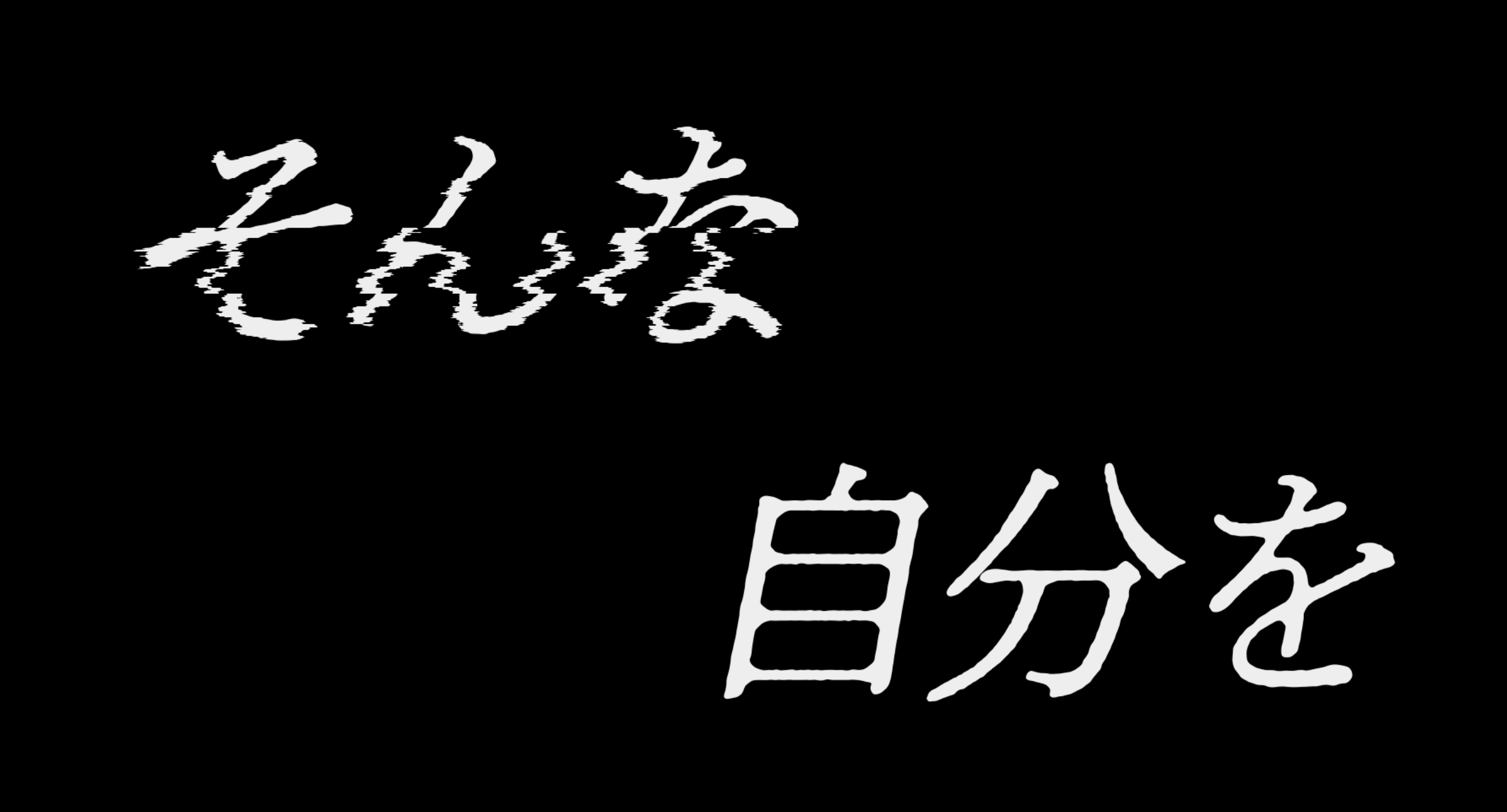
- チュートリアル
- 作者:AdobeCreativeStation(サンゼ)
- https://youtu.be/BcQYOFXw8Fo?si=Uh0cYOT-Y8zaMmU1&t=1183
- 成果物
チュートリアル

https://www.adobe.com/jp/learn/after-effects/web/kotohajime-tutorial-2?locale=ja&learnIn=1
www.adobe.com
ポイント
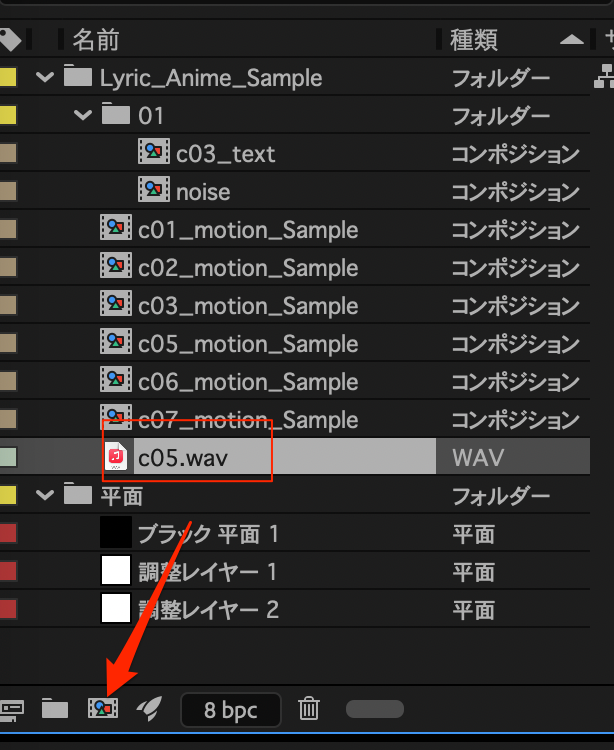
- 音楽をドラッグして新規コンポジション。こうすることで素材と同じ長さのコンポジションが作成される。
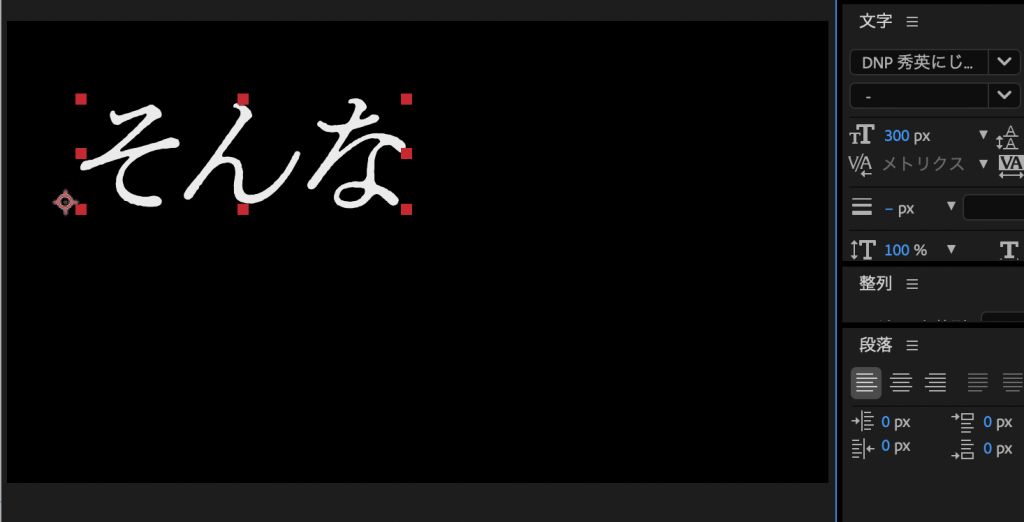
- DNP秀英にじみ明朝フォント300pxで「そんな」と入力する
- タイムラインでレイヤー選択->cmd+dで複製
- 位置を動かしてダブルクリックから編集。「自分を」にする
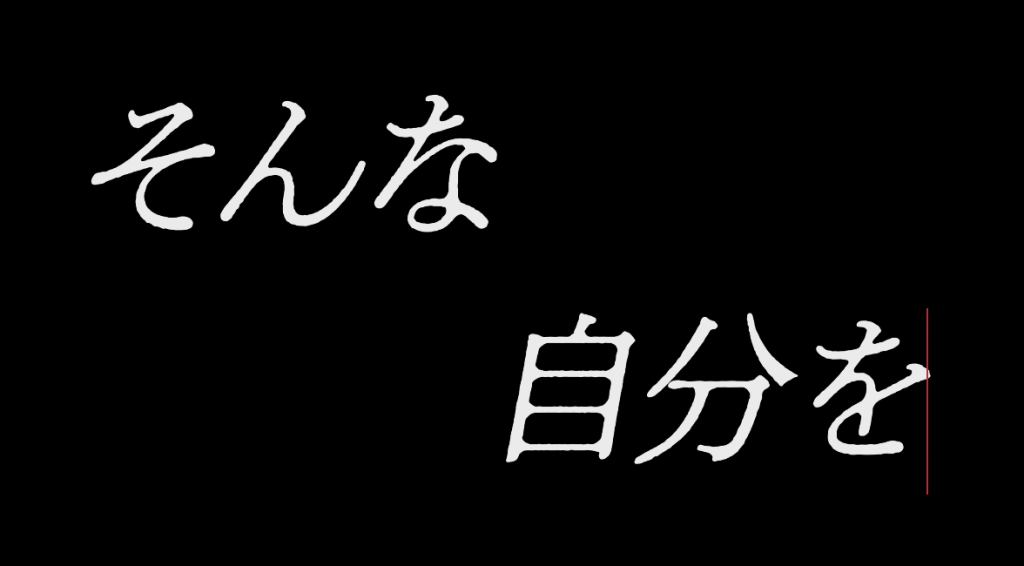
- 2つのレイヤーを選択してPを押して6フレーム目にキーフレームを打つ
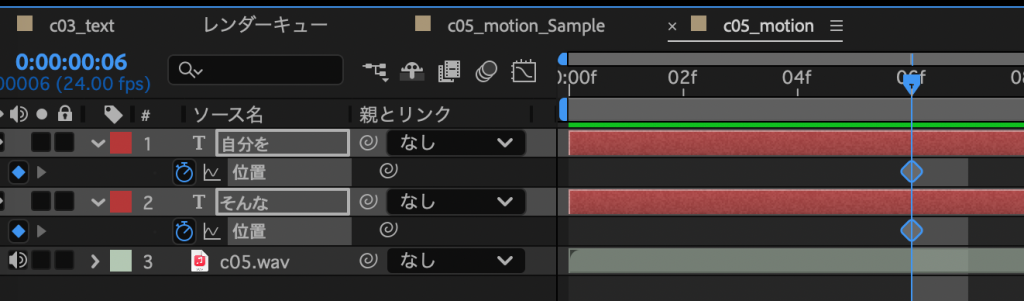
- 先頭フレームに移動して、[そんな]は画面左に[自分を]は画面右の文字が隠れるところまで移動させる。
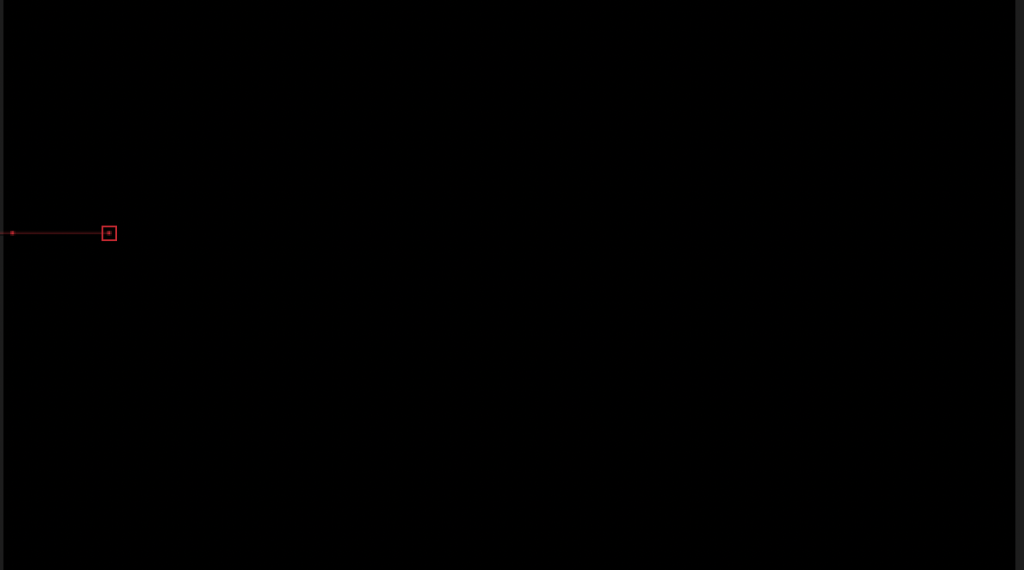
- 最終フレームにキーフレームを打ち、少しだけ進行方向にずらす。ここまでで以下の動画となる
グリッジ
- テキストレイヤーにエフェクトからディスプレイスメントマップ(置き換えMap)を適用する
- ディスプレイスメントマップは参照する素材をタイムラインに置く必要があるのでnoise.mp4を配置する。(目のマークは外して非表示にする)

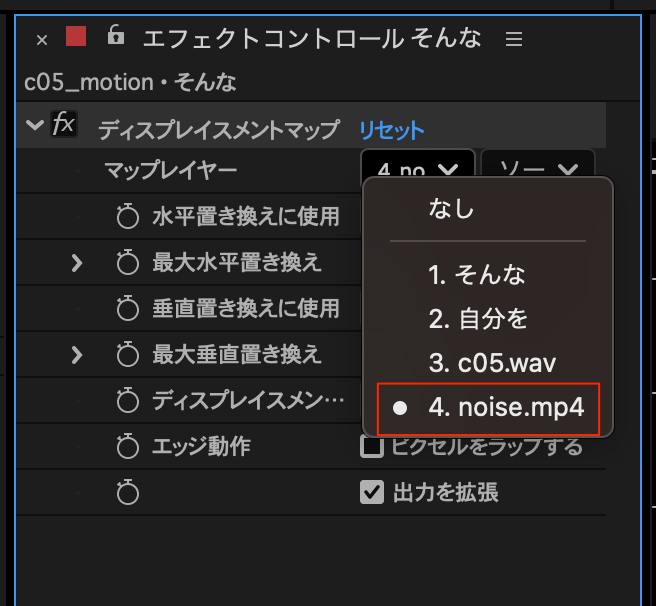
- 参照するマップにnoise.mp4を設定する
- [そんな]レイヤーを選択し、7フレーム目に以下の状態でキーフレームを打つ。今回垂直方向には振動させない
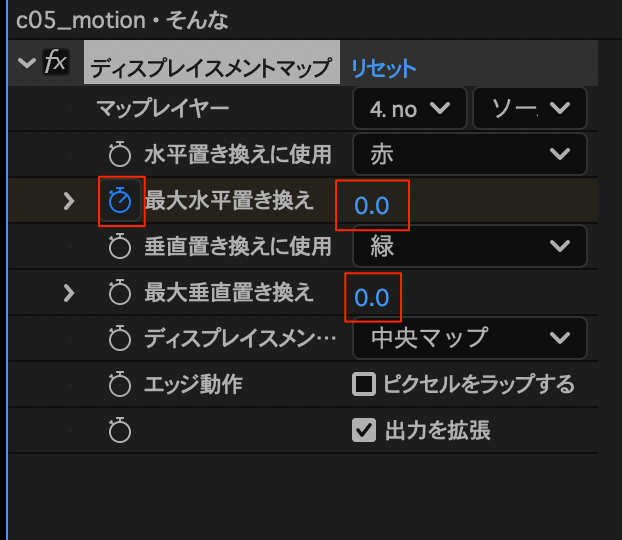
- 4フレーム後に水平置き換えの値を40にして、さらに4フレーム後に0に戻す。
- Uを押してキーフレームを開いたらディスプレイスメントマップを選択し、コピーする
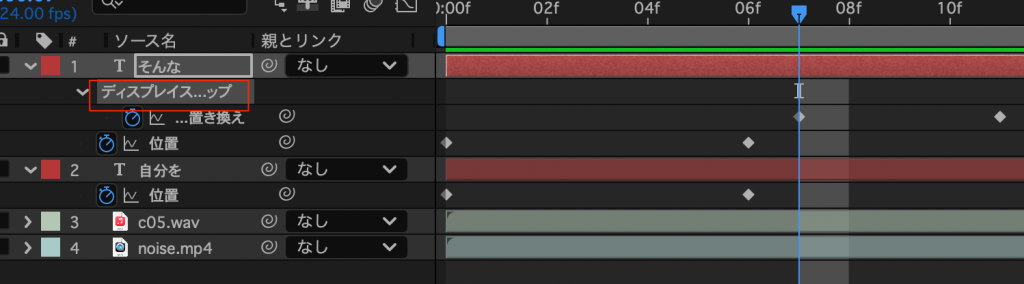
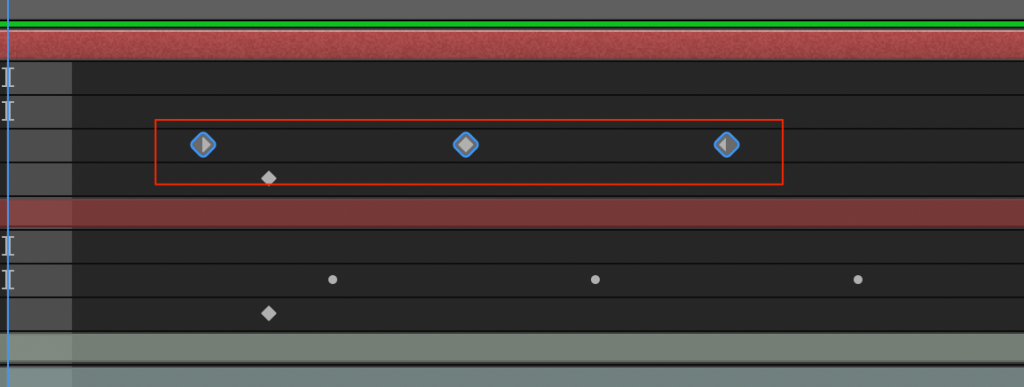
- [自分を]レイヤーを選択し、同じ位置にペーストする。
- [そんな]レイヤーのタイミングを少し前にする

コメント