
チュートリアル
ポイント
- 変形
- ctr + a でスケール適用
- alt + ctr +選択でエッジリング
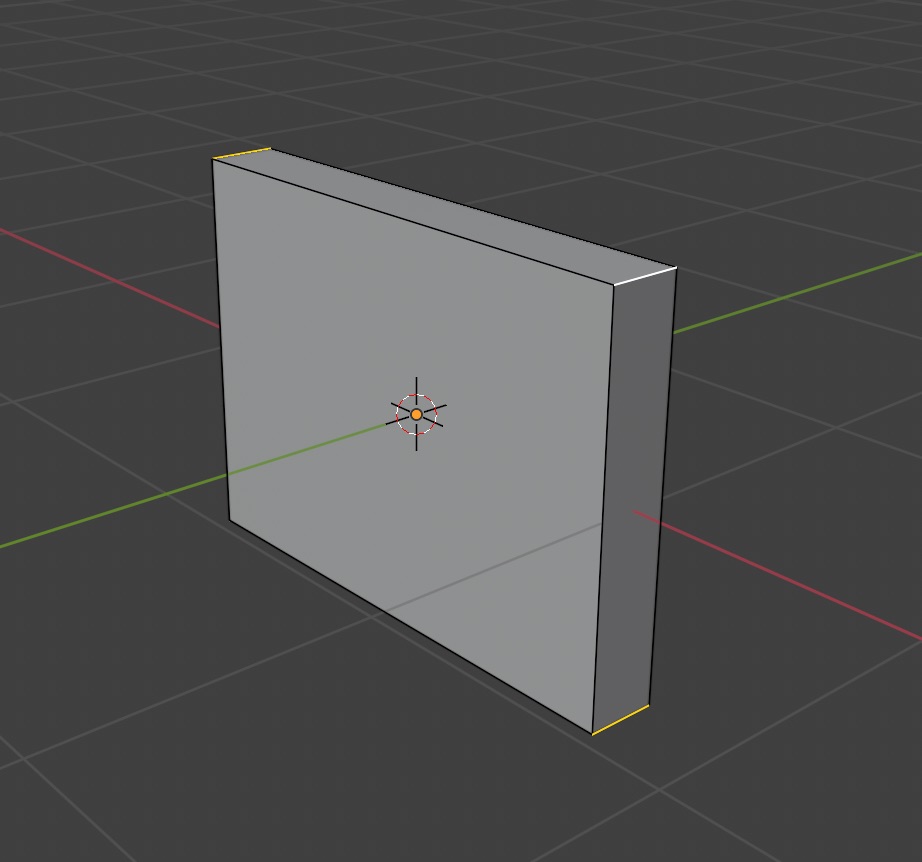
- ctr + e(dge)で辺メニューを開いてベベルウェイト > 1
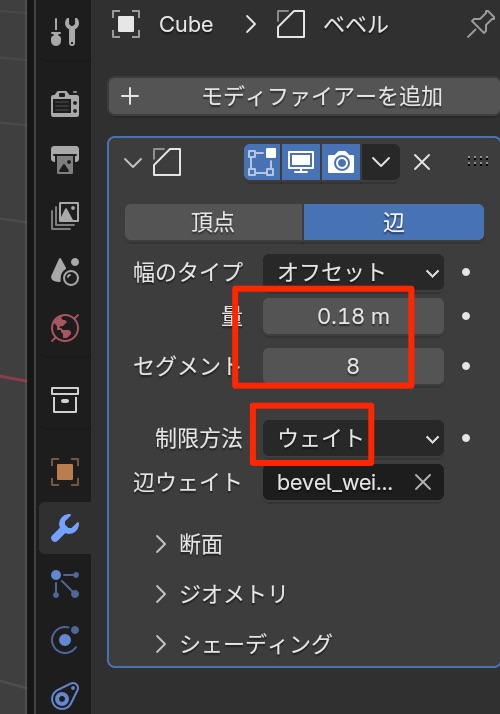
- モデ > ベベル
- 制限方法をウェイトに設定し、調節する
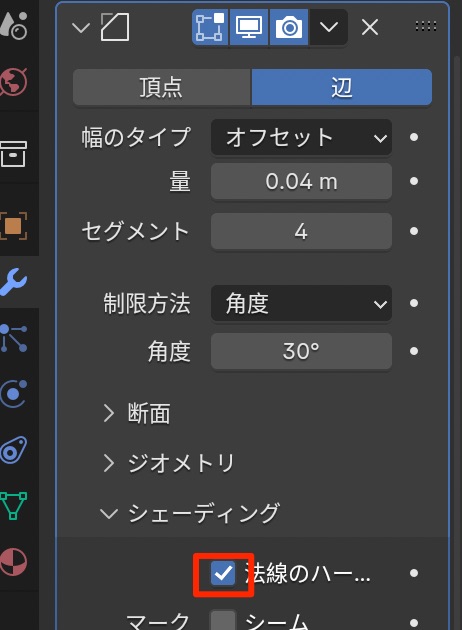
- さらにモデ > ベベルをつけて全体の角を少し丸める
- 法線のハード化にチェック
- ベベルがかかっていない面をシャキッと描画する -> 金属などの表現に向いている
- 法線のハード化にチェック
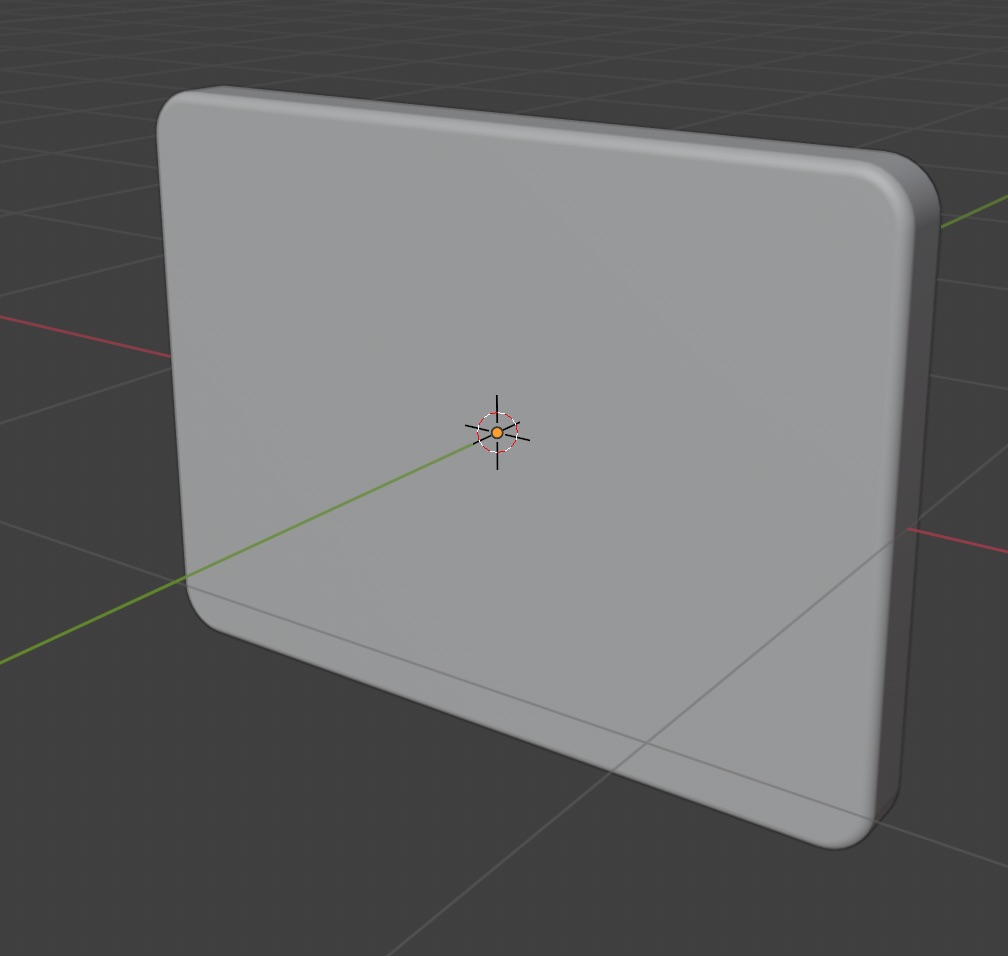
- オブジェクトに戻ってスムーズシェード
- 複製して形を整える
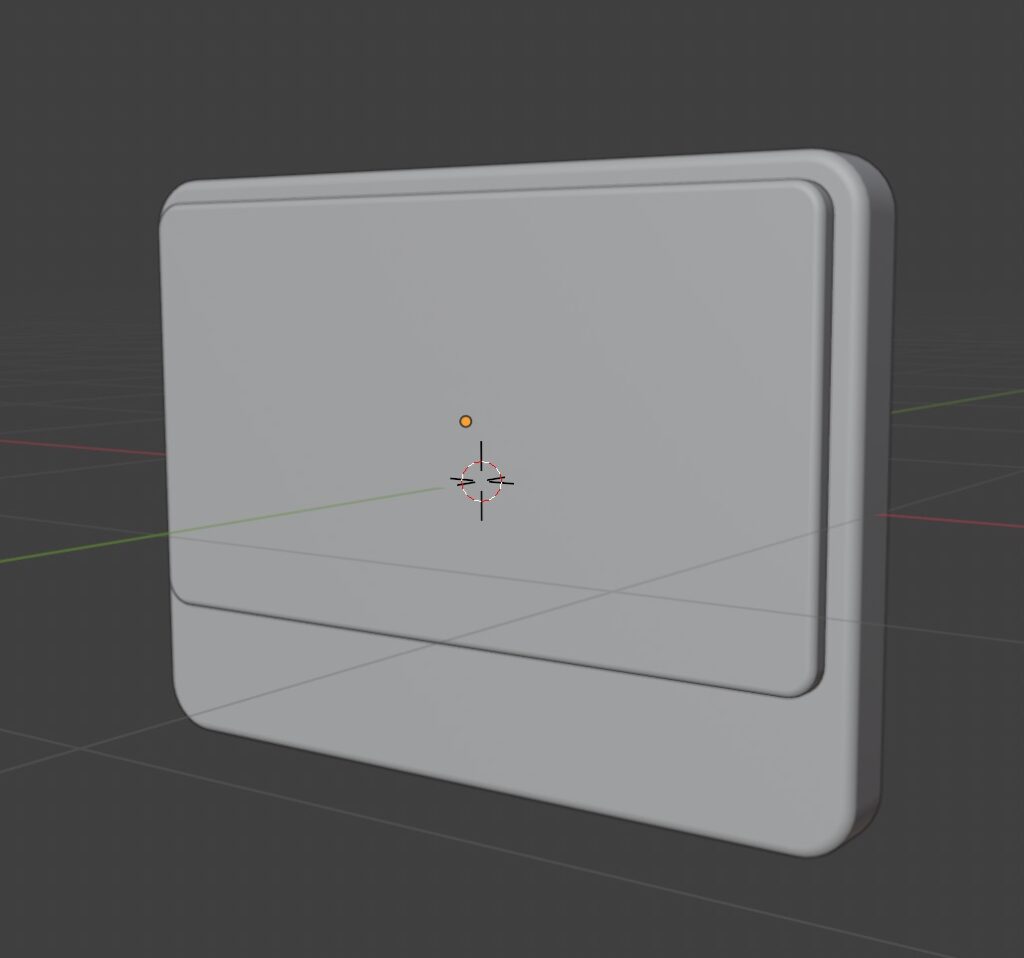
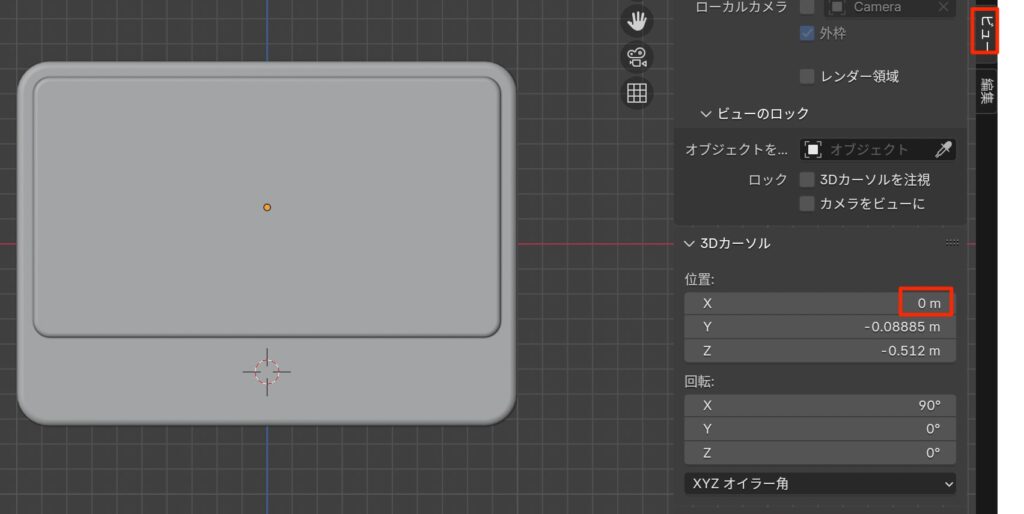
- shift + 右クリックで3Dカーソルを移動
- N > ビュー -> 3Dカーソルのxを0
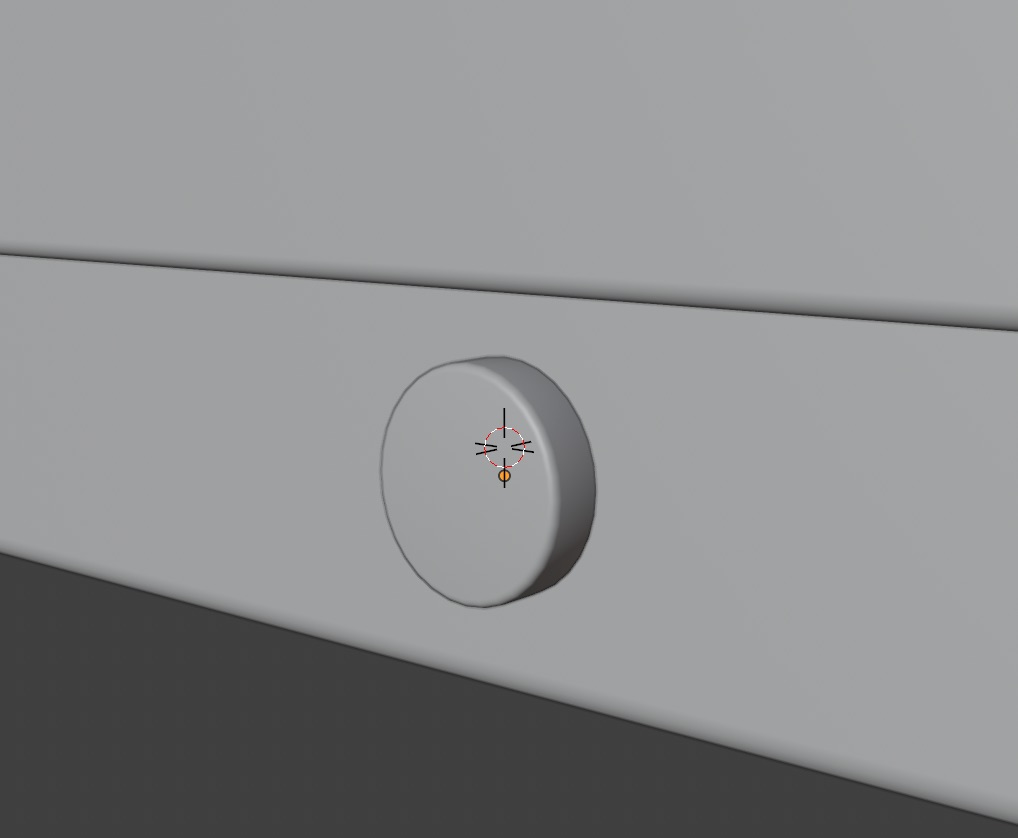
- 円柱を作成して形を整える
- モデ > ベベル(0.008)
- スムーズシェード
足
- 平面 > 移動 > 拡縮 > 適用 > エッジをE >ソリッド化
- ベベルをかけて形を整える
- スムーズシェード

youtubeマーク
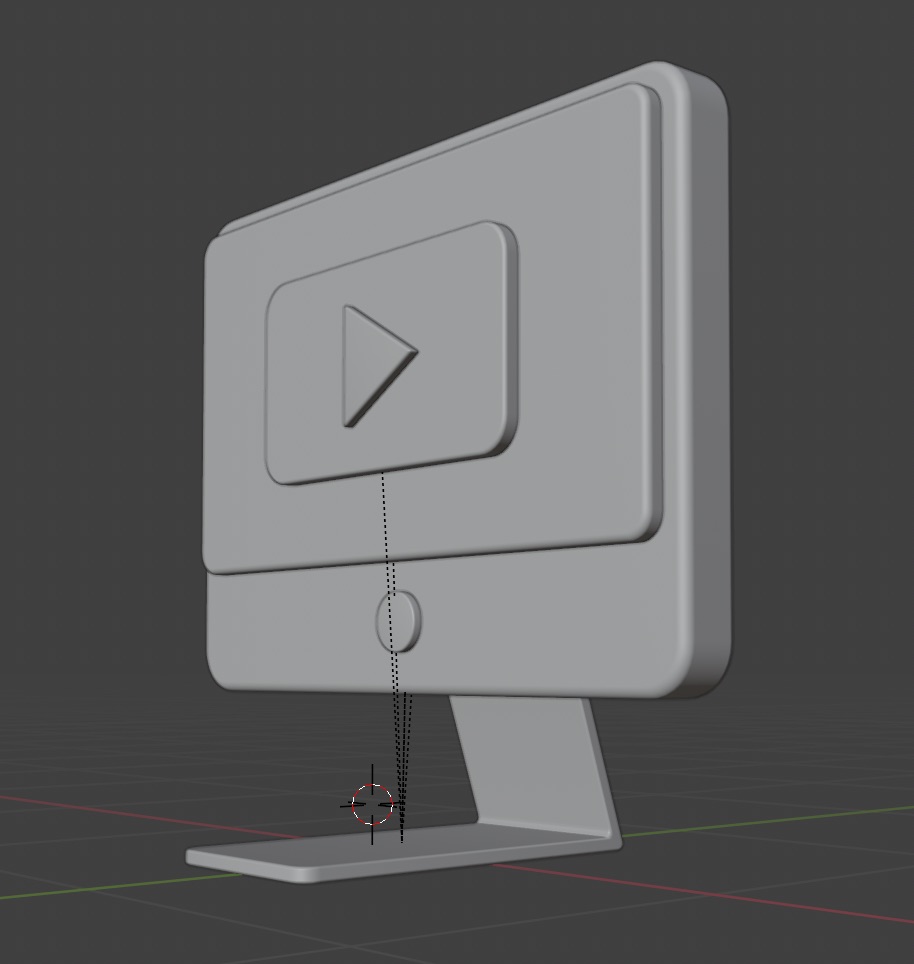
- 台座は複製から
- 三角形は > 円(頂点3)から作成
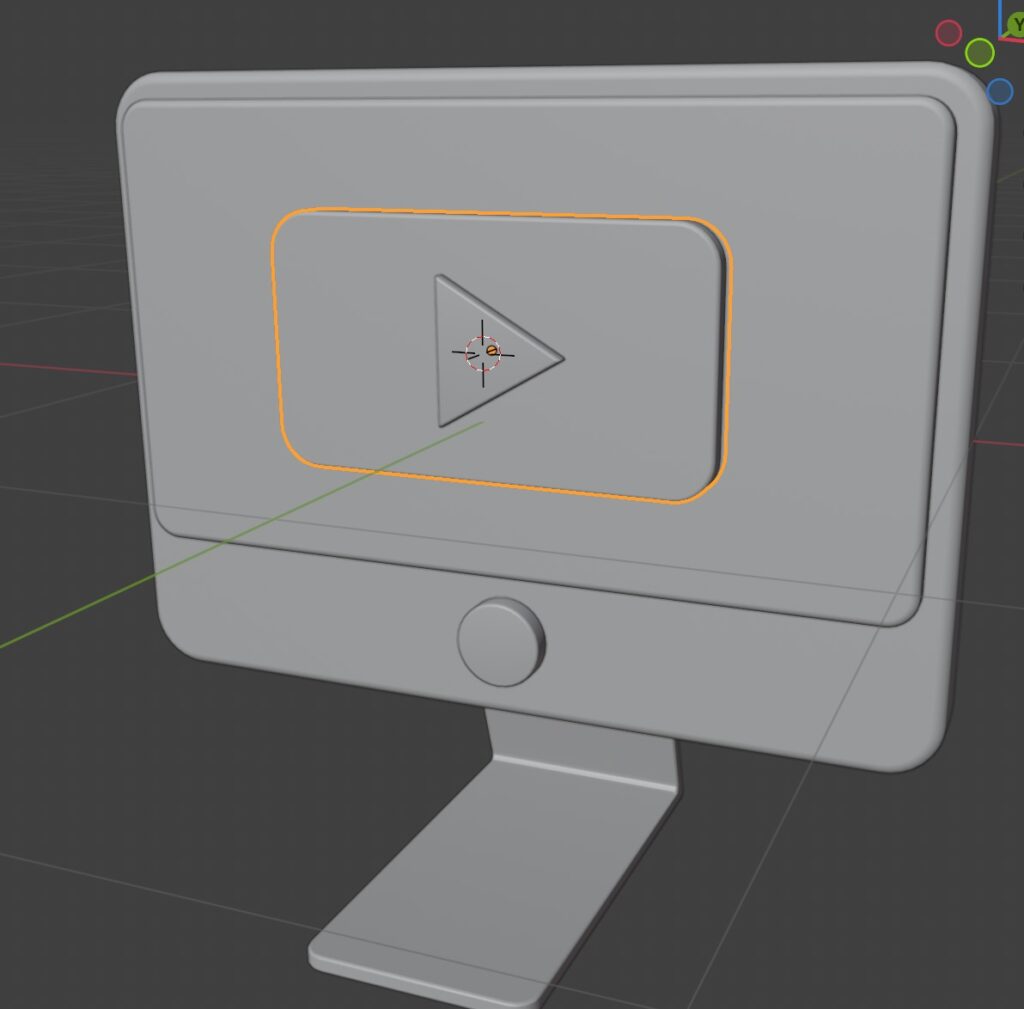
- すべてを選択た後に、shiftを押しながら足を選択すると黄色選択になる
- この状態でctl + p > オブジェクトで足を親にしてまとめることができる
- この際、図のように関係線が表示されるが目障りな場合は関係の線をオフにする

キーボード
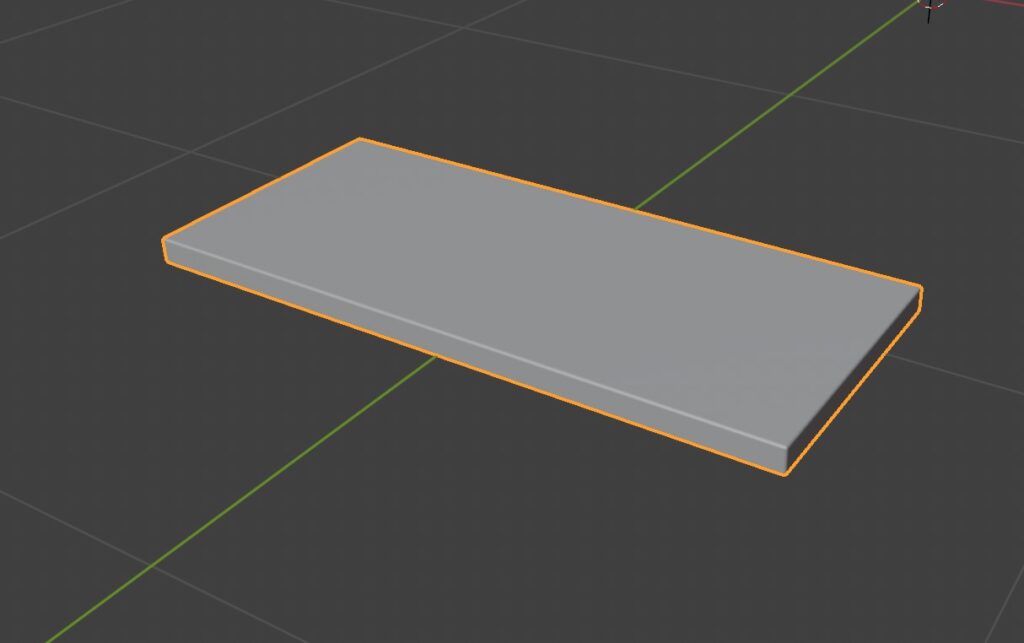
- 新規面 > E > ベベル
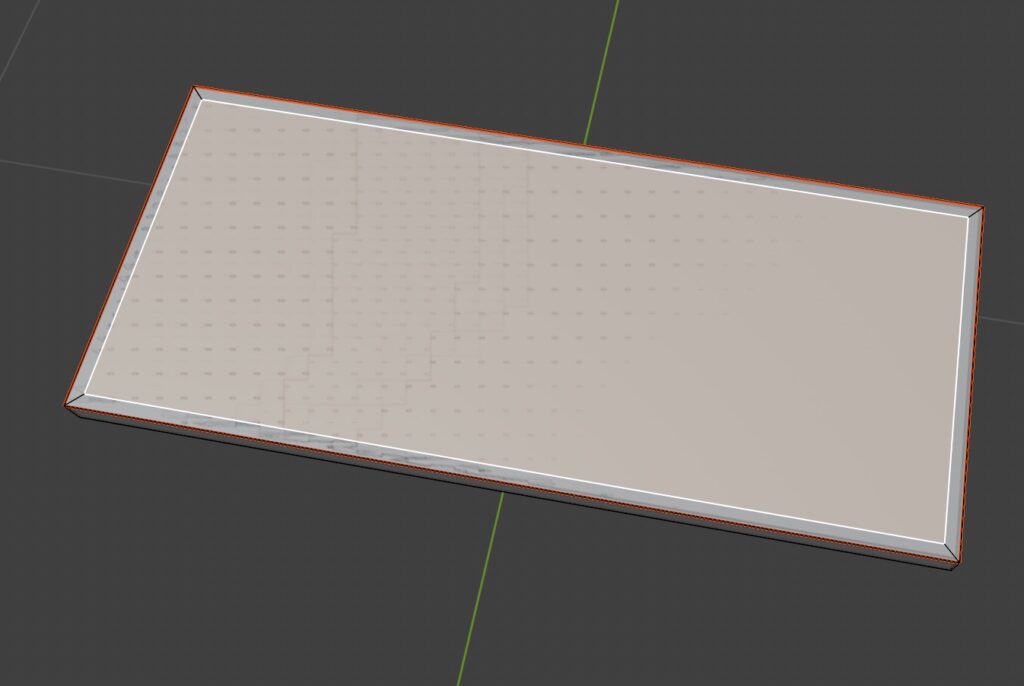
- 上面を選択して > shift + D (その場で確定) > p(選択) >分離された方を選択> I(面差し込み)
- ループカット
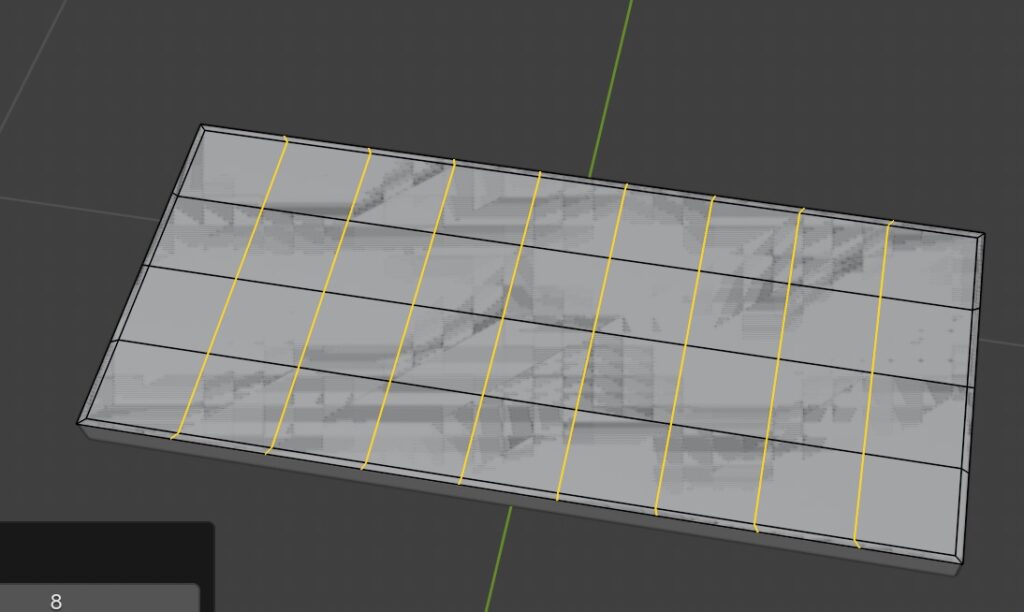
- xを押して辺を溶解
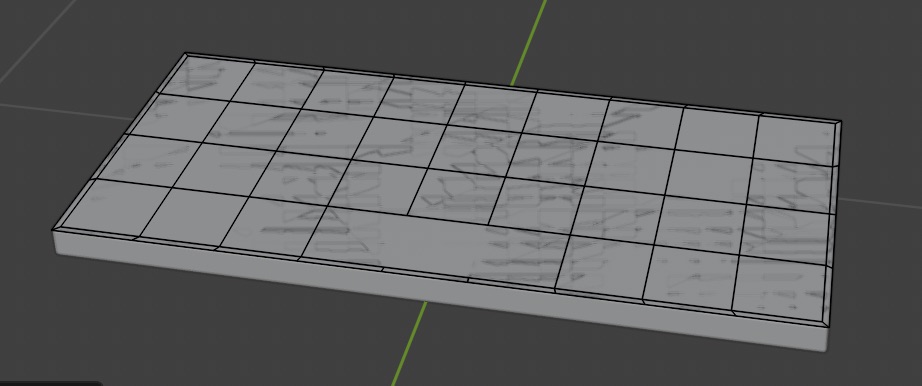
- ctl+Bで少し隙間を作る(数値入力)
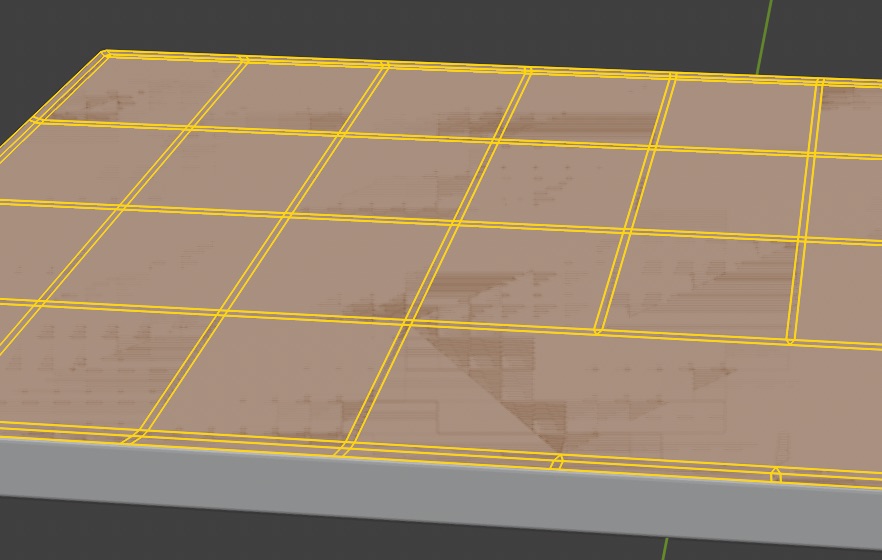
- キーボードの上面になる部分だけを全て選択
- ctl+Iで選択範囲を反転
- xで面を削除
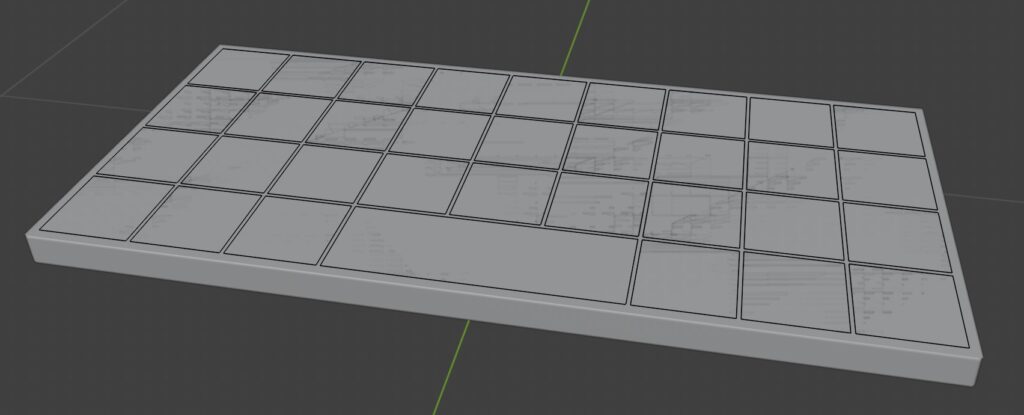
- a(すべて選択) > E > それぞれの中点 > S
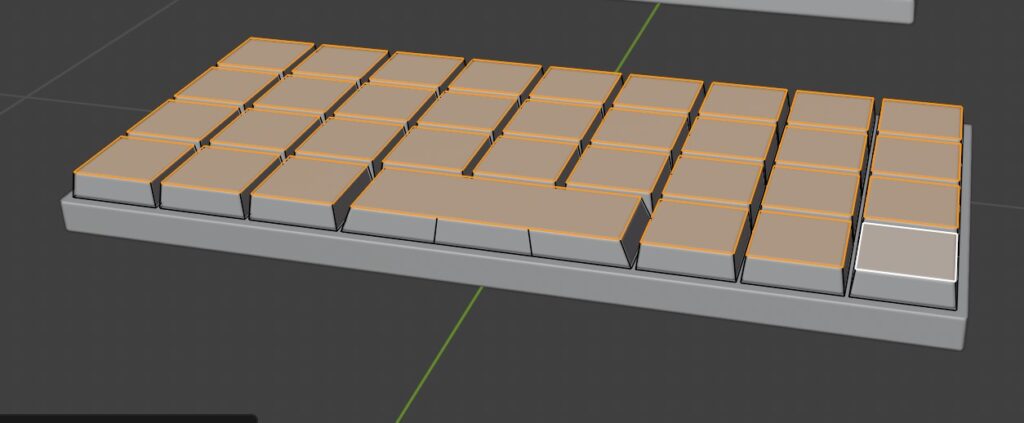
- Iで面を差し込み > 若干押し下げる
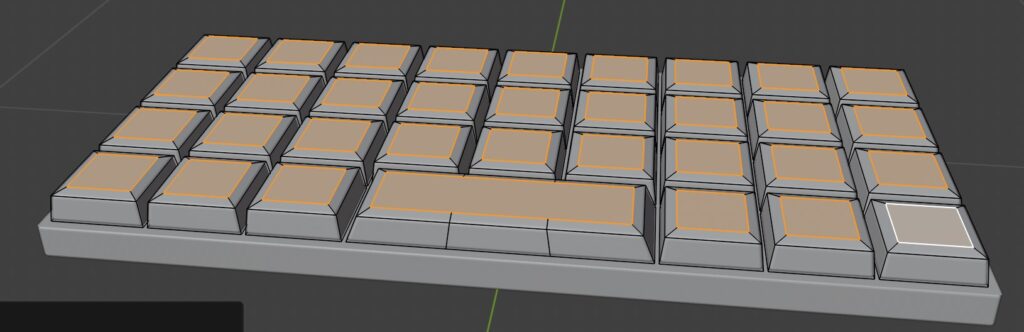
- ベベルを調節 > 法線のハード化 > スムーズシェード

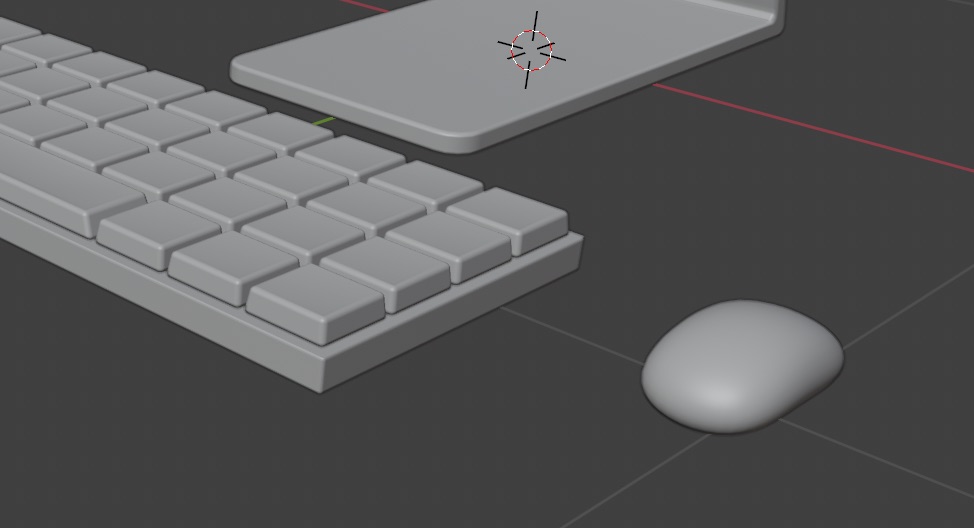
マウス
- 平面 > E > サブ(3 3) > ctl + R > GZ > スムーズシェード

感想
- キーボードの作り方が参考になった
コメント