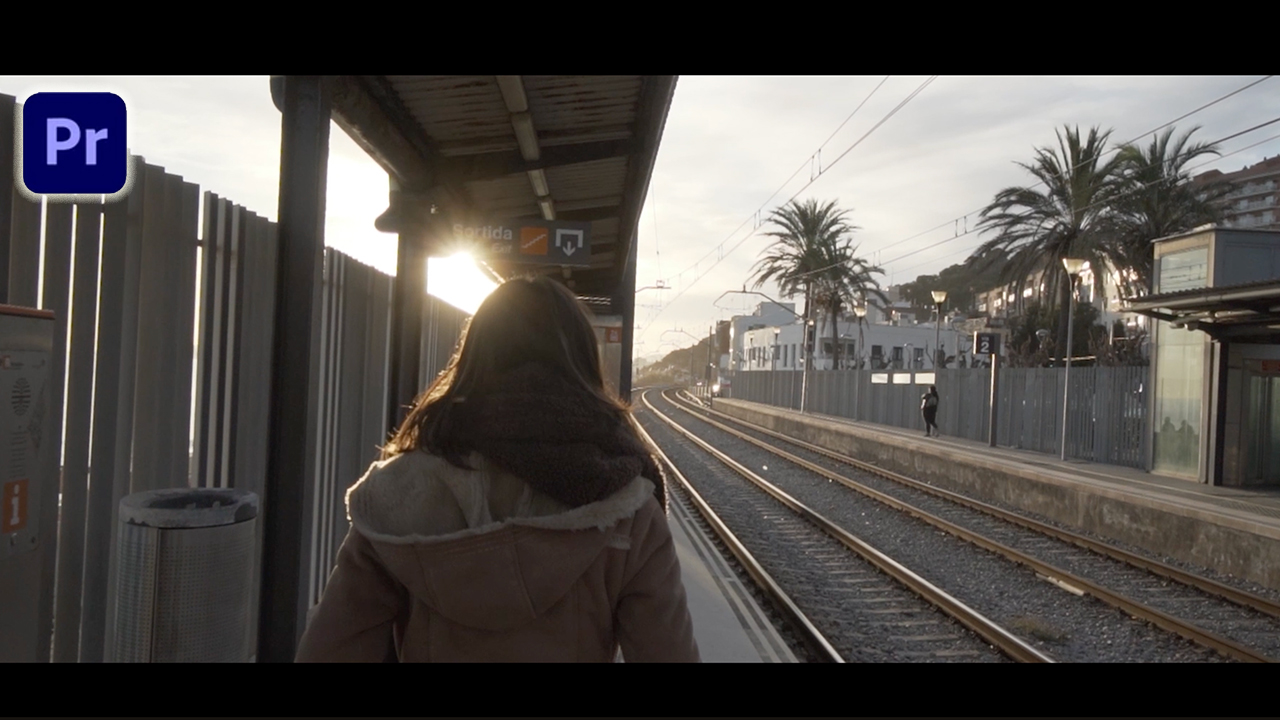
チュートリアル
- まるごと1冊 Premiere Pro 作って学ぶ動画編集
- ムラカミ ヨシユキ

成果物
作業のながれ
ブラートランジション
- 調整レイヤーを作成し、クリップをまたぐように20フレームの長さにする
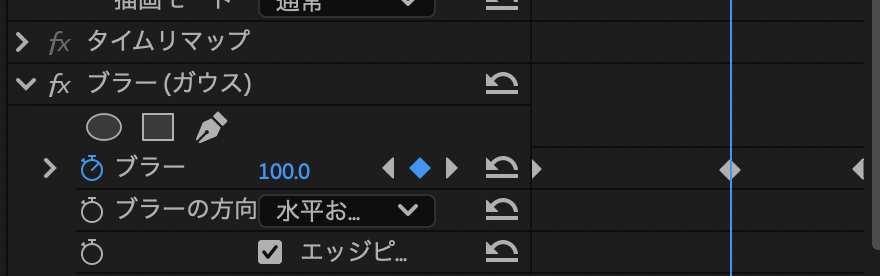
- エフェクトからブラー(ガウス)を適用
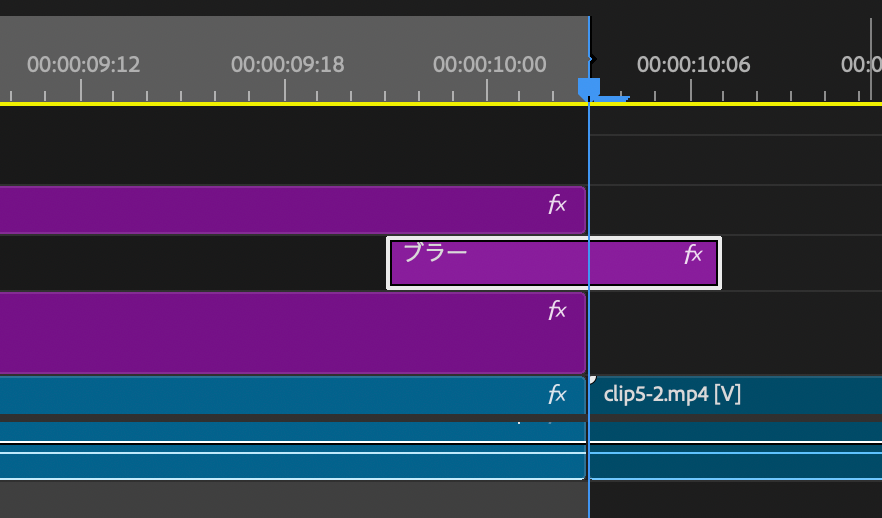
- クリップの境目が100になるように0->100->0のキーフレームを打つ
映像内手ブレ補正
- 5-4にエフェクトからワープスタビライザーを適用
- 結果をモーションなしにする
- 静止画
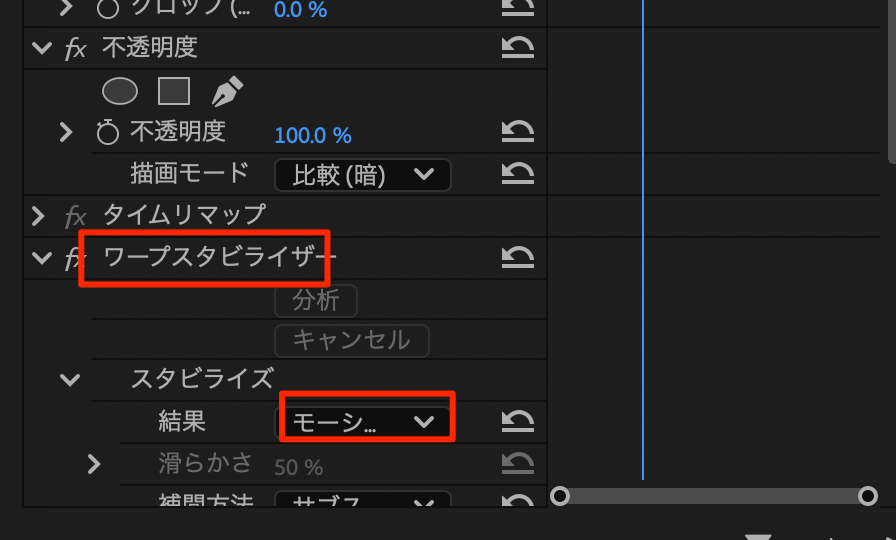
- 5-6にワープスタビライザーを適用
- 滑らかさ50%
- 5-7のワープスタビライザーを適用
- 滑らかさ30%
タイムリマップ
- 速度の表示線を表示
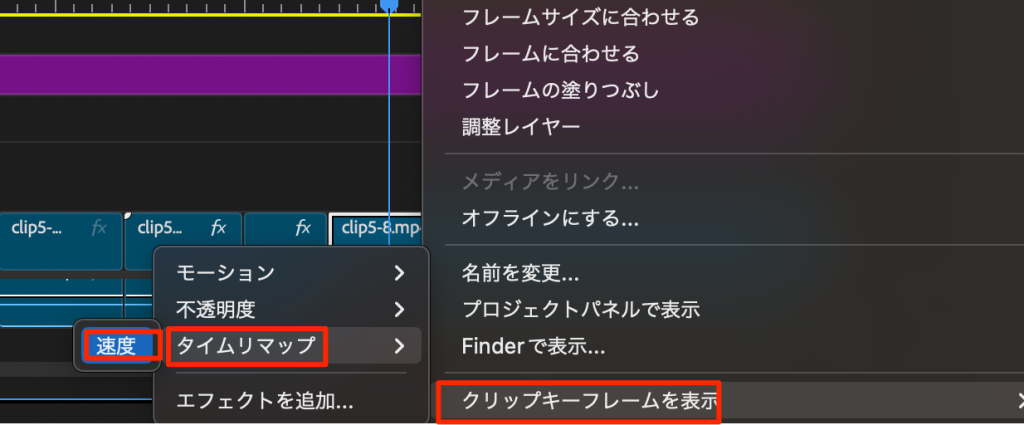
- 線をcmd+クリックでコントロールポイントを追加(クリックする場所に注意)
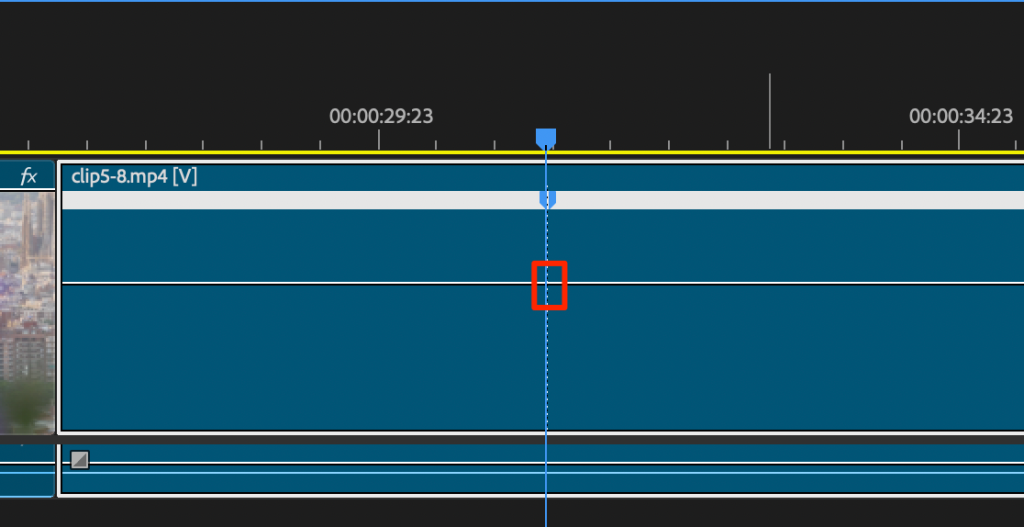
- コントロールポイントをドラッグすることで速度トランジションを作ることができる
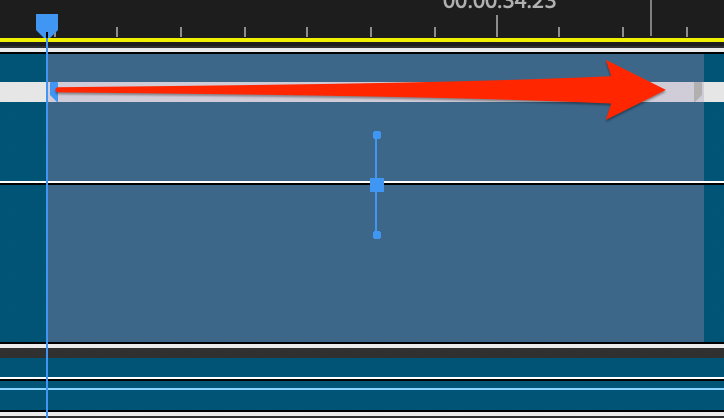
- 速度の変化は線を上下にドラッグすることで行える
- 先頭フレームで400%まで速度を速める
- キーフレームをクリックするとコントロールポイントが現れるのでドラッグしてカーブを調節する
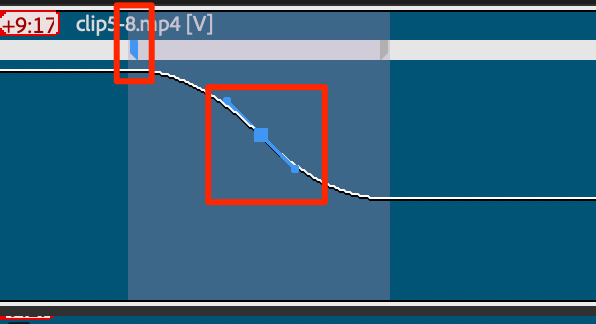
フェードアウト
- オーディオクリップの末端を動画の尺にあわせて切る
- 縦に伸ばして接続線を表示させる
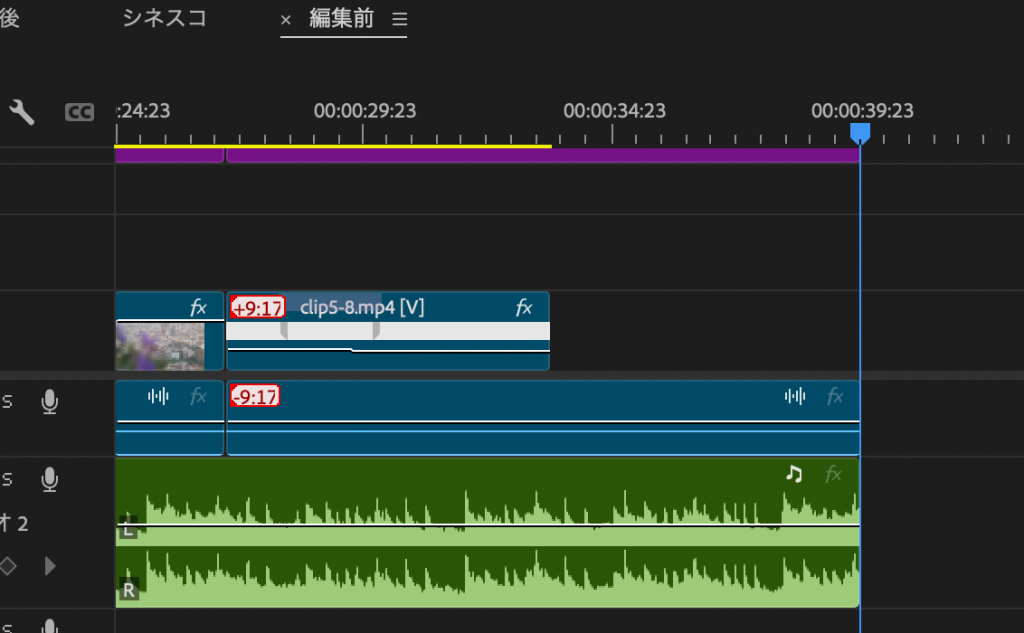
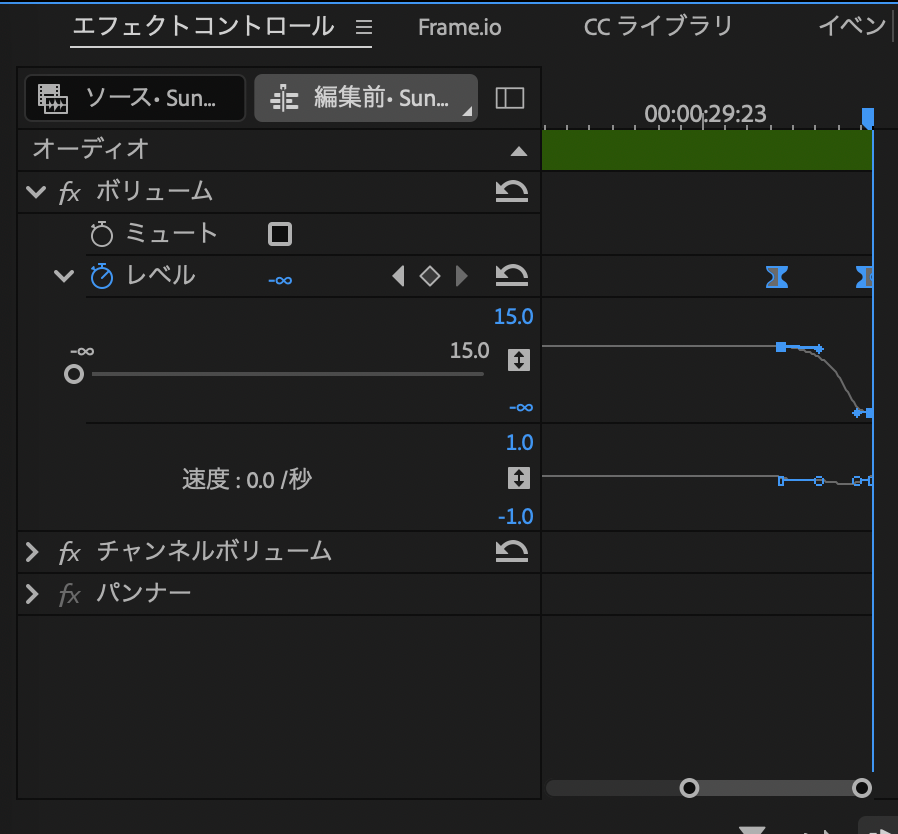
- エフェクトコントロールパネルを開きキーフレームを2つ選択し、リニアからベジェに変更する
- 最後のほうで急速に静かになるように調整する
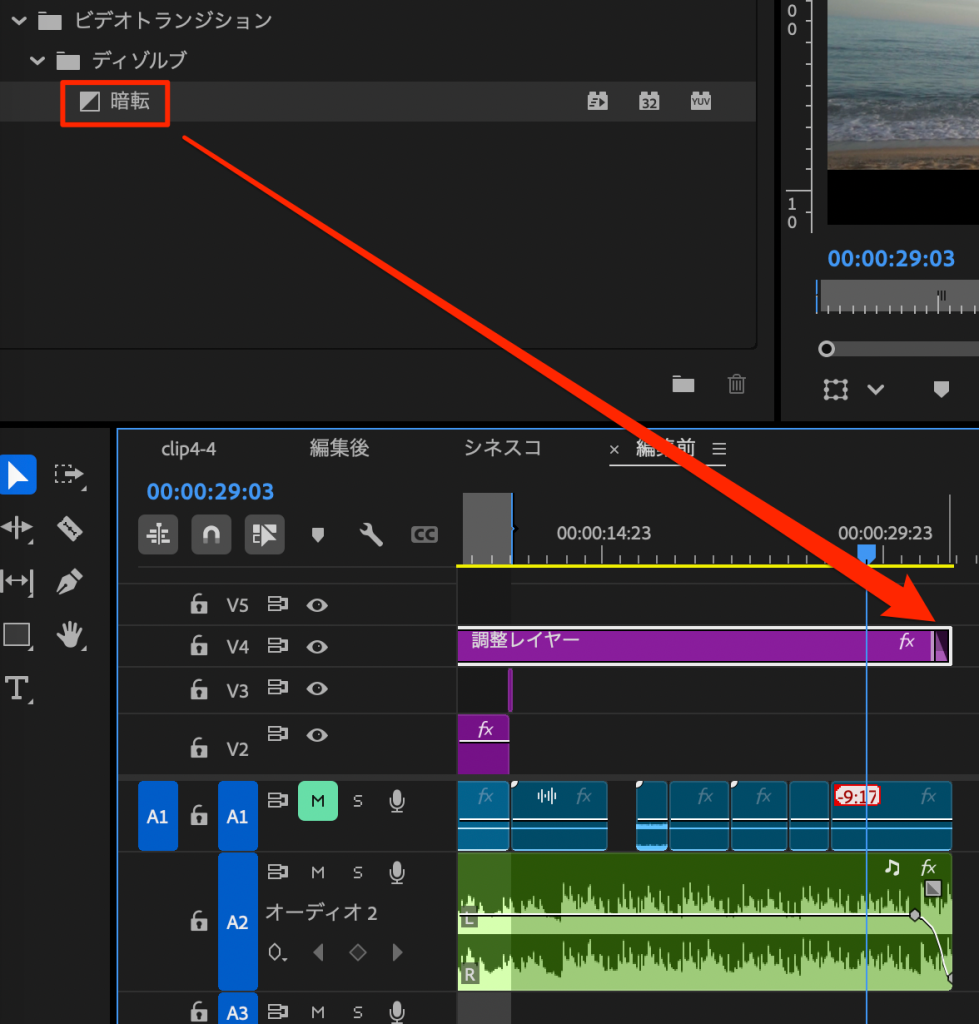
- 調整レイヤーの末端に暗転エフェクトを適用する
作成を終えた感想
- トランジションエフェクトを使わないでのブラートランジションは結構いい感じ
- 手ブレを軽減させるワープスタビライザーは便利
- タイムリマップの速度線の編集はクセがありすぎ!!
- エフェクトコントロールパネルでも操作できるのでそちらで行ったほうがよいかも
- フェードアウトは必須処理だと思うので丁寧な方法を解説してもらって助かる
- 暗転を調整レイヤーにかけるのは驚いた

コメント