
チュートリアル
- 基本操作で作るポスター風コラージュ
- Adobe公式
- https://www.adobe.com/jp/learn/photoshop/in-app/poster-style-collage-made-with-basic-operations?learnIn=1
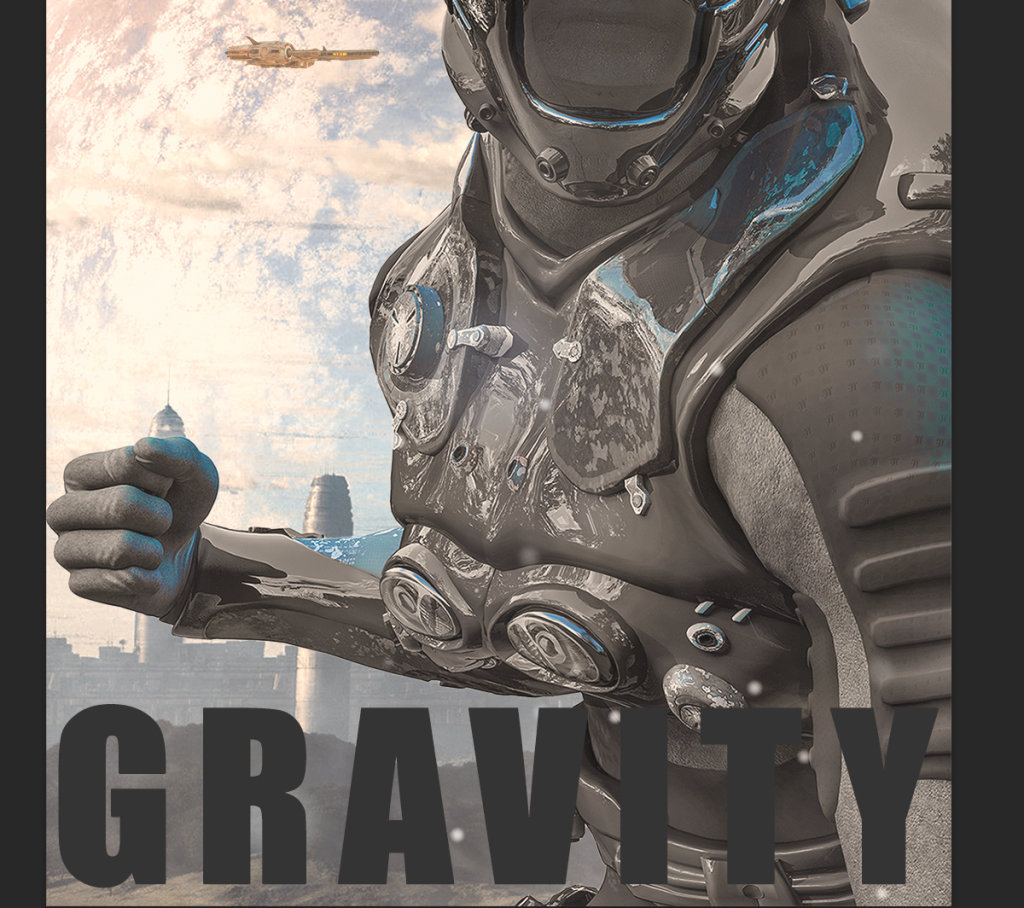
成果物
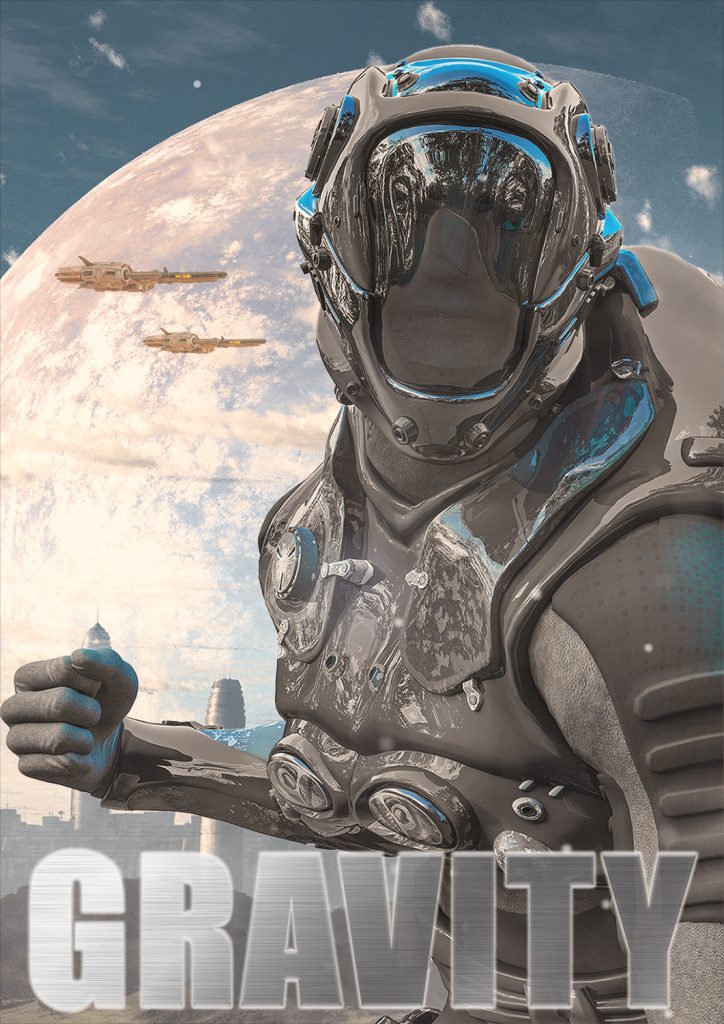
作業のながれ
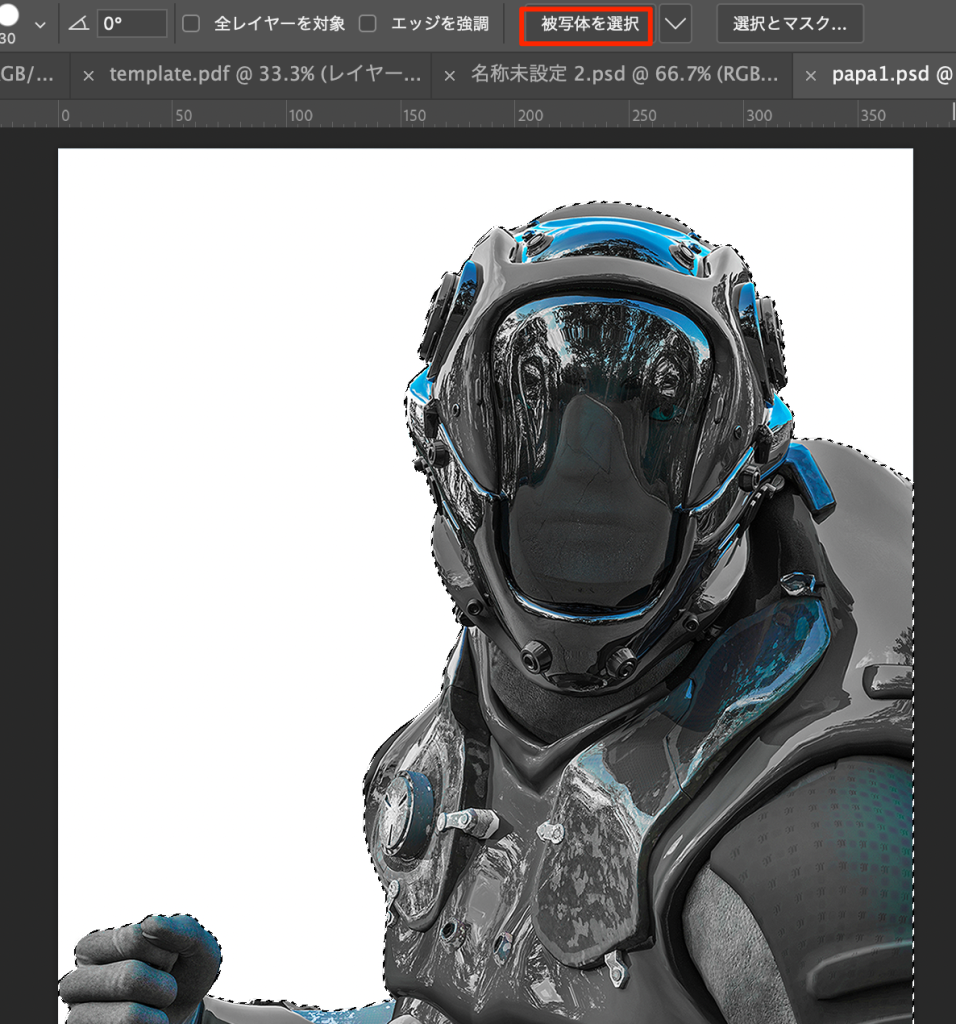
- レイヤーを選択して、クイック選択ツール
- 被写体を選択のプルダウンを押してクラウドを選択->被写体を選択
- 精度があがる
- 被写体を選択のプルダウンを押してクラウドを選択->被写体を選択
- レイヤーマスクを追加
- 切り抜かれる
背景色をなじませる
- 背景レイヤーを選択
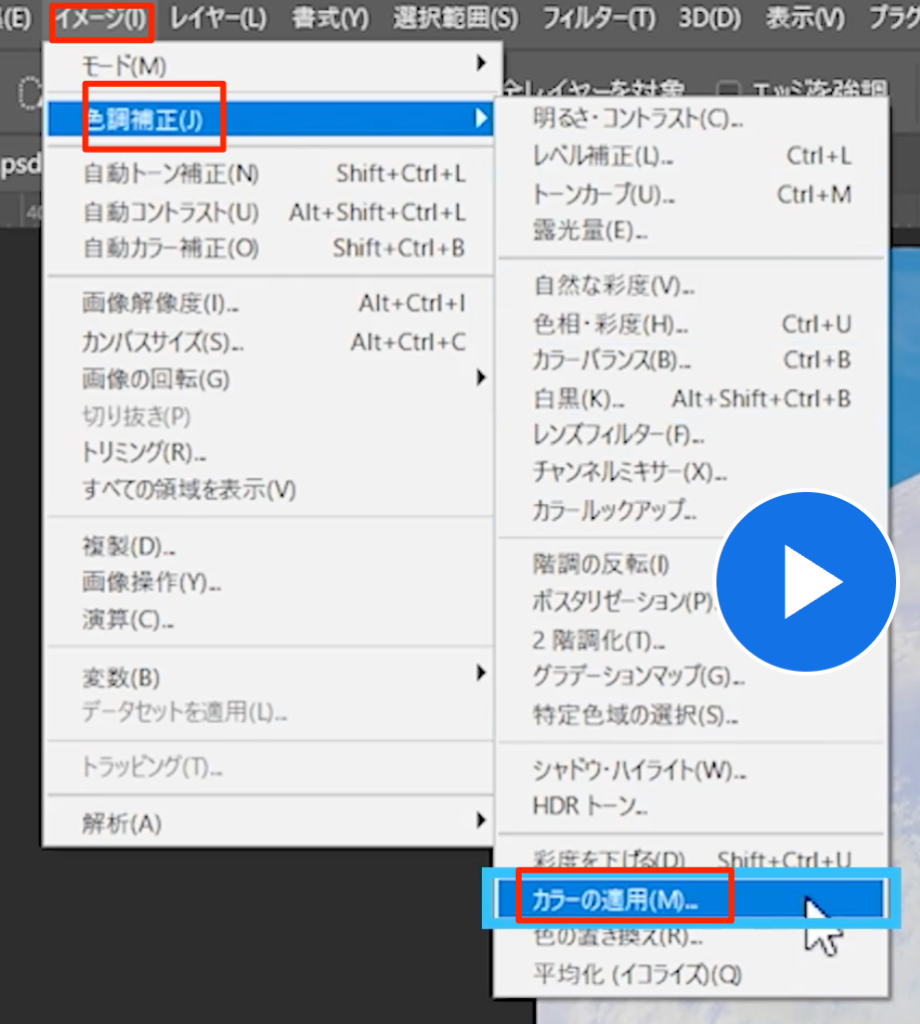
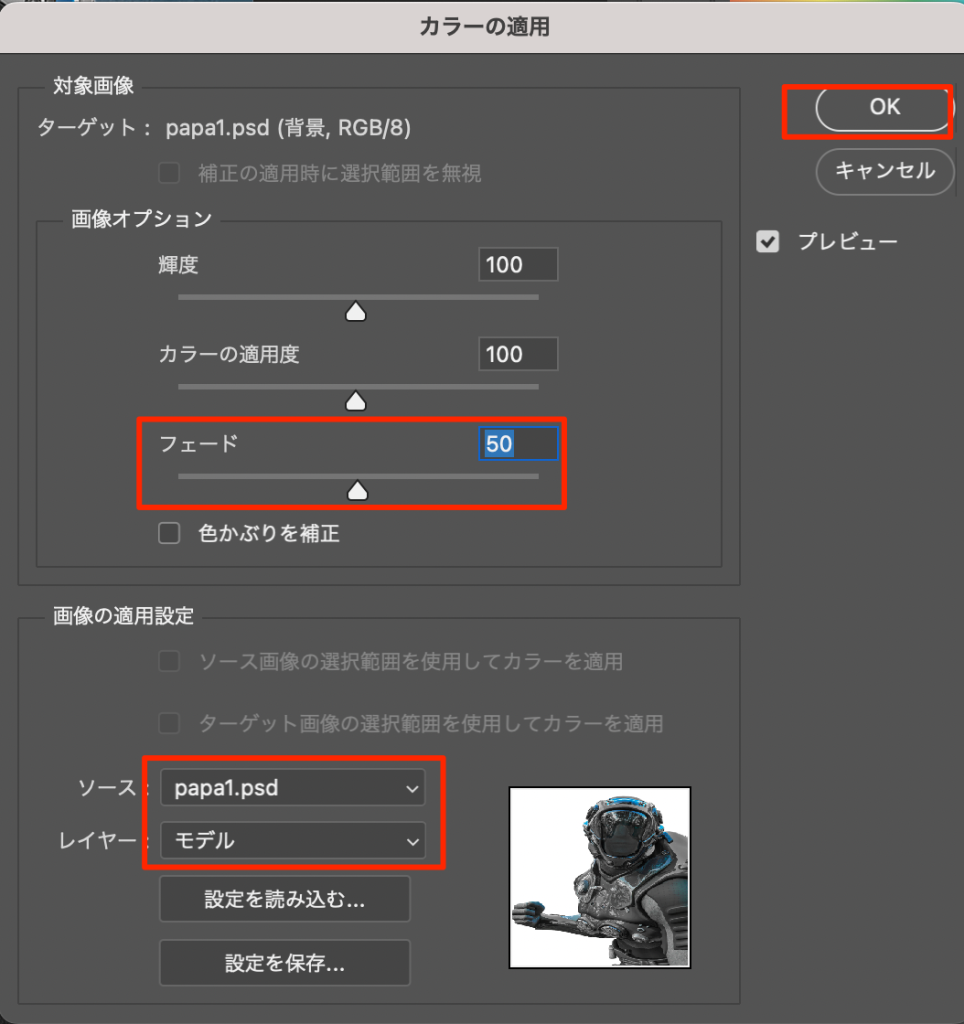
- ソースに現在編集しているファイル
- レイヤーにモデルを選ぶ
- 効果が強すぎる場合はフェードで調節する今回は50%
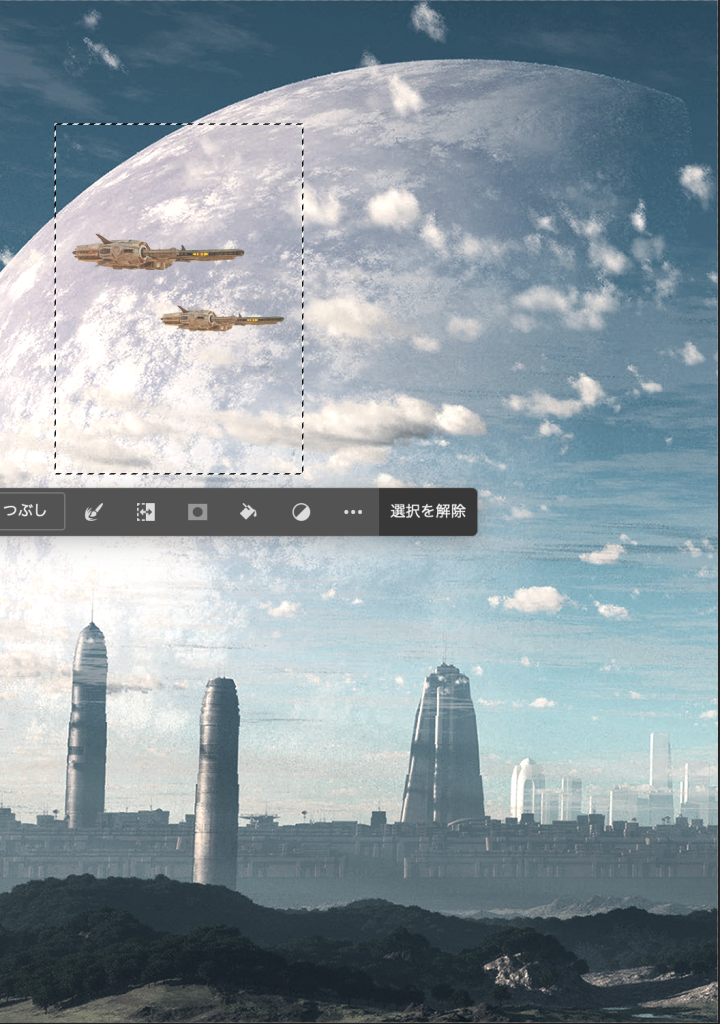
- 飛行船レイヤーを選択
- クイック選択から被写体を選択
- ctr+tで縮小&位置合わせ
- レイヤーの透明度を70%まで落とす
- 遠くにあるものは透明度を落とすことで馴染む場合がある
- 煙レイヤーを選択し、表示
- レイヤーモードをスクリーンにする
- 白い部分だけが残る
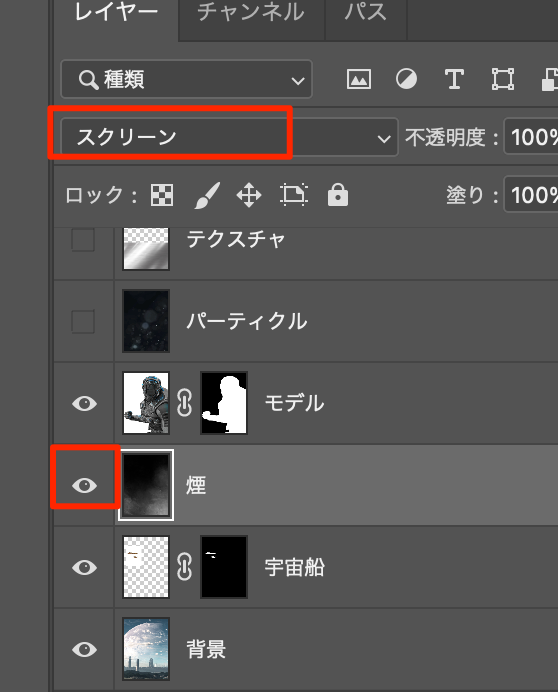
- 同様にパーティクルレイヤーもスクリーンにして表示する
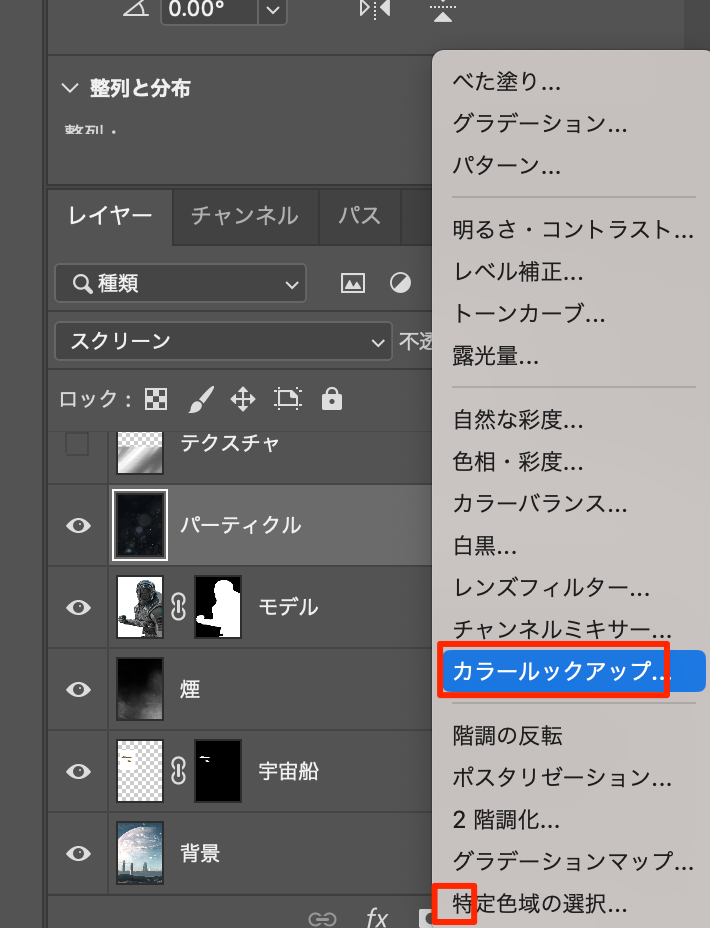
カラールックアップ
- 調整レイヤーからカラールックアップを追加する
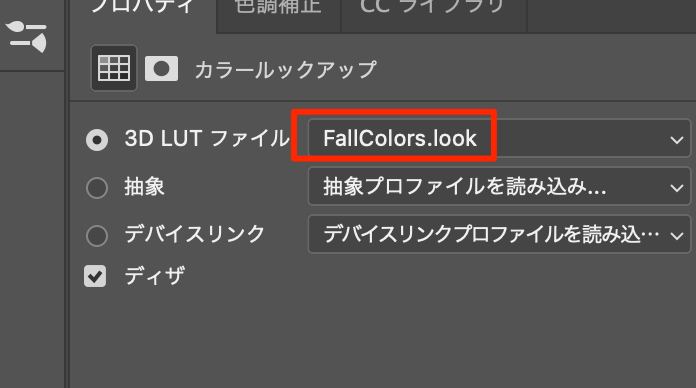
- FallColor.lookを選択する
- カラールックアップは効きが強すぎる場合があるのでその場合はレイヤーの不透明度を落とす
タイトル
- fontをImpactにして文字を入力する
- テクスチャレイヤーを選択する
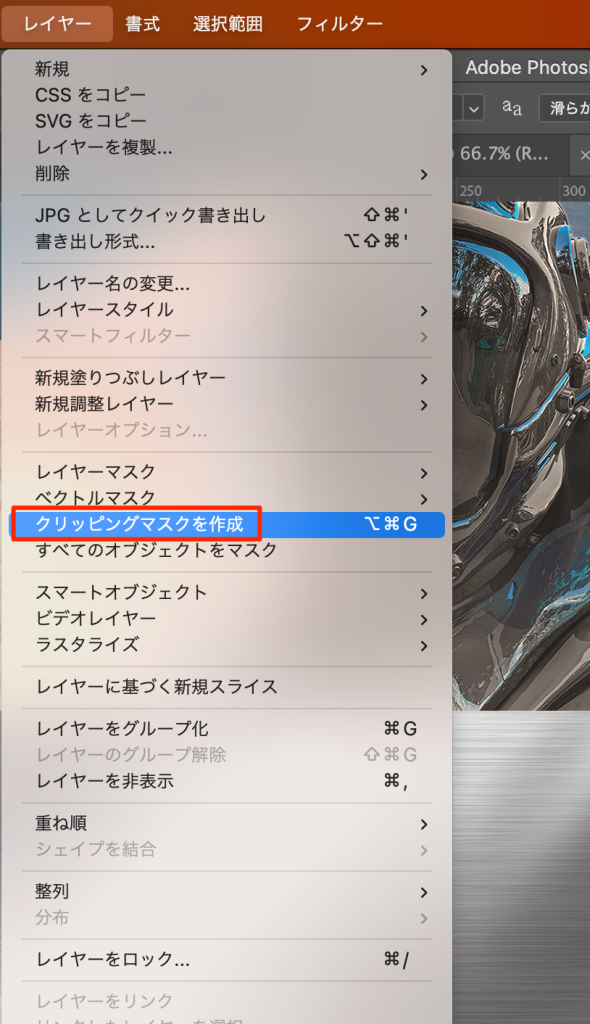
- レイヤーメニューからクリッピングマスクを作成を選択
- 下のレイヤーにクリッピングされ文字の部分だけ残る
- 完成
作成を終えた感想
- カラーを適用は合成時必須レベルかも
- カラールックアップの効果も凄まじい!
- クリッピングマスクを適用した際の結果がイラレの逆だ!
- イラレ上のレイヤーの形でくり抜いて下が見える
- PS下のレイヤーの形でくり抜いて上のレイヤーが表示される
- 相変わらずパパさんはセンスのかたまり!素材選びや仕上がりがえげつない!!
コメント