チュートリアル
- Adobe公式
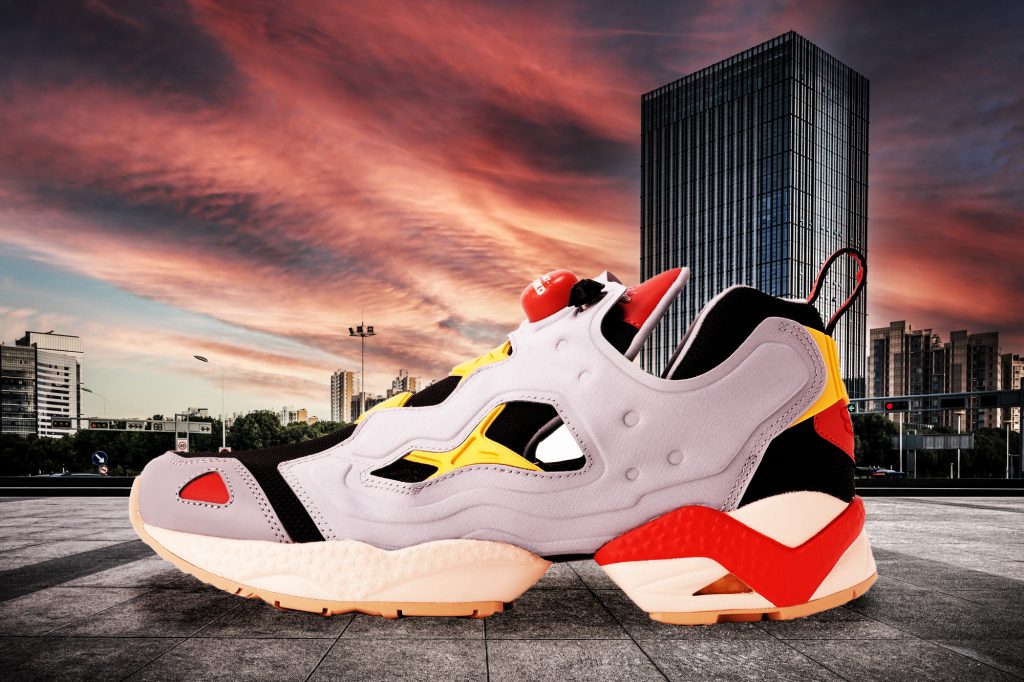
成果物

作業のながれ
- 素材
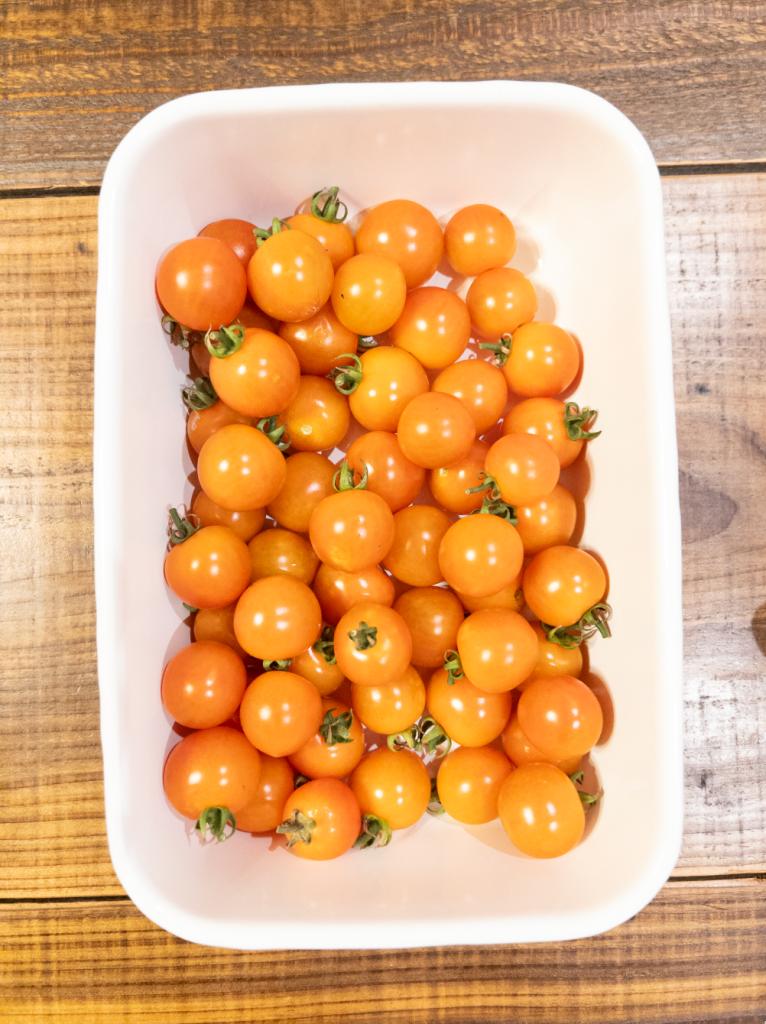
- スポット修復ブラシで傷やライトの反射を調節する
- その下にある削除ツールもAIを使っているので強い
- コンテンツに応じた塗りつぶし
- 選択範囲を作成
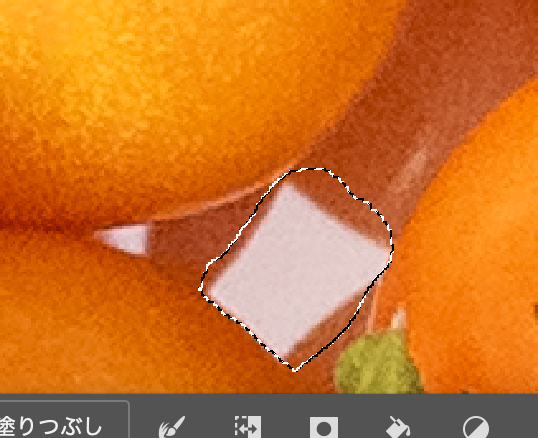
- 参考にする部分を調節する
- 上の+-で参考にする範囲の調節
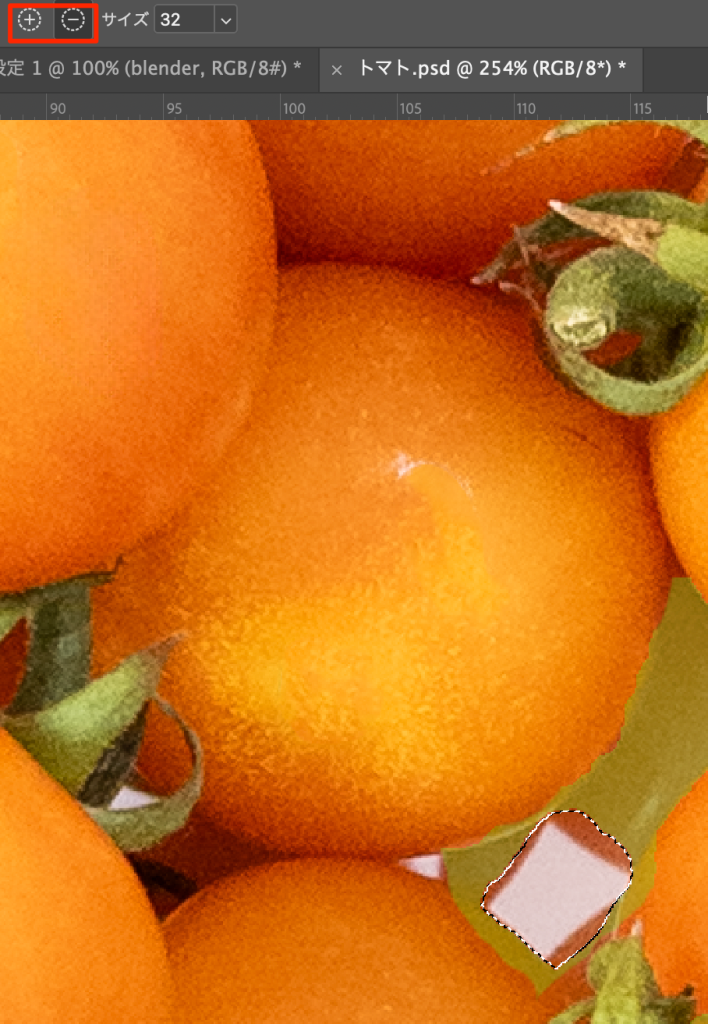
- 生成塗りつぶしでも同様の事を行ったが明らかにこちらの勝ち
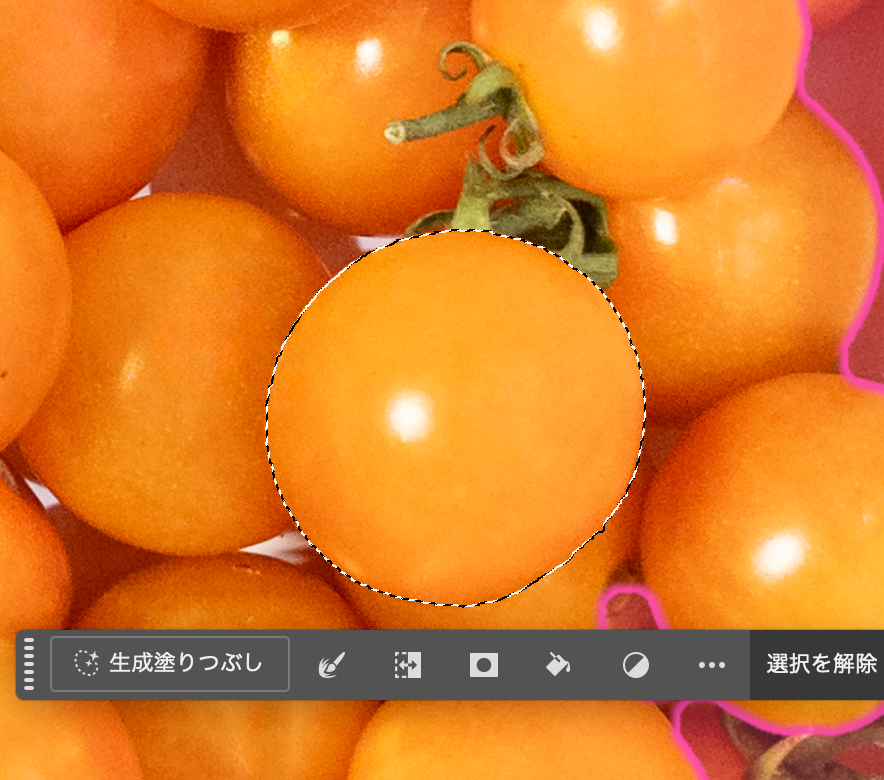
- オブジェクト選択ツール
- 赤く塗りつぶされた候補の情報を無視して四角で囲む(盲点)
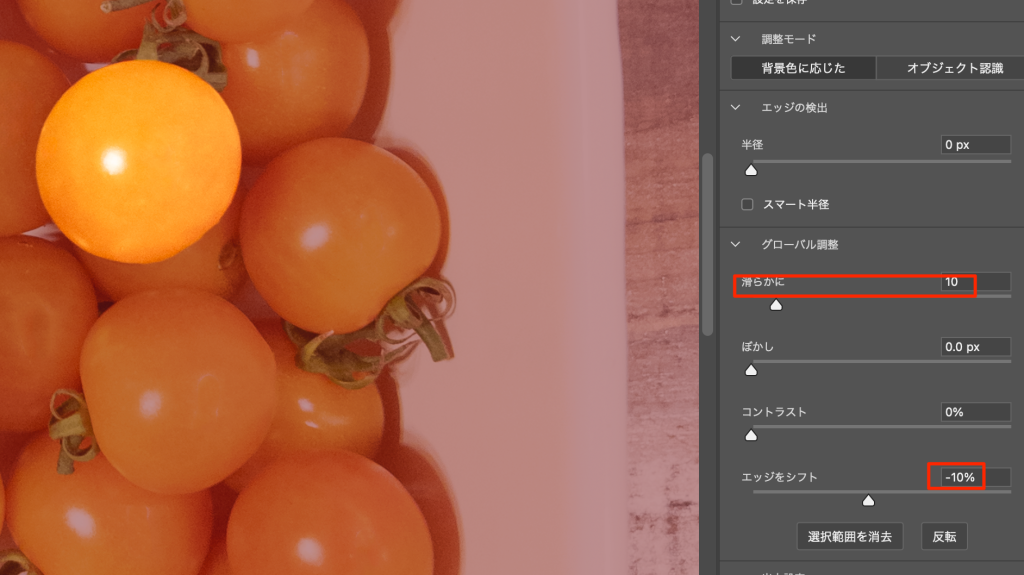
- 選択とマスク
- なめらかにとエッジをシフトを調整
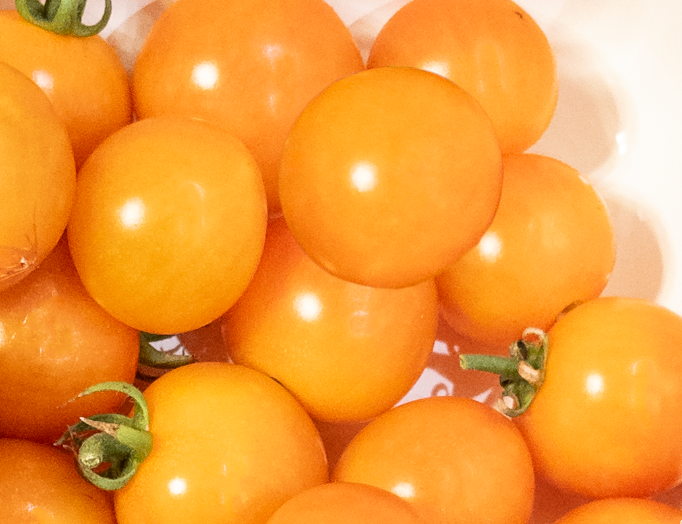
- 複製して大きな隙間を埋める
色調補正
- RG成分が強いので全体に黄色っぽくなっている
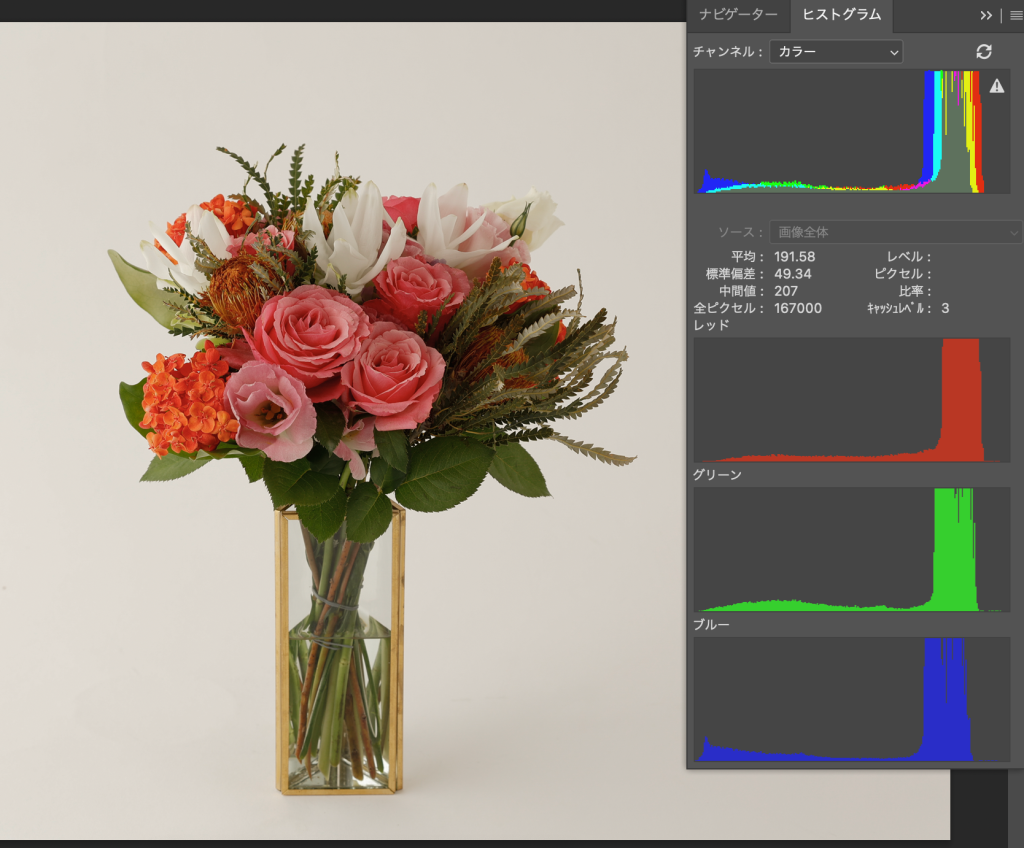
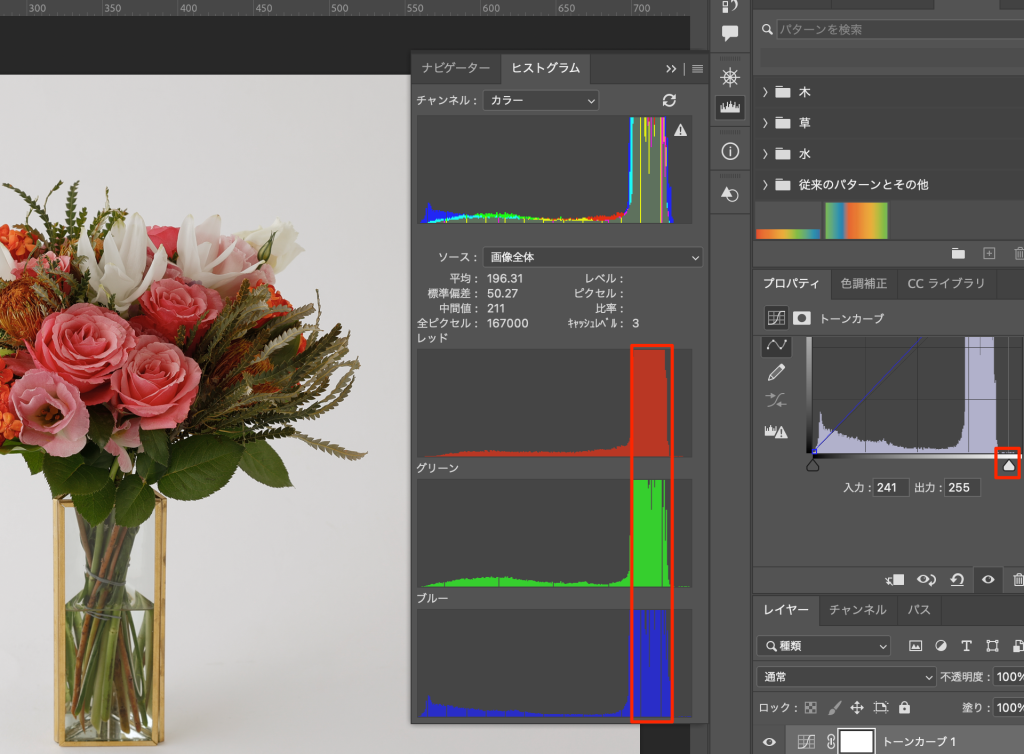
- 調整レイヤーでトーンカーブを設定し、GB成分を調節する
- トマトに戻る
- トーンカーブで少し暗くする
- カラーバランスを調節する
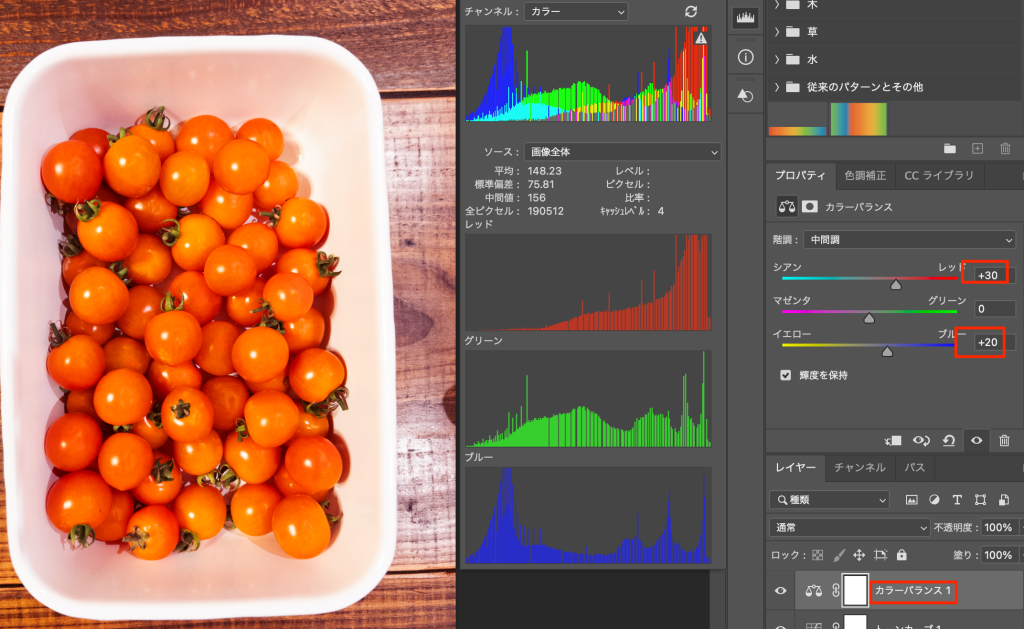
- 最後に調整レイヤーのモードをRGBにして明るさを調節する
- 彩度の調整
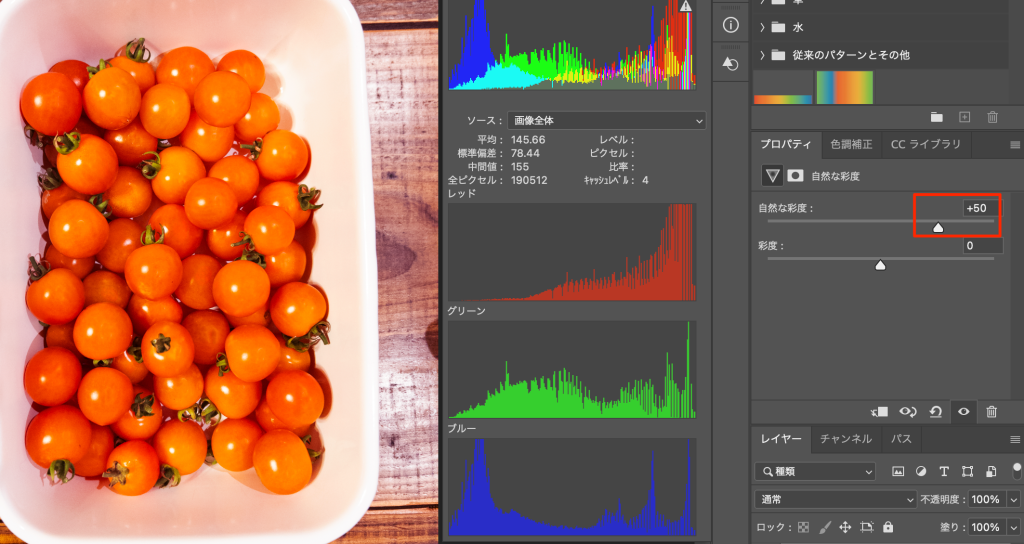
- 特定色域の調整
- redを選択してシアンを下げるシアン<->レッド
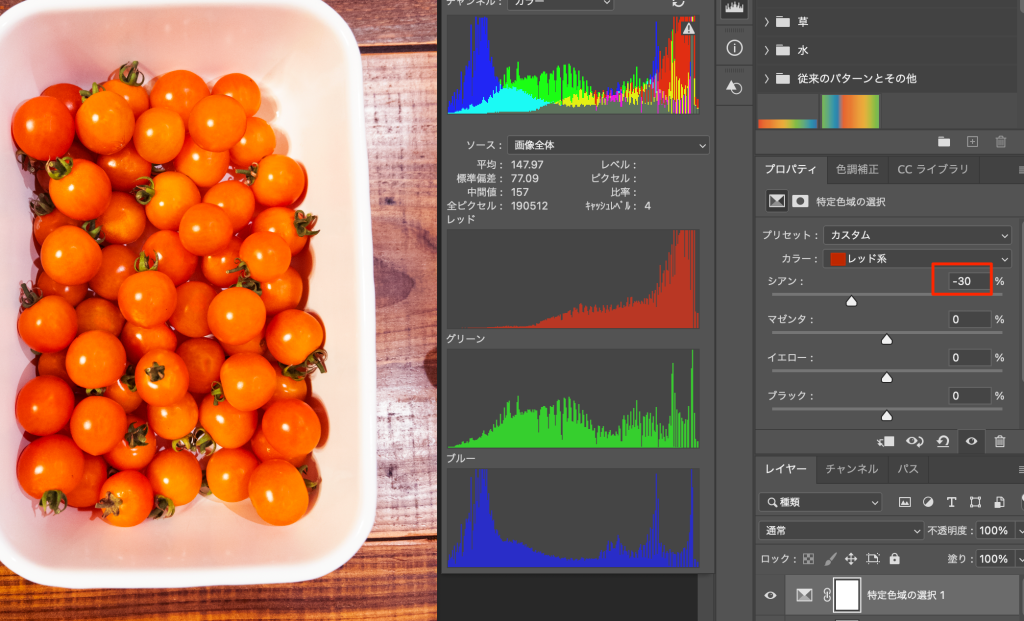
- 色域選択でしろっぽくなっている部分を選択
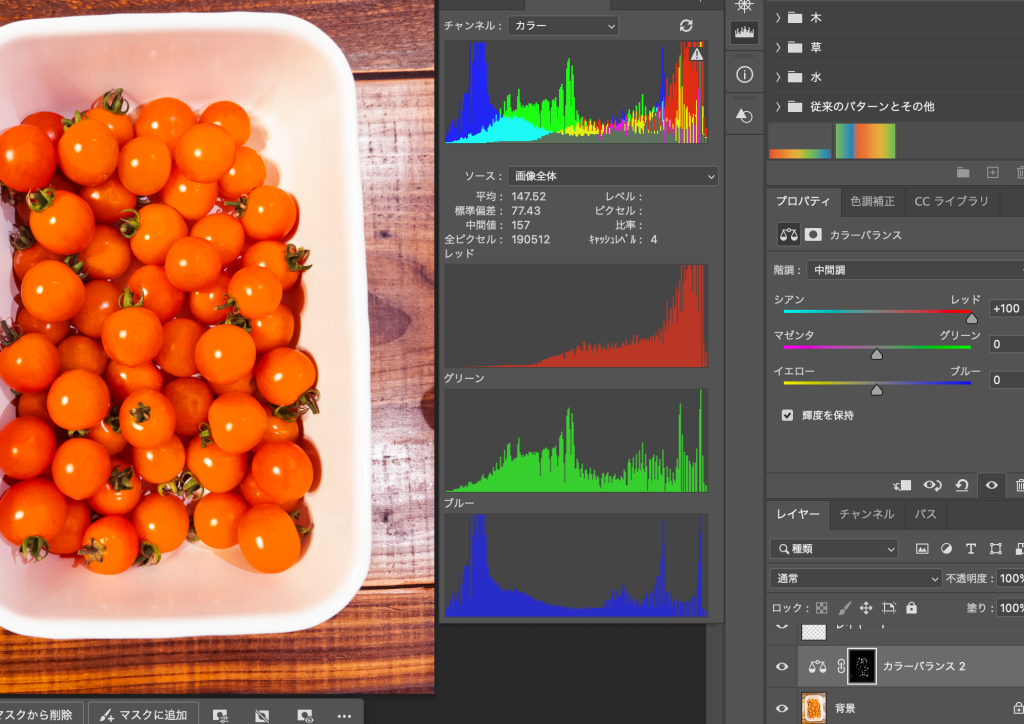
- 調整レイヤーカラーバランス
- レッドを持ち上げる
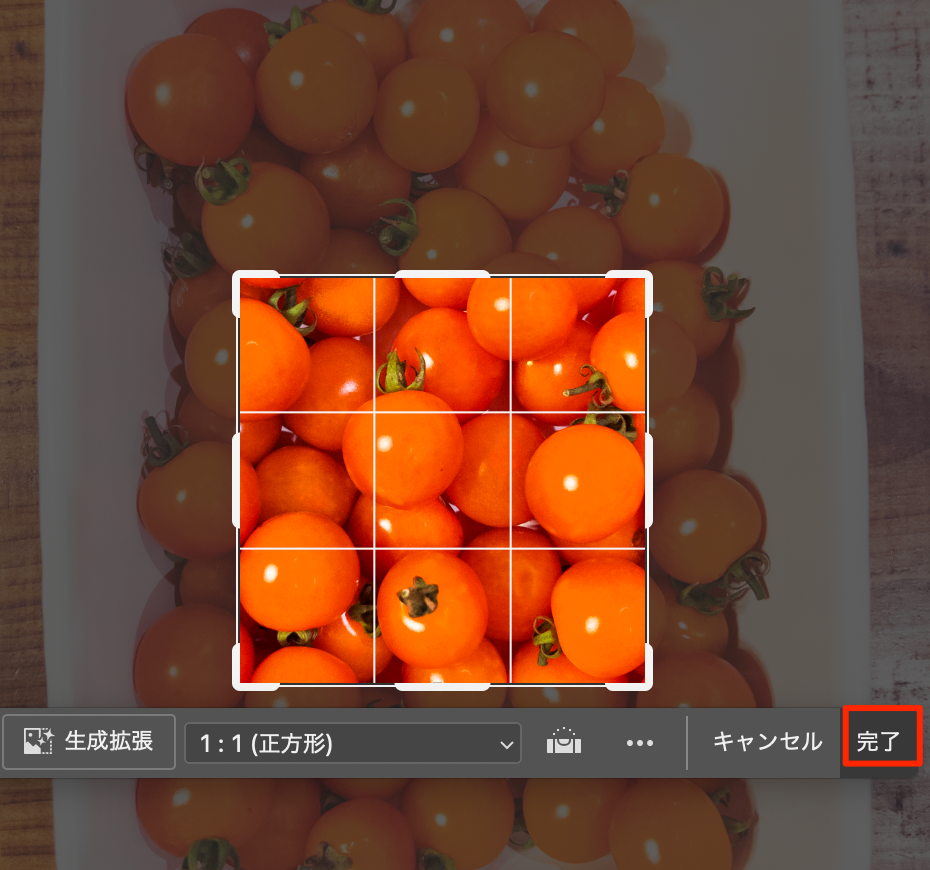
トリミング
- 1:1に設定してトリミングを行なう
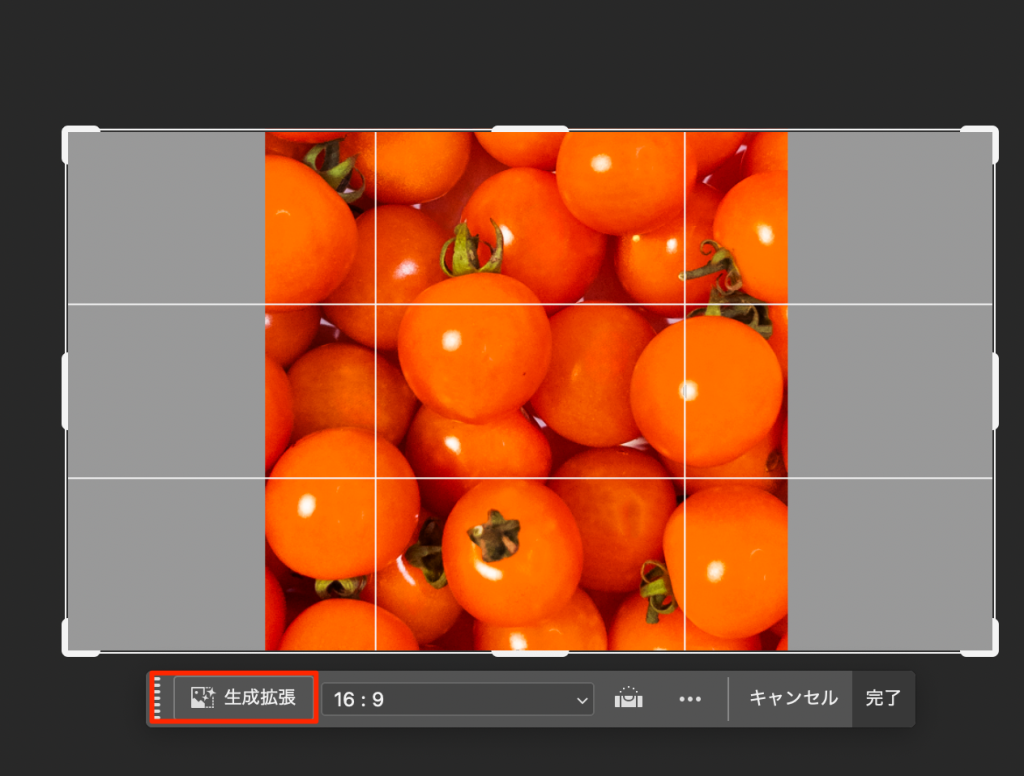
- 生成拡張
- 完成
画像の合成
- 2枚の画像を重ねる
影を描く
- ブラシで影を描く
- ctr+Tで大きさや位置の調整
- 描画モードをオーバーレイ
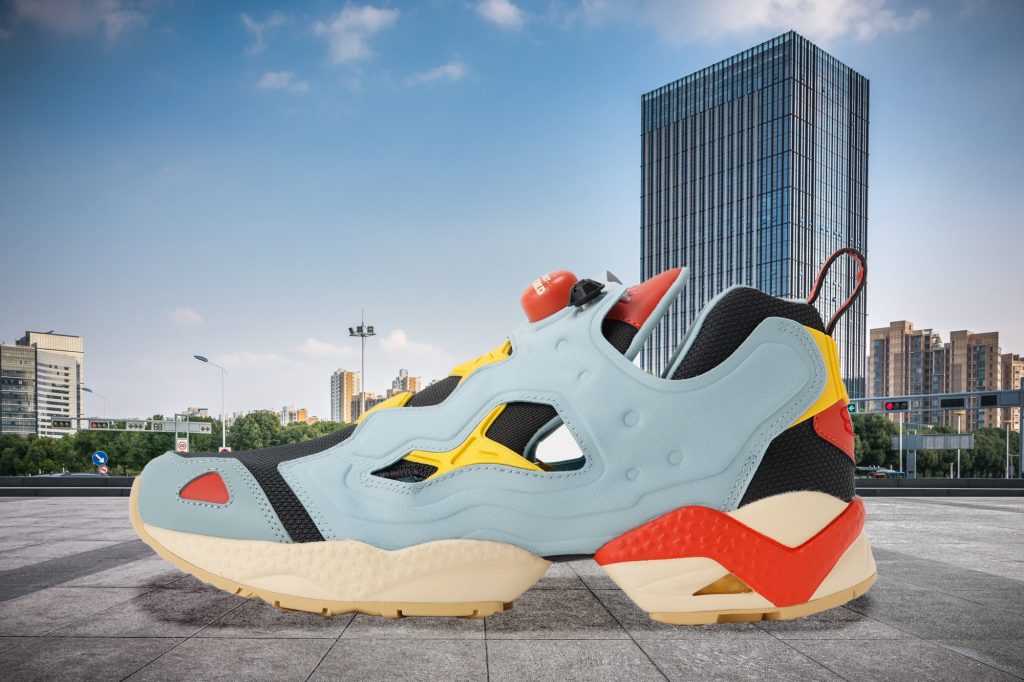
空の置き換え
- 背景を選択し、編集メニューから空の置き換え
- 夕焼けを選択する
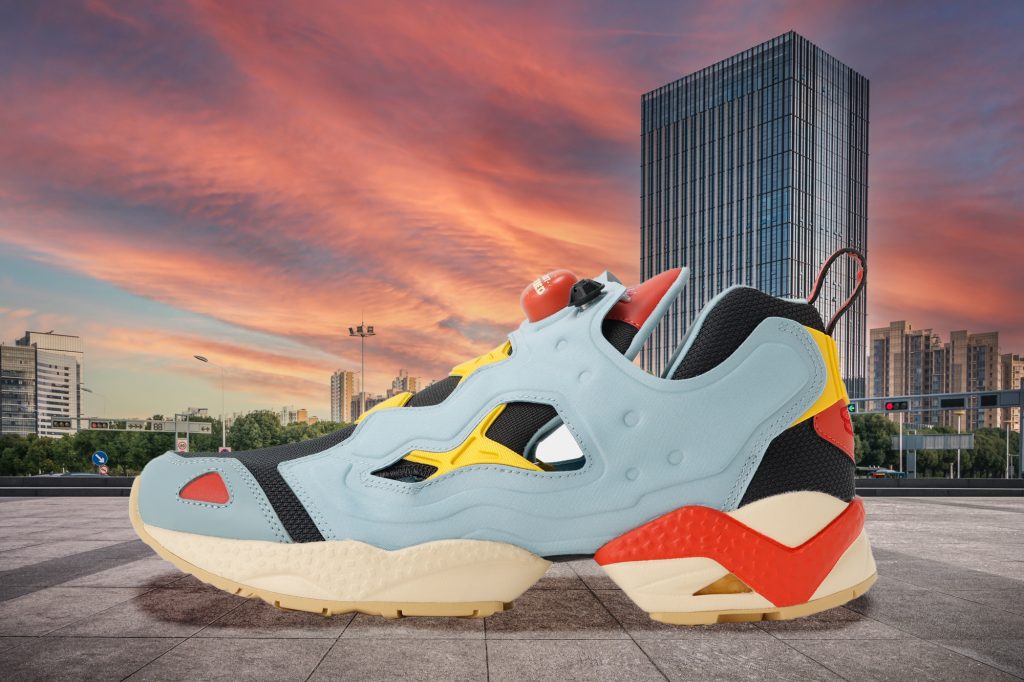
色味の調整
- トーンカーブのクリッピングマスクを作成する
- 赤成分を持ち上げる
- RGBにして少し下げる
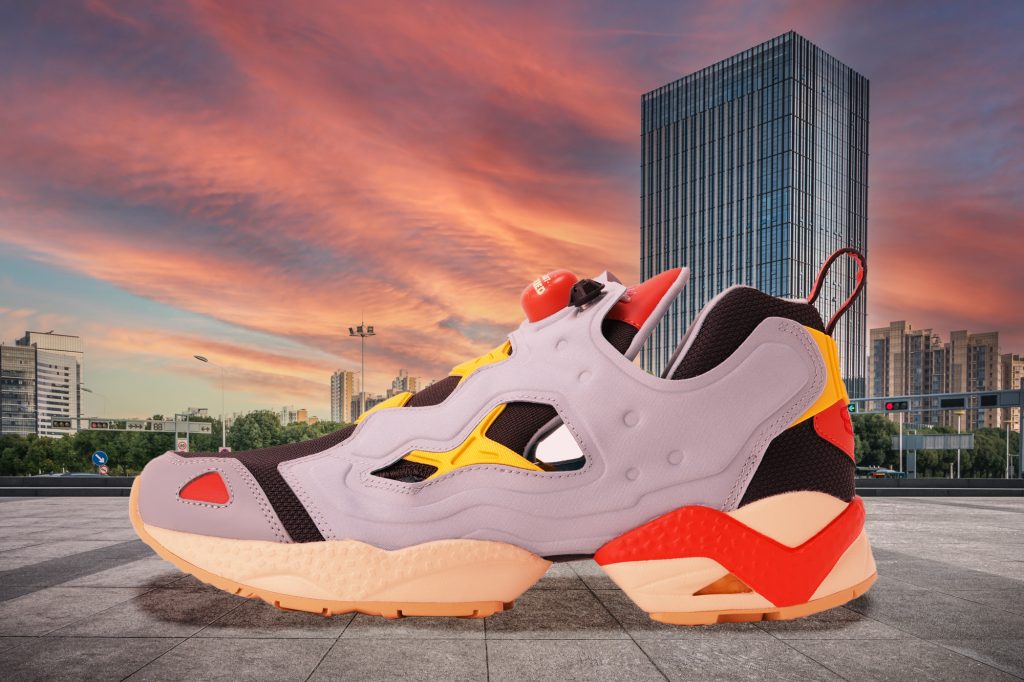
グラデーションマップの適用
- 調整レイヤーにグラデーションマップを追加
- 描画モードをオーバーレイ
作成を終えた感想
- 丁寧な解説。色の調整にこだわりを持っているようだ。
- RGBチャンネルにわけての調整は役立ちそう
- 影を手書きはビックリ
- 調整レイヤーでグラーデーション->オーバーレイの流れは何をやってるかよくわからない


コメント