チュートリアル
- [Photoshop初心者講座] 修復について[第9回]
- おとうさんスイッチ(パパ)
- https://youtu.be/zEwExCdeXOc?si=pbQrXMj25G2FgRgo
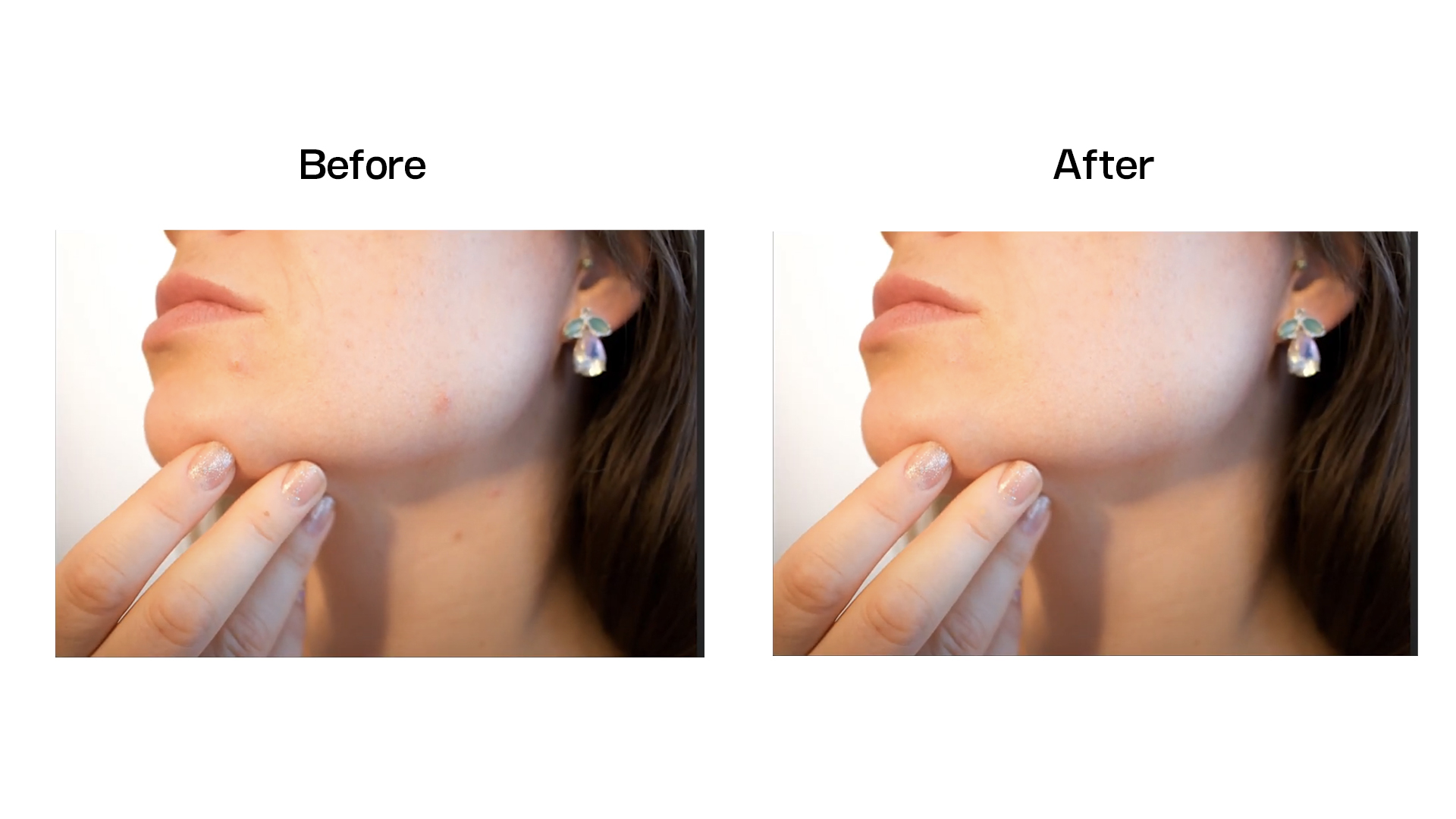
成果物
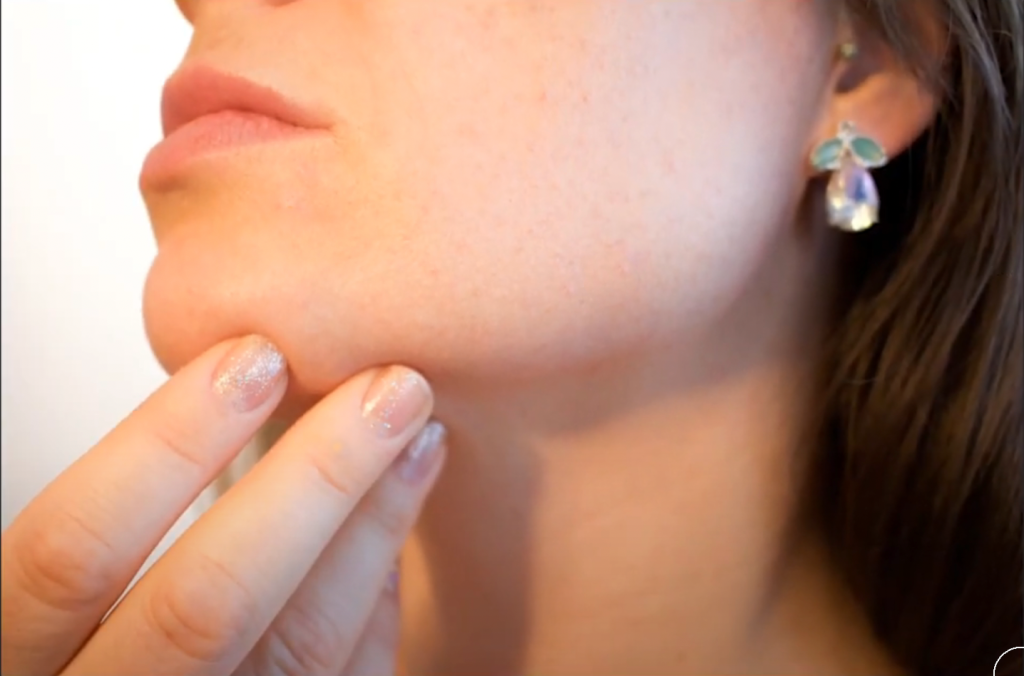
作業のながれ
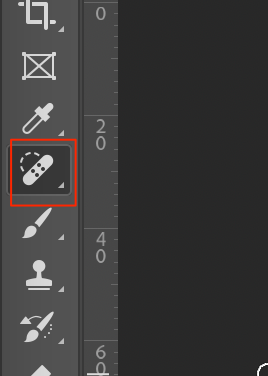
スポット修復ブラシツール
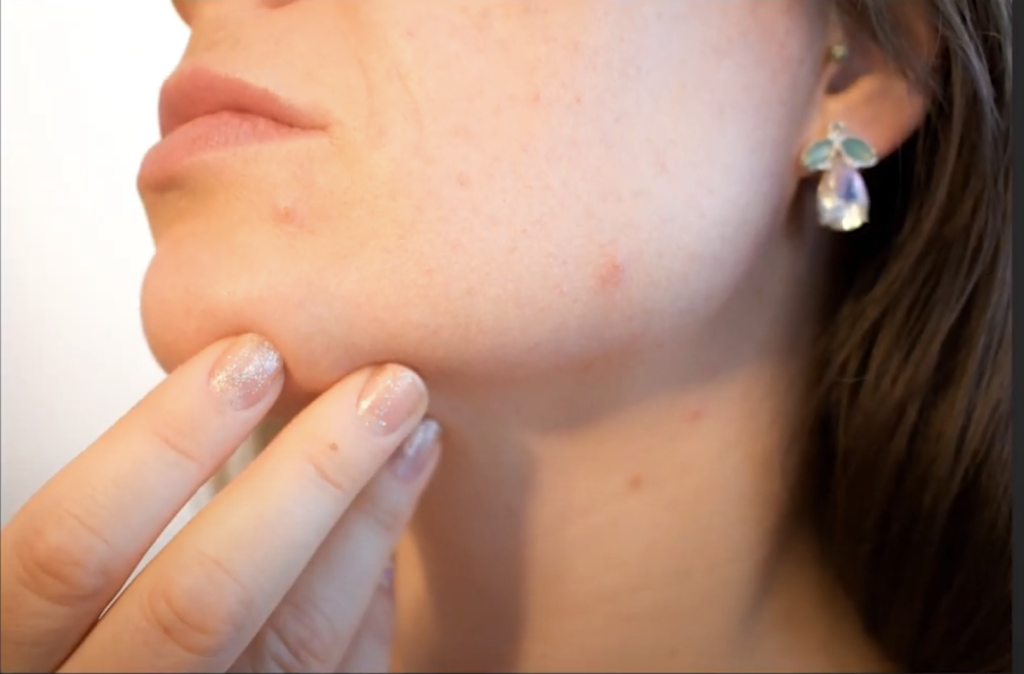
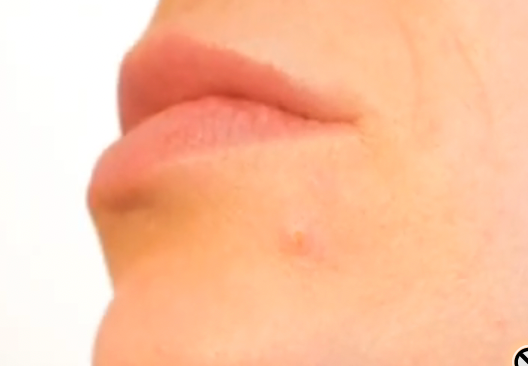
このニキビを修復する
- 修復をする際にはなるべく元画像を残しておくことがポイント。まずは新規に空レイヤーを作成する

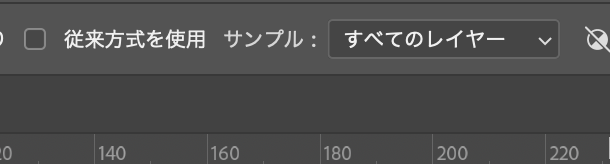
- 全レイヤーを対象にチェックを入れる

- ブラシの調整ショートカット
- カッコ記号で行える
| ブラシの大きさ | [] |
| ブラシの柔らかさ | {} |
- スポット修復ブラシの大きさを調整しなぞると修復される

修復ブラシツール
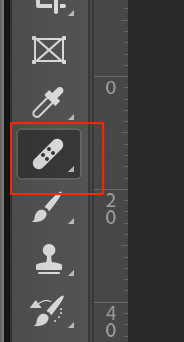
- 全レイヤーが対象になっていることを確認する
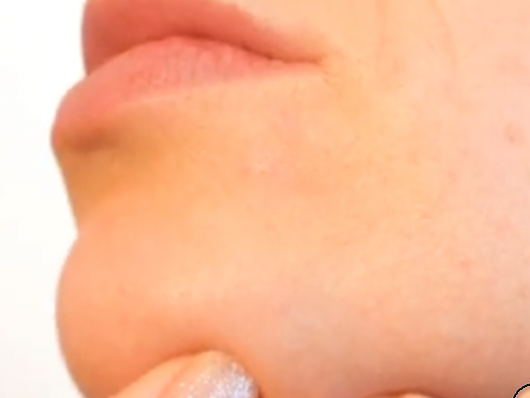
- 修復ブラシツールはaltを押してきれいな部分をサンプルし、それを元に馴染ませながら修復する
コピースタンプツール
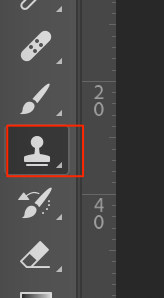
- 使い方は修復ブラシツールと同じ。ただ結果が違う。
- 修復ブラシツールは周囲と馴染ませながら修復
- コピースタンプツールはサンプリングした情報でそのままペースト
パッチツール
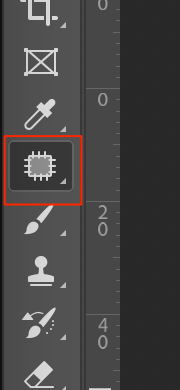
比較的大きな場所を修復したい場合に使う
- 修復したい場所をぐるっと囲む

- そのまま、きれいな場所にドラッグする。
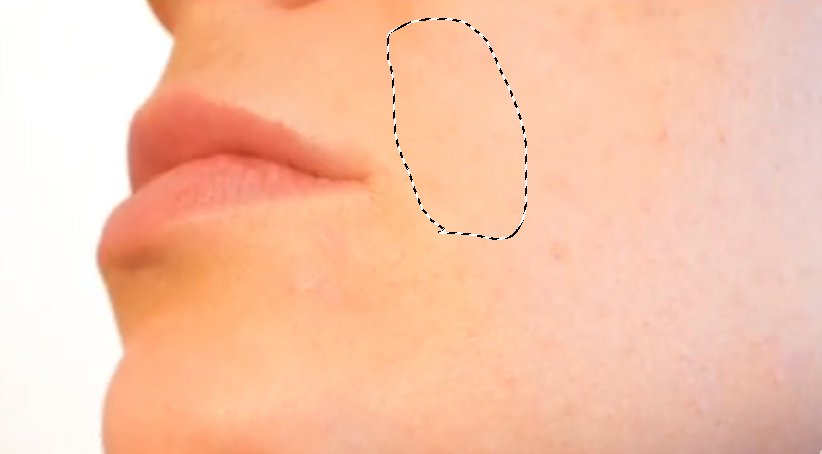
このように便利なパッチツールだが、このツールは画像に直接処理を施さなければならない。
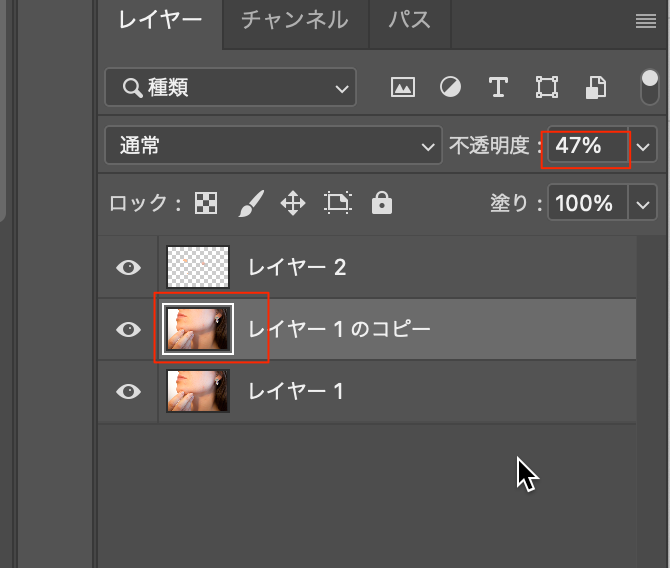
なのでこれを使う際はオリジナル画像を複製(ctrl+J)してから行うとよい。
また、つよく効きすぎて不自然さを感じる場合はこのレイヤーの不透明度を少し下げるとよい
作成を終えた感想
- 修復ツール似すぎ問題を感じた。小範囲ならスポット修復。広範囲ならパッチという感じか。
- さらに、いまはAIを使ったニューラルフィルターというのもあるらしい。これは次回ということなので楽しみ。

コメント