チュートリアル
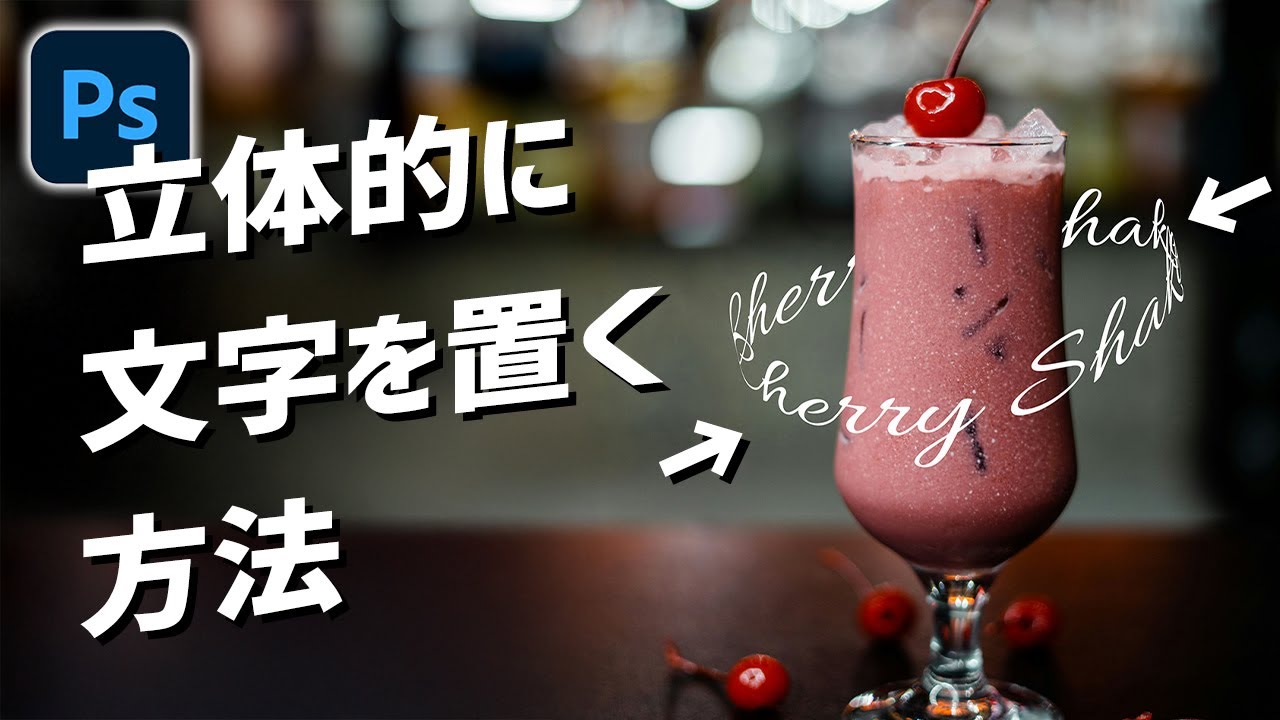
- 【Photoshop講座】文字を被写体の周りに立体的に円形に置く方法
- Mappy Photo
- https://youtu.be/EKCjoMUpzY0?si=6PNUOAbxktz3yt_p
成果物

作業のながれ
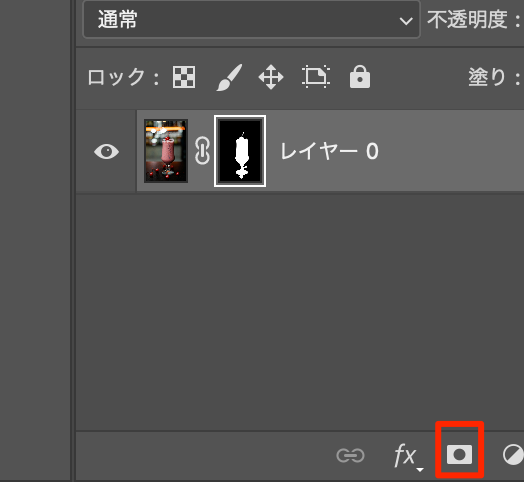
- コンテキストバーから被写体を選択し、レイヤーマスクをかける
文字を書いて複製する
- 文字を配置する
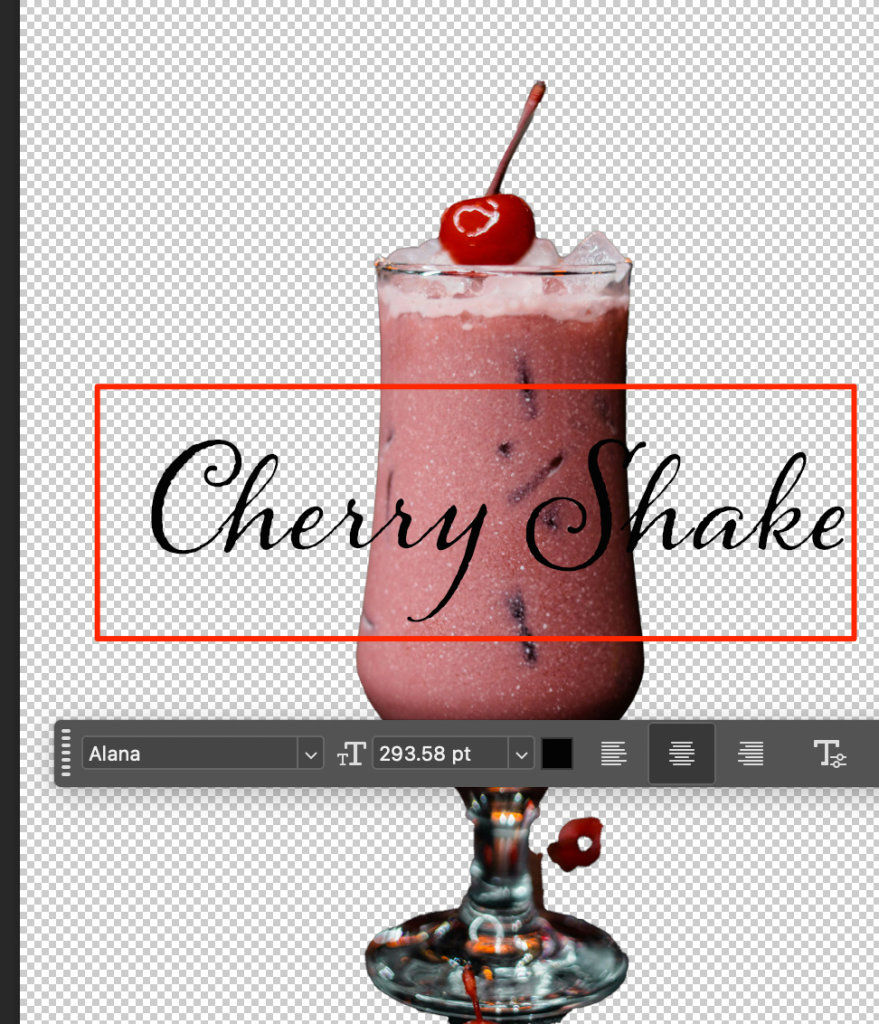
- 文字レイヤーを複製(ctl+j)する
- 1つ目もレイヤーをctl+Tする
- 上のワープボタンを押し円柱を選択する
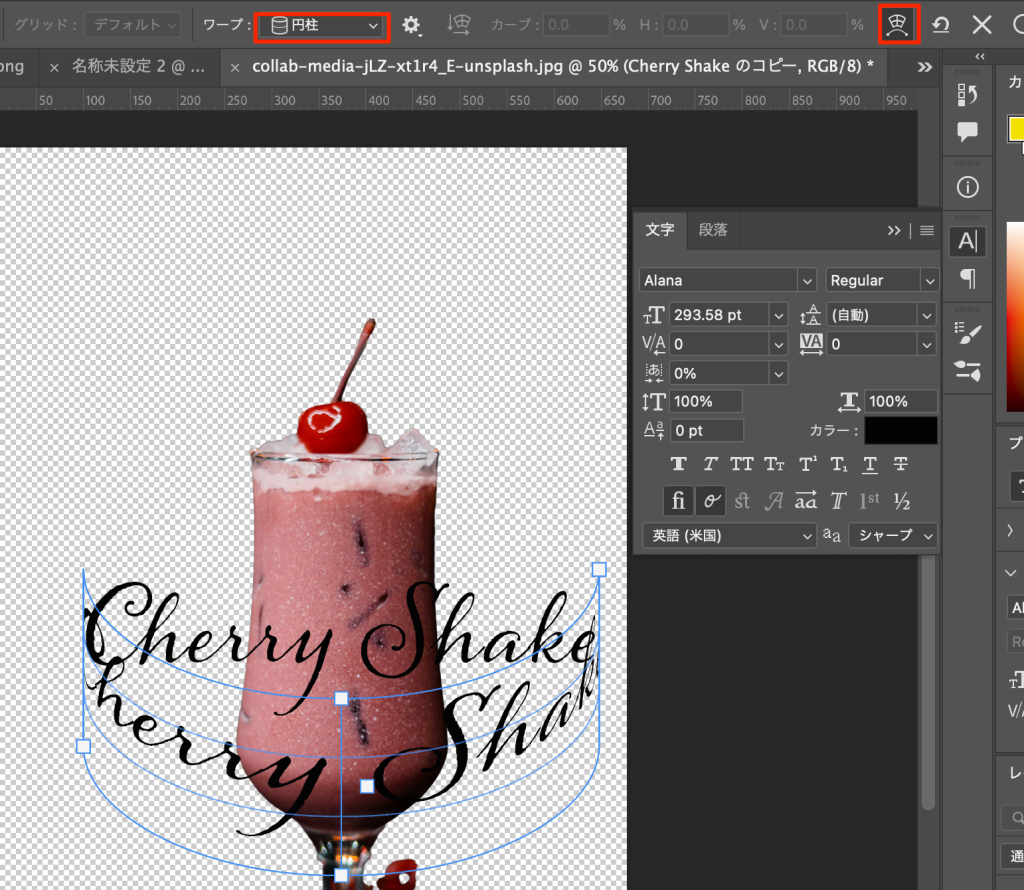
- もう一つのレイヤーを円柱で上に変形する
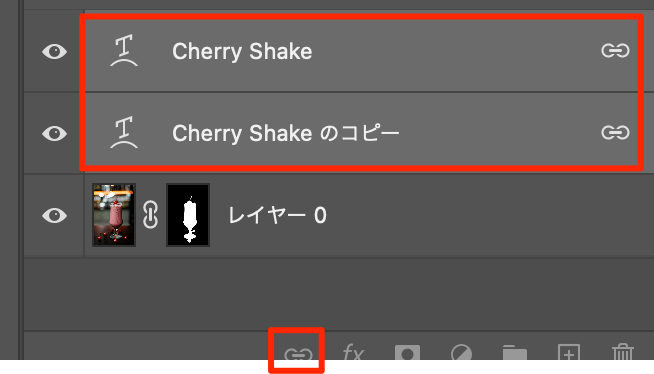
- 2枚のレイヤーをリンクさせる
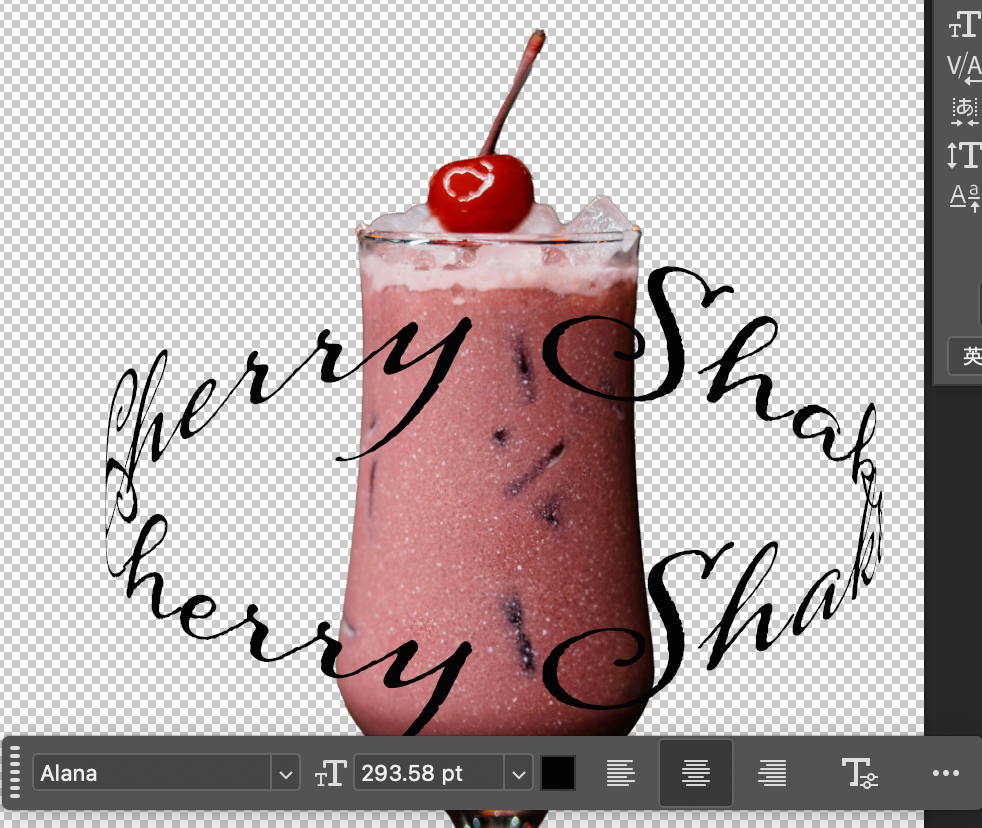
- ctl+tで位置を調節する

マスクを文字に掛ける
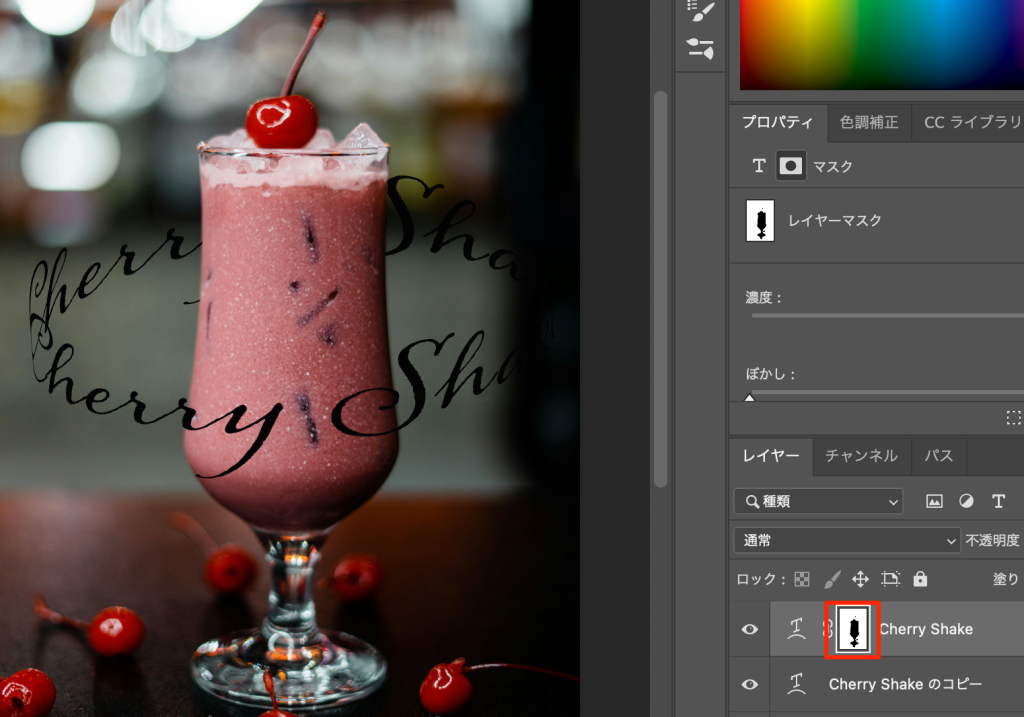
- レイヤーマスクを後ろの文字のレイヤーにドラッグして移動する

- レイヤーマスクをctl+iで反転させる
- 2枚の文字レイヤーを選択し、テキストツールから文字色を白に変更する
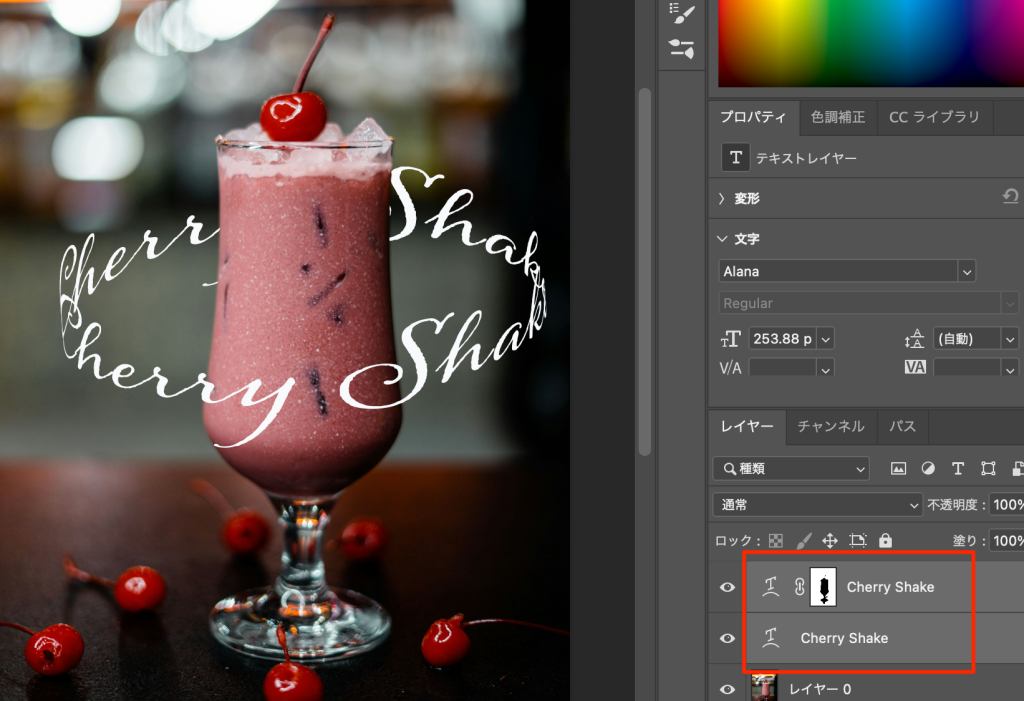
- 文字を動かしたときにレイヤーマスクもついてこないようにリンクマークをクリックして外す
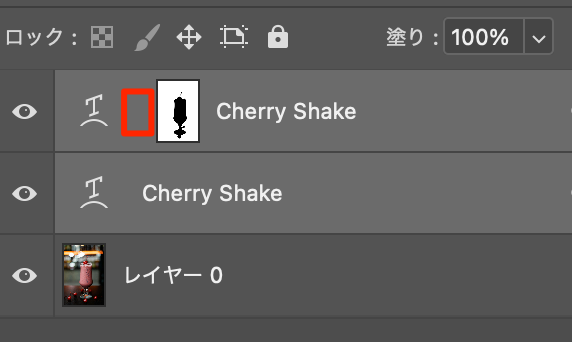
- テキストをctr+Tで調整して完成!

作成を終えた感想
- レイヤーのリンク
- レイヤーマスクの移動
- レイヤーマスクの反転
- レイヤーマスクのリンク解除
- ctl+tから上のメニューバーでワープ
- 動画は短いが大事なポイントがたくさん詰まっていた
コメント