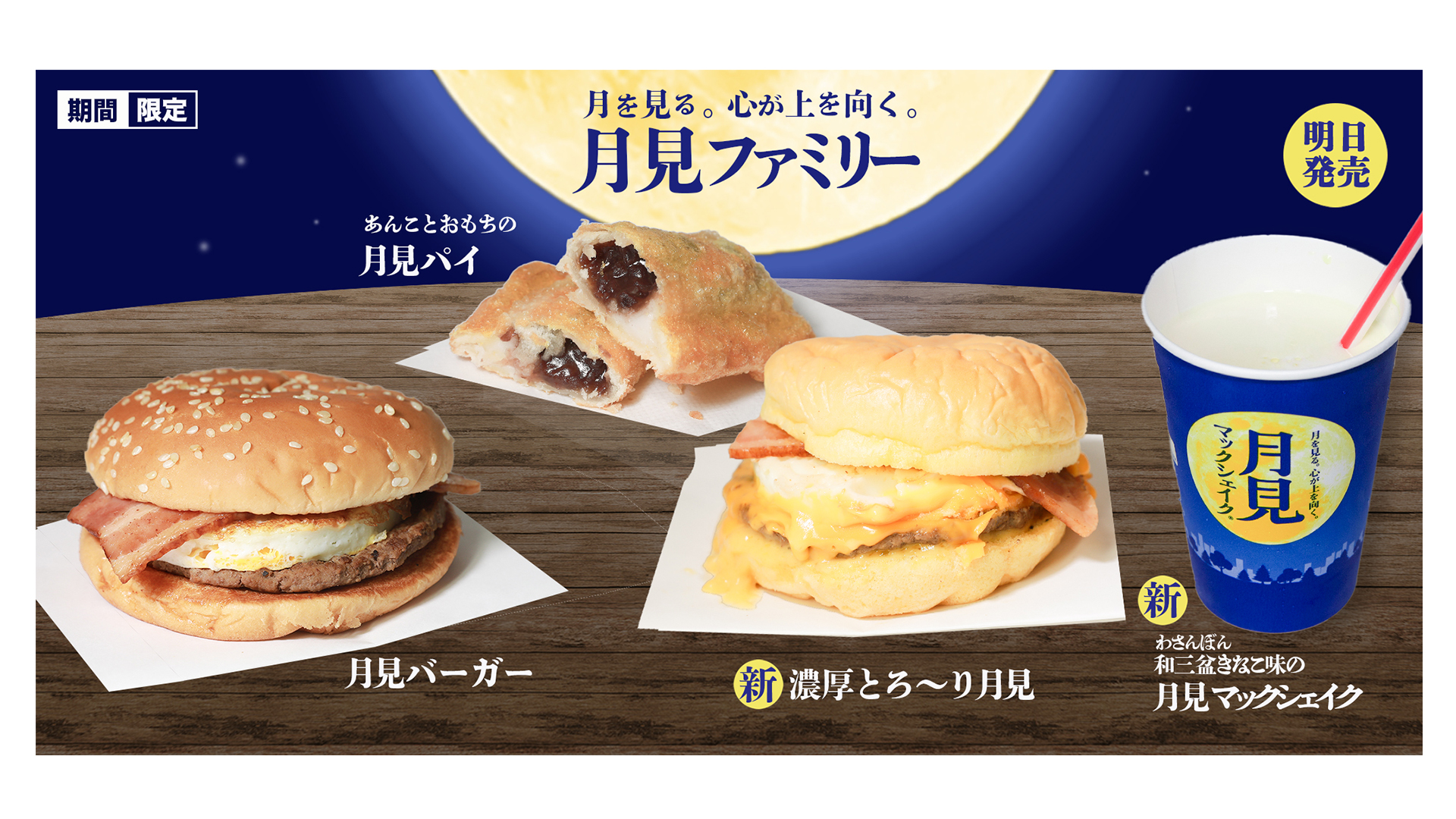
チュートリアル
- Photoshopでバナー作成!【模写で実力をつける】
- Mappy Photo
- https://youtu.be/FJDazyPZFyM?si=2EYiziF7YU7d8qRX
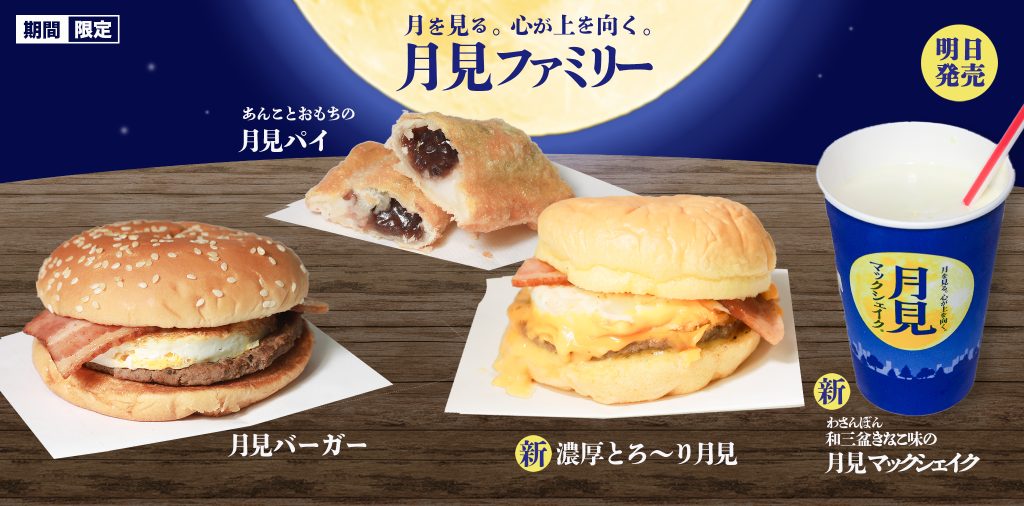
成果物
作業のながれ
- 素材をダウロードする
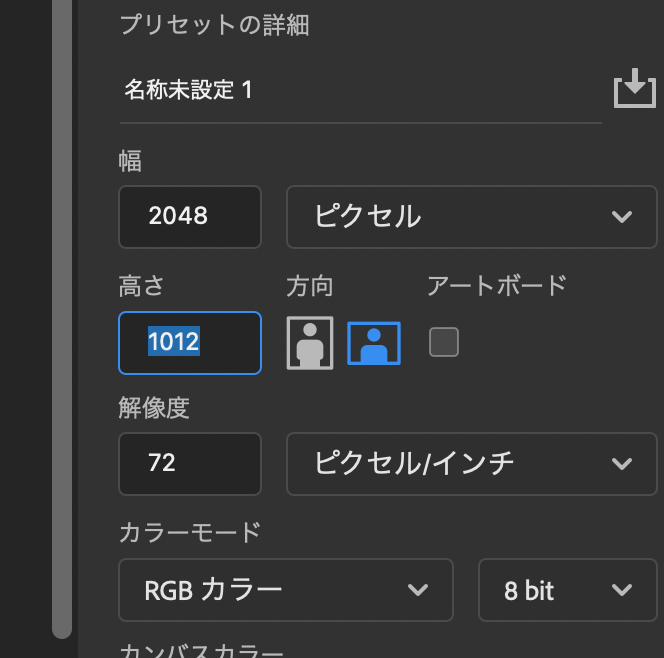
- 新規ファイルを2048×1012 72ピクセルで作成
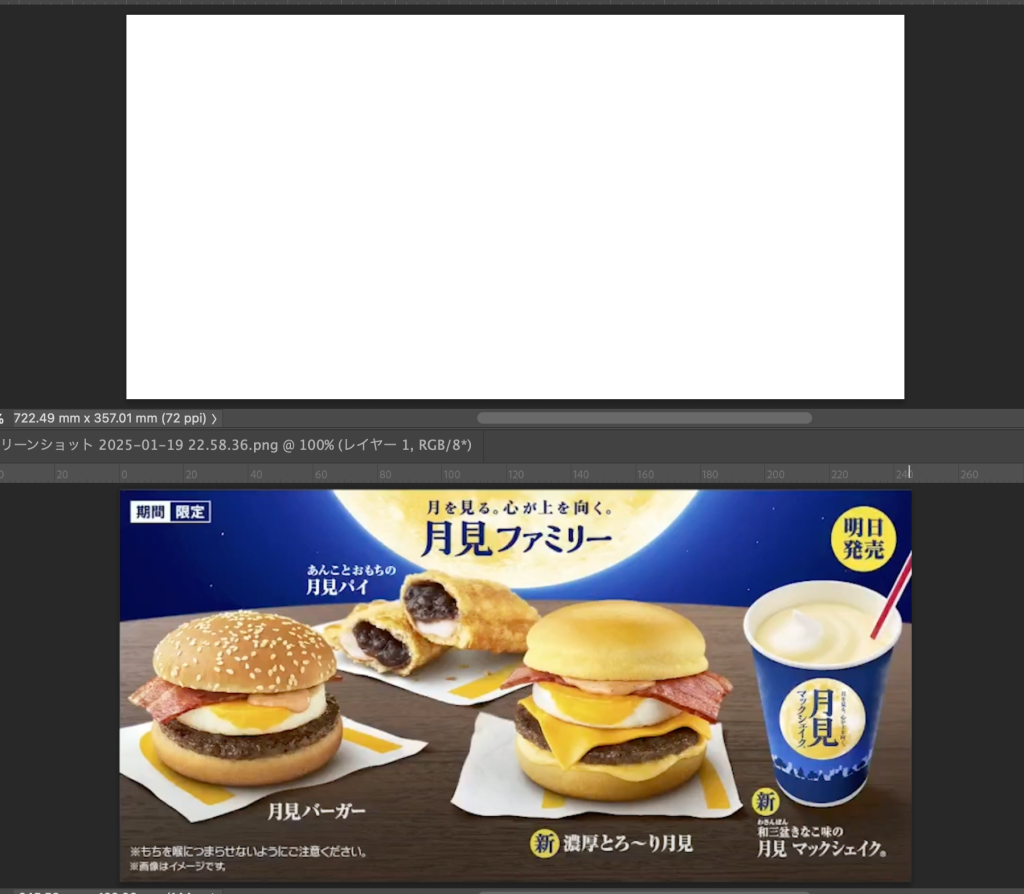
- window-アレンジからsplit viewが選択できるので縦に並べる
背景
- 完成見本のブルーの濃い部分を選択し、スポイトで抽出
- 調整レイヤーからベタ塗りを選択する

テーブル
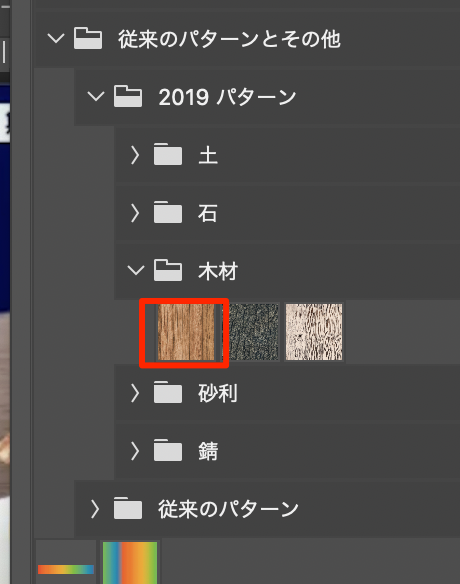
- 調整レイヤー->パターンから木材を選択する
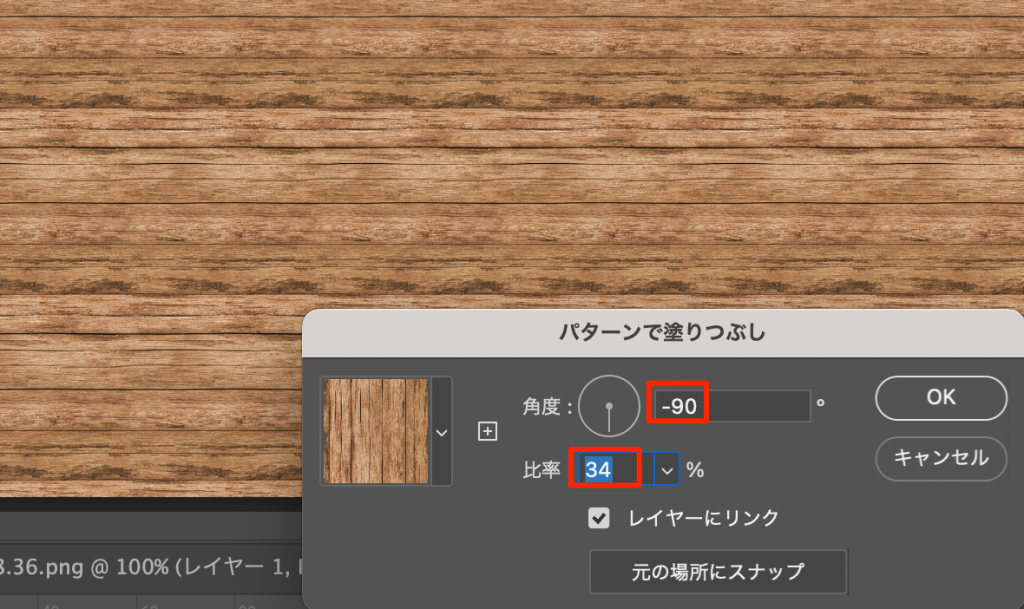
- 以下のように設定する
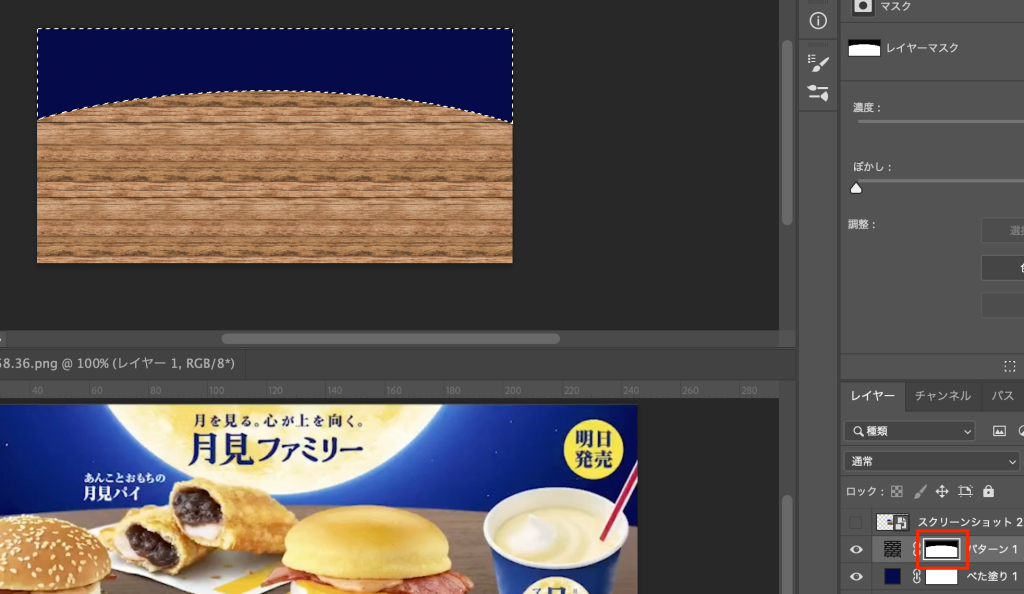
- マスクを選択し、机の形を楕円ツールで描いた後、選択範囲を反転させ黒で塗りつぶす
- レイヤーをスマートオブジェクト(sObj)に変換する
- ctl+Tで選択->右クリックから->遠近法を選択する
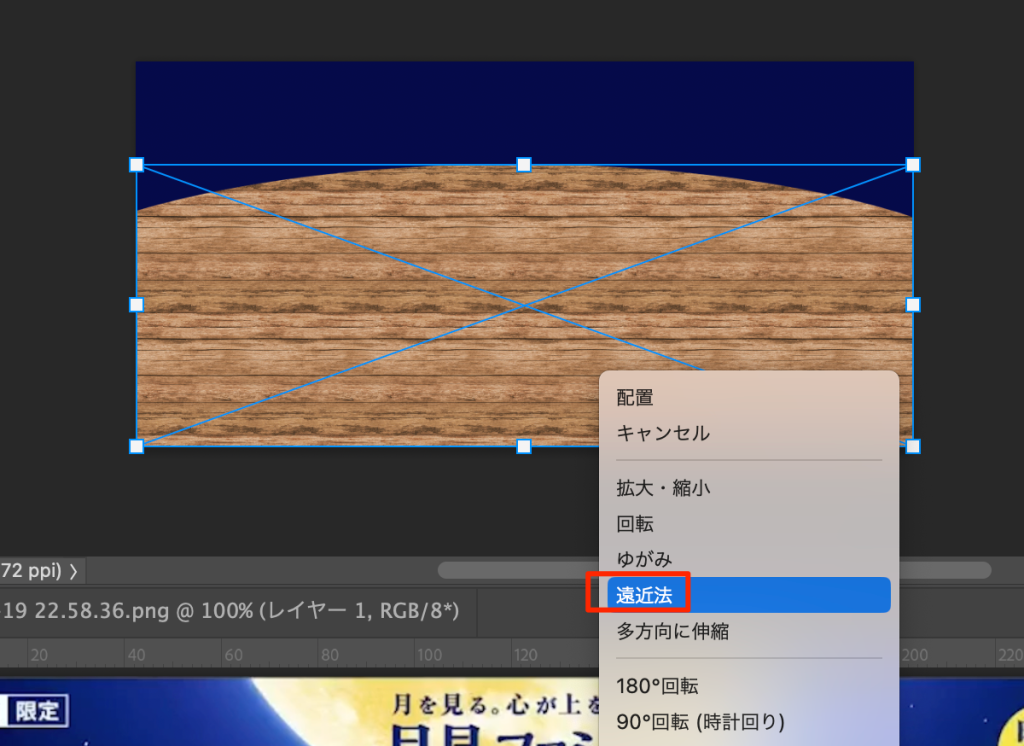
- 下辺を広げて遠近感を出す

月
- 月の素材を配置する
- オブジェクト選択ツール->被写体を選択
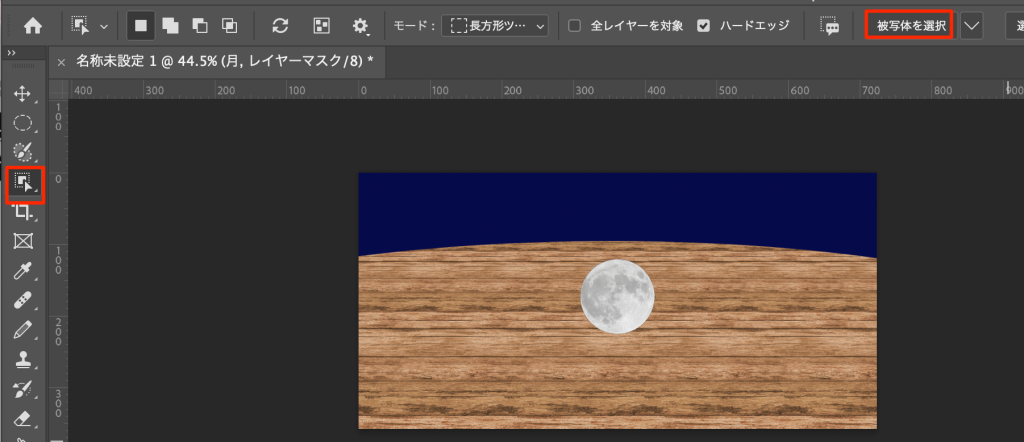
- レイヤーパネル下部のレイヤーマスクボタンを押してくり抜く
- ctl+Tで位置、大きさを調整する
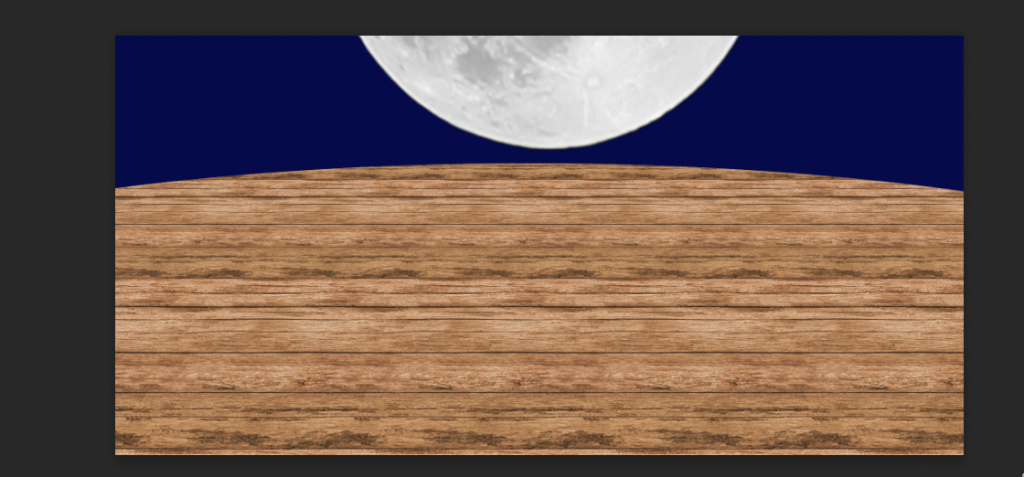
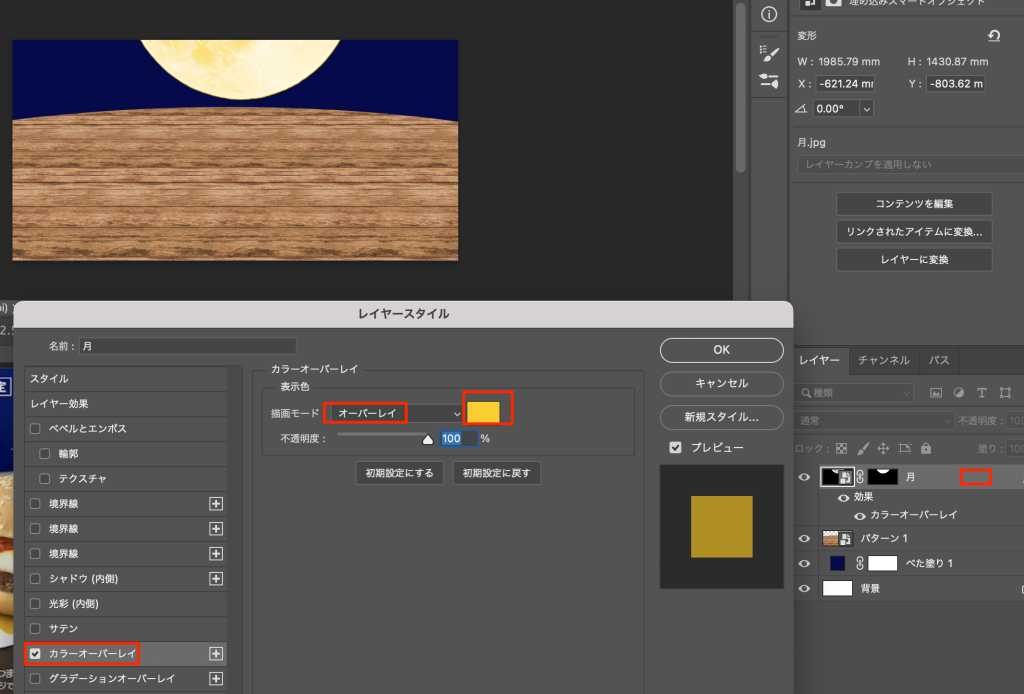
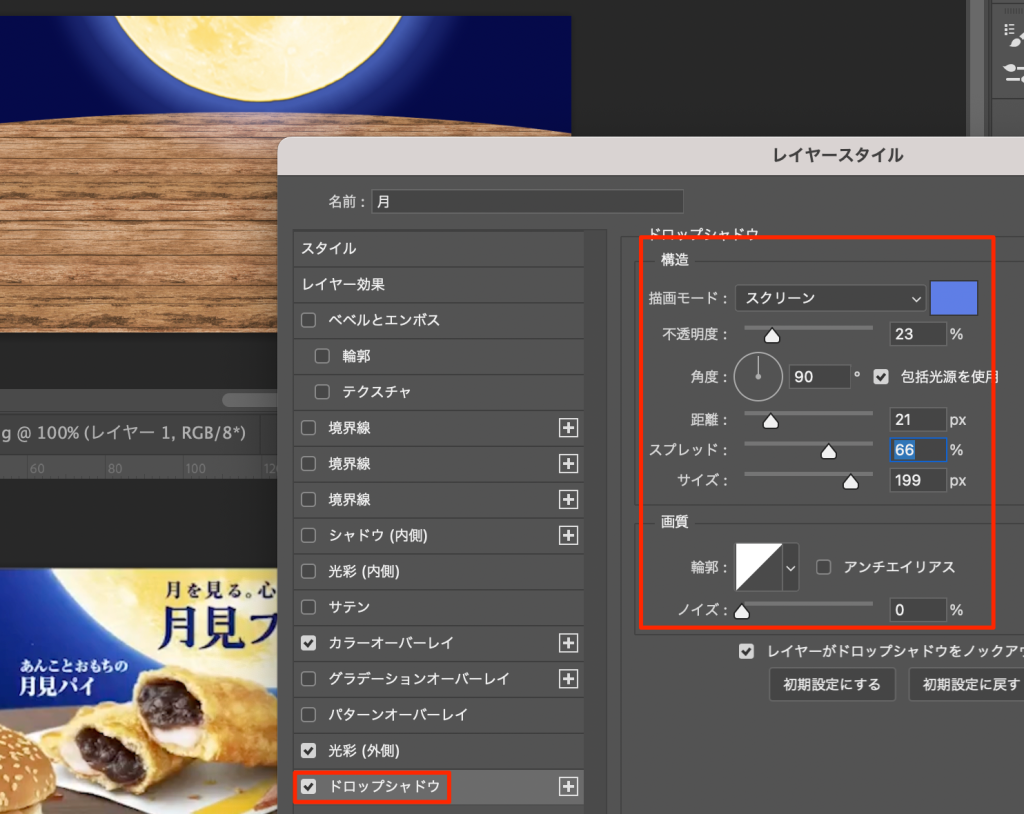
- レイヤーをダブルクリックしてレイヤースタイルを開き以下のように設定する
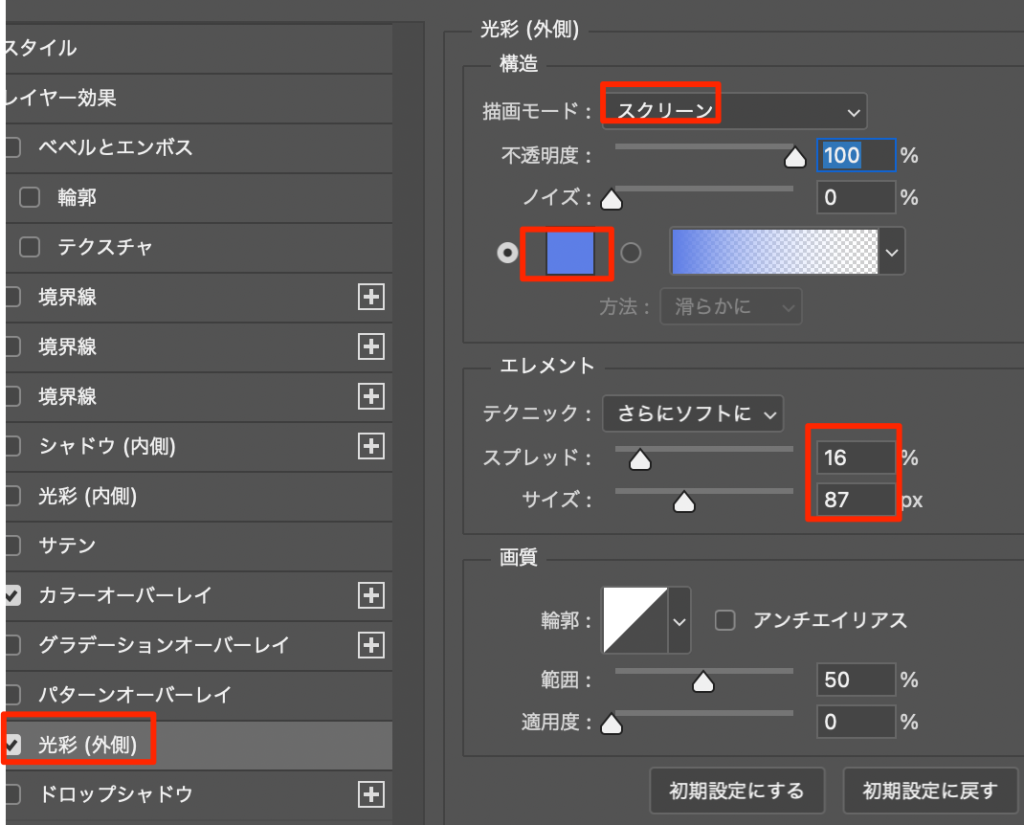
- 光彩(外)を追加する
- ドロップシャドウを加える
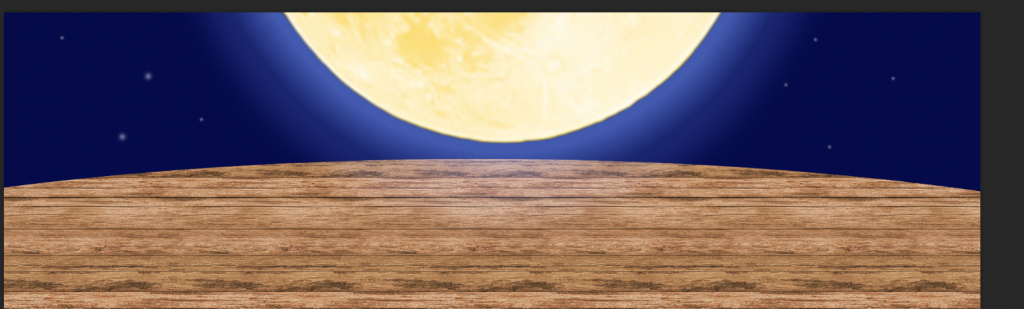
- 月にフリンジが発生しているので月のレイヤーマスクを調整する
- 月を選択->選択範囲を縮小(3px)->選択範囲を反転->マスクを選択して黒のブラシで月の周辺をなぞる
星
- 新規にレイヤーを作成する
- ソフト円ブラシで塗りを白にし星を描画する(レイヤーの不透明度を調節する)
ハンバーガー
- 素材をすべてインポートする
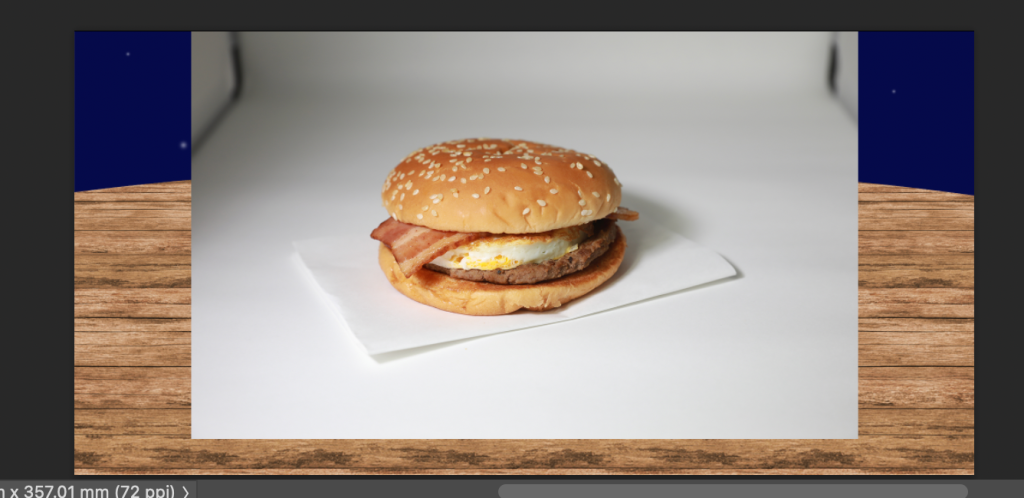
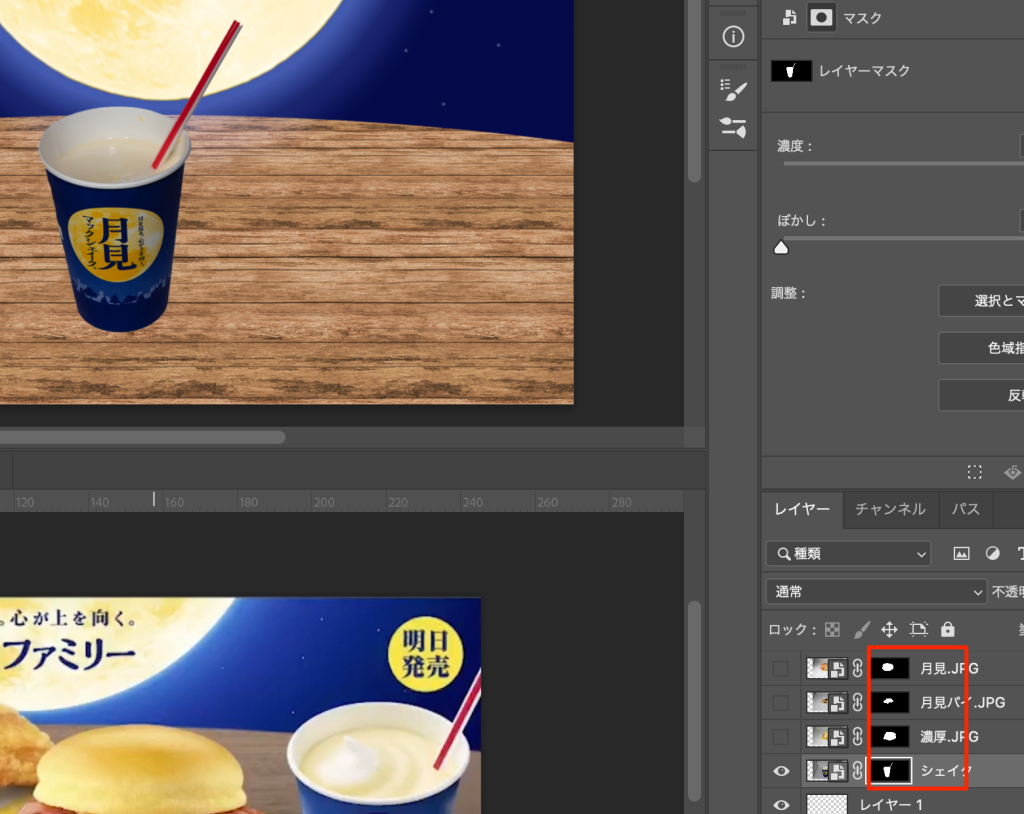
- すべての商品を切り抜く
- レイヤーを選択し、上部メニューからフィルターー>カメラローフィルターを開く
- お手本の色味に近づくように調節する
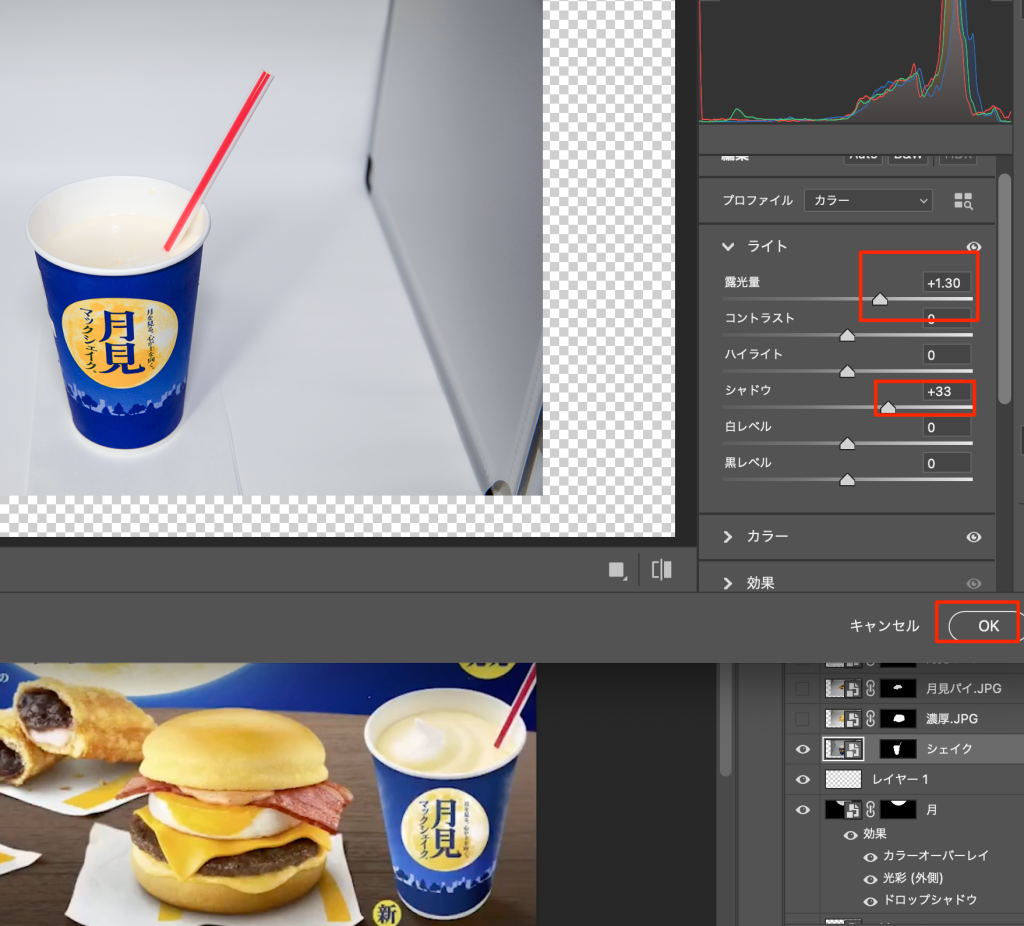
- 後から何度でも調整できる。ここでは黄色を強くした

- すべての商品について行う
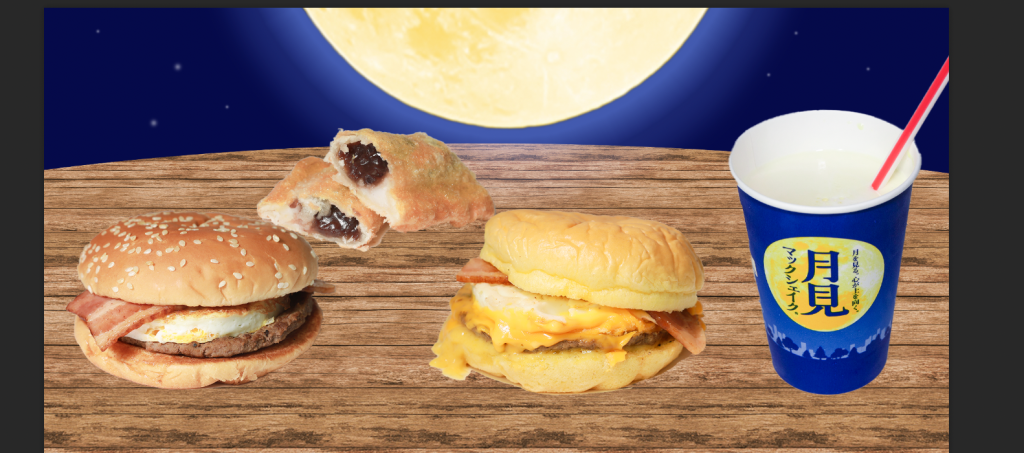
- バーガー台紙の表示
- レイヤーマスクをshift+クリックで非表示
- 台紙を選択する
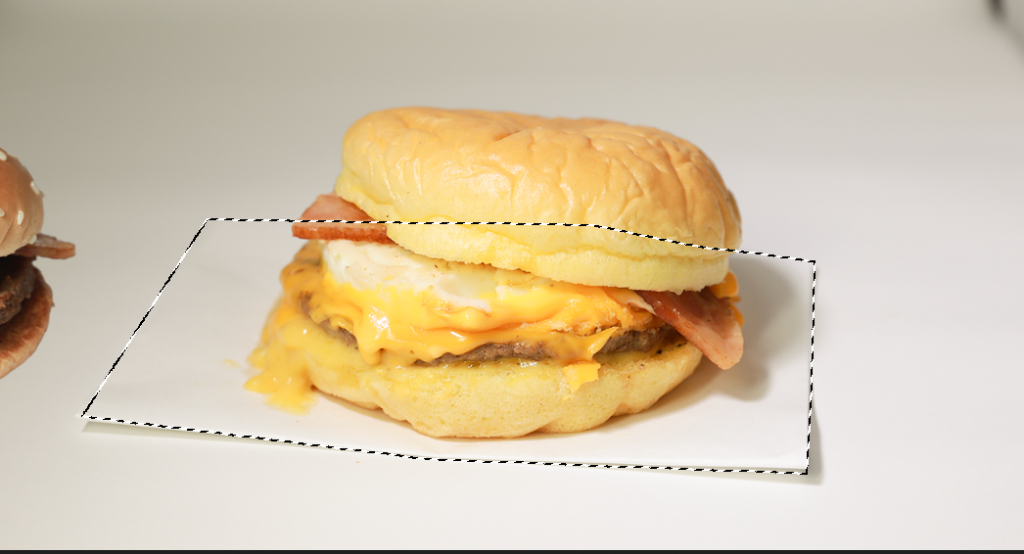
- レイヤーマスクを有効にして、白で塗りつぶす

- 他の商品についても行う
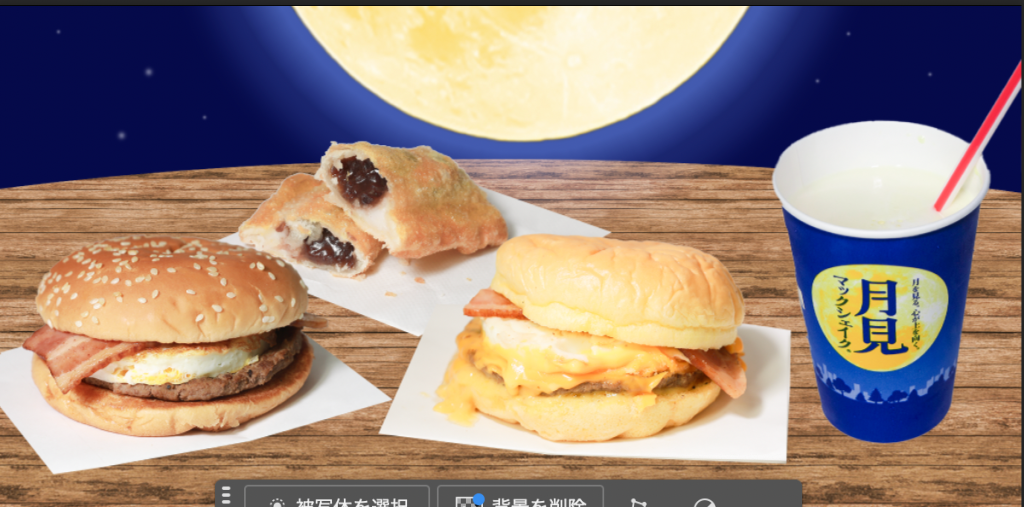
- 濃厚のレイヤーにドロップシャドウを適用する
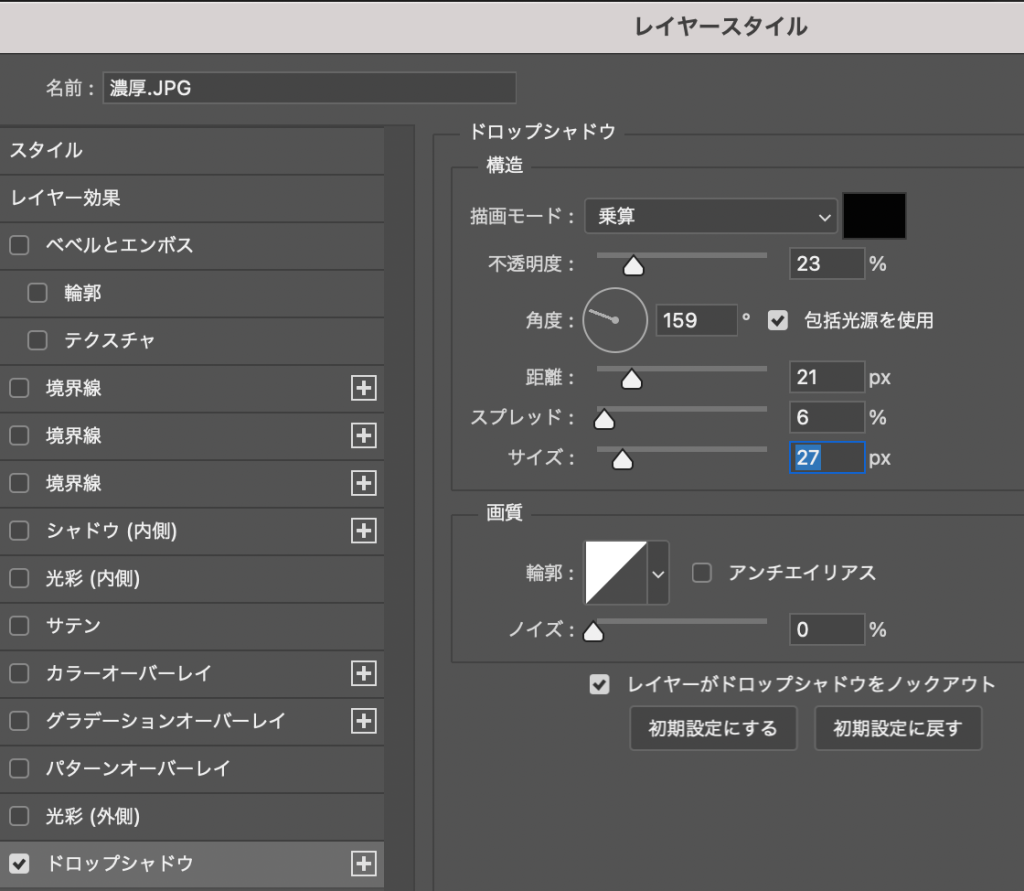
- 今作成したドロップシャドウをopt+ドラッグで他の商品にも適用する

文字の設定
- 以下のように文字を設定する。
- 文字間の調整はalt+矢印で設定する
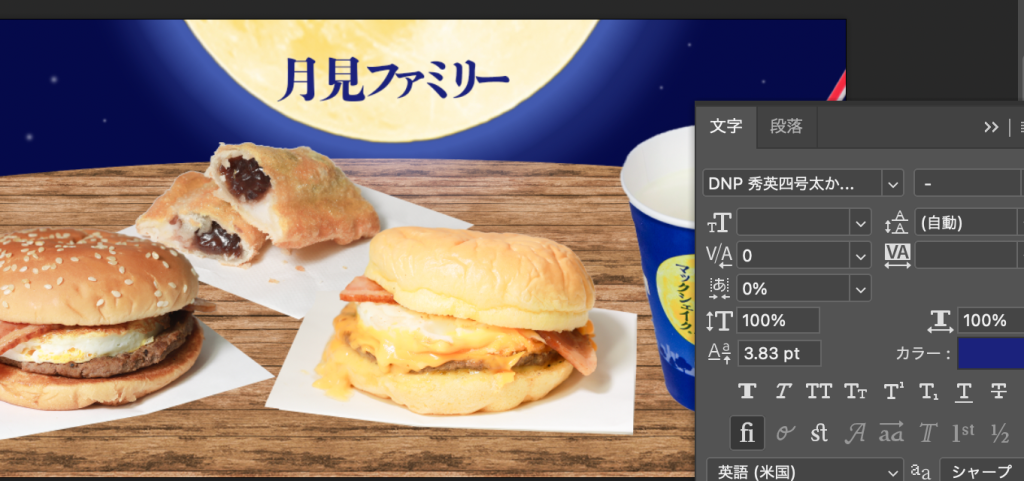
- 月を見るに関しても行う
- 文字間の調整は必ず行う

- 商品についても文字をいれる
- テーブルが明るすぎるので調整レイヤーで再度を下げる
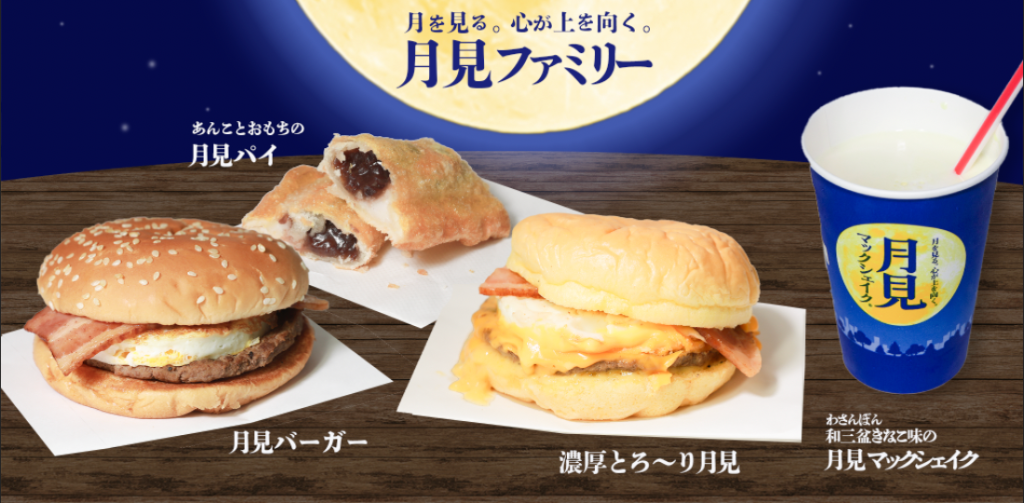
- 新などを作成して完成
作成を終えた感想
- 商品ポスターと実際に販売されている商品の差がいつもながらすごい(笑
- 物撮りした素材まで提供していただいてありがとうございます!
- レイヤーマスクやcamera rawフィルタなどを使ってとことん非破壊編集なのがよい。
- ツメやカーニングは必ず行う
- 非常に学びの多いお題だった

コメント