チュートリアル
- Udemy
【Unreal Engine 5 入門:ゆっくり解説】完全初心者OK!!ノスタルジックで魅力的な風景映像制作の総合学習。
【(重要;ご購入前に必ずご一読くださいませ)本講座において使用するMegascansについて】本講座では、エピックゲームズの「Fab」におけるアセットであるMegascansを使用しています。Megascansについては、2024年12月ま...
www.udemy.com
ポイント
基礎シーンの撮影
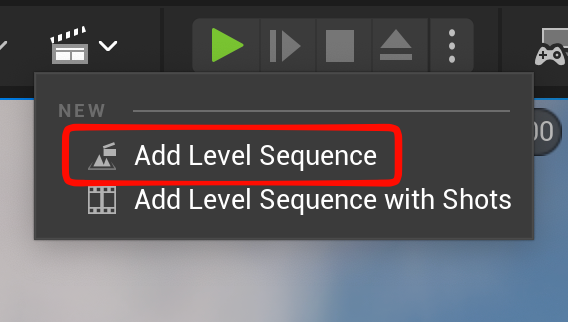
シーケンスを入れる
- add level sequence
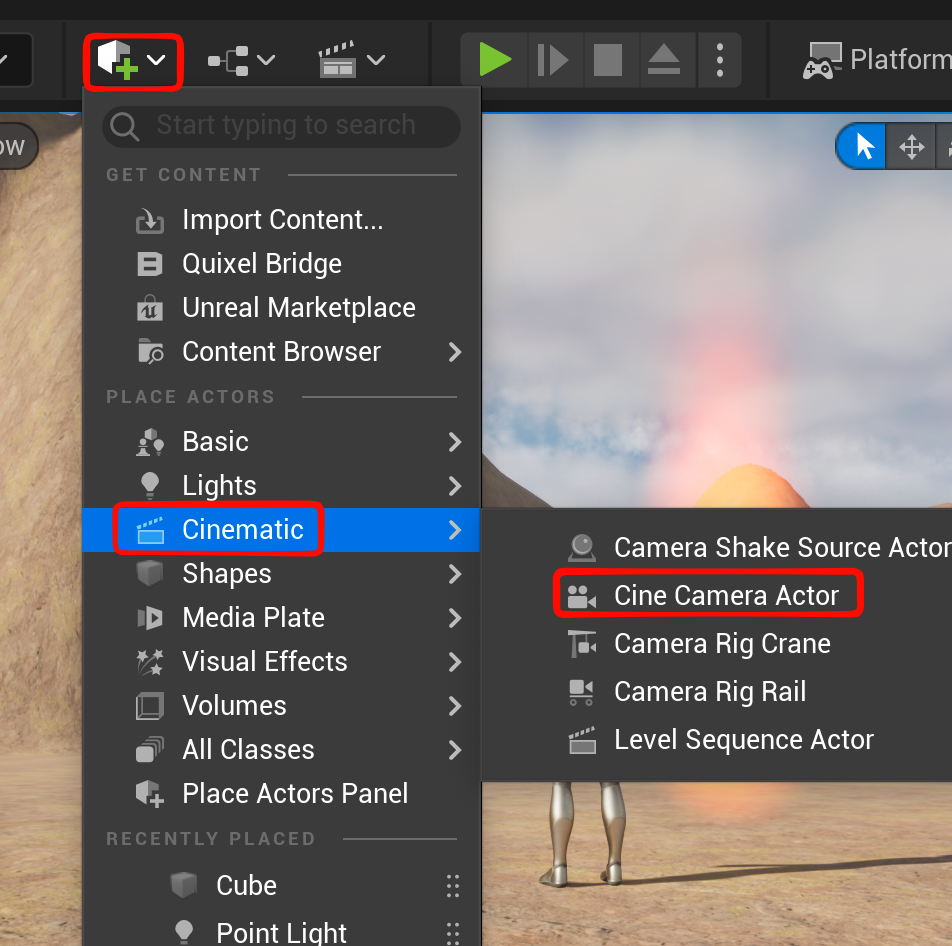
シネアクタ
- cine Camera actorを配置
- cineCameraActorをシーケンスに配置
- Perspectiveをcinematic view portに変更
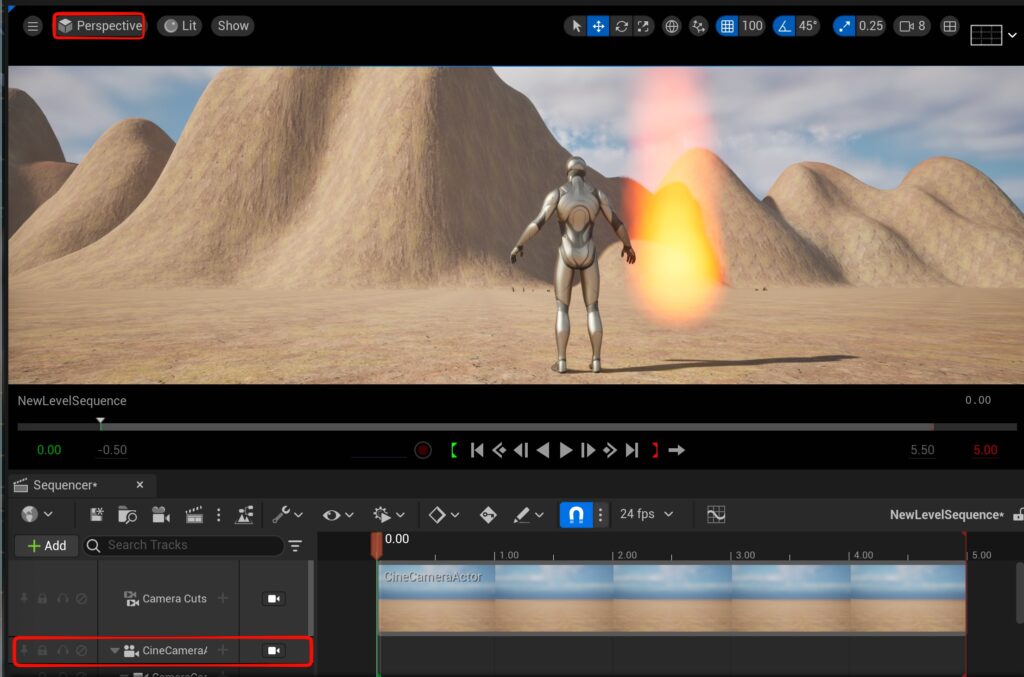
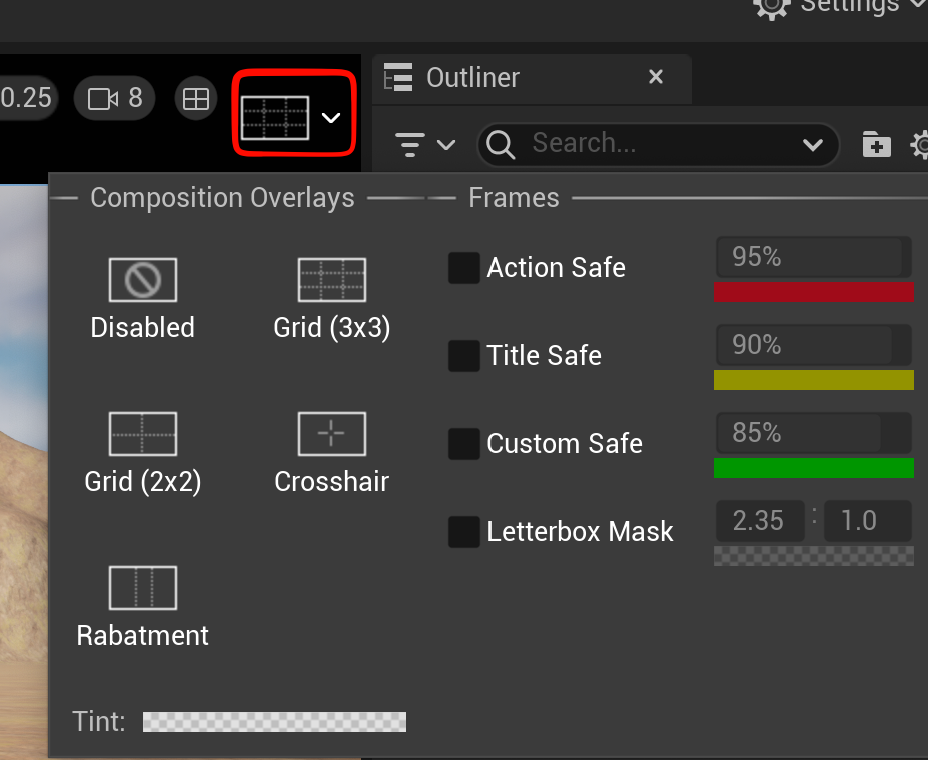
コンポジションオーバーレイ
- セーフエリアガイドの設定
キャラクターの変更
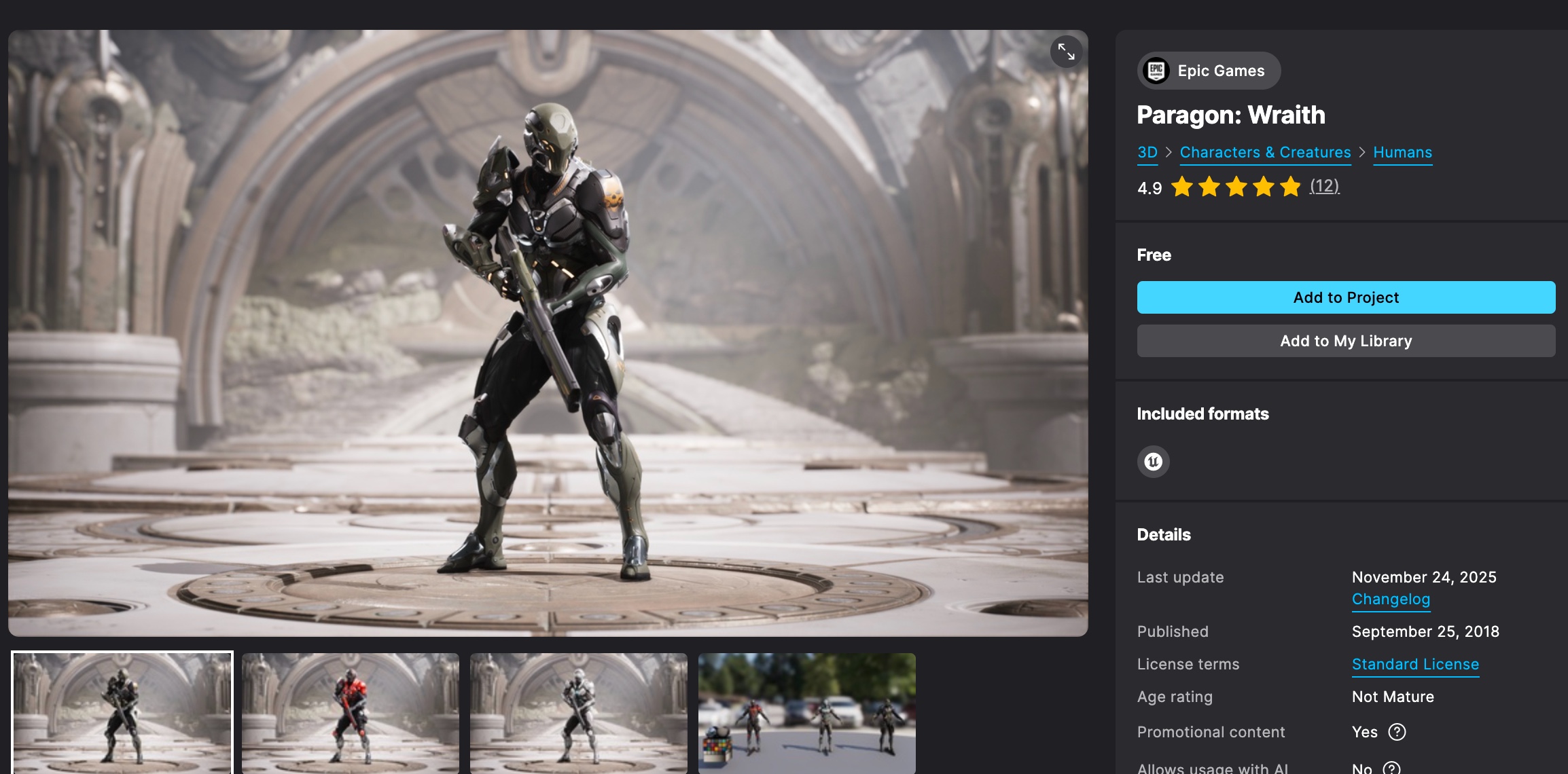
- Paragon Wraithの追加
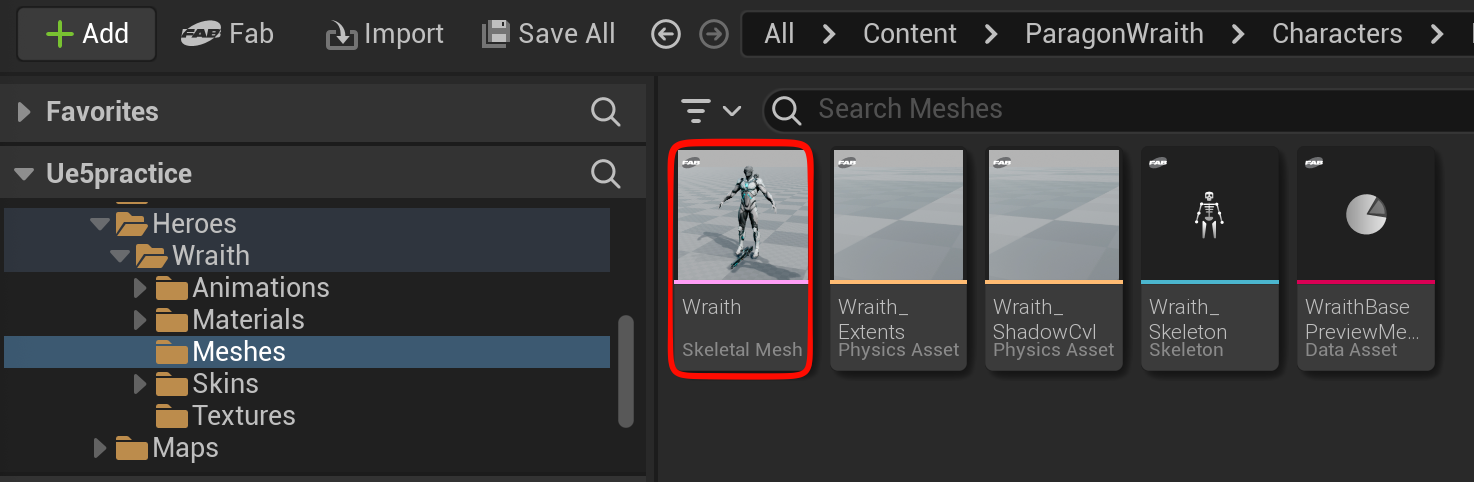
- WrathのskeltalMeshをシーンに追加
- 家を配置
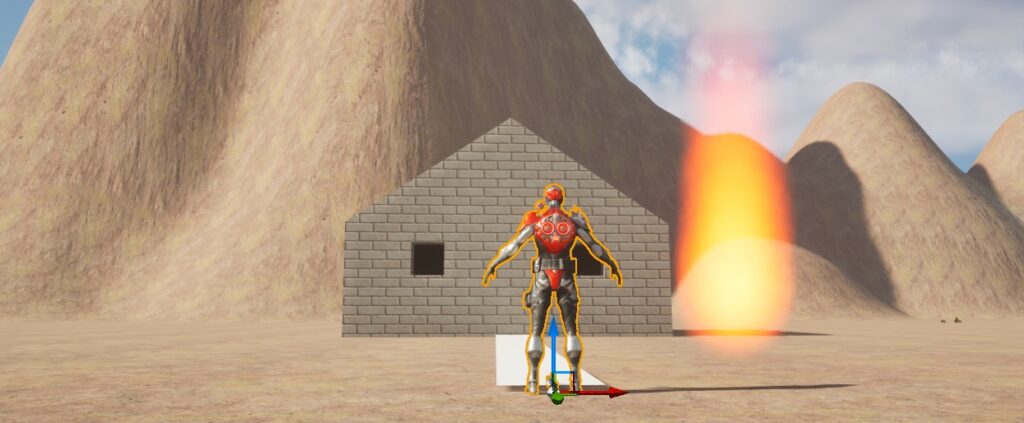
- wraithをtimelineに追加
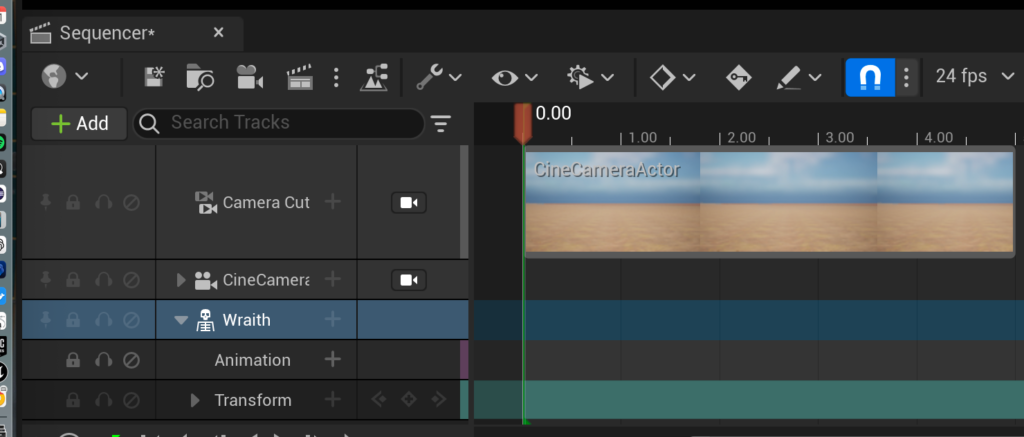
- Animationブレンド

キャラの移動
- モーションを見ながらトランスフォームポジションの変更
- パーティクルを複製(cmd+option)
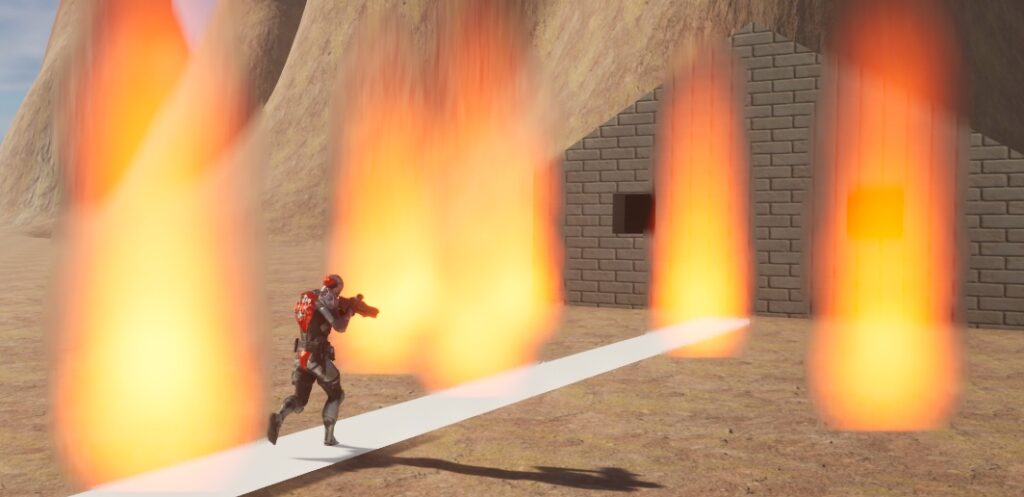
cineCamera
- cineビューにする
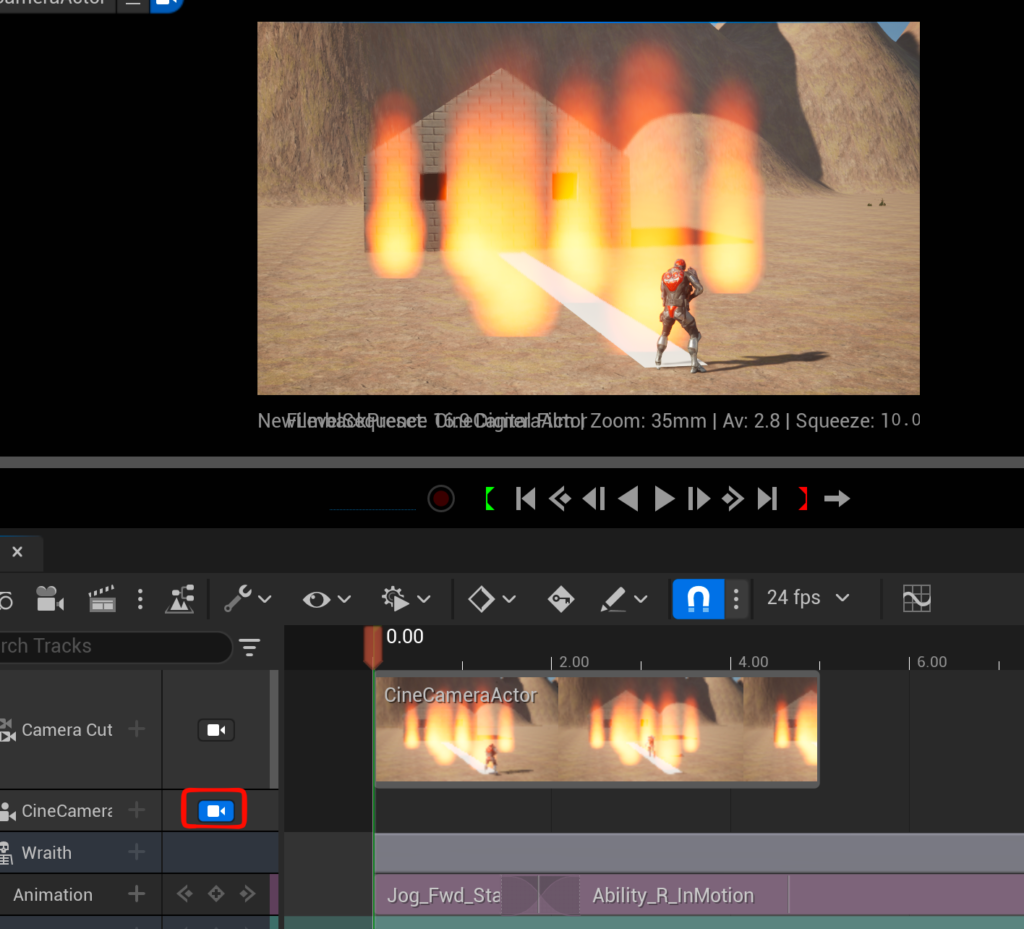
- 追跡設定
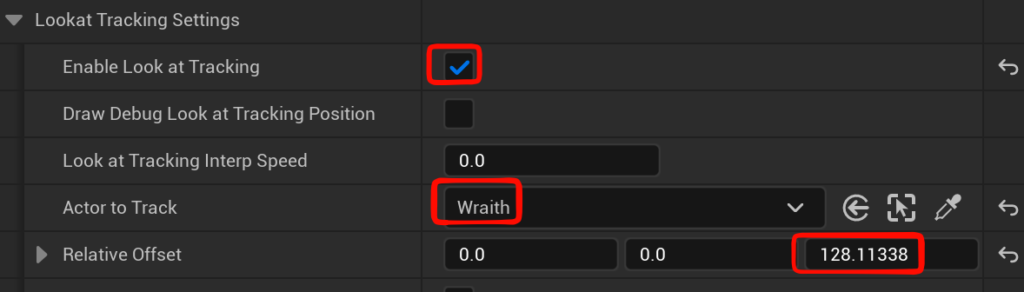
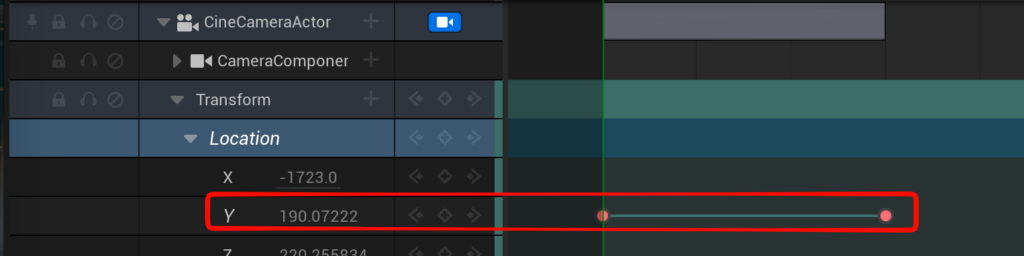
1カット目の撮影
- 3秒間後ろから追いかけるようにカメラポスを動かす
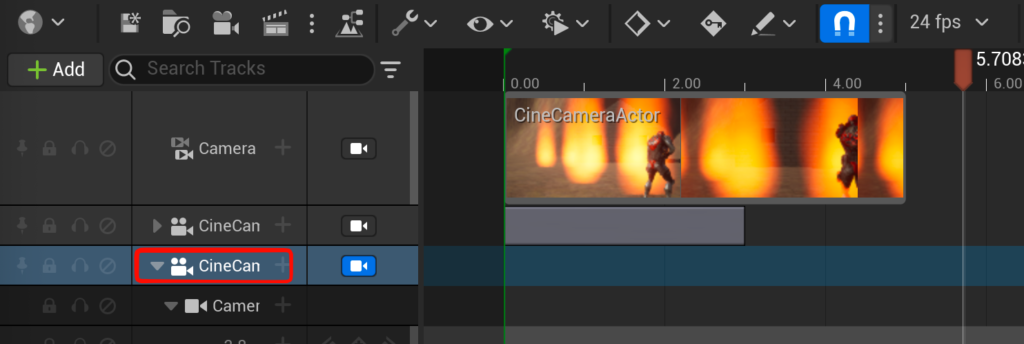
2カット目の撮影
- ヒエラルキーでcinecameraを複製してタイムラインに配置
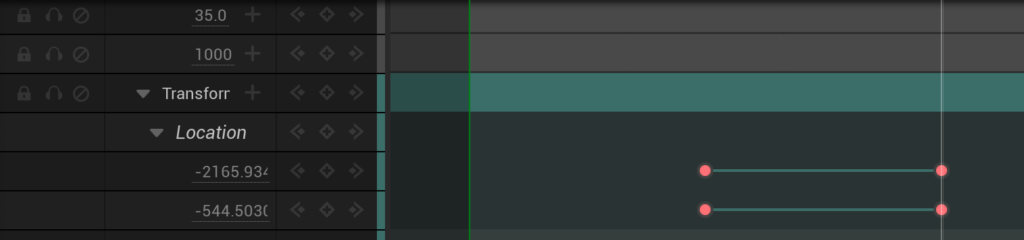
- カメラを横からアップ目に映すように移動
3カット目
- 3カット目はトラッキングすることなしにカメラのトランスフォームと回転にキーフレーム
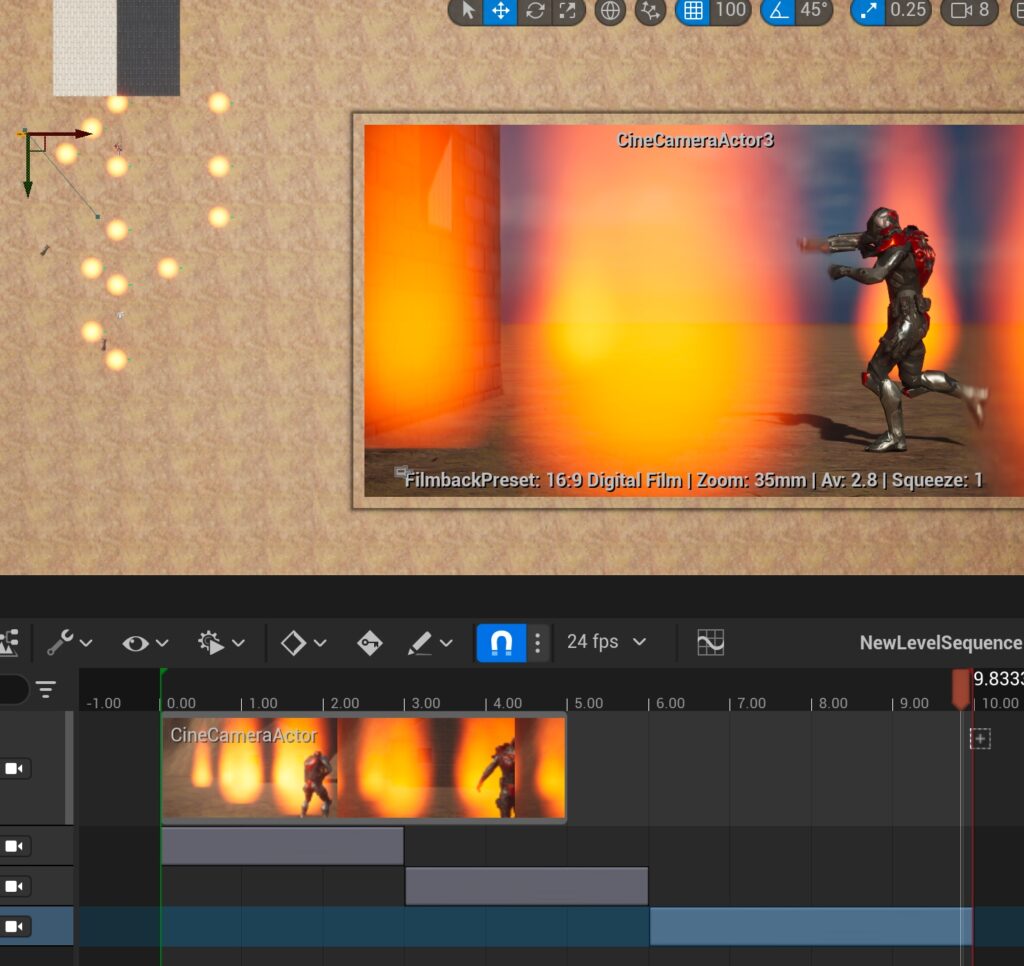
カットの切り替え
- メインを選択し+から最初のカメラ1を選択
- すべてのシーンがカメラ1で描画される
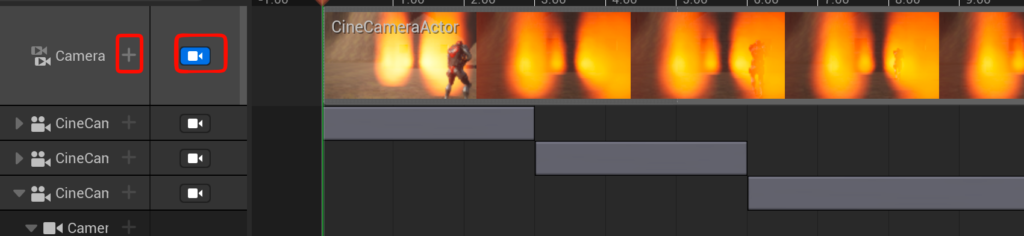
- 再生ヘッドを3秒に移動して+からカメラ2に切り換える
- 3秒以降はカメラ2にて描画される
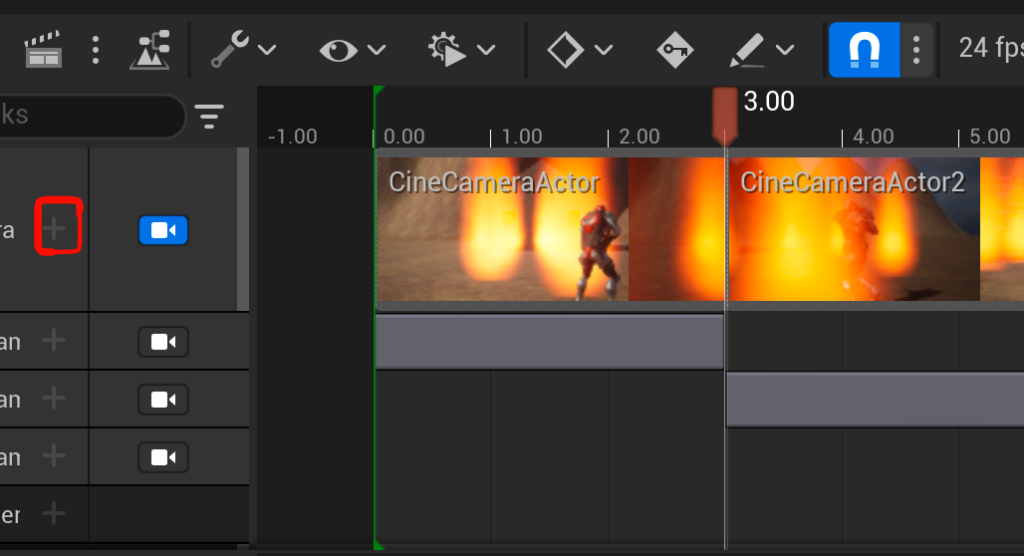
- この作業を繰り返して描画カメラを決定していく
カメラシェイク
- 新規にBPを作成->Default Camera Shake Base
- 名前はShake
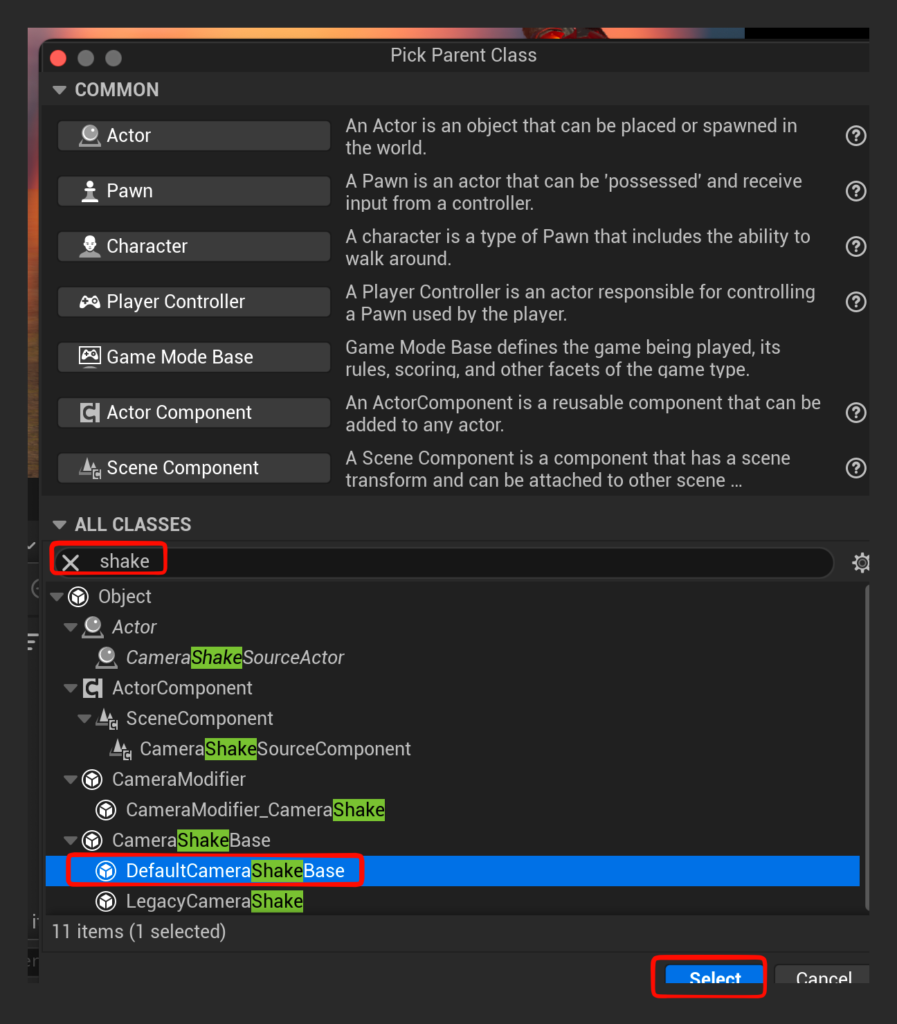
- 1回タブを閉じて再度開くと以下の画面になる
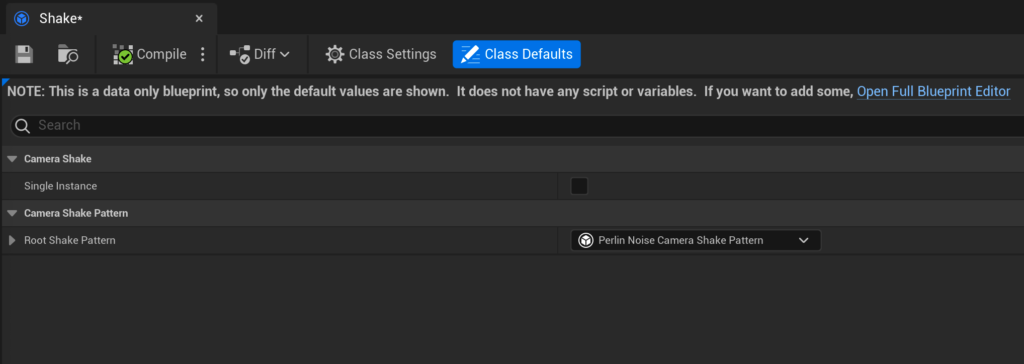
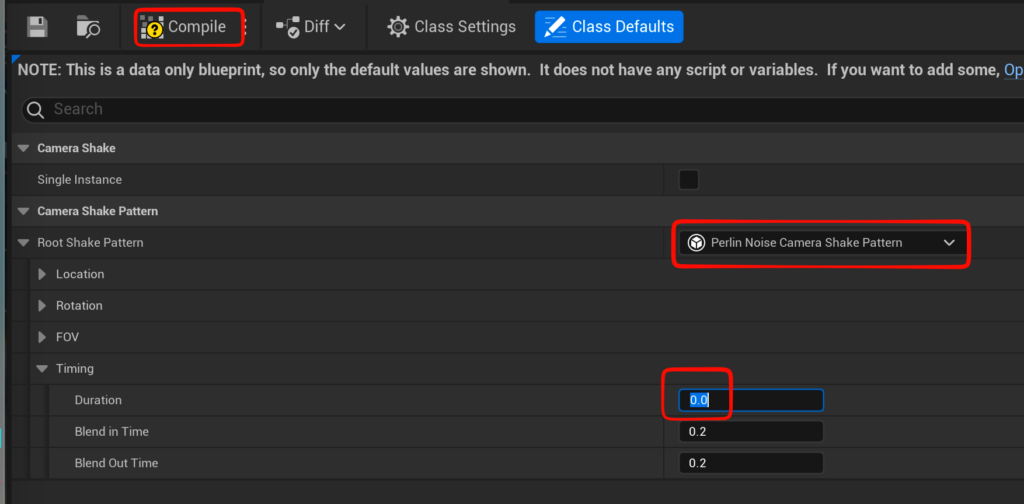
- PerinNoiseにしてTimingのDurationを0にして -> コンパイル
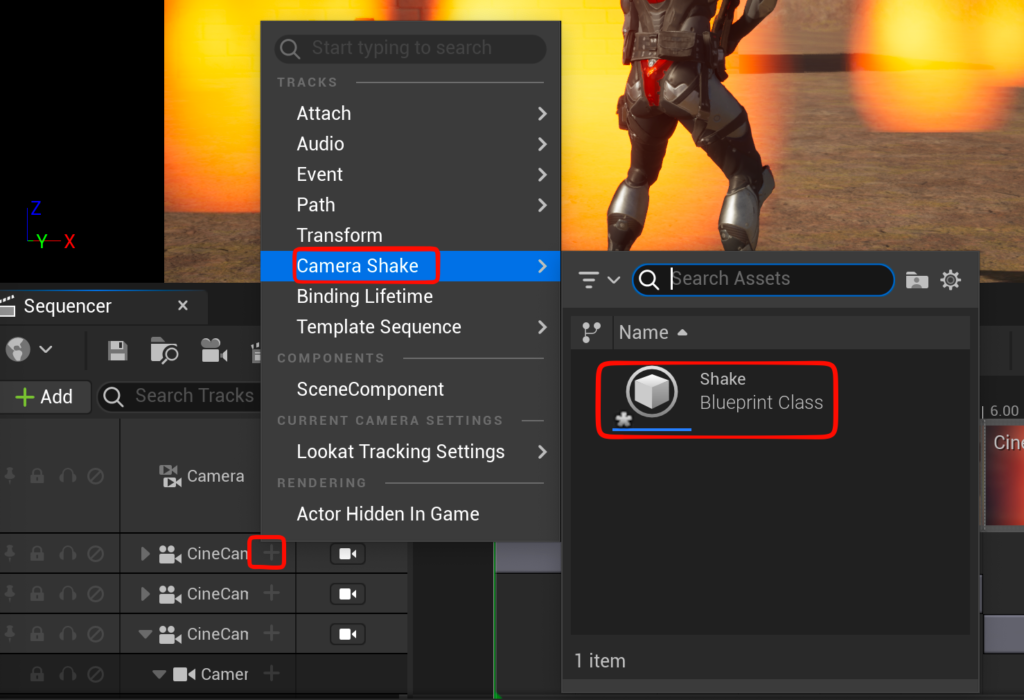
- タイムラインからカメラ1を選択
- 作成したShakeを適用
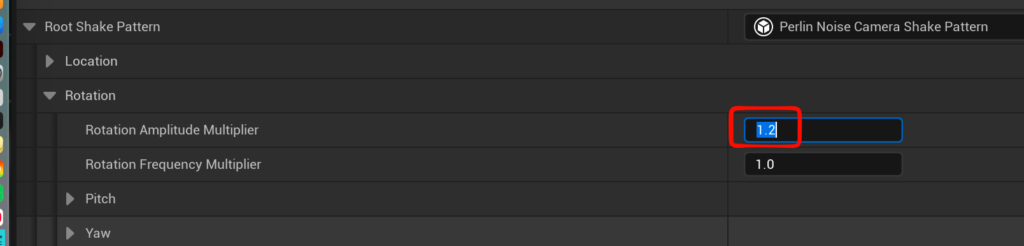
- 効果が分かりづらいのでRotation Amplitude Multiを1.2
- コンパイル
- このshakeをカメラ2,カメラ3にも適用
シーンの書き出し
- カットボタン
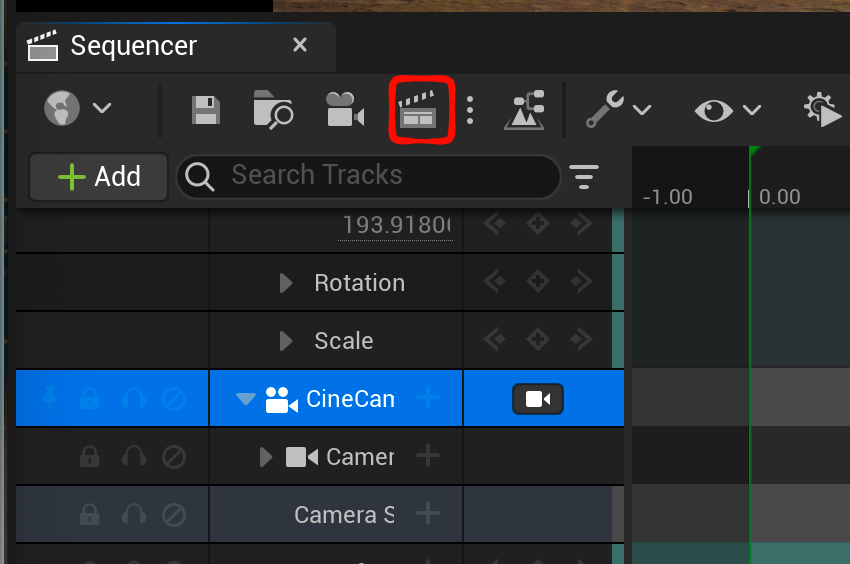
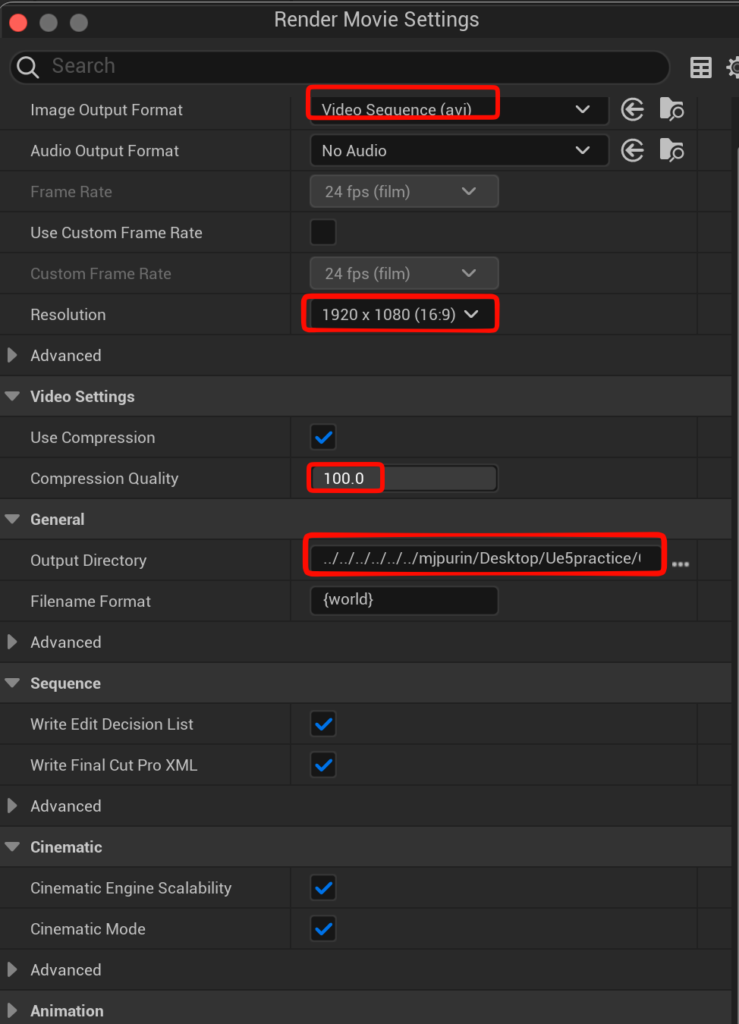
- avi形式fullHD,品質100で書き出し
完成
- 2mbまで圧縮済(方法)
感想
- タイムラインとカメラについてはUnityTimeラインとcinemachineよりも使いやすいかもしれない。。。
コメント